Como Criar Apresentações no Google Slides com IA em Minutos
Crie apresentações profissionais no Google Slides com o GPT Workspace — desde a geração de esboços e conteúdo dos slides até as anotações do apresentador. Perfeito para decks de negócios, vendas e treinamento.


Criar uma apresentação leva muito mais tempo do que deveria. O processo que a maioria das pessoas segue — slide em branco, pensar em algo para colocar nele, escrever texto demais, repetir — produz decks que são lentos para criar e ineficazes para apresentar. O conteúdo é definido durante a construção, e não antes, o que significa que a maior parte do tempo gasto nos slides é, na verdade, tempo gasto pensando, não tempo gasto projetando.
Usar a IA como um gerador de apresentações do Google Slides inverte esse processo. Você define o que a apresentação precisa alcançar, a IA gera a estrutura e o conteúdo, e você gasta seu tempo refinando e personalizando — que é o trabalho que realmente requer sua expertise. O resultado são apresentações construídas em uma fração do tempo usual, com um fluxo lógico mais forte e conteúdo de slides mais limpo do que a maioria das pessoas consegue com esforço manual.
Este guia aborda como usar o GPT Workspace dentro do Google Slides para ir de um deck em branco a uma apresentação pronta em um processo estruturado de quatro etapas, junto com modelos, exemplos e os erros específicos que a IA ajuda você a evitar.
Por Que a Criação Tradicional de Slides Desperdiça Tempo
O problema central de construir slides manualmente é que a maior parte do tempo é gasta na coisa errada. As decisões de estrutura — quais slides incluir, em que ordem, com qual fluxo lógico — devem acontecer antes de você abrir uma ferramenta de apresentação. Em vez disso, elas normalmente acontecem enquanto você está olhando para o editor de slides, que é o pior momento possível: você já está comprometido com um formato, não consegue ver toda a estrutura de uma vez, e cada novo slide é construído isolado dos outros.
Isso produz vários modos de falha que são familiares para qualquer pessoa que já revisou muitas apresentações: slides que contêm texto demais porque o autor não conseguiu decidir o que cortar, seções que repetem informações porque a estrutura não estava clara antes de começar a escrever, saltos lógicos entre slides que faziam sentido para o autor, mas perdem o público, e anotações do apresentador que estão vazias ou são uma cópia do texto do slide.
A construção de apresentações assistida por IA não apenas economiza tempo — ela impede que esses problemas estruturais ocorram em primeiro lugar. Quando você gera o esboço antes de escrever um único slide, pode avaliar e ajustar o fluxo antes de estar investido em qualquer conteúdo específico.
Como o GPT Workspace Funciona com Slides
O GPT Workspace incorpora uma barra lateral de IA diretamente no Google Slides. Ele funciona da mesma forma que no Google Docs e Gmail: a barra lateral permanece aberta ao lado da sua apresentação, você emite comandos, revisa os resultados e insere conteúdo diretamente sem trocar de abas ou copiar entre ferramentas.
A capacidade-chave para apresentações é que o GPT Workspace pode ler o contexto do seu slide atual e dos slides adjacentes. Isso significa que você pode pedir para ele “escrever os pontos de discussão para este slide, consistentes com a mensagem dos três slides anteriores” — e ele usará seu deck real como contexto, não um modelo genérico.
A configuração leva cerca de dois minutos se você ainda não o tiver instalado. O processo completo é abordado no guia de instalação do GPT Workspace. Uma vez instalado, a barra lateral é ativada automaticamente quando você abre o Google Slides.
Para a seleção de modelo, o GPT-4o lida bem com a escrita de apresentações para a maioria das tarefas. Para pitch decks e conteúdo voltado para investidores, onde cada escolha de palavra importa, o Claude 3.5 Sonnet geralmente produz uma linguagem mais precisa. Você pode alternar os modelos entre comandos na mesma sessão.
Etapa 1: Gerar a Estrutura da Apresentação

A primeira e mais importante etapa acontece antes de qualquer conteúdo do slide ser escrito. Peça ao GPT Workspace para gerar um esboço completo da apresentação com base no seu objetivo, público-alvo e mensagens-chave.
Um comando de estrutura deve incluir:
- Tipo de apresentação — deck de vendas, pitch para investidores, módulo de treinamento, briefing de projeto, discurso de abertura
- Público-alvo — quem são, seu nível de conhecimento, o que é importante para eles
- Objetivo — o que você quer que eles saibam, sintam ou façam após a apresentação
- Mensagens-chave — os 3–5 pontos principais que a apresentação deve comunicar
- Restrição de duração — número de slides ou tempo disponível para apresentar
Exemplo de comando para um deck de vendas:
“Gere um esboço slide a slide para uma apresentação de vendas de 12 slides. Público-alvo: VP de Operações em uma empresa de logística de médio porte. Objetivo: levá-los da conscientização para uma demonstração agendada do produto. Mensagens-chave: reduzimos o trabalho manual de despacho em 40%, integramos com os sistemas existentes deles em menos de uma semana, duas empresas similares viram ROI em 90 dias. Para cada slide no esboço: número do slide, título e uma descrição de 1 frase do que ele transmite.”
A IA retornará um esboço estruturado. Revise-o quanto ao fluxo lógico — a história progride na ordem certa? Cada slide merece seu lugar? Há lacunas? Ajuste o esboço com base no seu julgamento antes de passar para o conteúdo.
Esta revisão estrutural é sua contribuição de maior valor para a apresentação. Uma vez que você aprovar a estrutura, cole o esboço diretamente em um documento de anotações ou nas anotações do apresentador de slides de espaço reservado em branco. Isso se torna seu andaime de trabalho.
Etapa 2: Escrever o Conteúdo dos Slides com IA
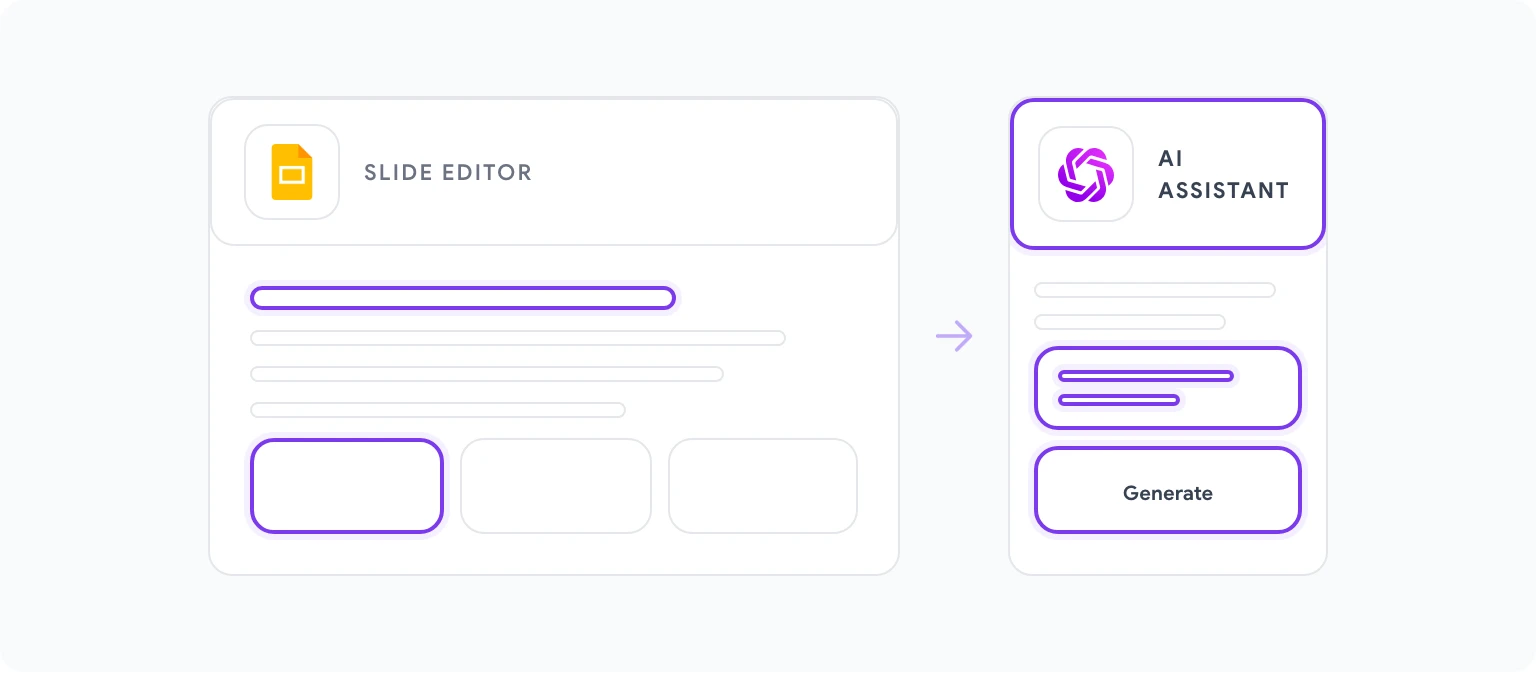
Com a estrutura confirmada, gere o conteúdo para cada slide individualmente. Comandos no nível do slide produzem melhores resultados do que tentar gerar todo o conteúdo dos slides de uma vez, porque cada slide tem um papel específico na narrativa e precisa de conteúdo apropriadamente calibrado.
Para cada slide, peça:
“Escreva o conteúdo para o slide [número]: [título do slide]. O propósito do slide é [descrever o que ele transmite]. Informações-chave para incluir: [fatos, dados, afirmações específicos]. Formato: [título + 3 marcadores / título + um parágrafo / descrição visual + legenda]. Tom: [formal/conversacional/voltado a dados]. Mantenha os marcadores com menos de 10 palavras cada.”
A restrição de 10 palavras por marcador vale a pena ser explicitada em cada comando. O texto do slide não é texto de documento — é um prompt para o apresentador e uma âncora para a atenção do público. Marcadores longos se tornam roteiros que os apresentadores leem em voz alta, o que mata o engajamento. Marcadores curtos forçam o apresentador a elaborar verbalmente, que é como as boas apresentações funcionam.
Alguns padrões de comando adicionais que consistentemente melhoram o conteúdo dos slides:
Para slides de dados: “Escreva um título para um slide mostrando [métrica]. O título deve interpretar os dados para o público, não apenas descrevê-los. Por exemplo, não ‘Receita do Q3: US$ 2,4M’, mas ‘Receita do Q3 Aumentou 34% — Três Fatores Impulsionaram o Aumento’.”
Para slides de problema/solução: “Escreva o conteúdo para um slide de problema. A declaração do problema deve fazer o público sentir a dor antes de oferecermos qualquer solução. Específico e concreto, não abstrato. Uma ou duas frases no máximo.”
Para slides de transição: “Escreva uma breve declaração de transição entre a seção ‘Problema’ e a seção ‘Nossa Abordagem’. Deve reconhecer o problema que acabamos de descrever e mudar para o que é possível. Máximo de 2 frases.”
Etapa 3: Criar Anotações do Apresentador Automaticamente
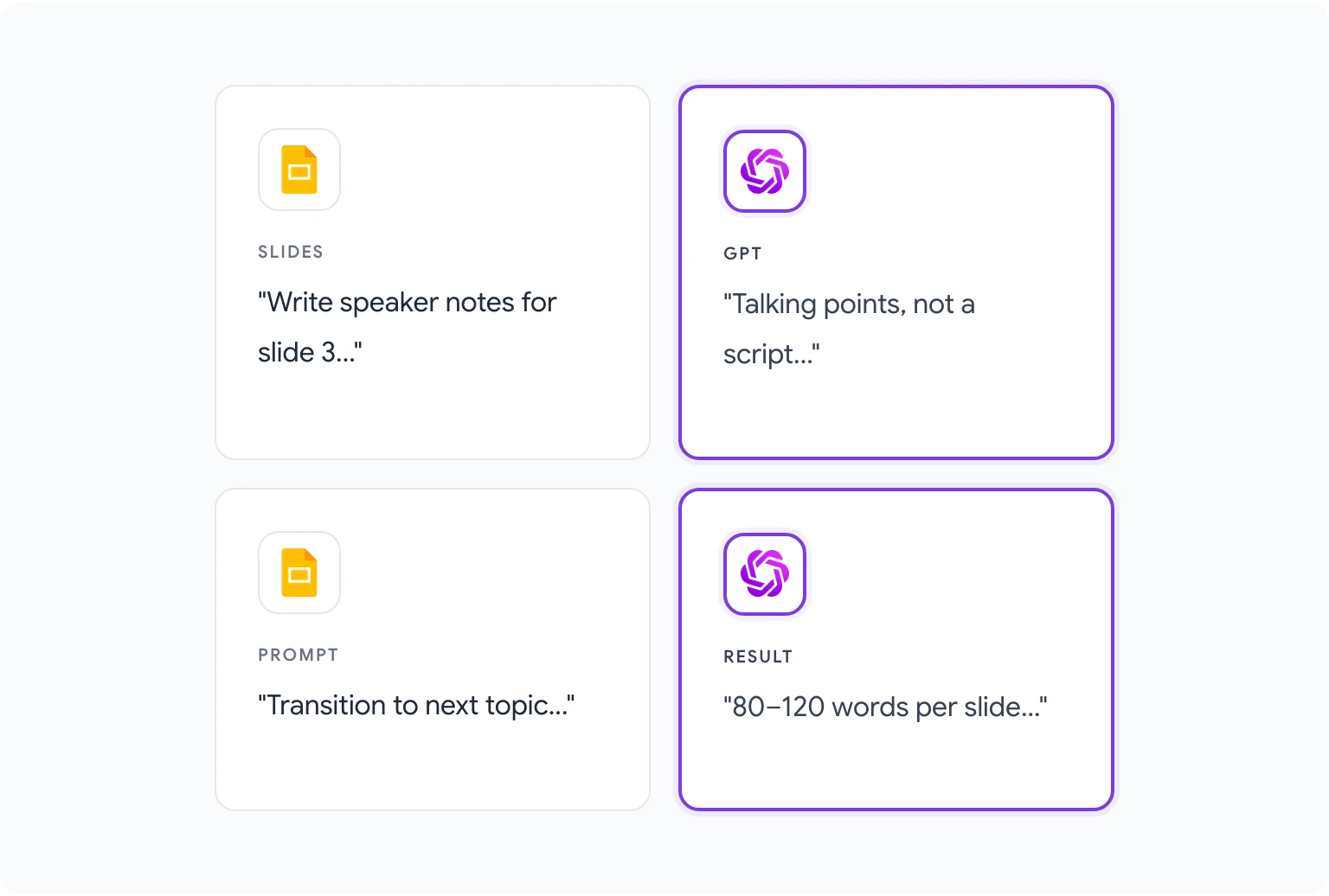
As anotações do apresentador são a parte mais consistentemente negligenciada da construção de apresentações e também uma das mais valiosas quando bem feitas. Um slide sem anotações do apresentador exige que o apresentador mantenha todo o contexto de apoio em sua cabeça. Um slide com boas anotações dá a ele os principais pontos de discussão, dados relevantes para mencionar verbalmente e sinais para transições — o que torna a apresentação mais polida e reduz significativamente o tempo de preparação.
O GPT Workspace gera anotações do apresentador a partir do conteúdo do slide que ele já ajudou você a escrever, o que significa que as anotações são contextualmente consistentes com o slide, em vez de lembretes genéricos.
Para cada slide, uma vez que o conteúdo esteja colocado:
- No campo de anotações do apresentador no Google Slides, abra a barra lateral do GPT Workspace.
- Comando: “Escreva as anotações do apresentador para este slide. O slide contém: [cole o conteúdo do slide]. As anotações devem: expandir os marcadores com 1–2 frases de apoio cada, incluir quaisquer dados ou exemplos relevantes para mencionar verbalmente, observar a transição para o tópico do próximo slide. Comprimento: 80–120 palavras. Escrito como pontos de discussão, não como um roteiro.”
A instrução “pontos de discussão, não um roteiro” é importante. Anotações que parecem um roteiro são lidas em voz alta, o que soa artificial e desconectado do público. Anotações que parecem pontos de discussão levam o apresentador a falar naturalmente enquanto permanece na mensagem.
Para um deck de 20 slides, gerar anotações do apresentador para todos os slides normalmente leva 15–20 minutos usando essa abordagem — em comparação com a hora ou mais que a maioria dos apresentadores gasta escrevendo anotações manualmente (ou, mais frequentemente, pulando as anotações completamente).
Etapa 4: Polir e Personalizar
Slides gerados por IA são um ponto de partida forte, não um produto finalizado. A etapa de polimento é onde seu conhecimento específico, a voz da sua empresa e as nuances particulares do seu público são incorporadas.
Personalize os exemplos. A IA gera exemplos ilustrativos plausíveis, mas seus exemplos reais são sempre mais credíveis. Substitua “A Empresa X viu uma melhoria de 40%” gerada por IA pelos seus estudos de caso reais e os nomes reais dos seus clientes (onde você tem permissão para usá-los).
Adicione seus dados. A IA pode estruturar como apresentar os dados, mas não tem seus números. Slides que fazem referência a métricas específicas — sua receita, sua taxa de churn, sua contagem de clientes, seus resultados de referência — precisam desses números reais inseridos por você.
Calibre a abertura e o fechamento. O primeiro e o último slide são os dois mais memoráveis. Peça à IA para gerar opções: “Escreva três versões diferentes de um slide de abertura para esta apresentação. Cada uma deve estabelecer credibilidade, criar interesse e não começar com uma visão geral da empresa.” Revise as opções e escolha a que se adequa ao seu estilo de apresentação, depois personalize-a.
Revise quanto à voz da marca. A IA usa por padrão um tom profissional genérico. Se sua empresa tem uma voz distinta — mais direta, mais técnica, mais conversacional — uma única passada de edição que ajusta o tom em todo o deck vale a pena ser feita antes que qualquer apresentação vá para os clientes.
Para decks que acompanham documentos escritos — uma proposta que acompanha uma apresentação de vendas, ou um briefing que precede uma apresentação executiva — escrita de relatórios com IA no Google Docs aborda o lado do documento do mesmo fluxo de trabalho.
5 Modelos de Apresentação em Minutos
Cada um destes pode ser gerado usando a abordagem de estrutura primeiro da Etapa 1. Eles representam os tipos de apresentação mais comuns e de alto risco.
Deck de Descoberta de Vendas — Visão geral da empresa (breve), declaração do problema, contexto de mercado, visão geral da solução, como funciona (3 slides), resultados do cliente, visão geral de preços, próximos passos. 10–14 slides. Objetivo: conquistar o direito a uma conversa mais profunda.
Pitch Deck para Investidores — Problema, solução, tamanho do mercado, visão geral do produto, tração, modelo de negócios, equipe, pedido. 10–12 slides. Objetivo: conseguir uma reunião de acompanhamento, não fechar um acordo.
Revisão Trimestral de Negócios (QBR) — Resumo executivo, desempenho vs. metas, métricas-chave, vitórias e desafios, prioridades do Q[próximo trimestre], necessidades de recursos, decisões necessárias. 12–18 slides. Objetivo: informar e alinhar a liderança sobre o negócio.
Módulo de Treinamento — Objetivos de aprendizagem, contexto e por que importa, slides de conceito central (4–6), exemplos e cenários, prática ou aplicação, resumo, recursos. 15–25 slides. Objetivo: transferir conhecimento ou habilidades específicas.
Apresentação de Início de Projeto — Visão geral e objetivos do projeto, escopo e fora do escopo, cronograma e marcos, equipe e responsabil