GPT Workspace för innehållsskapare och marknadsförare: Skala din produktion med AI
Hur marknadsförare och innehållsskapare använder GPT Workspace för att skriva utkast till blogginlägg, hantera innehållskalendrar i Sheets, skapa pitch-deckar och automatisera e-postkampanjer – allt inuti Google Workspace.


Innehållsmarknadsföring har alltid varit en volymspel med en kvalitetsbegränsning: du behöver tillräckligt med innehåll för att vara synlig, och det måste vara tillräckligt bra för att folk faktiskt ska läsa det. För de flesta innehållsteam – särskilt små team – har dessa två krav stått i konstant spänning. Publiceringsfrekvensen led för att kvalitetsutkast tog tid; kvaliteten led för att kraven på publiceringsfrekvens var för höga. AI för innehållsskapare i Google Workspace löser den spänningen 2026 tydligare än någon tidigare lösning.
Den viktigaste förändringen är inte att AI skriver ditt innehåll. Det är att AI hanterar de delar som inte kräver din expertis – första utkastet, den strukturella stöttan, omformateringen mellan kanaler – så att ditt faktiska tänkande och din röst kan gå in i varje stycke istället för att ransoneras över färre av dem.
Den här guiden täcker praktiska arbetsflöden: forskning och strukturering, utkast till långformat innehåll, byggande och hantering av innehållskalendrar i Sheets, skrivande av socialt och annonsinnehåll, kundpitchar, körning av e-postkampanjer och skalning av produktion utan att skala upp personalstyrkan.
Varför innehållsteam anammar AI 2026
Adoptionskurvan inom innehåll har passerat tidiga användare. Det som förändrats är kvalitetsgolvet: tidiga AI-skrivverktyg producerade text som krävde lika mycket redigering som att skriva från grunden. Nuvarande modeller – GPT-4o, Claude 3.5 Sonnet – producerar första utkast som är genuint nära publicerbara för många innehållstyper, särskilt strukturerade format som hur-man-artiklar, produktförklaringar, listor och e-postkampanjer.
Den andra drivkraften är verktygsintegration. Anledningen till att de flesta innehållsteam nu arbetar med AI inuti Google Workspace istället för fristående verktyg är friktion. En innehållschef som lever i Google Docs, Sheets och Gmail vill inte kopiera-klistra mellan ett separat AI-gränssnitt och sitt befintliga arbetsflöde. GPT Workspace placerar AI-sidofältet direkt inuti dessa appar – du skriver utkast i Docs, du hanterar din kalender i Sheets, du kör dina kampanjer i Gmail, och AI:n är där bredvid dig i alla tre.
Den praktiska effekten: en innehållsmarknadsförare som tidigare publicerade 4 artiklar per månad kan publicera 8–10 med samma ansträngningsnivå. Ett enmans marknadsteam kan producera en output som låter som ett fyramannateam. Ett byrå kan ta på sig fler kunder utan proportionell personalökning.
Forska och strukturera blogginlägg
Strukturen är det mest underskattade steget i innehållsskapande. En stark struktur innebär att utkastet nästan skriver sig självt; en svag innebär konstant tillbakagång och omstrukturering som slösar mycket mer tid än vad strukturen skulle ha tagit. AI är särskilt bra på att generera strukturer eftersom strukturer är strukturella och logiska snarare än kreativa – precis den typ av uppgift där AI presterar konsekvent bra.
Arbetsflöde i Google Docs:
- Öppna ett nytt dokument och beskriv artikelämnet, målgruppen, primära sökordet och eventuella specifika vinklar du vill täcka.
- Öppna GPT Workspace-sidofältet via Tillägg > GPT for Sheets, Docs, Slides.
- Prompt: “Skapa en detaljerad struktur för ett 2000-ord långt blogginlägg som riktar sig till [sökord]. Målgrupp: [beskrivning]. Inkludera en intro-hook, 5–7 H2-sektioner med 2–3 punkter under varje, och en slutsatsstruktur. Vinkeln ska vara [praktisk/konträr/data-driven/etc.].”
- Granska strukturen, arrangera om eller ta bort sektioner, expandera sedan sektion för sektion.
För forskning, använd AI för att få fram vinklar och nyckelpunkter du annars skulle missa: “Vilka är de vanligaste frågorna folk har om [ämne]? Vilka missuppfattningar bör den här artikeln adressera? Vilken statistik eller vilka studier citeras ofta inom detta område?”
AI kommer inte att ersätta primär forskning eller ge dig aktuell data – dess kunskap har ett stoppdatum, och du bör verifiera all statistik innan publicering. Men den får snabbt fram landskapet för ett ämne, vilket är dit det mesta av forskningstiden går.
Du kan använda ChatGPT i Google Docs för att iterera på din struktur så många gånger som behövs innan du binder dig till ett utkast, utan att bryta ditt arbetsflöde.
Skriva utkast till långformat innehåll i Docs
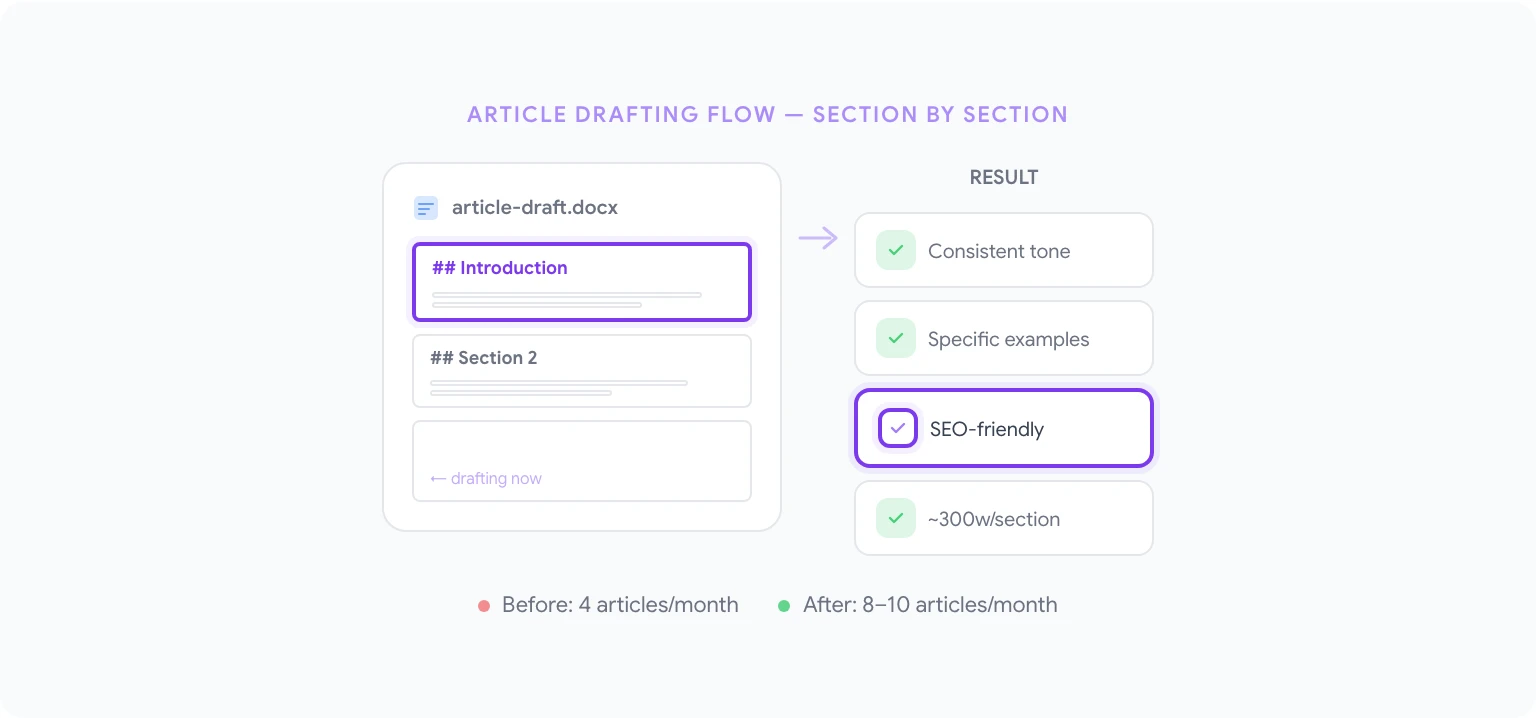
När strukturen är solid kan AI skriva utkast till varje sektion i följd. Nyckeln är att inte be om hela artikeln på en gång – det tillvägagångssättet producerar uppblåst, generisk text som kräver mer redigering än att bara skriva den själv. Promptning sektion för sektion producerar tätare, mer konsekventa utkast.
För varje H2-sektion:
- Markera sektionsrubriken och punkterna från din struktur.
- Prompt: “Skriv den här sektionen på cirka 300 ord. Ton: [expert men tillgänglig/konverserande/formell]. Undvik passiv form. Inkludera ett specifikt exempel eller en taktisk detalj, inte bara allmänna påståenden.”
- Granska, justera, gå vidare till nästa sektion.
AI:n bibehåller ton och kontext inom en session, så senare sektioner förblir konsekventa med tidigare. Om en sektion avviker, markera den och prompta: “Skriv om den här sektionen så att den matchar tonen i introduktionen jag klistrade in nedan: [klistra in intro].”
För SEO-optimerat innehåll, inkludera sökordsvägledning i dina sektionsprompts: “Skriv den här sektionen. Inkludera frasen ‘[målsökord]’ naturligt en gång utan att tvinga in den. Fyll inte på med sökord.”
När hela utkastet är sammanställt, använd AI för den sista genomgången: “Granska detta artikelutkast för: konsekvens i tonen genomgående, eventuella sektioner som känns för generiska eller skulle behöva ett mer specifikt exempel, och eventuella påståenden som borde ha en källhänvisning. Returnera en lista med förslag på redigeringar.”
Bygga innehållskalendrar i Sheets
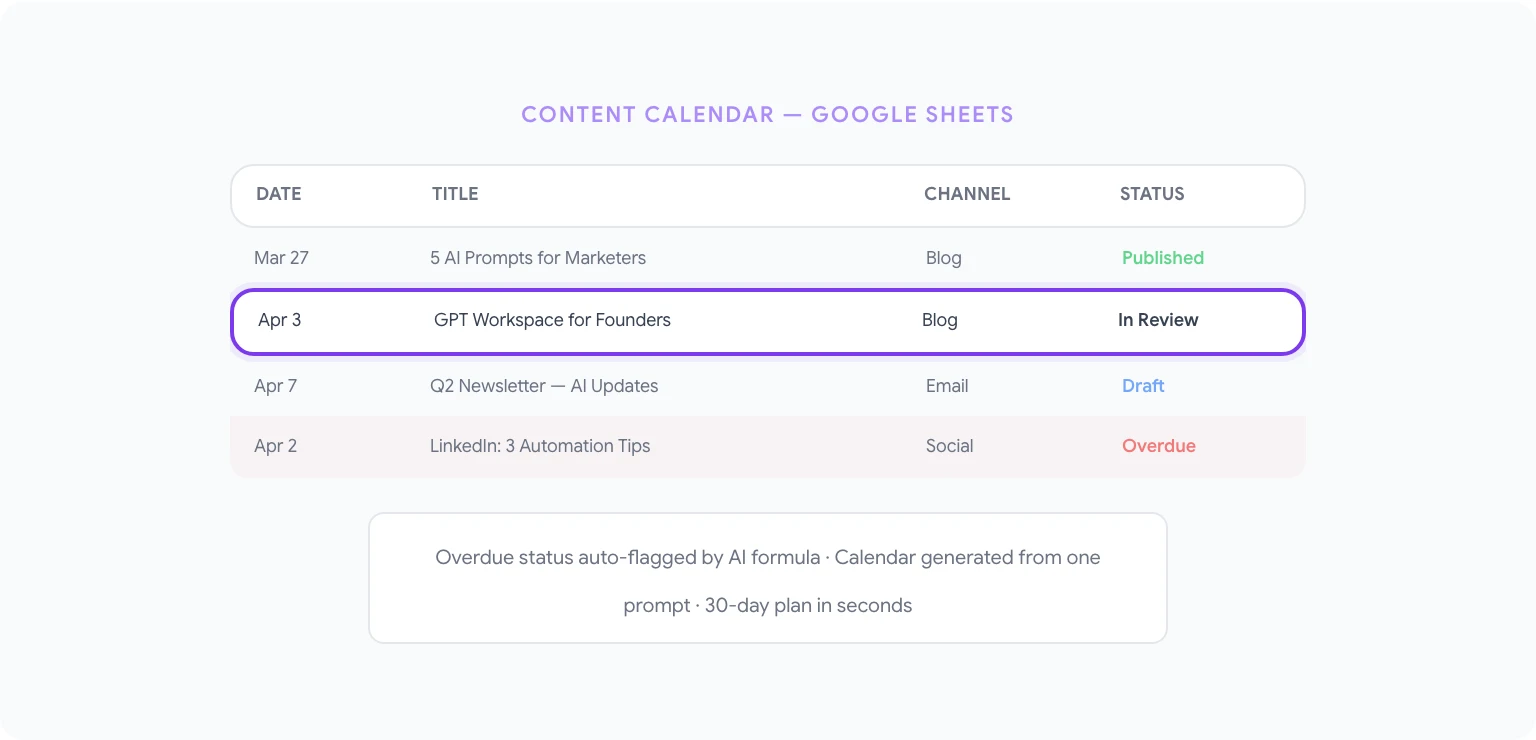
Innehållskalendrar är planeringsverktyg som nästan alla medger är väsentliga och som nästan ingen håller uppdaterade efter de första två veckorna. Underhållsbördan – uppdatera statusar, spåra deadlines, notera vad som publicerats, flagga vad som är försenat – är tråkig nog för att glida.
AI i Sheets kan hantera det mesta av den underhållsbördan automatiskt med rätt formler. Genom att använda AI i Google Sheets:
- “Skriv en formel som automatiskt markerar en rads status som ‘Försenad’ om publiceringsdatumet i kolumn C är mer än 3 dagar i det förflutna och statusen i kolumn D inte är ‘Publicerad’.”
- “Skapa en formel som räknar hur många innehållsstycken som har status ‘Utkast’ i kolumn D, grupperat efter innehållstyp i kolumn B.”
- “Skriv en QUERY-formel som returnerar alla rader där den tilldelade författaren i kolumn E är ‘Jamie’ och statusen i kolumn D är ‘Under granskning’, sorterade efter publiceringsdatum stigande.”
- “Generera en formel som beräknar genomsnittliga dagar från ‘Uppdrag given’ till ‘Publicerad’ med hjälp av datum i kolumn F och G, exklusive rader där kolumn D inte är ‘Publicerad’.”
För att generera själva innehållskalendern hanterar AI idégenereringen: “Skapa en 30-dagars innehållskalender för ett B2B SaaS-företag som säljer projektledningsprogramvara. Inkludera 12 blogginläggsidéer, 20 idéer för sociala inlägg och 4 ämnen för e-postnyhetsbrev. Formatera som en tabell med kolumner: datum, kanal, titel/ämne, innehållstyp, funnel-stadium.” Klistra in resultatet direkt i Sheets och använd det som din startstruktur.