كيفية إنشاء عروض تقديمية Google Slides مدعومة بالذكاء الاصطناعي في دقائق
أنشئ عروضاً تقديمية احترافية في Google Slides مع GPT Workspace — من توليد المخططات ومحتوى الشرائح إلى ملاحظات المتحدث. مثالي لعروض الأعمال والمبيعات والتدريب.


بناء عرض تقديمي يستغرق وقتاً أطول مما ينبغي. العملية التي يتبعها معظم الناس — شريحة فارغة، التفكير فيما تضعه عليها، كتابة نص كثير جداً، التكرار — تنتج عروضاً بطيئة في الإنشاء وغير فعّالة في التقديم. المحتوى يُكتشف أثناء البناء وليس قبله، مما يعني أن معظم الوقت المنفق في الشرائح هو في الواقع وقت تفكير وليس تصميماً.
استخدام الذكاء الاصطناعي كمولّد عروض Google Slides يعكس هذه العملية. أنت تحدد ما يحتاج العرض لتحقيقه، والذكاء الاصطناعي يولد الهيكل والمحتوى، وتقضي وقتك في التحسين والتخصيص — وهو العمل الذي يتطلب فعلاً خبرتك. والنتيجة عروض تُبنى في جزء صغير من الوقت المعتاد، مع تدفق منطقي أقوى ومحتوى شرائح أنظف مما يحققه معظم الناس يدوياً.
هذا الدليل يغطي كيفية استخدام GPT Workspace داخل Google Slides للانتقال من سطح فارغ إلى عرض جاهز في عملية منظمة من أربع خطوات، مع قوالب وأمثلة وأخطاء محددة يساعد الذكاء الاصطناعي على تجنبها.
لماذا تضيع إنشاء الشرائح التقليدي الوقت
المشكلة الجوهرية في بناء الشرائح يدوياً هي أن معظم الوقت يُنفق على الشيء الخطأ. قرارات الهيكل — ما الشرائح التي تضمّنها، وبأي ترتيب، وبأي تدفق منطقي — يجب أن تحدث قبل فتح أداة العرض. بدلاً من ذلك، تحدث عادةً بينما تحدق في محرر الشرائح، وهو أسوأ وقت ممكن.
هذا ينتج عدة أنماط إخفاق مألوفة لمن راجع الكثير من العروض: شرائح تحتوي على نص كثير جداً لأن المؤلف لم يستطع تحديد ما يحذفه، وأقسام تكرر المعلومات لأن الهيكل لم يكن واضحاً قبل بدء الكتابة، وقفزات منطقية بين الشرائح.
بناء العروض بمساعدة الذكاء الاصطناعي لا يوفر الوقت فحسب — بل يمنع هذه المشاكل الهيكلية من الظهور أصلاً.
كيف يعمل GPT Workspace مع Slides
يضمّن GPT Workspace شريطاً جانبياً للذكاء الاصطناعي مباشرة في Google Slides. يعمل بنفس الطريقة في Google Docs وGmail: يظل الشريط الجانبي مفتوحاً بجانب عرضك التقديمي، تصدر المطالبات، وتراجع النتائج، وتدرج المحتوى مباشرة دون التبديل بين علامات التبويب أو النسخ بين الأدوات.
الميزة الرئيسية للعروض هي أن GPT Workspace يمكنه قراءة سياق شريحتك الحالية والشرائح المجاورة.
الخطوة 1: توليد هيكل العرض
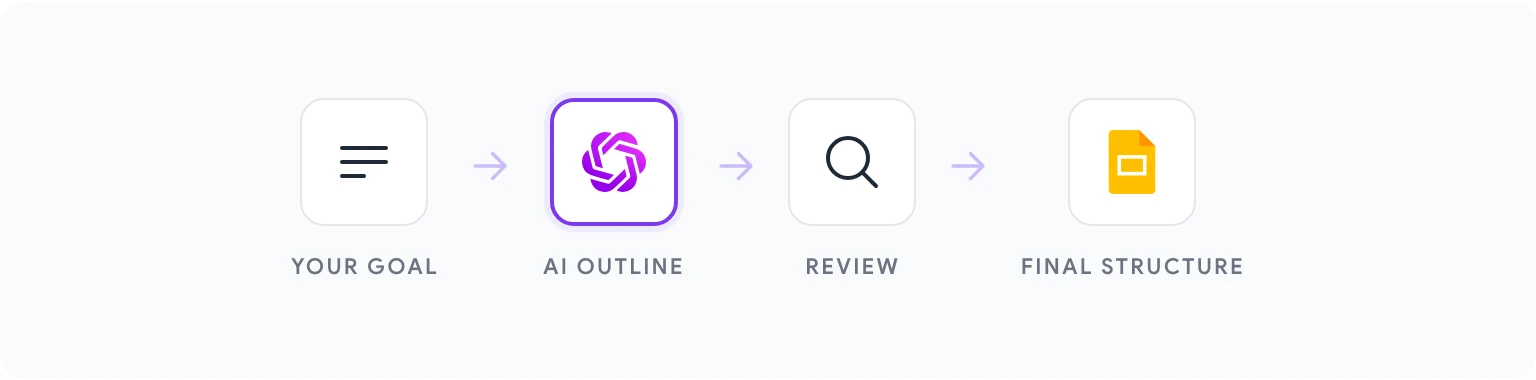
الخطوة الأولى والأهم تحدث قبل كتابة أي محتوى للشرائح. أطلب من GPT Workspace توليد مخطط كامل للعرض بناءً على هدفك وجمهورك ورسائلك الرئيسية.
يجب أن تتضمن مطالبة الهيكل:
- نوع العرض — عرض مبيعات، عرض للمستثمرين، وحدة تدريبية، إحاطة مشروع، خطاب رئيسي
- الجمهور — من هم، مستوى معرفتهم، ما يهتمون به
- الهدف — ما تريدهم معرفته أو الشعور به أو فعله بعد العرض
- الرسائل الرئيسية — 3-5 نقاط أساسية يجب أن يوصلها العرض
- قيد الطول — عدد الشرائح أو الوقت المتاح للتقديم
مثال على مطالبة لعرض مبيعات:
“أنشئ مخططاً شريحة بشريحة لعرض مبيعات من 12 شريحة. الجمهور: نائب رئيس العمليات في شركة لوجستية متوسطة الحجم. الهدف: نقلهم من الوعي إلى جدولة عرض توضيحي للمنتج. الرسائل الرئيسية: نقلل من عمل الإرسال اليدوي بنسبة 40%، نتكامل مع أنظمتهم الحالية في أقل من أسبوع، شركتان مماثلتان حققتا عائداً على الاستثمار في 90 يوماً. لكل شريحة في المخطط: رقم الشريحة، العنوان، ووصف من جملة واحدة لما تنقله.”
سيعيد الذكاء الاصطناعي مخططاً منظماً. راجعه للتدفق المنطقي — هل تتقدم القصة بالترتيب الصحيح؟ هل تكسب كل شريحة مكانها؟
الخطوة 2: كتابة محتوى الشرائح بالذكاء الاصطناعي
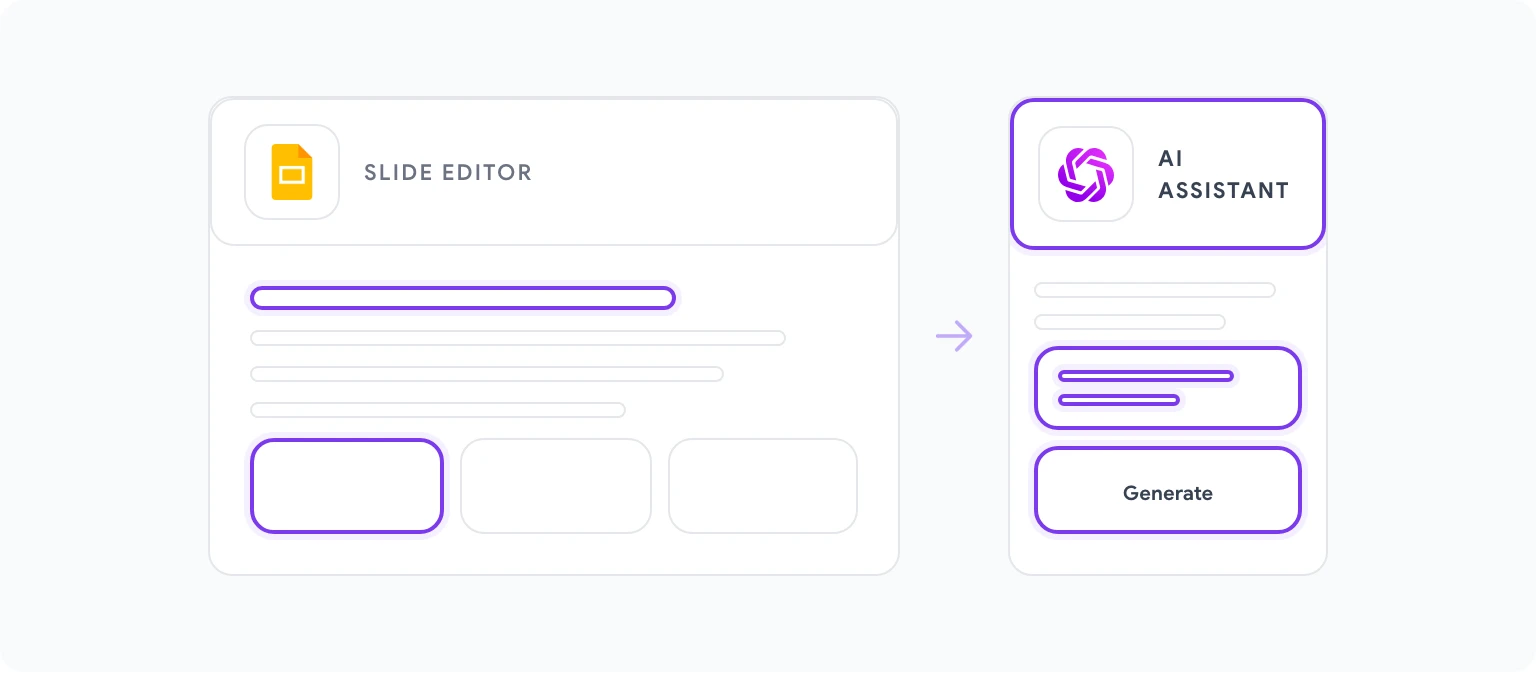
مع تأكيد الهيكل، أنشئ محتوى لكل شريحة بشكل فردي. تعطي مطالبات مستوى الشريحة نتائج أفضل من محاولة توليد كل محتوى الشرائح في مطالبة واحدة.
لكل شريحة، أطلب:
“اكتب محتوى الشريحة [رقم]: [عنوان الشريحة]. هدف الشريحة هو [صف ما تنقله]. المعلومات الرئيسية للتضمين: [حقائق ومعطيات ومطالبات محددة]. التنسيق: [عنوان + 3 نقاط / عنوان + فقرة واحدة]. النبرة: [رسمية / محادثية / قائمة على البيانات]. احتفظ بالنقاط تحت 10 كلمات كل منها.”
لشرائح البيانات: “اكتب عنواناً لشريحة تعرض [مقياس]. يجب أن يفسر العنوان البيانات للجمهور، وليس مجرد وصفها.”
لشرائح المشكلة/الحل: “اكتب محتوى لشريحة مشكلة. يجب أن تجعل صياغة المشكلة الجمهور يشعر بالألم قبل أن نقدم أي حل.”
لشرائح الانتقال: “اكتب بياناً انتقالياً موجزاً بين قسم ‘المشكلة’ وقسم ‘نهجنا’.”
الخطوة 3: إنشاء ملاحظات المتحدث تلقائياً
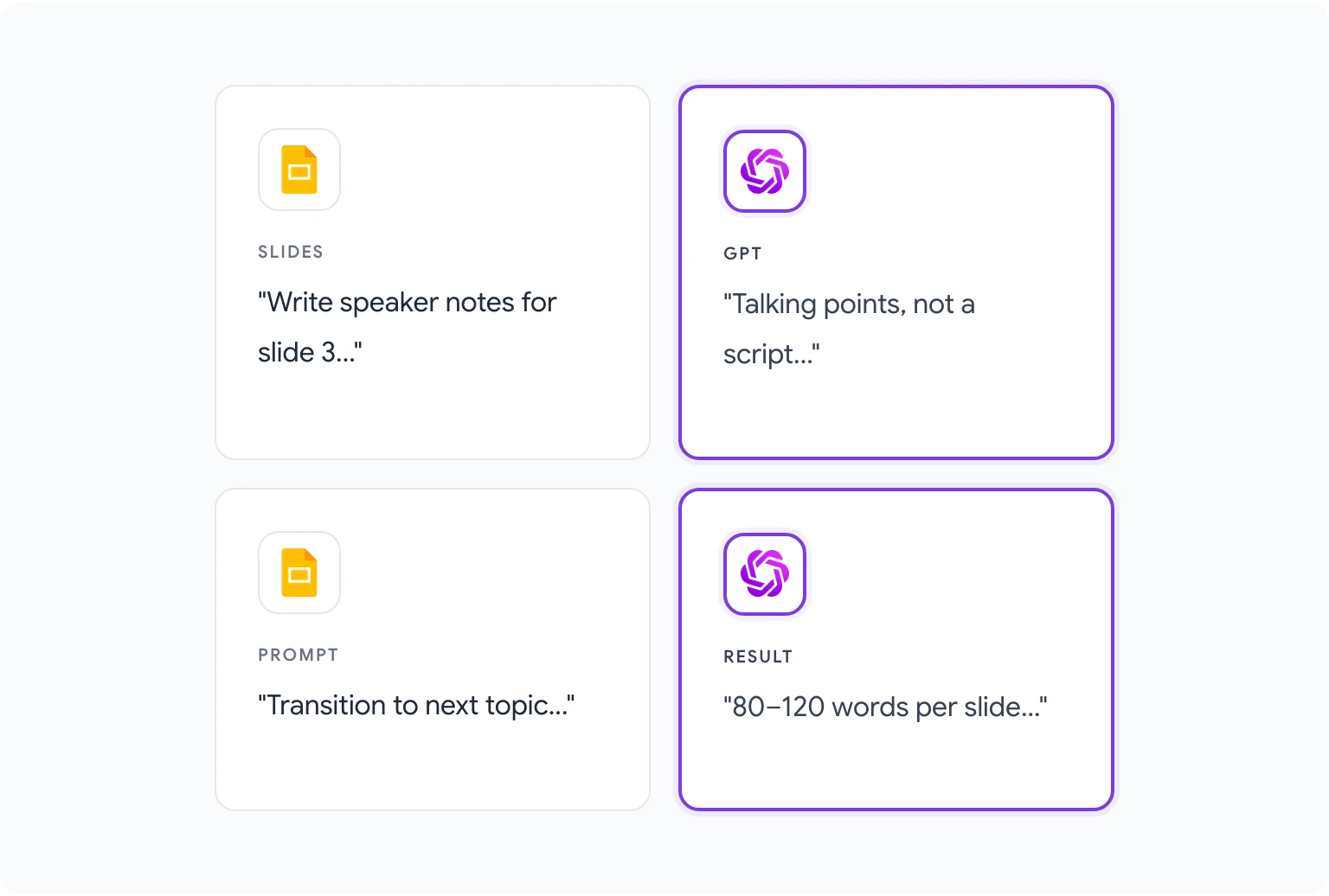
ملاحظات المتحدث هي الجزء الأكثر إهمالاً في بناء العروض، وأيضاً من أكثر الأجزاء قيمةً عند إنجازها بشكل جيد.
لكل شريحة، بعد وضع المحتوى:
- في حقل ملاحظات المتحدث في Google Slides، افتح الشريط الجانبي لـ GPT Workspace.
- أطلب: “اكتب ملاحظات المتحدث لهذه الشريحة. تحتوي الشريحة على: [الصق محتوى الشريحة]. يجب أن تتوسع الملاحظات في النقاط بجملة دعم 1-2 لكل منها، وتتضمن أي بيانات أو أمثلة ذات صلة لذكرها شفهياً، وتشير إلى الانتقال إلى موضوع الشريحة التالية. الطول: 80-120 كلمة. مكتوبة كنقاط حديث، وليست نصاً.”
الخطوة 4: التلميع والتخصيص
الشرائح التي يولدها الذكاء الاصطناعي هي نقطة بداية قوية، وليست منتجاً نهائياً.
خصّص الأمثلة. يولد الذكاء الاصطناعي أمثلة توضيحية معقولة، لكن أمثلتك الحقيقية دائماً أكثر مصداقية.
أضف بياناتك. الذكاء الاصطناعي يمكنه صياغة كيفية تقديم البيانات لكنه لا يملك أرقامك. الشرائح التي تشير إلى مقاييس محددة — إيراداتك، معدل زبائنك — تحتاج لتلك الأرقام الفعلية منك.
اضبط الافتتاح والختام. أطلب من الذكاء الاصطناعي توليد خيارات: “اكتب ثلاث نسخ مختلفة لشريحة افتتاحية. يجب أن تبني كل منها المصداقية، وتثير الاهتمام، ولا تبدأ بنظرة عامة على الشركة.”
راجع نبرة العلامة التجارية. الذكاء الاصطناعي يستخدم نبرة مهنية عامة. إذا كانت لشركتك صوت مميز، فإن تمريرة تحرير واحدة لضبط النبرة عبر السطح تستحق القيام بها.
5 قوالب عروض في دقائق
عرض اكتشاف المبيعات — نظرة عامة مختصرة على الشركة، صياغة المشكلة، السياق السوقي، نظرة عامة على الحل، كيف يعمل (3 شرائح)، نتائج العملاء، نظرة عامة على الأسعار، الخطوات التالية. 10-14 شرائح.
عرض المستثمرين — المشكلة، الحل، حجم السوق، نظرة عامة على المنتج، الجذب، نموذج الأعمال، الفريق، الطلب. 10-12 شرائح.
مراجعة الأعمال الربع سنوية (QBR) — الملخص التنفيذي، الأداء مقابل الأهداف، المقاييس الرئيسية، الإنجازات والتحديات، أولويات الربع التالي، احتياجات الموارد، القرارات المطلوبة. 12-18 شرائح.
وحدة التدريب — أهداف التعلم، السياق ولماذا يهم، شرائح المفهوم الأساسي (4-6)، الأمثلة والسيناريوهات، التطبيق، الملخص، الموارد. 15-25 شرائح.
عرض إطلاق المشروع — نظرة عامة على المشروع وأهدافه، النطاق، الجدول الزمني والمعالم، الفريق والمسؤوليات، المخاطر والتبعيات، الخطوات التالية الفورية. 8-12 شرائح.
أخطاء شائعة في كتابة الشرائح يُصلحها الذكاء الاصطناعي
نص كثير جداً في الشريحة. أكثر مشكلة شائعة في الشرائح. يمكن للذكاء الاصطناعي منعها باستمرار عندما تحدد قيود الكلمات والنقاط بوضوح.
غياب الانتقالات. معظم العروض المبنية يدوياً تنتقل من قسم لآخر دون أي منطق رابط. أطلب صراحةً شرائح انتقالية وبيانات انتقالية.
عناوين عامة. “حلّنا” و”الفوائد الرئيسية” ليست عناوين — إنها تسميات. عنوان العرض الجيد يخبرك بما تفكر فيه حول الشريحة، وليس فقط ما هي الشريحة. أطلب: “أعد صياغة عنوان الشريحة هذا كبيان نشط ومحدد، وليس تسمية.”
ملاحظات المتحدث تعكس الشرائح. الملاحظات التي تكرر ما هو على الشريحة لا تخدم أي غرض. أطلب صراحةً ملاحظات تضيف سياقاً وأمثلة وإشارات انتقالية.
الأسئلة الشائعة
هل يمكن لـ GPT Workspace تصميم التخطيط المرئي للشرائح؟ لا. GPT Workspace يكتب المحتوى — النص والنقاط وملاحظات المتحدث والعناوين. التخطيط المرئي ومخططات الألوان وقوالب الشرائح تُطبَّق من خلال أدوات تصميم Google Slides الخاصة.
كم عدد الشرائح التي يمكن لـ GPT Workspace توليدها دفعة واحدة؟ يمكنك توليد محتوى لشريحة واحدة في كل مرة أو العمل مع دفعات أكبر، لكن لضبط الجودة، يعطي التوليد شريحة بشريحة نتائج أفضل.
هل يعمل للعروض بلغات غير الإنجليزية؟ نعم. حدد اللغة المستهدفة في مطالبتك: “اكتب محتوى هذه الشريحة بالعربية، مع الحفاظ على المستوى الرسمي.”
هل يمكنني استخدام الذكاء الاصطناعي لإعادة تصميم عرض موجود؟ نعم. افتح العرض الموجود، حدد النص من الشرائح التي تريد تحسينها، وأطلب: “أعد كتابة محتوى هذه الشريحة. المشاكل الحالية: [نص كثير جداً / عنوان عام]. الهدف: [اجعله أكثر إيجازاً / إقناعاً].”