
50 beste ChatGPT-Prompts für Google Workspace (Docs, Sheets, Gmail, Slides)
50 getestete ChatGPT-Prompts nach Google-App geordnet — Docs, Sheets, Gmail und Slides. Jeder Prompt enthält den erwarteten Output und Tipps zur Anpassung.


Der Unterschied zwischen Fachleuten, die messbaren Mehrwert aus KI ziehen, und denen, die es nicht schaffen, liegt meistens an einer Sache: der Qualität der Prompts. Vage Anweisungen liefern vage Ergebnisse. Spezifische, gut strukturierte Prompts liefern Output, den man tatsächlich verwenden kann. Diese Sammlung von ChatGPT-Prompts für Google Workspace basiert auf diesem Prinzip — jeder Prompt ist spezifisch, getestet und direkt auf reale Arbeitssituationen anwendbar.
Die 50 Prompts unten sind nach App geordnet: Google Docs, Sheets, Gmail und Slides. Jeder enthält den erwarteten Output-Typ und einen Hinweis zur Anpassung an den eigenen Kontext. Sie alle funktionieren mit GPT Workspace, der Chrome-Erweiterung und dem Add-on, das KI direkt in Google-Apps integriert.
So verwendet man diese Prompts mit GPT Workspace
Wer neu bei GPT Workspace ist: Die Einrichtung ist unkompliziert. Die Chrome-Erweiterung aus dem Google Workspace Marketplace installieren, ein beliebiges Google Doc, Sheet, eine Slides-Datei oder ein Gmail-Entwurfsfenster öffnen, und die KI-Seitenleiste erscheint auf der rechten Seite. Einen Prompt aus dieser Liste direkt in die Seitenleiste eingeben oder einfügen, auf Generieren klicken, und der Output erscheint — bereit, mit einem Klick in das Dokument oder die E-Mail eingefügt zu werden.
Bei Sheets-Prompts sind einige Ausgaben Formeln, die direkt in Zellen eingefügt werden. Andere sind Apps Script-Code, der über Erweiterungen > Apps Script ausgeführt wird. Der Prompt selbst gibt an, welches Format zu erwarten ist.
Diese Prompts müssen nicht auswendig gelernt werden. Sobald man die am häufigsten verwendeten identifiziert hat, kann man sie in der GPT Workspace Prompt-Bibliothek speichern — dann sind sie mit einem Klick jederzeit zugänglich.
Bessere Prompts schreiben (Kurzanleitung)
Vor der Liste ein kurzes Framework zur Anpassung eines Prompts an die eigene Situation. Starke Prompts teilen vier Elemente:
Rolle: Der KI mitteilen, welche Rolle sie einnimmt. „Du bist ein erfahrener Projektmanager…” oder „Handle als leitender Finanzanalyst…” — das prägt Ton, Vokabular und die Annahmen, die die KI an die Aufgabe mitbringt.
Kontext: Die Situation beschreiben. Für welches Dokument ist das? Wer ist die Zielgruppe? Was ist das Ziel?
Aufgabe: Konkret sein, was man möchte. Nicht „schreibe eine E-Mail”, sondern „schreibe eine 150-Wörter-Follow-up-E-Mail für einen Kunden, der seit 10 Tagen nicht auf ein Angebot geantwortet hat.”
Format: Die Ausgabestruktur angeben. Aufzählungspunkte, nummerierte Liste, Tabelle, kurze Absätze — explizite Formatierungsanweisungen verhindern, dass die KI raten muss.
Jeder Prompt unten verwendet diese Struktur. Wer sie anpasst und dasselbe Muster befolgt, erzielt konsistent bessere Ergebnisse.
Google Docs-Prompts: Schreiben, Bearbeiten, Zusammenfassen
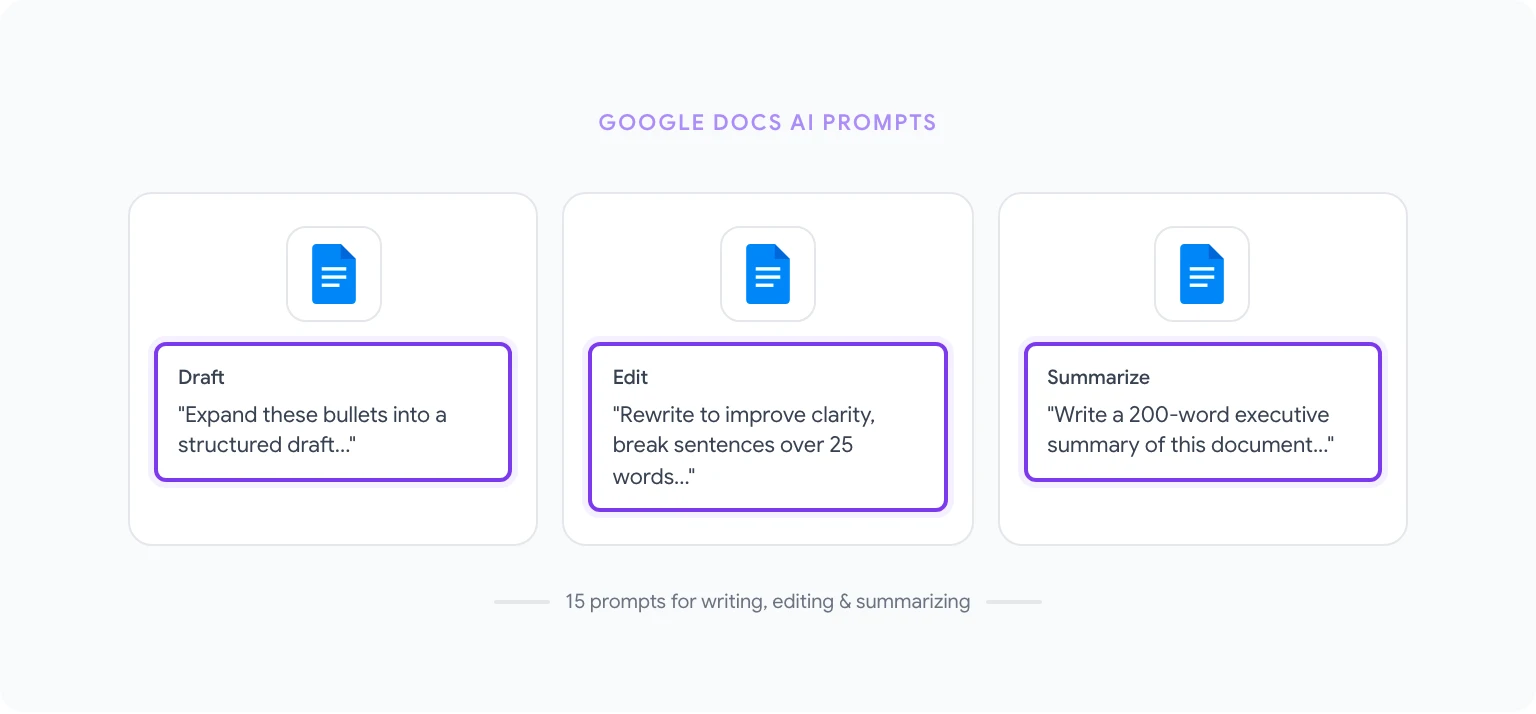
Diese 15 Prompts decken die häufigsten Schreib- und Bearbeitungsaufgaben in Google Docs ab.
1. Erster Entwurf aus Stichpunkten „Erweitere diese Stichpunkte zu einem gut strukturierten ersten Entwurf. Jeder Stichpunkt sollte zu einem Absatz von 80–120 Wörtern werden. Behalte durchgehend einen [professionellen/lockeren/technischen] Ton bei. [Stichpunkte einfügen]” Output: Vollständiger Entwurf, bereit zur Bearbeitung.
2. Zusammenfassung für Führungskräfte „Schreibe eine 200-Wörter-Zusammenfassung dieses Dokuments. Fokussiere auf die wichtigsten Erkenntnisse, die Hauptempfehlung und die geschäftlichen Auswirkungen. Vermeide Fachjargon. Die Zielgruppe ist die Führungsebene mit wenig Zeit.” Output: Prägnante Zusammenfassung für den Dokumentenanfang.
3. Klarheit und Lesbarkeit verbessern „Überarbeite den markierten Text, um Klarheit und Lesbarkeit zu verbessern. Teile Sätze über 25 Wörter auf. Ersetze Fachjargon durch verständliches Deutsch. Behalte alle Fakten und Daten bei. Verändere die ursprüngliche Bedeutung nicht.” Output: Sauberere Version des markierten Abschnitts.
4. Besprechungsnotizen in Aufgaben umwandeln „Wandle diese Besprechungsnotizen in eine strukturierte Aufgabenliste um. Füge für jeden Punkt hinzu: verantwortliche Person (falls erwähnt), Frist (falls erwähnt) und eine Ein-Satz-Beschreibung der Aufgabe. Gruppiere nach Priorität: Hoch, Mittel, Niedrig.” Output: Formatierte Aufgabenliste zum Teilen.
5. Ton für die Zielgruppe anpassen „Überarbeite diesen Absatz für [Zielgruppe: z. B. nicht-technische Führungskräfte / Berufseinsteiger / externe Kunden]. Behalte die Kernbotschaft bei, passe aber Vokabular, Detailtiefe und das vorausgesetzte Vorwissen an.” Output: Zielgruppengerechte Version des Inhalts.
6. Dokumentgliederung erstellen „Ich muss ein [Dokumenttyp: z. B. Projektvorschlag / Wettbewerbsanalyse / Einführungsleitfaden] über [Thema] schreiben. Erstelle eine detaillierte Gliederung mit H2- und H3-Überschriften sowie einer 1–2-Satz-Beschreibung dessen, was jeder Abschnitt enthalten soll.” Output: Vollständige Dokumentgliederung zum Schreiben.
7. Schlussfolgerung schreiben „Schreibe einen Abschlussparagraphen für dieses Dokument. Fasse die 3 Hauptpunkte zusammen, wiederhole die zentrale Empfehlung und ende mit einem klaren Handlungsaufruf für den Leser.” Output: Abschlussparagraph, der das Dokument zusammenhält.
8. Formatierungsprüfung „Überprüfe dieses Dokument auf: (1) inkonsistente Zahlenformatierung (z. B. ‘10%’ vs. ‘zehn Prozent’), (2) inkonsistente Großschreibung in Überschriften, (3) Sätze über 30 Wörter, die vom Aufteilen profitieren würden. Liste jedes Problem mit dem betreffenden Zitat und einem Verbesserungsvorschlag auf.” Output: Bearbeitungs-Checkliste zum Durcharbeiten.
9. Beispiele zu abstrakten Konzepten hinzufügen „Schlage für jede abstrakte Behauptung oder jeden Grundsatz in diesem Dokument ein konkretes Beispiel aus der Praxis vor, das es einem allgemeinen Geschäftspublikum verständlicher macht. Format: [Ursprüngliche Behauptung] → [Vorgeschlagenes Beispiel].” Output: Gepaarte Beispiele zum Einfügen neben abstrakten Aussagen.
10. Für einen bestimmten Zweck zusammenfassen „Fasse dieses Dokument zusammen, als würdest du einem Kollegen ein Briefing geben, der unsere Position in einer Besprechung vertreten muss. Gib ihm: Hintergrund (2 Sätze), unser Hauptargument (3 Punkte), mögliche Einwände und wie man darauf antwortet (2–3 Paare) und das gewünschte Ergebnis der Besprechung.” Output: Vorbereitungsdokument für die Besprechung.
11. FAQ aus einem Dokument erstellen „Erstelle auf Basis dieses Dokuments eine FAQ mit 8–10 Fragen, die ein Leser nach der Lektüre wahrscheinlich stellen wird. Schreibe klare, spezifische Antworten für jede Frage ausschließlich auf Basis der Dokumentinhalte.” Output: FAQ-Abschnitt, der an ein beliebiges Dokument angehängt werden kann.
12. In Aktiv umschreiben „Schreibe diesen markierten Text um, sodass alle Passivkonstruktionen ins Aktiv umgewandelt werden. Wenn im Original das Subjekt fehlt (echtes Passiv), leite das logischste Subjekt aus dem Kontext ab.” Output: Direktere, lesbarere Version des Textes.
13. Inhaltsverzeichnis erstellen „Erstelle auf Basis der Überschriftenstruktur dieses Dokuments ein formatiertes Inhaltsverzeichnis. Verwende H2-Überschriften als Haupteinträge und H3-Überschriften als Untereinträge. Füge Platzhalter-Ankerlinks im Format #überschrift-slug hinzu.” Output: Formatiertes Inhaltsverzeichnis für den Dokumentenanfang.
14. Wortanzahl um 30 % reduzieren „Kürze dieses Dokument um ca. 30 %, ohne wichtige Informationen zu verlieren. Entferne Redundanzen, kombiniere verwandte Sätze und eliminiere Füllphrasen. Behalte alle Daten, Namen und spezifischen Behauptungen bei.” Output: Kompaktere Version des Dokuments.
15. Projektvorschlag erstellen „Schreibe einen Projektvorschlag für [Projektname]. Enthalten sein sollen: Problembeschreibung, Vorgeschlagene Lösung, Leistungsumfang, Zeitplan (realistische Phasen), Ressourcenbedarf, Risiken und Gegenmaßnahmen sowie Erwartete Ergebnisse. Zielgruppe: [interne Führungsebene / externer Kunde]. Länge: ca. 600 Wörter.” Output: Vollständiger erster Entwurf eines Vorschlags.
Für detailliertere Anleitungen zu diesen Workflows, siehe how to use ChatGPT in Google Docs.
Google Sheets-Prompts: Formeln, Analyse, Datenbereinigung
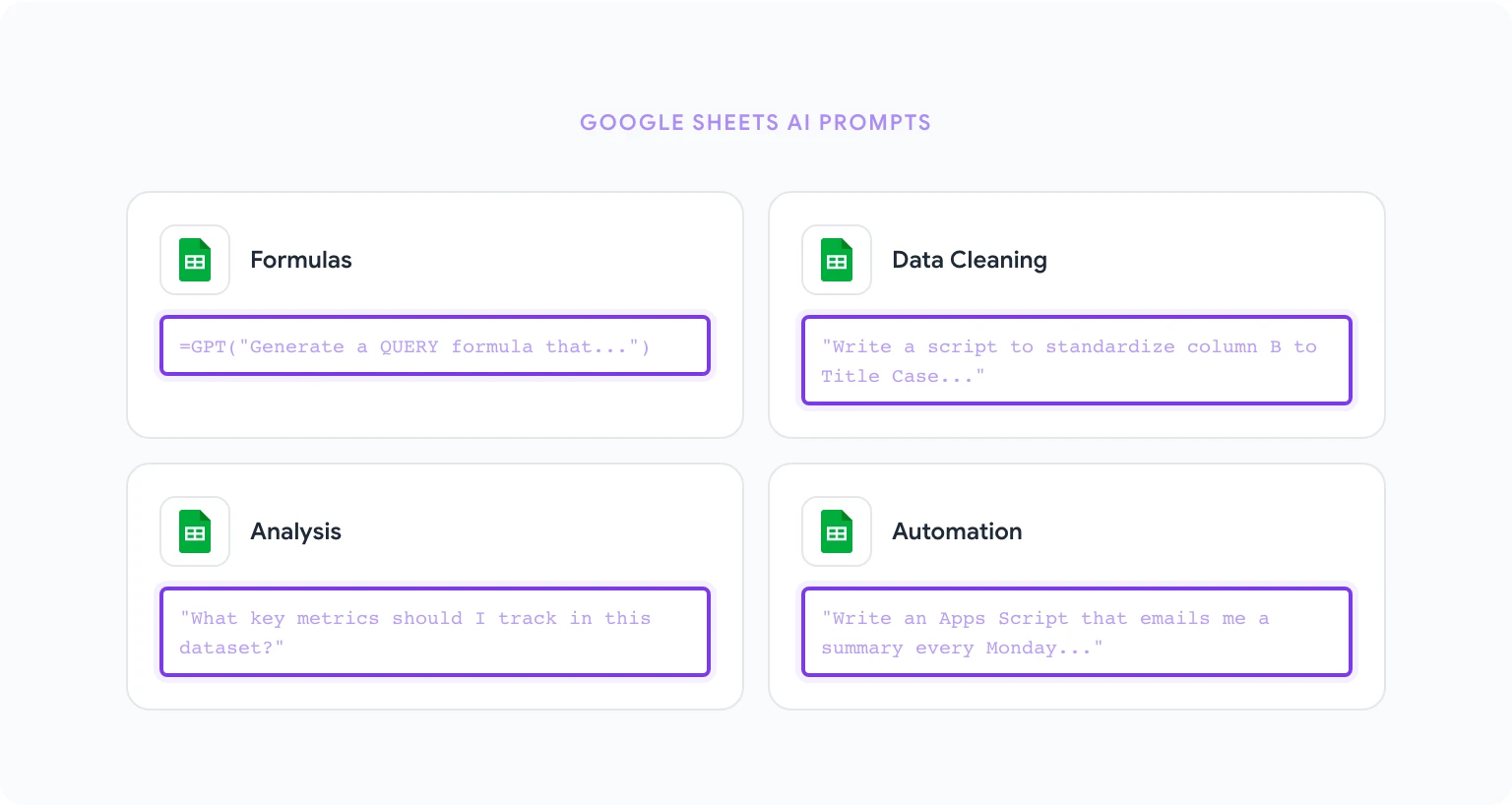
Diese 15 Prompts decken die häufigsten analytischen und datenverwaltungsbezogenen Aufgaben in Sheets ab.
16. Formel mit Erklärung erstellen „Schreibe eine Google Sheets-Formel, die [beschreibe, was sie tun soll, z. B. ‘eine Kunden-ID in Spalte A von Tabelle2 nachschlägt und die entsprechende E-Mail-Adresse aus Spalte C zurückgibt’]. Erkläre nach der Formel, was jeder Teil auf verständlichem Deutsch bedeutet.” Output: Einsatzbereite Formel mit Dokumentation.
17. Inkonsistente Daten bereinigen „Ich habe eine Spalte mit Firmennamen in inkonsistenter Formatierung: manche sind in Großbuchstaben, manche haben überflüssige Leerzeichen, manche enthalten juristische Zusätze wie ‘GmbH’ oder ‘AG’ inkonsistent. Schreibe eine Google Sheets-Formel oder ein Apps Script, um alle Werte in Titelschreibweise ohne überflüssige Leerzeichen zu normalisieren. Auf Spalte B anwenden.” Output: Formel oder Skript zur Datennormalisierung.
18. Pivot-Tabellenstruktur erstellen „Beschreibe die Schritte zum Erstellen einer Pivot-Tabelle in Google Sheets, die [Ziel beschreiben, z. B. ‘den Gesamtumsatz nach Region und Produktkategorie für Q1 2026’] zeigt. Meine Daten haben folgende Spalten: [Spalten auflisten]. Gib an, welche Felder in Zeilen, Spalten und Werte kommen.” Output: Schritt-für-Schritt-Anleitung zur Pivot-Tabellen-Einrichtung.
19. Duplikate erkennen und behandeln „Schreibe eine Google Sheets-Formel, um Duplikate in Spalte A (Kunden-ID) zu erkennen und sie in Spalte B mit ‘Duplikat’ oder ‘Eindeutig’ zu markieren. Schreibe dann eine zweite Formel, um die Gesamtzahl der Duplikate zu zählen.” Output: Zwei Formeln zur Duplikaterkennung und -zählung.
20. Dynamisches Dropdown mit Validierung „Erkläre, wie man ein dynamisches Dropdown in Google Sheets erstellt, bei dem die Optionen in Spalte B sich je nach dem in Spalte A gewählten Wert ändern. Meine Kategorien befinden sich in einer separaten ‘Referenz’-Tabelle. Füge die genaue Formel und die Datenvalidierungsschritte hinzu.” Output: Anleitung und Formel für abhängige Dropdowns.
21. Regeln für bedingte Formatierung „Schreibe die Schritte, um bedingte Formatierung in Google Sheets anzuwenden: alle Zellen in Spalte C rot markieren, wenn der Wert unter 0 ist, gelb bei 0 bis 100 und grün bei über 100. Gib die genaue Syntax der benutzerdefinierten Formel an.” Output: Einrichtungsanleitung für bedingte Formatierung.
22. ARRAYFORMEL für Massenverarbeitung „Ich muss eine Formel auf jede Zeile in Spalte D (Zeilen 2–1000) anwenden, die [Berechnung beschreiben] berechnet. Schreibe dies mit ARRAYFORMULA, damit sie mit einer einzigen Formel in D2 für die gesamte Spalte läuft.” Output: ARRAYFORMULA-basierte Lösung.
23. Datensatz zusammenfassen und analysieren „Betrachte diese Datensatzübersicht: [Spaltenüberschriften und 5–10 Beispielzeilen einfügen]. Sag mir: (1) Welche Kennzahlen ich verfolgen sollte, (2) Drei Formeln, die ich zur Datenanalyse hinzufügen sollte, (3) Eventuell sichtbare Datenqualitätsprobleme in der Stichprobe.” Output: Analyseempfehlungen und Formeln.
24. Dashboard-Layout erstellen „Ich möchte ein KPI-Dashboard in Google Sheets für [Geschäftsbereich beschreiben, z. B. Vertriebsleistung] erstellen. Meine Quelldaten befinden sich in Tabelle1 mit diesen Spalten: [Spalten auflisten]. Beschreibe das Layout der Dashboard-Tabelle, welche Kennzahlen angezeigt werden sollen und welche Formeln zum Abrufen verwendet werden.” Output: Dashboard-Designentwurf mit Formeln.
25. Apps Script für Automatisierung schreiben „Schreibe ein Google Apps Script, das jeden Montagmorgen läuft und mir eine E-Mail-Zusammenfassung sendet mit: Gesamtzahl der Zeilen in Tabelle1, Zeilen mit leerem Eintrag in Spalte D und der Summe von Spalte B. Füge Kommentare hinzu, die jeden Teil des Skripts erklären.” Output: Kommentiertes, einsatzbereites Apps Script.
26. Prognose mit FORECAST.LINEAR „Mein Datensatz hat Monate in Spalte A und monatlichen Umsatz in Spalte B (12 Monate historische Daten). Schreibe eine Formel mit FORECAST.LINEAR, um die nächsten 3 Monate zu prognostizieren. Erkläre die Formel und weise auf Einschränkungen hin.” Output: Prognoseformel mit Einschränkungen.
27. Text in Zahlen umwandeln „Ich habe eine Spalte mit Werten, die als Text formatiert sind und wie Währungsbeträge aussehen (z. B. ‘1.234,56 €’), die sich nicht berechnen lassen. Schreibe eine Formel, um sie in numerische Werte umzuwandeln, die ich in SUMME- und MITTELWERT-Formeln verwenden kann.” Output: Text-zu-Zahl-Umwandlungsformel.
28. Textdaten analysieren und aufteilen „Ich habe eine Spalte mit vollständigen Namen im Format ‘Nachname, Vorname’ in Spalte A. Schreibe Formeln, um den Vornamen in Spalte B und den Nachnamen in Spalte C zu extrahieren.” Output: Namens-Parsing-Formeln.
29. QUERY-Funktion zum Filtern „Schreibe eine Google Sheets QUERY-Formel, die alle Zeilen aus Tabelle1 abruft, bei denen Spalte C ‘Aktiv’ entspricht und Spalte D größer als 1000 ist. Gib nur die Spalten A, B und E im Ergebnis zurück.” Output: QUERY-Formel mit Syntaxerklärung.
30. Datenvalidierungs-Checkliste erstellen „Ich erstelle eine Dateneingabe-Tabelle. Schreibe eine Reihe von Datenvalidierungsregeln für folgende Spalten: [Spalten und was sie enthalten sollen auflisten, z. B. ‘Spalte A: Datumsangaben im Format JJJJ-MM-TT’, ‘Spalte B: Werte aus einer festen Liste’]. Füge die genauen Einstellungen für jede Regel in Google Sheets hinzu.” Output: Konfigurationsanleitung für die Datenvalidierung.
Für praktische Anleitungen zeigt using AI in Google Sheets diese Muster mit Schritt-für-Schritt-Beispielen.
Gmail-Prompts: Antworten, Follow-ups, Kaltakquise
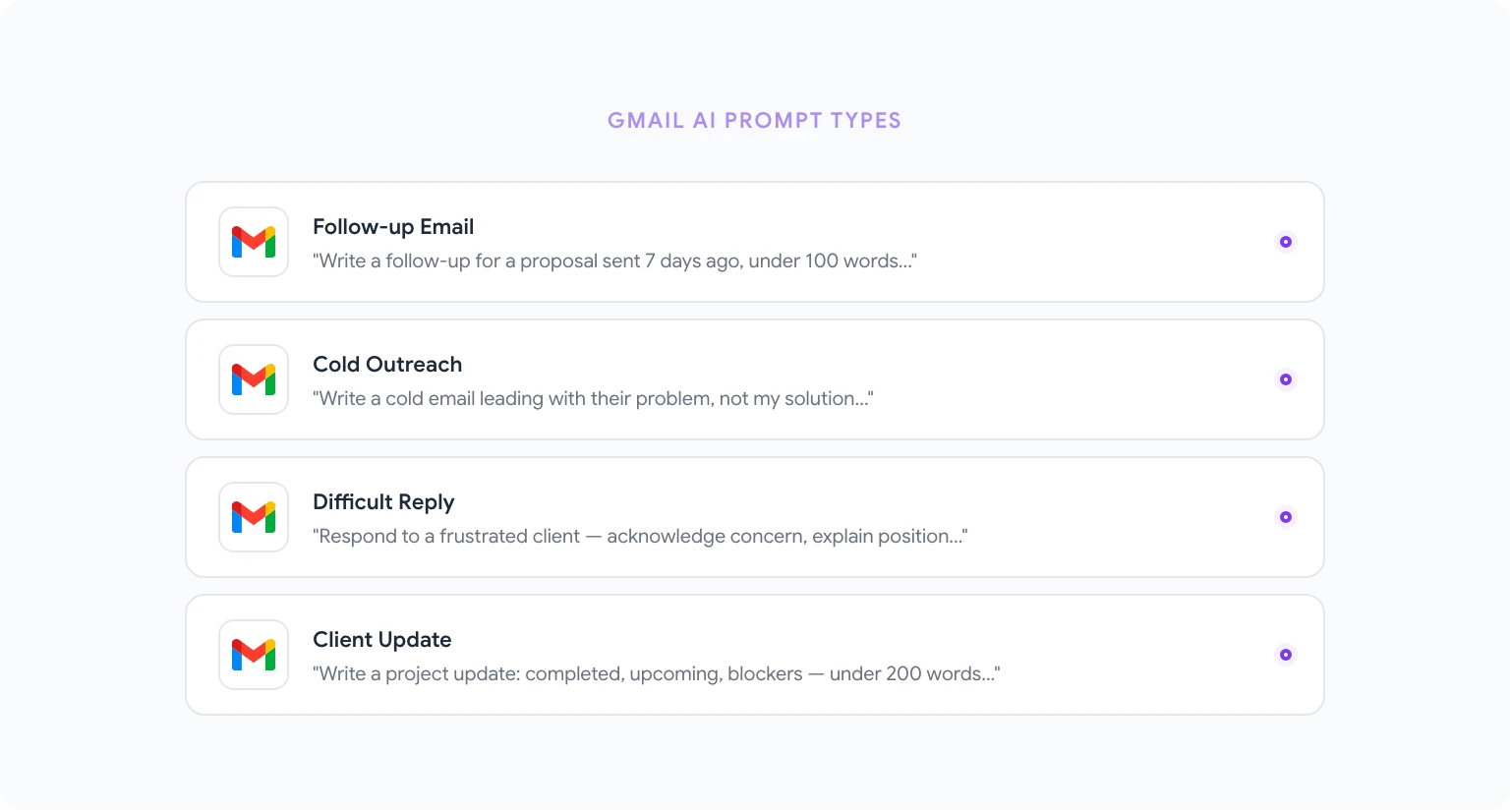
Diese 12 Prompts decken die E-Mail-Aufgaben ab, die im Durchschnitt den meisten Arbeitszeit beanspruchen.
31. Auf eine schwierige E-Mail antworten „Ich habe diese E-Mail erhalten: [E-Mail einfügen]. Der Absender ist [Beziehung beschreiben: z. B. unzufriedener Kunde / leitender Kollege]. Ich muss so antworten, dass ich: das Anliegen anerkenne, unsere Position ohne Defensivität erkläre und einen nächsten Schritt vorschlage. Schreibe eine Antwort von 150–200 Wörtern.” Output: Diplomatisch ausgewogene Antwort.
32. Follow-up nach ausbleibender Reaktion „Schreibe eine Follow-up-E-Mail für [Angebot / Besprechungsanfrage / Lieferung], die ich vor [Zeitraum] ohne Antwort gesendet habe. Der Empfänger ist [beschreiben]. Halte sie kurz (unter 100 Wörtern), gehe von positiven Absichten aus und füge einen klaren einzelnen Handlungsaufruf hinzu.” Output: Sachliche Follow-up-E-Mail ohne Druck.
33. Kaltakquise-E-Mail „Schreibe eine Kaltakquise-E-Mail an [Interessenten beschreiben]. Mein Angebot ist [kurze Beschreibung]. Das Hauptproblem, das ich für sie löse, ist [Problem]. Halte sie unter 120 Wörtern, beginne mit ihrem Problem, nicht meiner Lösung, und ende mit einem niedrigschwelligen Handlungsaufruf.” Output: Interessentenorientierte Kaltakquise-E-Mail.
34. Höflich ablehnen „Schreibe eine professionelle E-Mail zur Absage [Besprechungsanfrage / Projekt / Einladung] von [Absender beschreiben]. Sei höflich und kurz. Erkläre nicht zu viel. Schlage wo angemessen eine Alternative vor oder biete an, zu einem besseren Zeitpunkt wieder in Kontakt zu treten.” Output: Saubere, respektvolle Absage.
35. Fristenverlängerung beantragen „Schreibe eine E-Mail, in der ich eine [Anzahl]-tägige Verlängerung für [Lieferung] mit Fälligkeit am [Datum] beantrage. Mein Grund ist [kurze Erklärung]. Ich möchte Glaubwürdigkeit wahren und zeigen, dass ich weiterhin hochwertiges Ergebnis liefern werde. Halte sie unter 150 Wörtern.” Output: Professionelle Anfrage zur Fristenverlängerung.
36. Eskalations-E-Mail „Schreibe eine Eskalations-E-Mail an [Empfänger: z. B. Account-Manager des Lieferanten / interne Führungsebene] wegen eines ungelösten Problems: [Problem beschreiben]. Das Problem besteht seit [Zeitraum]. Ich benötige [konkrete Lösung]. Ton: bestimmt, aber professionell, nicht feindselig. Füge eine Zusammenfassung früherer Lösungsversuche hinzu.” Output: Strukturierte Eskalations-E-Mail.
37. Zwei Personen vorstellen „Schreibe eine kurze E-Mail, in der ich [Person A] an [Person B] vorstelle. Person A ist [kurze Biografie]. Person B ist [kurze Biografie]. Der Grund für die Vorstellung ist [Grund]. Halte sie unter 120 Wörtern und tritt am Ende zurück, damit sie direkt in Kontakt treten können.” Output: E-Mail zur gegenseitigen Vorstellung.
38. Kunden-Update-E-Mail „Schreibe eine Projekt-Update-E-Mail an einen Kunden. Aktueller Status: [kurzer Status]. Was wir diese Woche abgeschlossen haben: [Liste]. Was als nächstes kommt: [Liste]. Etwaige Blocker oder Risiken: [falls vorhanden]. Ton: selbstsicher und transparent. Länge: unter 200 Wörtern.” Output: Strukturiertes Kunden-Update.
39. Willkommens-E-Mail zum Onboarding „Schreibe eine Willkommens-E-Mail für einen neuen [Kunden / Mitarbeiter / Partner], der gerade [Programm oder Organisation beschreiben] beigetreten ist. Enthalten sein sollen: was sie in den ersten [Zeitraum] erwarten können, eine wichtige sofortige Maßnahme und wen sie bei Fragen kontaktieren können. Warmer, professioneller Ton. Unter 200 Wörtern.” Output: Einladende Onboarding-E-Mail.
40. E-Mail-Thread zusammenfassen „Fasse diesen E-Mail-Thread zusammen: [Thread einfügen]. Identifiziere: wer die wichtigsten Teilnehmer sind, welche Entscheidung oder Frage im Mittelpunkt steht, welche Positionen jede Person vertreten hat und wie der aktuelle Status oder die offene Frage ist. Format: 5-Satz-Briefing.” Output: Schnell lesbare Thread-Zusammenfassung.
41. Antwort auf eine Beschwerde „Schreibe eine professionelle Antwort auf diese Kundenbeschwerde: [Beschwerde einfügen]. Erkenne das Problem an, übernehme angemessene Verantwortung (ohne Haftung zuzugeben), erkläre, was wir zur Lösung tun werden, und gib einen Zeitplan an. Empathischer, aber professioneller Ton.” Output: Strukturierte Beschwerdeantwort.
42. Besprechungsanfrage-E-Mail „Schreibe eine E-Mail für eine 30-minütige Besprechungsanfrage mit [Empfänger: z. B. potenzieller Partner / leitender Stakeholder]. Der Zweck der Besprechung ist [beschreiben]. Biete drei Zeitfenster an: [Slot 1], [Slot 2], [Slot 3]. Halte sie unter 100 Wörtern und mache es leicht, Ja zu sagen.” Output: Prägnante Besprechungsanfrage.
Weitere Gmail-spezifische Muster und Prompts findet man unter AI email writing with Gmail prompts.
Google Slides-Prompts: Gliederungen, Storytelling, Design
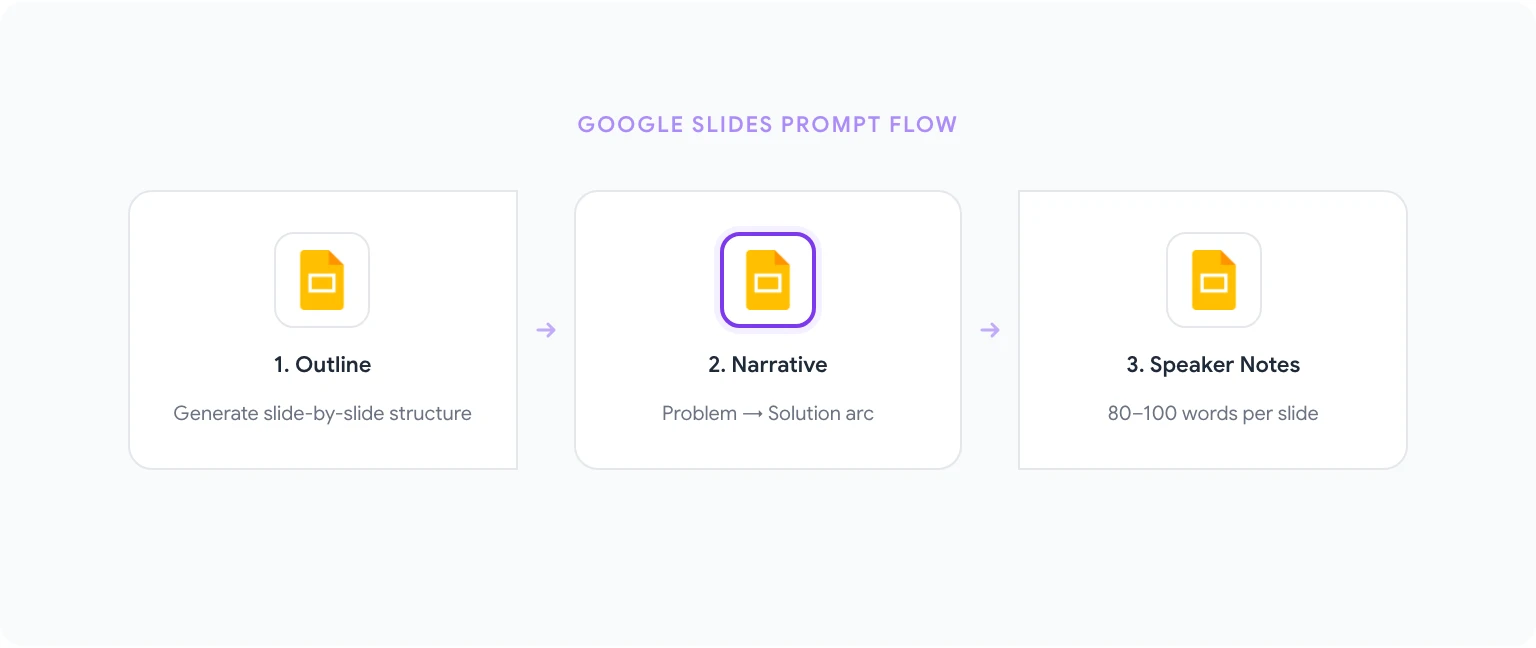
Diese 8 Prompts befassen sich mit Präsentationsstruktur, narrativem Fluss und Inhaltsentwicklung.
43. Präsentationsgliederung erstellen „Erstelle eine [Anzahl]-Folien-Präsentationsgliederung für [Thema]. Zielgruppe: [beschreiben]. Zweck: [informieren / überzeugen / aktualisieren / schulen]. Füge für jede Folie hinzu: Titel, 3–5 Inhaltspunkte und die eine Kernbotschaft, die diese Folie beim Publikum hinterlassen soll.” Output: Vollständige Folie-für-Folie-Gliederung.
44. Narrativen Bogen aufbauen „Ich muss diese Daten/Informationen in einen Handlungsbogen für eine Geschäftspräsentation umwandeln: [Inhalt beschreiben oder Datenpunkte einfügen]. Strukturiere es mit einem Problem-Lösungs-Narrativ: Ausgangssituation (Was ist die Situation), Konflikt (Was ist die Herausforderung), Lösung (Was schlagen wir vor oder was ist passiert), Ergebnis (Was bedeutet das). Ordne jeden Erzählschritt einer bestimmten Folie zu.” Output: Handlungsorientierte Präsentationsstruktur.
45. Sprechernotizen schreiben „Schreibe für jede Folie in dieser Gliederung [Gliederung einfügen] 80–100 Wörter Sprechernotizen. Die Notizen sollen die Aufzählungspunkte erweitern, das ‘Warum’ erklären und einen Übergangssatz zur nächsten Folie enthalten.” Output: Vollständige Sprechernotizen für eine Präsentation.
46. Zusammenfassungsfolie für Führungskräfte erstellen „Schreibe den Inhalt für eine einzelne Zusammenfassungsfolie, die die wichtigsten Punkte dieser Präsentation abdeckt: [Gliederung einfügen oder Inhalt beschreiben]. Enthalten sein sollen: die zentrale Empfehlung, 3 unterstützende Gründe und ein wichtiges Risiko oder eine offene Frage. Format: Titel und 5 prägnante Aufzählungspunkte.” Output: Eigenständige Zusammenfassungsfolie.
47. Kommentar zur Datenfolie erstellen „Ich habe ein Diagramm, das [Diagramm beschreiben: z. B. Quartalsumsatz nach Produktlinie für 2025] zeigt. Schreibe den Titel, den Untertitel und 3 Daten-Callout-Labels, die die wichtigste Erkenntnis, einen bemerkenswerten Trend und eine Anomalie oder Überraschung in den Daten hervorheben.” Output: Diagrammbeschriftungen und Titeltext zum Einfügen.
48. Aufzählungspunkte als vollständige Sätze umschreiben „Schreibe diese Folienpunkte als vollständige, eigenständige Sätze um, die klar kommunizieren, ohne verbale Erklärung. Jeder Satz soll 15–25 Wörter umfassen und als Mini-Überschrift lesbar sein: [Punkte einfügen]” Output: Selbsterklärende Folienaussagen.
49. Einwand-Behandlungsfolien „Ich präsentiere [Thema] vor [Publikum]. Was sind die 4–5 wahrscheinlichsten Einwände oder skeptischen Fragen, die dieses Publikum haben wird? Schreibe für jeden Einwand eine Antwort, die ich als Reservefolie einbauen kann. Format: Einwand → Antwort, wobei jede Antwort 2–3 Sätze umfasst.” Output: Reservefolien für die Fragerunde.
50. Präsentation für ein anderes Publikum anpassen „Ich habe eine Präsentation für [ursprüngliches Publikum] erstellt. Ich muss denselben Kerninhalt vor [neues Publikum] präsentieren. Welche Änderungen soll ich vornehmen? Konkret: welche Folien ich kürzen soll, welche hinzufügen, was ich an Ton und Vokabular ändern soll und was das neue Publikum am meisten interessiert, was das ursprüngliche nicht interessierte.” Output: Anpassungsleitfaden für das vorhandene Deck.
Fortgeschrittene Prompts: Mehrstufige Workflows
Wenn man mit einstufigen Prompts vertraut ist, entstehen durch deren Verkettung sich verstärkende Mehrwerte. Hier sind zwei mehrstufige Beispiele:
Wöchentlicher Reporting-Workflow (Docs + Sheets):
- Sheets-Prompt #23 ausführen, um die Daten zu analysieren und die berichtenswerten Kennzahlen zu identifizieren.
- Docs-Prompt #2 (Zusammenfassung für Führungskräfte) auf die Zahlen aus Schritt 1 anwenden.
- Docs-Prompt #7 (Schlussfolgerung mit Handlungsaufruf) ausführen, um den Bericht abzuschließen.
So entsteht ein vollständiger Wochenbericht in drei Prompts statt einer manuellen Schreibsitzung.
Präsentation von Grund auf (Docs + Slides):
- Docs-Prompt #6 (Dokumentgliederung) ausführen, um den Inhalt zu strukturieren.
- Slides-Prompt #44 (narrativer Bogen) ausführen, um ihn als Präsentation zu strukturieren.
- Slides-Prompt #43 (vollständige Gliederung mit Punkten) ausführen, um den Folieninhalt zu entwickeln.
- Slides-Prompt #45 (Sprechernotizen) ausführen, um die Präsentation vorzubereiten.
Für mehr über den Aufbau automatisierter Workflows um diese Prompts herum, siehe how to automate Google Workspace tasks with AI.
So speichert und verwendet man die besten Prompts wieder
Prompts, die man am häufigsten verwendet, sollten nie erneut eingegeben werden. Die Prompt-Bibliothek von GPT Workspace ermöglicht das Speichern jedes Prompts, das Benennen und den Zugriff mit einem Klick aus jeder Google-App heraus.
So speichert man einen Prompt:
- Die GPT Workspace-Seitenleiste öffnen.
- In der Seitenleistennavigation auf Prompt-Bibliothek klicken.
- Auf Neuer Prompt klicken, den Prompt einfügen, einen beschreibenden Namen vergeben und speichern.
- Beim nächsten Mal auf den Prompt-Namen in der Bibliothek klicken — er füllt das Eingabefeld sofort aus.
Für Teams können Prompts kontoübergreifend geteilt werden, sodass alle dieselben standardisierten Versionen verwenden. Das ist besonders wertvoll für Kundenkommunikationsvorlagen und Berichtsformate, bei denen Konsistenz wichtig ist.
Der Artikel 10 AI productivity hacks for Google Workspace geht tiefer auf den Aufbau eines Prompt-Bibliothekssystems ein, das sich auf das gesamte Team skalieren lässt.
Mit den Prompts beginnen, die zu den heute häufigsten Aufgaben passen. Die effektiven speichern, sie mit der Zeit verfeinern und auf neue Workflows ausweiten, sobald sie relevant werden. Das ist der Ansatz, der aus einer Liste mit 50 Prompts ein echtes Produktivitätssystem macht.


