
Wie Sie wiederkehrende Google Workspace-Aufgaben mit KI automatisieren (ohne Programmierung)
Ein praktischer Leitfaden zur Automatisierung von Routineaufgaben in Google Workspace mit KI — Datenverarbeitung in Sheets, Berichtsgenerierung, E-Mail-Vorlagen und Präsentationen. Keine Programmierkenntnisse erforderlich.


Es gibt eine Version Ihrer Arbeitswoche, die so aussieht: Sie öffnen eine Tabelle, ziehen manuell Daten aus drei Quellen, erstellen einen Bericht, fügen ihn in ein Dokument ein, formatieren ihn und senden ihn per E-Mail — genauso wie letzte Woche und die Woche davor. Sie wissen, dass das automatisiert werden könnte. Sie wissen nur nicht wie, oder Sie nehmen an, dass dafür Programmierkenntnisse erforderlich sind, die Sie nicht haben.
Die Automatisierung von Google Workspace-Aufgaben mit KI erfordert keine Programmierung. Es braucht die richtigen Werkzeuge und ein klares Verständnis davon, was KI realistischerweise leisten kann und was nicht. Dieser Leitfaden behandelt beides. Am Ende werden Sie fünf konkrete Automatisierungen haben, die Sie an einem Nachmittag einrichten können, einen wiederholbaren Workflow für den Aufbau weiterer, und ein ehrliches Bild davon, wo KI-basierte Automatisierung ihre Grenzen hat.
Alle Automatisierungen hier verwenden GPT Workspace, die Chrome-Erweiterung und das Add-on, das KI direkt in Google Docs, Sheets, Slides und Gmail integriert — und Standard-Google-Funktionen wie Apps Script, das für jeden mit einem Google-Konto zugänglich ist.
Was können Sie mit KI realistischerweise automatisieren?
Bevor wir ins Detail gehen, lohnt es sich, klar zu machen, was “Automatisierung” in diesem Kontext bedeutet. Es gibt zwei verschiedene Ansätze:
Prompt-basierte Automatisierung bedeutet, KI zu verwenden, um Ergebnisse zu generieren — Berichte, Zusammenfassungen, Vorlagen, Formeln — die Sie dann manuell anwenden. Das ist nicht vollständig automatisiert im traditionellen Sinne, reduziert aber eine 45-Minuten-Aufgabe auf 3 Minuten. Die meisten Workflows in diesem Leitfaden fallen hier hinein.
Skript-basierte Automatisierung bedeutet, KI zu verwenden, um Apps-Script-Code zu schreiben, der nach einem Zeitplan oder Auslöser ausgeführt wird, ohne weitere manuelle Eingabe. Das ist wirklich automatisiert, erfordert aber eine kleine Einrichtung und gelegentliche Wartung.
Beide Ansätze sind ohne Programmierkenntnisse zugänglich. Der Unterschied liegt in der Einrichtungszeit und dem Grad der laufenden Beteiligung.
Aufgaben, die sich mit KI in Google Workspace gut automatisieren lassen:
- Strukturierte Berichte aus Rohdaten generieren
- E-Mail-Antworten auf Basis von Vorlagen entwerfen
- Präsentationen aus schriftlichen Gliederungen erstellen
- Tabellenkalkulationsdaten bereinigen und standardisieren
- Dokumente und E-Mail-Threads zusammenfassen
- Formeln und Skripte zur Automatisierung der Datenverarbeitung schreiben
Aufgaben, die sich nicht gut automatisieren lassen:
- Entscheidungen, die menschliches Urteil oder Kontext erfordern
- Aufgaben mit Echtzeit-Daten aus externen Quellen (es sei denn, über API verbunden)
- Workflows mit unvorhersehbaren Eingaben, die nicht als Vorlage erstellt werden können
Mit dieser Grundlage gesetzt, hier sind fünf Automatisierungen, die es sich lohnt zuerst aufzubauen.
Automatisierung Nr. 1: Wöchentliche Berichte automatisch aus Sheets generieren
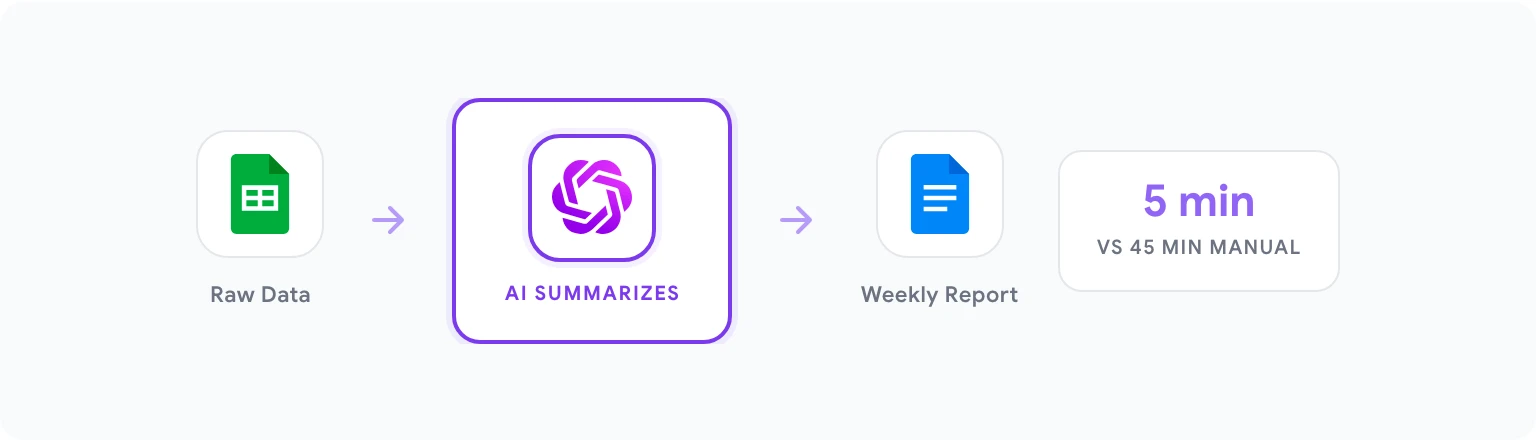
Wöchentliche Berichte sind einer der universellsten Zeitfresser in der Wissensarbeit. Jemand muss Daten sammeln, sie zusammenfassen, wichtige Trends identifizieren, Kommentare schreiben und sie in etwas Lesbares formatieren — jede einzelne Woche. KI kann den größten Teil davon übernehmen.
Die Einrichtung:
Ihre Quelldaten befinden sich in Google Sheets — Verkaufszahlen, Projektkennzahlen, Website-Traffic, was auch immer Sie wöchentlich verfolgen. Das Ziel ist es, einen strukturierten narrativen Bericht in Google Docs zu erstellen, ohne ihn manuell zu schreiben.
Schritt 1: Bereiten Sie Ihre Daten vor. Stellen Sie sicher, dass Ihre Sheets-Daten sauber und beschriftet sind. Spaltenüberschriften sollten beschreibend sein (nicht “Spalte A”). Der Datenbereich sollte von Woche zu Woche konsistent sein. Wenn nicht, verwenden Sie einen benannten Bereich — das macht Prompts zuverlässiger.
Schritt 2: Generieren Sie die Formel-Schicht. Verwenden Sie in einem Zusammenfassungsblatt KI, um die benötigten Formeln zu generieren. Öffnen Sie die GPT Workspace-Seitenleiste und geben Sie ein:
“Ich habe wöchentliche Verkaufsdaten mit diesen Spalten: [Datum, Vertreter-Name, Region, Produkt, Umsatz, Verkaufte Einheiten]. Schreibe Formeln für ein Zusammenfassungsblatt, die berechnen: Gesamtumsatz dieser Woche, Umsatz nach Region, die 3 besten Vertreter nach Umsatz, und die Umsatzveränderung im Wochenvergleich. Verwende den benannten Bereich ‘WeeklyData’ als Quelle.”
Wenden Sie die Formeln auf Ihr Zusammenfassungsblatt an. Diese Schicht läuft automatisch, wenn Daten hinzugefügt werden.
Schritt 3: Generieren Sie den schriftlichen Bericht. Öffnen Sie jeden Montag ein neues Google-Dokument und starten Sie GPT Workspace. Fügen Sie Ihre Zusammenfassungszahlen ein und führen Sie aus:
“Hier sind die Leistungskennzahlen dieser Woche: [Zusammenfassungszahlen einfügen]. Schreibe einen Wochenbericht mit folgenden Abschnitten: Zusammenfassung für die Führungsebene (3 Sätze), Wichtige Erfolge (3 Punkte), Problembereiche (2–3 Punkte mit vorgeschlagenen nächsten Schritten), und Ausblick für nächste Woche. Zielgruppe: Vertriebsleitung. Ton: direkt und datengetrieben.”
Gesamtzeit: etwa 5 Minuten, gegenüber 30–45 Minuten manuellen Schreibens. Für mehr zur Sheets-Seite davon behandelt KI in Google Sheets verwenden die Formelgenerierung ausführlich.
Automatisierung Nr. 2: E-Mail-Antworten in Gmail stapelweise verarbeiten
Wenn Sie ein hohes Volumen ähnlicher E-Mails erhalten — Kundenanfragen, Support-Anfragen, interne Statusfragen — verbringen Sie wahrscheinlich viel Zeit damit, Antworten zu verfassen, die jedes Mal derselben Struktur folgen. KI-gestützte E-Mail-Vorlagen ändern das.
Die Einrichtung:
Schritt 1: Identifizieren Sie Ihre wiederkehrenden E-Mail-Typen. Schauen Sie sich Ihre gesendeten E-Mails der letzten zwei Wochen an. Finden Sie die 5–6 E-Mail-Typen, die am häufigsten vorkommen. Häufige: Antworten auf Besprechungsanfragen, Projektstatusberichte, Antworten auf Informationsanfragen, Onboarding-Antworten, Ablehnung eines Angebots.
Schritt 2: Erstellen Sie Vorlagen-Prompts. Schreiben Sie für jeden Typ einen Prompt, der eine vollständige Antwort generiert, wenn Sie die eingehende E-Mail als Kontext einfügen. Beispiel:
“Ich habe diese E-Mail erhalten: [E-MAIL EINFÜGEN]. Schreibe eine professionelle Antwort, die: ihre Anfrage anerkennt, die wichtigsten Informationen bereitstellt, die sie benötigen [ANPASSEN: spezifische Informationen hinzufügen], und mit einem klaren nächsten Schritt endet. Ton: hilfreich und direkt. Länge: 100–150 Wörter.”
Schritt 3: In Ihrer Prompt-Bibliothek speichern. Speichern Sie in GPT Workspace jeden Vorlagen-Prompt mit einem beschreibenden Namen: “Antwort — Besprechungsanfrage”, “Antwort — Statusanfrage”, “Antwort — Informationsanfrage”. Sie sind jetzt mit einem Klick aus Ihrem Gmail-Verfassungsfenster zugänglich.
Der Workflow: Wenn eine wiederkehrende E-Mail ankommt, öffnen Sie GPT Workspace in Gmail, wählen Sie Ihren Vorlagen-Prompt, fügen Sie den Text der eingehenden E-Mail in den Platzhalter ein, generieren, überprüfen und senden. Die durchschnittliche Antwortzeit sinkt von 5–10 Minuten Verfassen auf unter 2 Minuten.
Für Kalt-Outreach und komplexere E-Mail-Szenarien siehe KI-E-Mail-Schreiben mit Gmail-Prompts.
Automatisierung Nr. 3: Präsentationen aus einem Dokumentgliederung erstellen
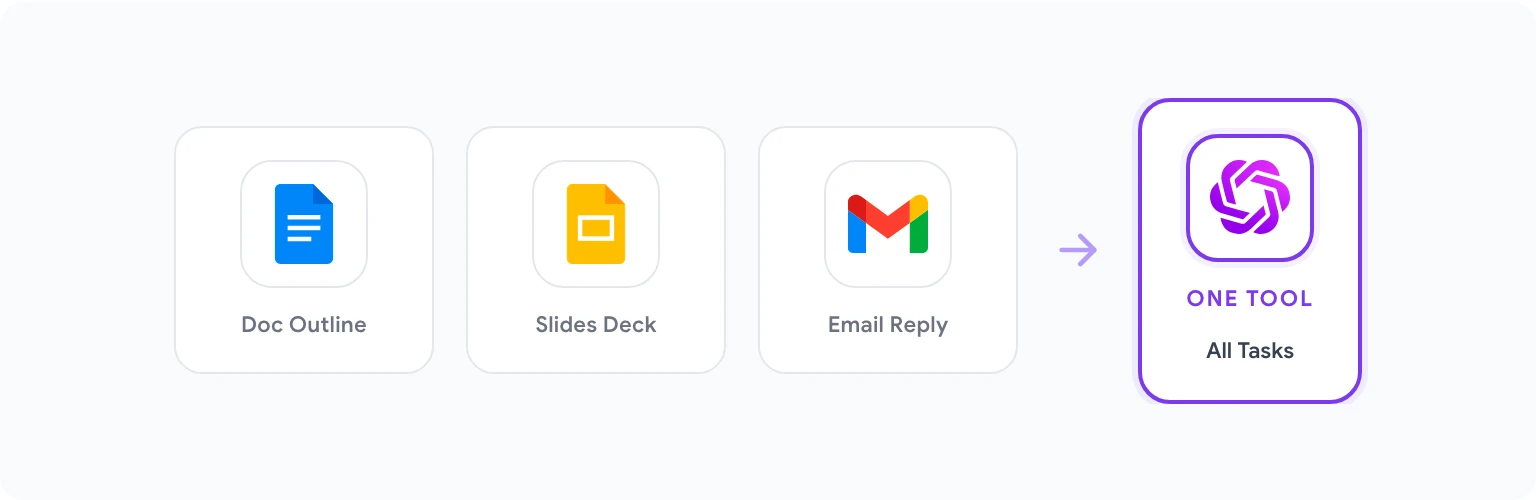
Das Erstellen von Präsentationen ist langsam, weil es zwei verschiedene Aufgaben beinhaltet, die die meisten Menschen vermischen: entscheiden, was zu sagen ist (Inhaltsstrategie) und Folien erstellen (visuelle Umsetzung). KI kann die Inhaltsstrategieebene fast vollständig übernehmen, was der zeitaufwendigste Teil ist.
Die Einrichtung:
Schritt 1: Schreiben Sie eine grobe Gliederung in Google Docs. Das muss nicht ausgereift sein. Listen Sie einfach die wichtigsten Punkte auf, die Sie behandeln möchten, in der Reihenfolge. Das dauert 5–10 Minuten.
Schritt 2: Führen Sie den Gliederungs-zu-Struktur-Prompt aus. Geben Sie in GPT Workspace ein:
“Konvertieren Sie diese grobe Gliederung in eine detaillierte Präsentationsstruktur. Fügen Sie für jede Folie ein: (1) Folientitel, (2) 3–5 Inhaltspunkte, (3) die eine Kernbotschaft, die diese Folie kommunizieren soll, (4) Sprechernotizen von 60–80 Wörtern. Die Präsentation ist für [Zielgruppe] und das Ziel ist es, [zu informieren/zu überzeugen/zu aktualisieren]. [Gliederung einfügen]”
Schritt 3: Auf Slides anwenden. Kopieren Sie den strukturierten Inhalt in Google Slides — einen Abschnitt pro Folie. Die Titel und Punkte gehen direkt auf die Folie; die Sprechernotizen gehen in das Notizen-Panel.
Dieser Ansatz produziert in etwa 20 Minuten eine vollständige Präsentationsstruktur, verglichen mit 2–3 Stunden Aufbau von Grund auf. Die KI übernimmt die Inhaltsarchitektur; Sie übernehmen die visuelle Politur und jeden Kontext, der menschliches Urteil erfordert.
Weitere Informationen zu Folientinhalts-Workflows finden Sie im Beitrag KI-Produktivitäts-Hacks für Google Workspace, der Slides speziell in Hack Nr. 5 behandelt.
Automatisierung Nr. 4: Tabellenkalkulationsdaten bereinigen und standardisieren
Schmutzige Daten sind einer der häufigsten Produktivitätskiller in Sheets-lastigen Workflows. Inkonsistente Formatierung, zusätzliche Leerzeichen, gemischte Großschreibung, falsche Datumsformate und doppelte Einträge verursachen alle Folgeprobleme in Formeln, Pivot-Tabellen und Berichten. Daten manuell zu bereinigen ist mühsam und fehleranfällig.
KI kann die Formeln und Skripte generieren, um Daten im großen Maßstab zu bereinigen — oft in einem einzigen Prompt.
Häufige Datenbereinigungsaufgaben und wie man sie automatisiert:
Inkonsistente Unternehmensnamen: “Ich habe Unternehmensnamen in Spalte B mit inkonsistenter Formatierung (gemischte Großschreibung, zusätzliche Leerzeichen, einige mit ‘GmbH’, ‘AG’, ‘Ltd.’ und einige ohne). Schreibe eine Google-Sheets-Formel, um alle Werte in Titelschreibweise mit einem Leerzeichen zwischen Wörtern zu standardisieren. Ausgabe in Spalte C.”
Inkonsistente Datumsformate: “Meine Daten in Spalte D sind ein Mix aus Formaten: TT.MM.JJJJ, JJJJ-MM-TT und ausgeschrieben wie ‘5. März 2026’. Schreibe eine Formel, um alle in ein konsistentes JJJJ-MM-TT-Format in Spalte E zu konvertieren.”
Duplikate nach E-Mail entfernen: “Schreibe eine Formel, um das erste Vorkommen jeder E-Mail-Adresse in Spalte C (Zeilen 2–500) zu identifizieren und Duplikate in Spalte D mit ‘Duplikat’ zu markieren oder für eindeutige Werte leer zu lassen.”
Batch-Skript für vollständige Bereinigung: Für komplexere Szenarien fordern Sie GPT Workspace auf, ein Apps-Script zu schreiben:
“Schreibe ein Google Apps Script, das Sheet1 verarbeitet und: (1) Leerzeichen aus allen Zellen in den Spalten A–E entfernt, (2) Spalte B (Unternehmensnamen) in Titelschreibweise konvertiert, (3) Zeilen, in denen Spalte C (E-Mail) leer ist, durch Gelb-Markierung kennzeichnet. Füge ein Menüelement ‘Bereinigung ausführen’ hinzu, um das Skript auszulösen.”
Öffnen Sie dann Erweiterungen > Apps Script, fügen Sie den Code ein, speichern Sie ihn und führen Sie ihn einmal aus, um Berechtigungen zu erteilen. Danach ist das Menüelement immer verfügbar, wenn Sie es benötigen.
Automatisierung Nr. 5: Besprechungsagenden und Zusammenfassungen generieren
Zwei der häufigsten Dokumente in der Arbeitswoche jedes Wissensarbeiters sind Besprechungsagenden und Nachbesprechungszusammenfassungen. Beide sind sehr gut templatierbar, was bedeutet, dass beide gute Kandidaten für KI-Automatisierung sind.
Generierung von Besprechungsagenden:
Verwenden Sie vor jeder wiederkehrenden Besprechung dieses Prompt-Muster:
“Generiere eine Besprechungsagenda für ein [Besprechungstyp: z.B. wöchentliches Team-Standup / Projektstart / Quartalsüberprüfung]-Meeting. Dauer: [X Minuten]. Teilnehmer: [Rollen, keine Namen]. Ziele für diese Besprechung: [beschreiben Sie 2–3 Ergebnisse]. Füge Zeitaufteilungen für jeden Tagesordnungspunkt und einen Notizabschnitt für jeden hinzu.”
Speichern Sie das für wiederkehrende Besprechungen als benannten Prompt. Führen Sie ihn jede Woche mit aktuellem Kontext (neue Themen, geänderte Teilnehmer) aus und Sie haben eine fertige Agenda in unter einer Minute.
Nachbesprechungszusammenfassung:
Machen Sie während der Besprechung Notizen in einem natürlichen Format — sie müssen nicht organisiert sein. Unmittelbar nach der Besprechung:
“Konvertieren Sie diese groben Besprechungsnotizen in eine strukturierte Zusammenfassung. Fügen Sie ein: (1) Besprechungsziel, (2) Teilnehmer und Rollen, (3) Getroffene Schlüsselentscheidungen (mit kurzer Begründung, falls erwähnt), (4) Aktionspunkte (Verantwortlicher, Aufgabe, Frist), (5) Offene Fragen, die Nachverfolgung erfordern, (6) Datum/Thema des nächsten Meetings, falls vereinbart. Notizen: [Notizen einfügen]”
Das Ergebnis ist innerhalb von 5 Minuten nach dem Ende der Besprechung bereit, mit dem Team geteilt zu werden — während der Kontext noch frisch ist.
Einen wiederholbaren KI-Workflow einrichten
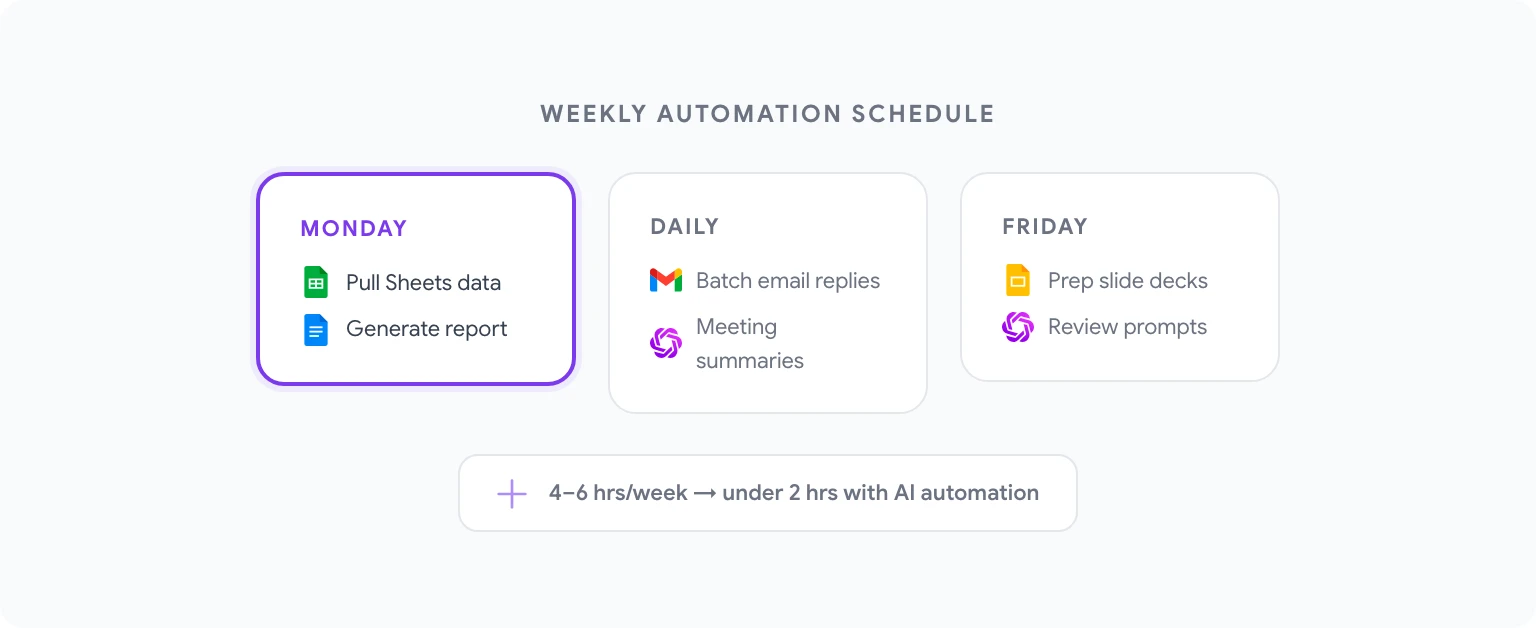
Einzelne Automatisierungen sind wertvoll, aber der kumulative Nutzen entsteht durch den Aufbau eines konsistenten täglichen und wöchentlichen Workflows. Hier ist ein Rahmen dafür:
Täglich (20 Minuten oder weniger):
- Morgen: Führen Sie Ihren E-Mail-Triage- und Vorlagen-Antwort-Workflow aus. Ordnen Sie Ihren Posteingang in Antwortkategorien ein.
- Nach Besprechungen: Führen Sie den Besprechungszusammenfassungs-Prompt sofort aus.
Wöchentlich (1–2 Stunden insgesamt, statt 4–6):
- Montag: Holen Sie Ihre Sheets-Zusammenfassungszahlen, führen Sie den Berichtsgenerierungs-Prompt aus, teilen Sie den Bericht.
- Freitag: Überprüfen Sie bevorstehende Präsentationen — führen Sie den Foliengenerierungs-Workflow für alles aus, das die folgende Woche fällig ist.
Monatlich (einmalige Einrichtungsinvestition, laufende Auszahlung):
- Prüfen Sie Ihre Prompt-Bibliothek. Welche Prompts verwenden Sie am häufigsten? Welche müssen verfeinert werden?
- Fügen Sie eine neue Automatisierung hinzu: Identifizieren Sie eine Aufgabe, die Sie noch manuell erledigen, und erstellen Sie einen prompt-basierten Workflow dafür.
- Teilen Sie das Prompt-Bibliotheks-Update mit Ihrem Team.
Der Schlüssel, damit das funktioniert, ist die Integration mit Ihrer bestehenden Kalender- und Aufgabenstruktur. Automatisierungen, bei denen Sie daran denken müssen, sie zu verwenden, werden vergessen. Automatisierungen, die an wiederkehrende Ereignisse gebunden sind — Montag morgen, nach Besprechungen, Ende der Woche — werden zu Gewohnheiten.
Häufige Fehler und wie man sie vermeidet
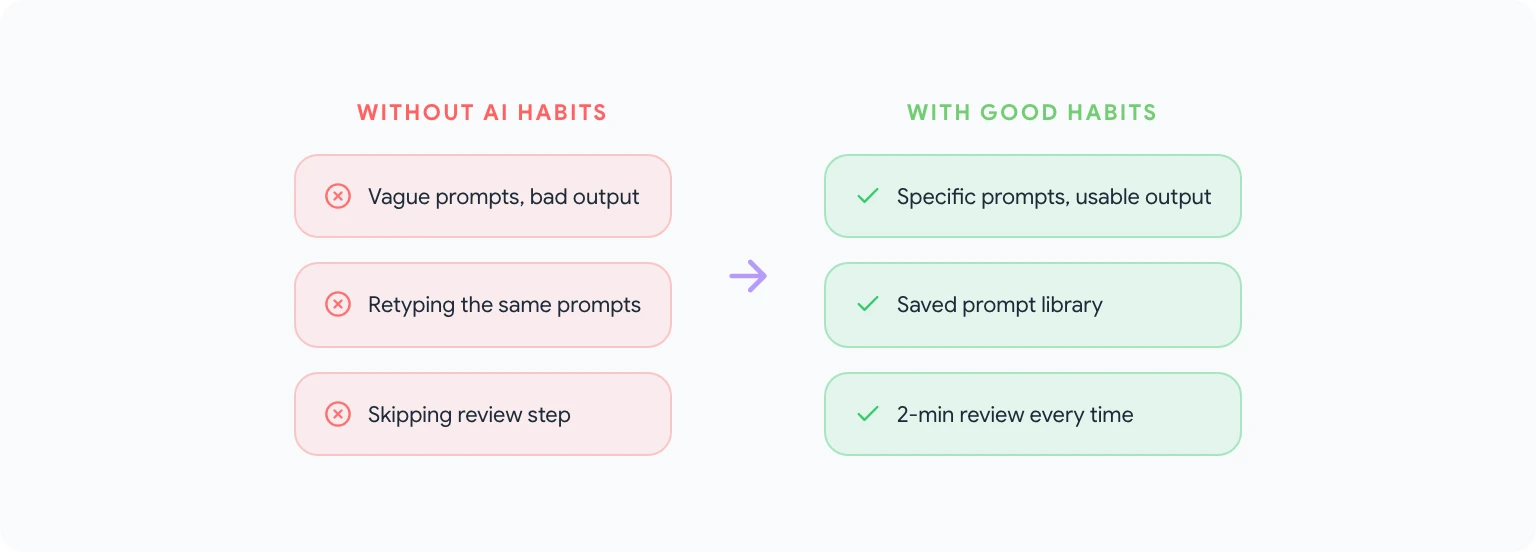
Zu viel Verwendung von KI ohne Überprüfung. KI-Ausgabe ist ein erster Entwurf, kein fertiges Produkt. Teams, die den Überprüfungsschritt überspringen, senden am Ende Berichte mit falschen Dateninterpretationen oder E-Mails mit falschen Platzhaltern. Bauen Sie die Überprüfung in jeden Workflow ein — das sollte 2–3 Minuten dauern, nicht 20.
Prompts von Grund auf neu erstellen. Wenn Sie denselben Prompt wiederholt eingeben, verlieren Sie die Effizienzgewinne. Alles, was Sie mehr als dreimal verwenden, gehört in Ihre Prompt-Bibliothek.
Vage Prompts für komplexe Aufgaben verwenden. “Schreibe einen Bericht über letzte Woche” produziert generische Ausgabe. “Schreibe einen wöchentlichen Verkaufsbericht, der [spezifische Kennzahlen] für [spezifische Zielgruppe] im [spezifischen Format] abdeckt” produziert etwas Nutzbares. Investieren Sie 2 Minuten in einen klaren Prompt, um 30 Minuten Bearbeitung zu sparen.
Skripte nicht testen, bevor man sich auf sie verlässt. Apps-Script-Automatisierungen sollten immer an einem kleinen Datenbereich (5–10 Zeilen) getestet werden, bevor sie auf Ihrem vollständigen Datensatz ausgeführt werden. Das verhindert versehentliche Überschreibungen.
KI als unfehlbar für die Datenanalyse behandeln. KI ist ausgezeichnet darin, Formeln und Skripte zu generieren, aber Sie müssen die Logik überprüfen, besonders für Finanzberechnungen oder alles, was Compliance-relevant ist. Überprüfen Sie Ausgaben gegen manuelle Berechnungen, bis Sie die Genauigkeit bestätigt haben.
FAQ
Benötige ich einen bezahlten Plan, um diese Automatisierungen zu nutzen? Das meiste, was hier beschrieben wird, funktioniert auf dem kostenlosen Tier von GPT Workspace. Skriptgenerierung und komplexere Prompts funktionieren besser mit GPT-4o, das auf bezahlten Plänen verfügbar ist. Für Teams ist die gemeinsame Prompt-Bibliothek eine bezahlte Funktion.
Wird KI meine manuelle Tabellenkalkulationsarbeit vollständig ersetzen? Nein — KI handhabt die Implementierungsebene (Formeln, Skripte, Formatierung) sehr gut. Die Urteilsebene — entscheiden, was zu messen ist, was als Problem gilt, was empfohlen werden soll — erfordert noch menschliche Expertise. Denken Sie an KI als einen schnellen, fähigen Kollegen, der Ihre Entscheidungen umsetzt, anstatt sie für Sie zu treffen.
Was tue ich, wenn das generierte Apps Script nicht funktioniert? Fügen Sie die Fehlermeldung in GPT Workspace mit dem Prompt ein: “Dieses Skript hat folgenden Fehler zurückgegeben: [Fehlermeldung]. Diagnostizieren Sie das Problem und stellen Sie eine korrigierte Version bereit.” In den meisten Fällen löst das das Problem in einer Iteration.
Kann ich diese Automatisierungen auf einem gemeinsamen Unternehmens-Google-Konto nutzen? Ja, solange Sie die Berechtigung haben, Erweiterungen zu installieren und Apps Scripts in der Google Workspace-Umgebung Ihrer Organisation auszuführen. Einige Organisationen schränken diese standardmäßig ein — fragen Sie Ihren IT-Administrator.
Wie halte ich meine Prompts aktuell, wenn sich meine Workflows ändern? Planen Sie eine monatliche 20-minütige Überprüfung. Gehen Sie Ihre Prompt-Bibliothek durch, identifizieren Sie alles, was veraltet ist, aktualisieren Sie die Vorlagen und löschen Sie Prompts, die Sie nicht mehr verwenden. Das hält die Bibliothek nützlich statt überladen.
Ist das sicher für den Umgang mit vertraulichen Geschäftsdaten? GPT Workspace verarbeitet Prompts über API-Aufrufe an die zugrunde liegenden KI-Modelle (OpenAI, Anthropic). Prompt-Daten werden nicht von GPT Workspace gespeichert. Überprüfen Sie die Datenverarbeitungsvereinbarungen des spezifischen KI-Modells, das Sie verwenden, wenn Sie sensible oder regulierte Daten verarbeiten.
Für die vollständige Sammlung von Prompts, die diese Workflows antreiben, siehe die 50 besten ChatGPT-Prompts für Google Workspace. Und für das vollständige Bild dessen, was KI in jeder Google-App leisten kann, ist GPT Workspace der Ausgangspunkt.


