Cómo crear presentaciones con IA en Google Slides en minutos
Crea presentaciones profesionales en Google Slides con GPT Workspace — desde generar esquemas y contenido de diapositivas hasta notas del orador. Perfecto para presentaciones de negocios, ventas y formación.


Crear una presentación lleva mucho más tiempo del que debería. El proceso que sigue la mayoría de la gente — diapositiva en blanco, pensar qué poner, escribir demasiado texto, repetir — produce presentaciones que son lentas de crear e ineficaces para exponer. El contenido se va definiendo durante la creación en lugar de antes, lo que significa que la mayor parte del tiempo que se pasa en las diapositivas es en realidad tiempo pensando, no tiempo diseñando.
Usar la IA como un generador de presentaciones de Google Slides invierte este proceso. Tú defines lo que la presentación necesita lograr, la IA genera la estructura y el contenido, y tú dedicas tu tiempo a refinar y personalizar — que es el trabajo que realmente requiere tu experiencia. El resultado son presentaciones creadas en una fracción del tiempo habitual, con un flujo lógico más sólido y un contenido de diapositivas más limpio del que la mayoría de la gente logra con esfuerzo manual.
Esta guía cubre cómo usar GPT Workspace dentro de Google Slides para pasar de una presentación en blanco a lista para exponer en un proceso estructurado de cuatro pasos, junto con plantillas, ejemplos y los errores específicos que la IA te ayuda a evitar.
Por qué la creación tradicional de diapositivas desperdicia tiempo
El problema central de crear diapositivas manualmente es que la mayor parte del tiempo se dedica a lo incorrecto. Las decisiones de estructura — qué diapositivas incluir, en qué orden, con qué flujo lógico — deberían ocurrir antes de abrir una herramienta de presentación. En cambio, típicamente ocurren mientras estás mirando el editor de diapositivas, que es el peor momento posible: ya estás comprometido con un formato, no puedes ver toda la estructura a la vez, y cada nueva diapositiva se construye aislada de las demás.
Esto produce varios modos de fallo que son familiares para cualquiera que haya revisado muchas presentaciones: diapositivas que contienen demasiado texto porque el autor no pudo decidir qué cortar, secciones que repiten información porque la estructura no estaba clara antes de empezar a escribir, saltos lógicos entre diapositivas que tenían sentido para el autor pero pierden a la audiencia, y notas del orador que están vacías o son un copiar-pegar del texto de la diapositiva.
La creación de presentaciones asistida por IA no solo ahorra tiempo — evita que estos problemas estructurales ocurran en primer lugar. Cuando generas el esquema antes de escribir una sola diapositiva, puedes evaluar y ajustar el flujo antes de estar comprometido con ningún contenido específico.
Cómo funciona GPT Workspace con Slides
GPT Workspace integra una barra lateral de IA directamente en Google Slides. Funciona de la misma manera que en Google Docs y Gmail: la barra lateral permanece abierta junto a tu presentación, emites instrucciones, revisas resultados e insertas contenido directamente sin cambiar de pestañas ni copiar entre herramientas.
La capacidad clave para presentaciones es que GPT Workspace puede leer el contexto de tu diapositiva actual y las diapositivas adyacentes. Esto significa que puedes pedirle que “escriba los puntos de conversación para esta diapositiva, consistentes con el mensaje de las tres diapositivas anteriores” — y usará tu presentación real como contexto, no una plantilla genérica.
La configuración toma unos dos minutos si aún no lo tienes instalado. El proceso completo está cubierto en la guía de instalación de GPT Workspace. Una vez instalado, la barra lateral se activa automáticamente cuando abres Google Slides.
Para la selección de modelo, GPT-4o maneja bien la escritura de presentaciones para la mayoría de tareas. Para pitch decks y contenido dirigido a inversores donde cada elección de palabra importa, Claude 3.5 Sonnet a menudo produce un lenguaje más preciso. Puedes cambiar de modelo entre instrucciones en la misma sesión.
Paso 1: Generar la estructura de la presentación

El primer y más importante paso ocurre antes de que se escriba cualquier contenido de diapositiva. Pídele a GPT Workspace que genere un esquema completo de presentación basado en tu objetivo, audiencia y mensajes clave.
Una instrucción de estructura debe incluir:
- Tipo de presentación — deck de ventas, pitch para inversores, módulo de formación, resumen de proyecto, discurso de apertura
- Audiencia — quiénes son, su nivel de conocimiento, qué les importa
- Objetivo — qué quieres que sepan, sientan o hagan después de la presentación
- Mensajes clave — los 3–5 puntos centrales que la presentación debe comunicar
- Restricción de longitud — número de diapositivas o tiempo disponible para presentar
Ejemplo de instrucción para un deck de ventas:
“Genera un esquema diapositiva por diapositiva para una presentación de ventas de 12 diapositivas. Audiencia: VP de Operaciones en una empresa de logística de tamaño medio. Objetivo: moverlos desde la conciencia a una demostración programada del producto. Mensajes clave: reducimos el trabajo manual de despacho en un 40%, nos integramos con sus sistemas existentes en menos de una semana, dos empresas similares vieron ROI en 90 días. Cada diapositiva en el esquema: número de diapositiva, título y una descripción de 1 oración de lo que transmite.”
La IA devolverá un esquema estructurado. Revísalo por flujo lógico — ¿la historia progresa en el orden correcto? ¿Cada diapositiva se gana su lugar? ¿Hay lagunas? Ajusta el esquema según tu criterio antes de pasar al contenido.
Esta revisión estructural es tu contribución de mayor valor a la presentación. Una vez que apruebes la estructura, pega el esquema directamente en un documento de notas o en las notas del orador de diapositivas de marcador de posición en blanco. Esto se convierte en tu andamio de trabajo.
Paso 2: Escribir el contenido de las diapositivas con IA
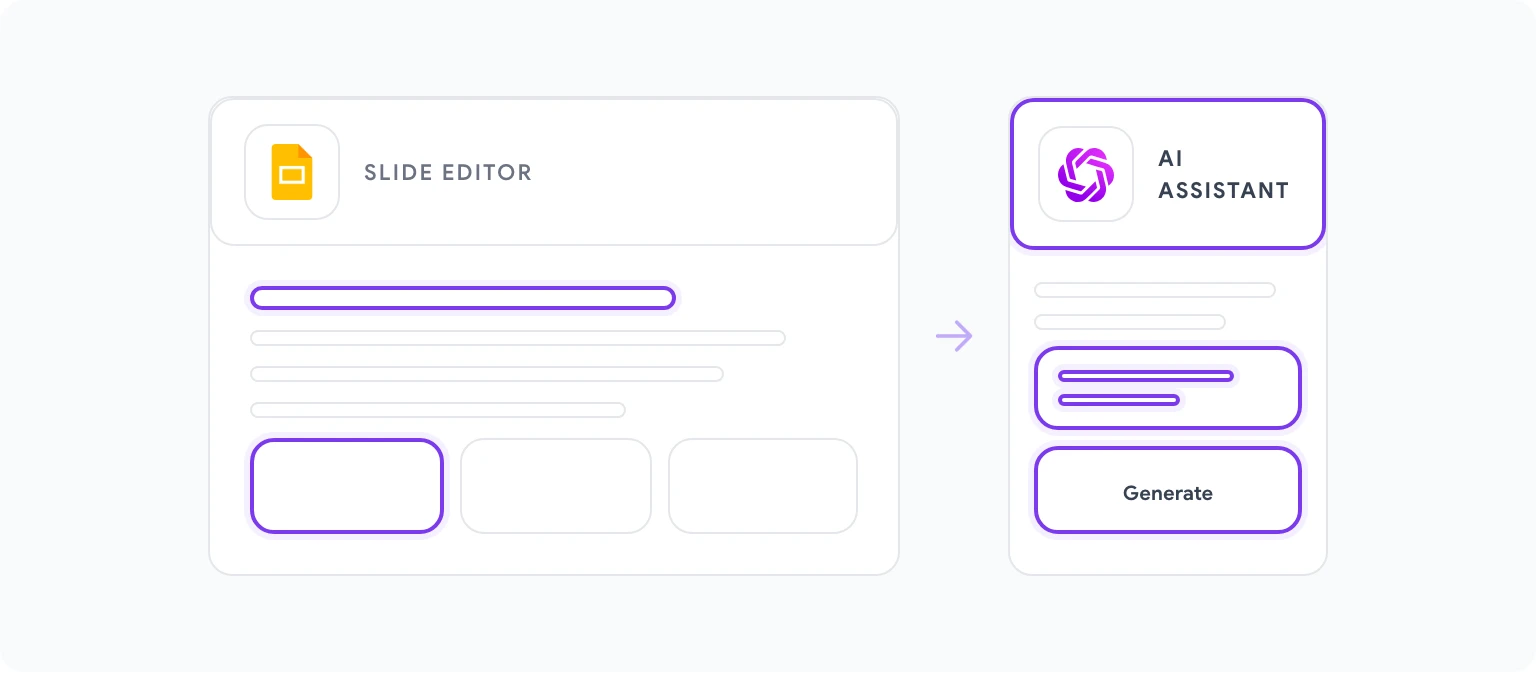
Con la estructura confirmada, genera contenido para cada diapositiva individualmente. Las instrucciones a nivel de diapositiva producen mejores resultados que intentar generar todo el contenido de las diapositivas de una vez, porque cada diapositiva tiene un rol específico en la narrativa y necesita contenido calibrado apropiadamente.
Para cada diapositiva, instruye:
“Escribe el contenido para la diapositiva [número]: [título de la diapositiva]. El propósito de la diapositiva es [describir lo que transmite]. Información clave a incluir: [hechos, datos, afirmaciones específicas]. Formato: [titular + 3 viñetas / titular + un párrafo / descripción visual + pie de foto]. Tono: [formal/conversacional/basado en datos]. Mantén las viñetas con menos de 10 palabras cada una.”
La restricción de 10 palabras por viñeta vale la pena hacerla explícita en cada instrucción. El texto de la diapositiva no es texto de documento — es un guion para el orador y un ancla para la atención de la audiencia. Las viñetas largas se convierten en guiones que los presentadores leen en voz alta, lo que mata el compromiso. Las viñetas cortas obligan al orador a elaborar verbalmente, que es como funcionan las buenas presentaciones.
Algunos patrones de instrucción adicionales que mejoran consistentemente el contenido de las diapositivas:
Para diapositivas de datos: “Escribe un titular para una diapositiva que muestre [métrica]. El titular debe interpretar los datos para la audiencia, no solo describirlos. Por ejemplo, no ‘Ingresos Q3: $2.4M’ sino ‘Ingresos Q3 Suben un 34% — Tres Factores Impulsaron el Aumento’.”
Para diapositivas de problema/solución: “Escribe el contenido para una diapositiva de problema. La declaración del problema debe hacer que la audiencia sienta el dolor antes de ofrecer cualquier solución. Específico y concreto, no abstracto. Una o dos oraciones máximo.”
Para diapositivas de transición: “Escribe una breve declaración de transición entre la sección ‘Problema’ y la sección ‘Nuestro Enfoque’. Debe reconocer el problema que acabamos de describir y pivotar hacia lo que es posible. Máximo 2 oraciones.”
Paso 3: Crear notas del orador automáticamente
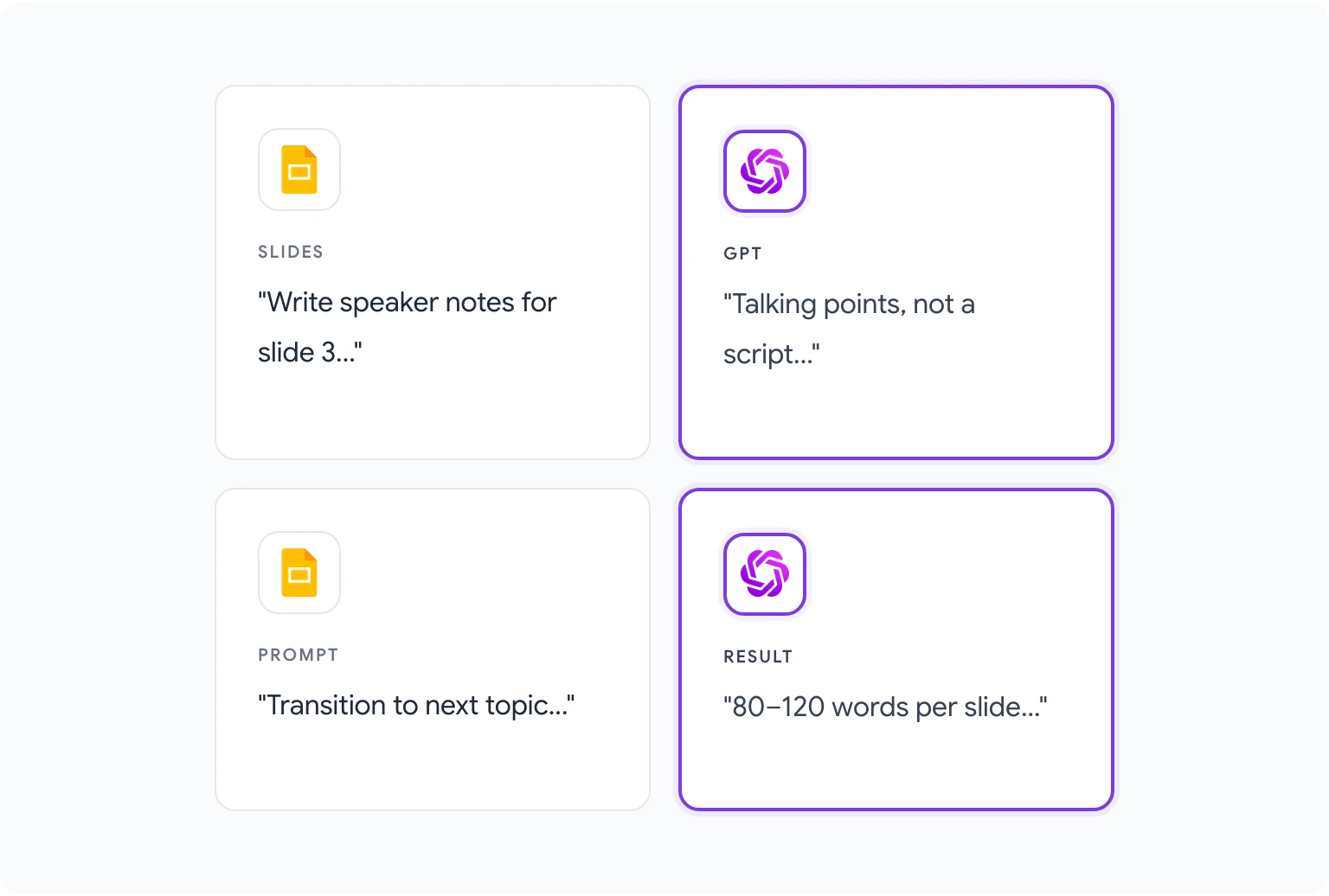
Las notas del orador son la parte más consistentemente descuidada de la creación de presentaciones, y también una de las más valiosas cuando se hacen bien. Una diapositiva sin notas del orador requiere que el presentador mantenga todo el contexto de apoyo en su cabeza. Una diapositiva con buenas notas les da los puntos clave de conversación, los datos relevantes para mencionar verbalmente y señales para las transiciones — lo que hace que la presentación sea más pulida y reduce significativamente el tiempo de preparación.
GPT Workspace genera notas del orador a partir del contenido de la diapositiva que ya te ha ayudado a escribir, lo que significa que las notas son contextualmente consistentes con la diapositiva en lugar de recordatorios genéricos.
Para cada diapositiva, una vez que el contenido está colocado:
- En el campo de notas del orador en Google Slides, abre la barra lateral de GPT Workspace.
- Instruye: “Escribe notas del orador para esta diapositiva. La diapositiva contiene: [pega el contenido de la diapositiva]. Las notas deben: expandir los puntos de viñeta con 1–2 oraciones de apoyo cada uno, incluir cualquier dato o ejemplo relevante para mencionar verbalmente, notar la transición al siguiente tema de diapositiva. Longitud: 80–120 palabras. Escrito como puntos de conversación, no como un guion.”
La instrucción “puntos de conversación, no un guion” importa. Las notas que se leen como un guion se leen en voz alta, lo que suena antinatural y desconectado de la audiencia. Las notas que se leen como puntos de conversación impulsan al orador a hablar de forma natural mientras se mantiene en el mensaje.
Para una presentación de 20 diapositivas, generar notas del orador para todas las diapositivas típicamente toma 15–20 minutos usando este enfoque — comparado con la hora o más que la mayoría de los presentadores pasan escribiendo notas manualmente (o, más a menudo, omitiendo las notas por completo).
Paso 4: Pulir y personalizar
Las diapositivas generadas por IA son un punto de partida sólido, no un producto terminado. El paso de pulido es donde se incorporan tu conocimiento específico, la voz de tu empresa y los matices particulares de tu audiencia.
Personaliza los ejemplos. La IA genera ejemplos ilustrativos plausibles, pero tus ejemplos reales siempre son más creíbles. Reemplaza el ejemplo generado por IA “La Empresa X vio una mejora del 40%” con tus estudios de caso reales y los nombres reales de tus clientes (cuando tengas permiso para usarlos).
Añade tus datos. La IA puede enmarcar cómo presentar los datos pero no tiene tus números. Las diapositivas que hacen referencia a métricas específicas — tus ingresos, tu tasa de abandono, tu número de clientes, tus resultados de referencia — necesitan que esas cifras reales sean insertadas por ti.
Calibra la apertura y el cierre. La primera y la última diapositiva son las dos más memorables. Pídele a la IA que genere opciones: “Escribe tres versiones diferentes de una diapositiva de apertura para esta presentación. Cada una debe establecer credibilidad, crear interés y no comenzar con una descripción general de la empresa.” Revisa las opciones y elige la que se ajuste a tu estilo de presentación, luego personalízala.
Revisa la voz de marca. La IA por defecto usa un tono genéricamente profesional. Si tu empresa tiene una voz distintiva — más directa, más técnica, más conversacional — una sola pasada de edición que ajuste el tono en toda la presentación vale la pena hacerla antes de que cualquier presentación vaya a los clientes.
Para presentaciones que se emparejan con documentos escritos — una propuesta que acompaña a una presentación de ventas, o un resumen que precede a una presentación ejecutiva — escritura de informes con IA en Google Docs cubre el lado del documento del mismo flujo de trabajo.
5 Plantillas de presentación en minutos
Cada una de estas puede generarse usando el enfoque de estructura primero del Paso 1. Representan los tipos de presentación de alto riesgo más comunes.
Deck de Descubrimiento de Ventas — Descripción general de la empresa (breve), declaración del problema, contexto del mercado, descripción general de la solución, cómo funciona (3 diapositivas), resultados de clientes, descripción general de precios, próximos pasos. 10–14 diapositivas. Objetivo: ganar el derecho a una conversación más profunda.
Pitch Deck para Inversores — Problema, solución, tamaño del mercado, descripción general del producto, tracción, modelo de negocio, equipo, petición. 10–12 diapositivas. Objetivo: conseguir una reunión de seguimiento, no cerrar un trato.
Revisión Trimestral de Negocios (QBR) — Resumen ejecutivo, rendimiento vs objetivos, métricas clave, éxitos y desafíos, prioridades del Q[siguiente trimestre], necesidades de recursos, decisiones requeridas. 12–18 diapositivas. Objetivo: informar y alinear al liderazgo sobre el negocio.
Módulo de Formación — Objet