कंटेंट क्रिएटर्स और मार्केटर्स के लिए GPT Workspace: AI के साथ अपना आउटपुट स्केल करें
मार्केटर्स और कंटेंट क्रिएटर्स कैसे GPT Workspace का उपयोग ब्लॉग पोस्ट ड्राफ्ट करने, Sheets में कंटेंट कैलेंडर मैनेज करने, पिच डेक बनाने और ईमेल अभियानों को ऑटोमेट करने के लिए करते हैं — सब Google Workspace के अंदर।

कंटेंट मार्केटिंग हमेशा से गुणवत्ता की बाधा के साथ एक मात्रा का खेल रहा है: आपको दिखाई देने के लिए पर्याप्त कंटेंट चाहिए, और उसे इतना अच्छा होना चाहिए कि लोग वास्तव में उसे पढ़ें। अधिकांश कंटेंट टीमों के लिए — विशेष रूप से छोटी टीमों के लिए — ये दोनों आवश्यकताएं लगातार तनाव में रही हैं। प्रकाशन आवृत्ति प्रभावित हुई क्योंकि गुणवत्तापूर्ण ड्राफ्टिंग में समय लगता था; गुणवत्ता प्रभावित हुई क्योंकि प्रकाशन आवृत्ति की मांग बहुत अधिक थी। Google Workspace में कंटेंट क्रिएटर्स के लिए AI 2026 में इस तनाव को पिछले किसी भी समाधान से अधिक साफ तरीके से हल करता है।
मुख्य बदलाव यह नहीं है कि AI आपका कंटेंट लिखता है। बल्कि यह है कि AI उन हिस्सों को संभालता है जिनमें आपकी विशेषज्ञता की आवश्यकता नहीं होती — पहला ड्राफ्ट, संरचनात्मक ढांचा, चैनलों के बीच पुनः स्वरूपण — ताकि आपकी वास्तविक सोच और आवाज हर टुकड़े में जा सके बजाय कम टुकड़ों में बंट जाने के।
यह गाइड व्यावहारिक वर्कफ़्लो को कवर करती है: शोध और रूपरेखा तैयार करना, लंबे कंटेंट का ड्राफ्ट बनाना, Sheets में कंटेंट कैलेंडर बनाना और प्रबंधित करना, सोशल और विज्ञापन कॉपी लिखना, ग्राहकों को पिच करना, ईमेल अभियान चलाना, और हेडकाउंट बढ़ाए बिना आउटपुट को स्केल करना।
2026 में कंटेंट टीमें AI को क्यों अपना रही हैं
कंटेंट में अपनाने की वक्र अब शुरुआती अपनाने वालों से आगे बढ़ चुकी है। जो बदल गया है वह है गुणवत्ता का न्यूनतम स्तर: शुरुआती AI लेखन टूल्स ऐसा टेक्स्ट उत्पन्न करते थे जिसमें शुरू से लिखने जितना ही संपादन की आवश्यकता होती थी। वर्तमान मॉडल — GPT-4o, Claude 3.5 Sonnet — पहले ड्राफ्ट ऐसे उत्पन्न करते हैं जो वास्तव में कई प्रकार के कंटेंट, विशेष रूप से संरचित प्रारूप जैसे कि हाउ-टू आर्टिकल, प्रोडक्ट एक्सप्लेनर, लिस्टिकल्स और ईमेल अभियानों के लिए प्रकाशन योग्य के करीब होते हैं।
दूसरा चालक है टूल एकीकरण। अधिकांश कंटेंट टीमें अब स्टैंडअलोन टूल्स के बजाय Google Workspace के अंदर AI के साथ काम कर रही हैं, इसका कारण है घर्षण। एक कंटेंट मैनेजर जो Google Docs, Sheets और Gmail में रहता है, वह एक अलग AI इंटरफ़ेस और अपने मौजूदा वर्कफ़्लो के बीच कॉपी-पेस्ट नहीं करना चाहता। GPT Workspace AI साइडबार को सीधे उन ऐप्स के अंदर रखता है — आप Docs में ड्राफ्ट करते हैं, आप अपना कैलेंडर Sheets में मैनेज करते हैं, आप अपने अभियान Gmail में चलाते हैं, और AI तीनों में आपके साथ मौजूद है।
व्यावहारिक प्रभाव: एक कंटेंट मार्केटर जो पहले प्रति माह 4 आर्टिकल प्रकाशित करता था, वह समान प्रयास स्तर पर 8–10 प्रकाशित कर सकता है। एक एकल-व्यक्ति मार्केटिंग टीम चार-व्यक्ति टीम जैसा आउटपुट उत्पन्न कर सकती है। एक एजेंसी आनुपातिक हेडकाउंट वृद्धि के बिना अधिक ग्राहक ले सकती है।
ब्लॉग पोस्ट्स का शोध और रूपरेखा तैयार करना
रूपरेखा कंटेंट निर्माण में सबसे कम आंका गया चरण है। एक मजबूत रूपरेखा का मतलब है कि ड्राफ्ट लगभग अपने आप लिखा जाता है; एक कमजोर रूपरेखा का मतलब है लगातार पीछे हटना और पुनर्गठन जो रूपरेखा बनाने में लगने वाले समय से कहीं अधिक समय बर्बाद करता है। AI विशेष रूप से रूपरेखा जनरेशन में अच्छा है क्योंकि रूपरेखाएं रचनात्मक के बजाय संरचनात्मक और तार्किक होती हैं — ठीक वैसा कार्य जहां AI लगातार अच्छा प्रदर्शन करता है।
Google Docs में वर्कफ़्लो:
- एक नया दस्तावेज़ खोलें और आर्टिकल विषय, लक्षित दर्शक, प्राथमिक कीवर्ड और कोई विशिष्ट कोण जो आप कवर करना चाहते हैं, उनका वर्णन करें।
- एक्सटेंशन > GPT for Sheets, Docs, Slides के माध्यम से GPT Workspace साइडबार खोलें।
- प्रॉम्प्ट: “[कीवर्ड] को लक्षित करते हुए 2,000-शब्द के ब्लॉग पोस्ट के लिए एक विस्तृत रूपरेखा बनाएं। दर्शक: [विवरण]। एक परिचय हुक, 5–7 H2 सेक्शन जिनमें से प्रत्येक के अंतर्गत 2–3 बुलेट पॉइंट, और एक निष्कर्ष संरचना शामिल करें। कोण [व्यावहारिक/विरोधाभासी/डेटा-संचालित/आदि] होना चाहिए।”
- रूपरेखा की समीक्षा करें, सेक्शनों को पुनर्व्यवस्थित या हटाएं, फिर सेक्शन दर सेक्शन विस्तारित करें।
शोध के लिए, AI का उपयोग उन कोणों और मुख्य बिंदुओं को सामने लाने के लिए करें जो आप अन्यथा चूक जाते: “लोगों के [विषय] के बारे में सबसे आम प्रश्न क्या हैं? इस आर्टिकल को किन गलत धारणाओं को संबोधित करना चाहिए? इस क्षेत्र में कौन से आंकड़े या अध्ययन अक्सर उद्धृत किए जाते हैं?”
AI प्राथमिक शोध की जगह नहीं लेगा या आपको वर्तमान डेटा नहीं देगा — इसका ज्ञान एक कटऑफ तक है, और प्रकाशन से पहले आप किसी भी आंकड़े को सत्यापित करना चाहेंगे। लेकिन यह किसी विषय के परिदृश्य को तेजी से सामने लाता है, जहां अधिकांश शोध समय जाता है।
आप अपने वर्कफ़्लो को तोड़े बिना, ड्राफ्ट पर प्रतिबद्ध होने से पहले जितनी बार चाहें अपनी रूपरेखा पर पुनरावृत्ति करने के लिए Google Docs में ChatGPT का उपयोग कर सकते हैं।
Docs में लंबे कंटेंट का ड्राफ्ट बनाना
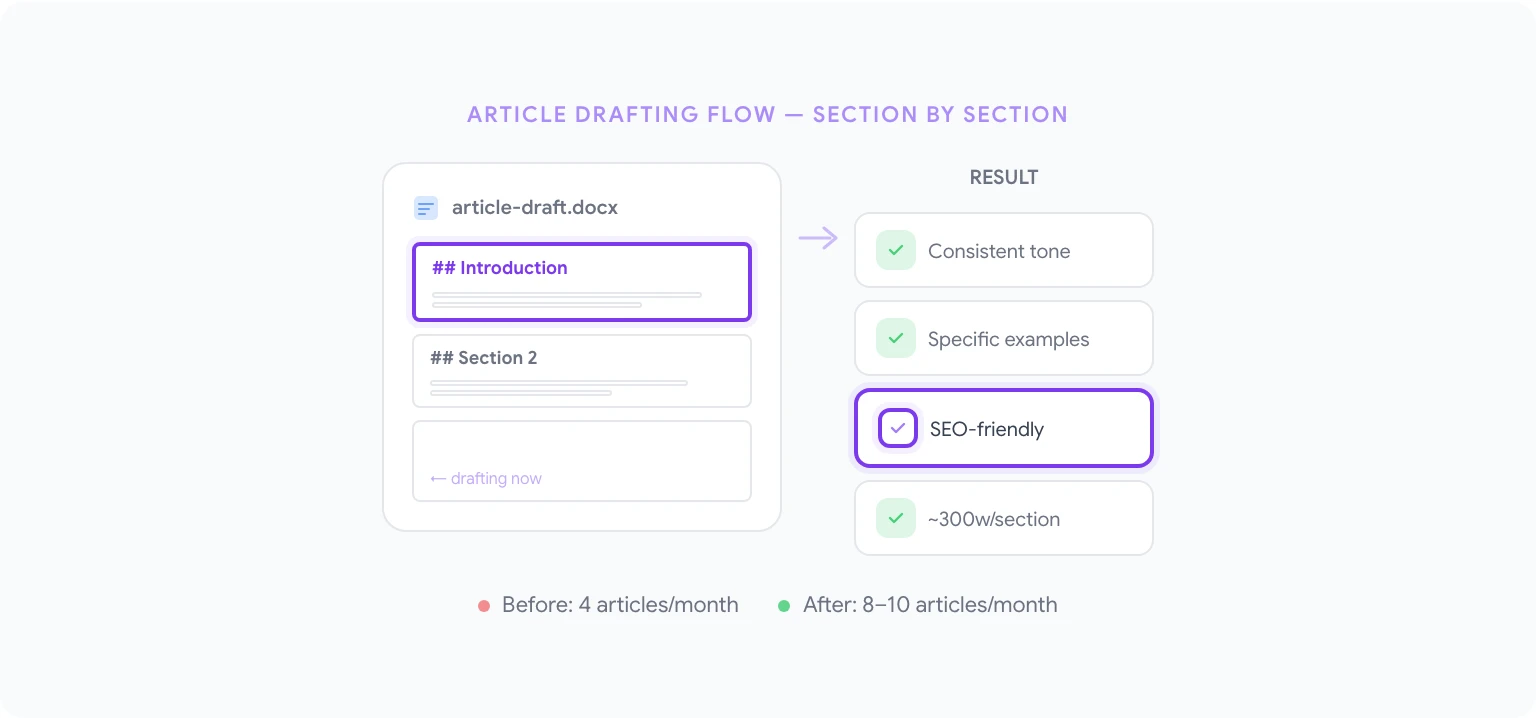
एक बार रूपरेखा मजबूत हो जाने पर, AI प्रत्येक सेक्शन को क्रम से ड्राफ्ट कर सकता है। कुंजी यह है कि पूरे आर्टिकल के लिए एक साथ न पूछें — यह दृष्टिकोण फूला हुआ, सामान्य टेक्स्ट उत्पन्न करता है जिसमें खुद से लिखने से अधिक संपादन की आवश्यकता होती है। सेक्शन-दर-सेक्शन प्रॉम्प्टिंग अधिक सटीक, अधिक सुसंगत ड्राफ्ट उत्पन्न करती है।
प्रत्येक H2 सेक्शन के लिए:
- अपनी रूपरेखा से सेक्शन हेडिंग और बुलेट पॉइंट्स हाइलाइट करें।
- प्रॉम्प्ट: “इस सेक्शन को लगभग 300 शब्दों में लिखें। टोन: [विशेषज्ञ लेकिन सुलभ/संवादात्मक/औपचारिक]। निष्क्रिय आवाज से बचें। एक विशिष्ट उदाहरण या रणनीतिक विवरण शामिल करें, केवल सामान्य कथन नहीं।”
- समीक्षा करें, समायोजित करें, अगले सेक्शन पर आगे बढ़ें।
AI एक सत्र के भीतर टोन और संदर्भ बनाए रखता है, इसलिए बाद के सेक्शन पहले वाले के साथ सुसंगत रहते हैं। यदि कोई सेक्शन भटक जाए, तो उसे चुनें और प्रॉम्प्ट करें: “इस सेक्शन को नीचे पेस्ट किए गए परिचय के टोन से मेल खाने के लिए फिर से लिखें: [परिचय पेस्ट करें]।”
SEO-अनुकूलित कंटेंट के लिए, अपने सेक्शन प्रॉम्प्ट्स में कीवर्ड मार्गदर्शन शामिल करें: “इस सेक्शन को लिखें। स्वाभाविक रूप से वाक्यांश ‘[लक्षित कीवर्ड]’ एक बार शामिल करें बिना जबरदस्ती के। कीवर्ड-स्टफिंग न करें।”
पूरा ड्राफ्ट असेंबल हो जाने के बाद, अंतिम पास के लिए AI का उपयोग करें: “इस आर्टिकल ड्राफ्ट की समीक्षा करें: पूरे में टोन की सुसंगतता, कोई भी सेक्शन जो बहुत सामान्य लगता है या जिसमें अधिक विशिष्ट उदाहरण का उपयोग किया जा सकता है, और कोई भी दावा जिसमें उद्धरण नोट होना चाहिए। सुझाए गए संपादनों की एक सूची लौटाएं।“
Sheets में कंटेंट कैलेंडर बनाना
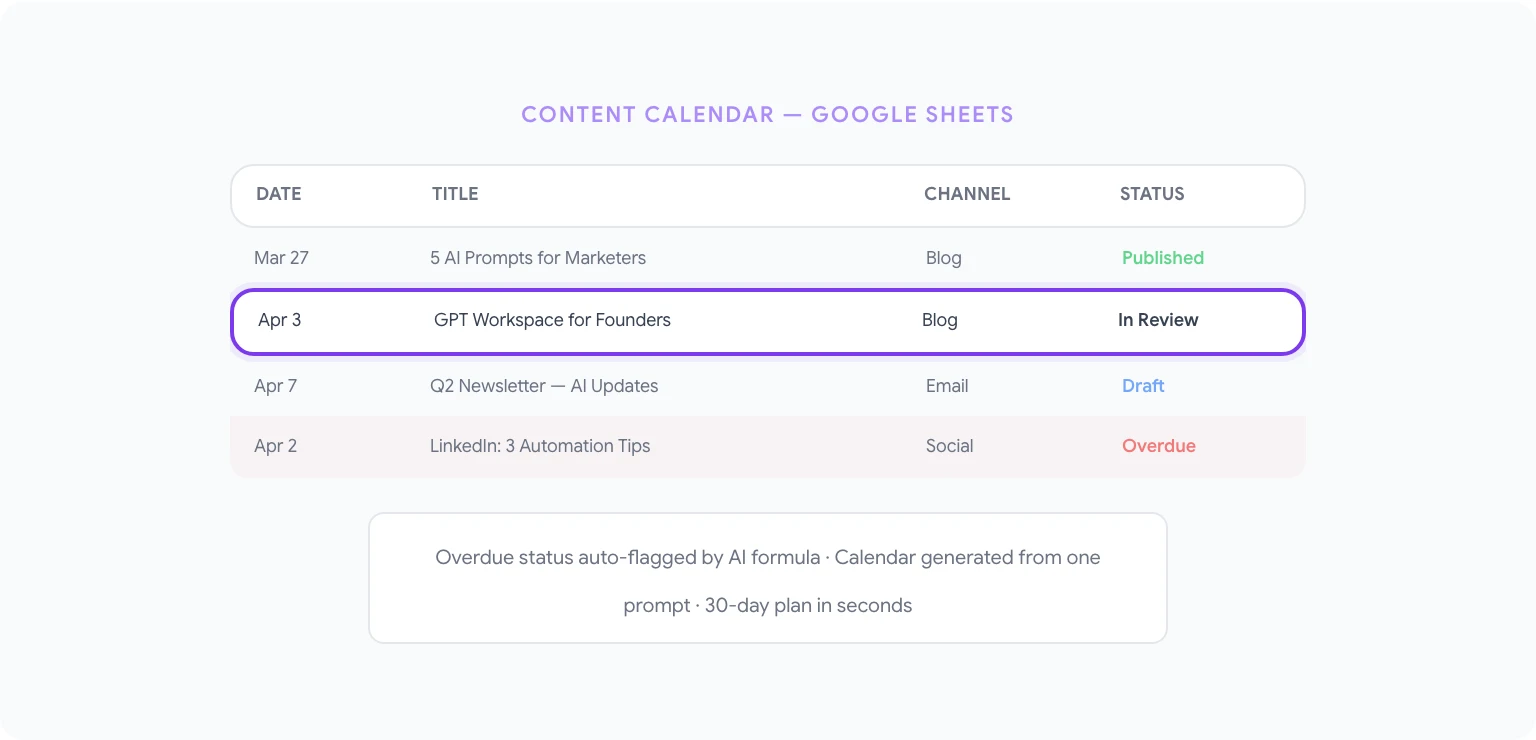
कंटेंट कैलेंडर ऐसे प्लानिंग टूल्स हैं जिन्हें लगभग हर कोई आवश्यक मानता है और लगभग कोई भी पहले दो सप्ताह के बाद अपडेट नहीं रखता। रखरखाव का बोझ — स्थितियों को अपडेट करना, समय सीमा ट्रैक करना, प्रकाशित किए गए कंटेंट को नोट करना, अतिदेय कंटेंट को चिह्नित करना — इतना थकाऊ है कि छूट जाता है।
Sheets में AI सही फॉर्मूलों के साथ उस रखरखाव बोझ के अधिकांश भाग को स्वचालित रूप से संभाल सकता है। Google Sheets में AI का उपयोग करके:
- “एक फॉर्मूला लिखें जो स्वचालित रूप से किसी पंक्ति की स्थिति को ‘अतिदेय’ के रूप में चिह्नित करे यदि कॉलम C में प्रकाशन तिथि अतीत में 3 दिन से अधिक है और कॉलम D में स्थिति ‘प्रकाशित’ नहीं है।”
- “एक फॉर्मूला बनाएं जो गिनती करे कि कॉलम D में ‘ड्राफ्ट’ स्थिति में कितने कंटेंट टुकड़े हैं, कॉलम B में कंटेंट प्रकार के अनुसार समूहीकृत।”
- “एक QUERY फॉर्मूला लिखें जो उन सभी पंक्तियों को लौटाए जहां कॉलम E में असाइन्ड राइटर ‘जेमी’ है और कॉलम D में स्थिति ‘समीक्षाधीन’ है, प्रकाशन तिथि के अनुसार आरोही क्रम में क्रमबद्ध।”
- “एक फॉर्मूला उत्पन्न करें जो कॉलम F और G में तिथियों का उपयोग करके ‘ब्रीफ असाइन्ड’ से ‘प्रकाशित’ तक के औसत दिनों की गणना करे, उन पंक्तियों को छोड़कर जहां कॉलम D ‘प्रकाशित’ नहीं है।”
कंटेंट कैलेंडर स्वयं उत्पन्न करने के लिए, AI आइडिएशन संभालता है: *“प्रोजेक्ट मैनेजमेंट सॉफ़्टवेयर बेचने वाली B2B SaaS कंपनी के लिए 30-दिवसीय कंटेंट कैलेंडर बनाएं। 12 ब्लॉग पोस्ट आइडियाज, 20 सोशल पोस्ट आइडियाज और