Come Creare Presentazioni Google Slides Potenziate dall'IA in Minuti
Crea presentazioni professionali in Google Slides con GPT Workspace — dalla generazione di strutture e contenuti per le slide alle note per il relatore. Perfetto per deck aziendali, di vendita e di formazione.

Creare una presentazione richiede molto più tempo del dovuto. Il processo che la maggior parte delle persone segue — slide vuota, pensare a cosa metterci, scrivere troppo testo, ripetere — produce deck che sono sia lenti da realizzare che inefficaci da presentare. Il contenuto viene definito durante la creazione piuttosto che prima, il che significa che la maggior parte del tempo trascorso sulle slide è in realtà tempo speso a pensare, non a progettare.
Usare l’IA come generatore di presentazioni Google Slides inverte questo processo. Tu definisci ciò che la presentazione deve realizzare, l’IA genera la struttura e il contenuto, e tu spendi il tuo tempo a perfezionare e personalizzare — che è il lavoro che richiede effettivamente la tua competenza. Il risultato sono presentazioni costruite in una frazione del tempo solito, con un flusso logico più forte e contenuti delle slide più puliti di quanto la maggior parte delle persone riesca a ottenere con lo sforzo manuale.
Questa guida spiega come usare GPT Workspace all’interno di Google Slides per passare da un deck vuoto a una presentazione pronta in un processo strutturato in quattro fasi, insieme a modelli, esempi e gli errori specifici che l’IA ti aiuta a evitare.
Perché la Creazione Tradizionale di Slide Spreca Tempo
Il problema centrale nel costruire slide manualmente è che la maggior parte del tempo è speso nella cosa sbagliata. Le decisioni sulla struttura — quali slide includere, in quale ordine, con quale flusso logico — dovrebbero avvenire prima di aprire uno strumento di presentazione. Invece, tipicamente avvengono mentre si fissa l’editor di slide, che è il momento peggiore possibile: sei già vincolato a un formato, non puoi vedere l’intera struttura in una volta, e ogni nuova slide è costruita isolata dalle altre.
Questo produce diverse modalità di fallimento familiari a chiunque abbia revisionato molte presentazioni: slide che contengono troppo testo perché l’autore non riusciva a decidere cosa tagliare, sezioni che ripetono informazioni perché la struttura non era chiara prima di iniziare a scrivere, salti logici tra slide che avevano senso per l’autore ma confondono il pubblico, e note per il relatore che sono vuote o un copia-incolla del testo della slide.
La creazione di presentazioni assistita dall’IA non solo fa risparmiare tempo — impedisce che questi problemi strutturali si verifichino in primo luogo. Quando generi la struttura prima di scrivere una singola slide, puoi valutare e adattare il flusso prima di essere investito in qualsiasi contenuto specifico.
Come Funziona GPT Workspace con le Slide
GPT Workspace incorpora una barra laterale di IA direttamente in Google Slides. Funziona allo stesso modo di Google Docs e Gmail: la barra laterale rimane aperta accanto alla tua presentazione, tu dai prompt, rivedi i risultati e inserisci contenuti direttamente senza cambiare scheda o copiare tra strumenti.
La capacità chiave per le presentazioni è che GPT Workspace può leggere il contesto della tua slide corrente e delle slide adiacenti. Questo significa che puoi chiedergli di “scrivere i punti di discussione per questa slide, coerenti con il messaggio delle tre slide precedenti” — e userà il tuo deck effettivo come contesto, non un modello generico.
L’installazione richiede circa due minuti se non lo hai ancora installato. Il processo completo è trattato nella guida all’installazione di GPT Workspace. Una volta installato, la barra laterale si attiva automaticamente quando apri Google Slides.
Per la selezione del modello, GPT-4o gestisce bene la scrittura di presentazioni per la maggior parte dei compiti. Per pitch deck e contenuti rivolti agli investitori dove ogni scelta di parola conta, Claude 3.5 Sonnet spesso produce un linguaggio più preciso. Puoi cambiare modello tra un prompt e l’altro nella stessa sessione.
Fase 1: Generare la Struttura della Presentazione
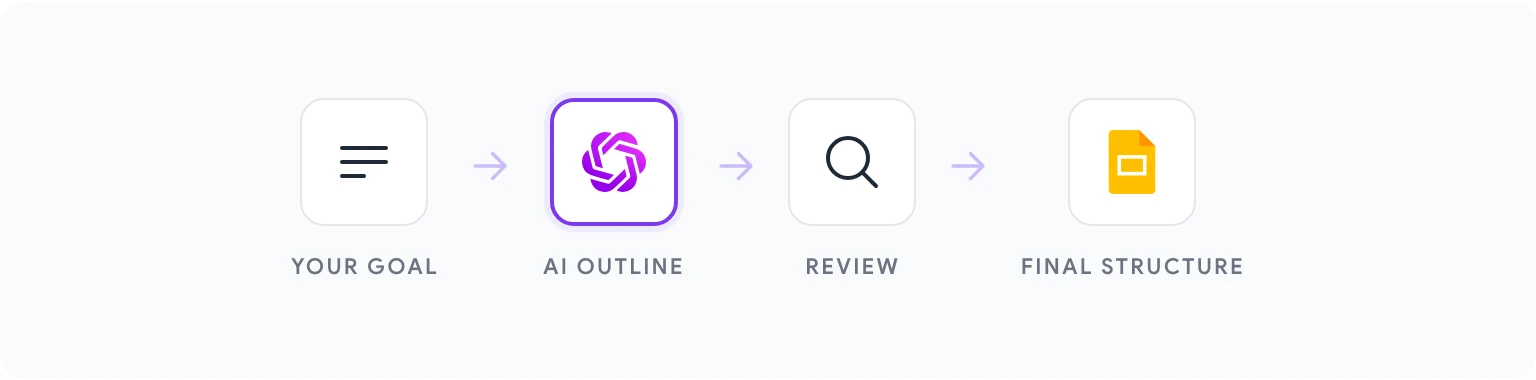
La prima e più importante fase avviene prima che qualsiasi contenuto della slide sia scritto. Chiedi a GPT Workspace di generare una struttura completa della presentazione basata sul tuo obiettivo, pubblico e messaggi chiave.
Un prompt per la struttura dovrebbe includere:
- Tipo di presentazione — deck di vendita, pitch per investitori, modulo di formazione, briefing di progetto, discorso di apertura
- Pubblico — chi sono, il loro livello di conoscenza, ciò a cui tengono
- Obiettivo — cosa vuoi che sappiano, sentano o facciano dopo la presentazione
- Messaggi chiave — i 3–5 punti fondamentali che la presentazione deve comunicare
- Vincolo di lunghezza — numero di slide o tempo disponibile per presentare
Esempio di prompt per un deck di vendita:
“Genera una struttura slide per slide per una presentazione di vendita di 12 slide. Pubblico: VP delle Operazioni in un’azienda di logistica di medie dimensioni. Obiettivo: portarli dalla consapevolezza a una demo del prodotto programmata. Messaggi chiave: riduciamo il lavoro di spedizione manuale del 40%, ci integriamo con i loro sistemi esistenti in meno di una settimana, due aziende simili hanno visto il ROI in 90 giorni. Per ogni slide nella struttura: numero della slide, titolo e una descrizione in 1 frase di ciò che trasmette.”
L’IA restituirà una struttura organizzata. Rivedila per il flusso logico — la storia progredisce nell’ordine giusto? Ogni slide merita il suo posto? Ci sono lacune? Modifica la struttura in base al tuo giudizio prima di passare al contenuto.
Questa revisione strutturale è il tuo contributo di maggior valore alla presentazione. Una volta approvata la struttura, incolla la struttura direttamente in un documento di note o nelle note del relatore di slide segnaposto vuote. Questo diventa la tua impalcatura di lavoro.
Fase 2: Scrivere il Contenuto delle Slide con l’IA
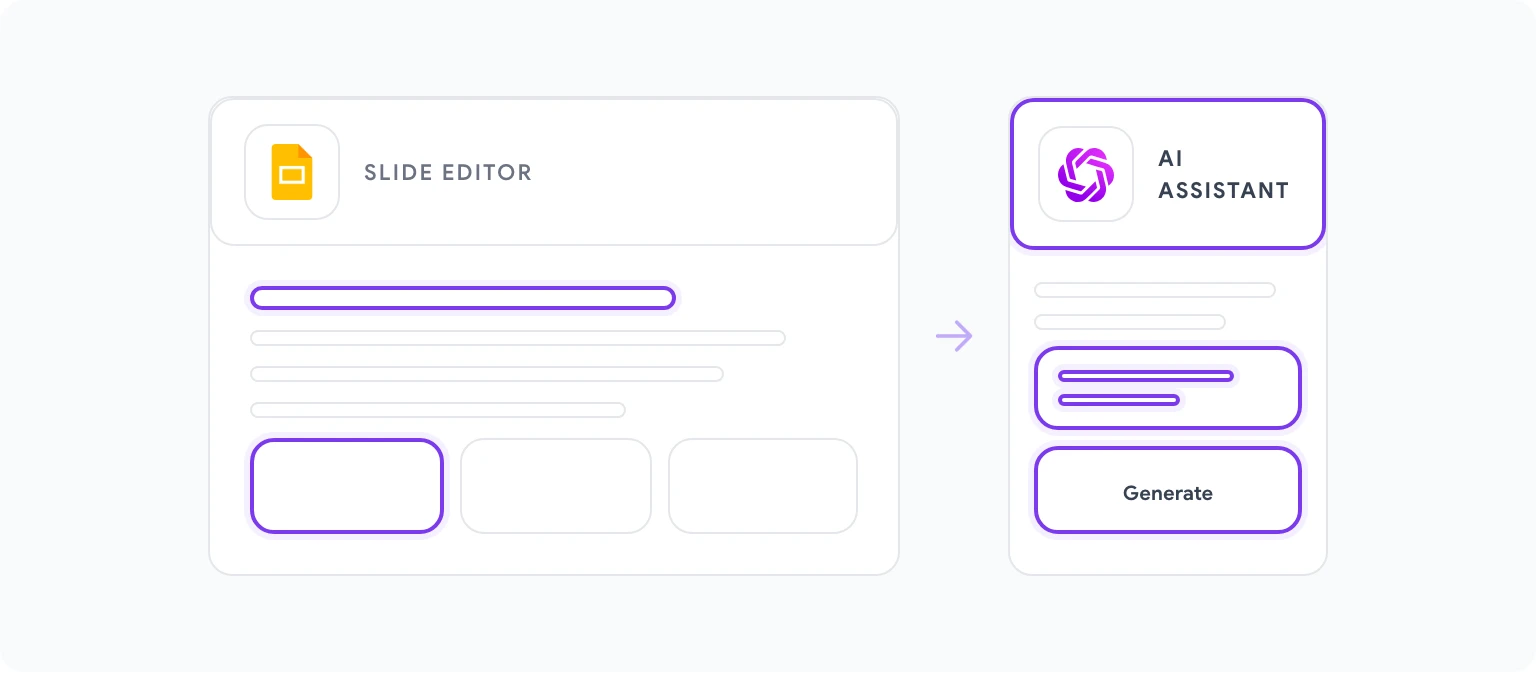
Con la struttura confermata, genera il contenuto per ogni slide individualmente. I prompt a livello di slide producono risultati migliori che cercare di generare tutto il contenuto delle slide in una volta, perché ogni slide ha un ruolo specifico nella narrazione e ha bisogno di contenuti calibrati appropriatamente.
Per ogni slide, chiedi:
“Scrivi il contenuto per la slide [numero]: [titolo slide]. Lo scopo della slide è [descrivi ciò che trasmette]. Informazioni chiave da includere: [fatti specifici, dati, affermazioni]. Formato: [titolo + 3 punti elenco / titolo + un paragrafo / descrizione visiva + didascalia]. Tono: [formale/conversazionale/guidato dai dati]. Mantieni i punti elenco sotto le 10 parole ciascuno.”
Il vincolo di 10 parole per punto elenco vale la pena di renderlo esplicito in ogni prompt. Il testo della slide non è testo di documento — è un suggerimento per il relatore e un’ancora per l’attenzione del pubblico. Punti elenco lunghi diventano copioni che i presentatori leggono ad alta voce, il che uccide l’engagement. Punti elenco brevi costringono il relatore a elaborare verbalmente, ed è così che funzionano le buone presentazioni.
Alcuni pattern di prompt aggiuntivi che migliorano costantemente il contenuto delle slide:
Per slide di dati: “Scrivi un titolo per una slide che mostra [metrica]. Il titolo dovrebbe interpretare i dati per il pubblico, non solo descriverli. Ad esempio, non ‘Ricavi Q3: $2.4M’ ma ‘Ricavi Q3 in Aumento del 34% — Tre Fattori Hanno Guidato l’Aumento’.”
Per slide problema/soluzione: “Scrivi il contenuto per una slide sul problema. L’affermazione del problema dovrebbe far sentire il dolore al pubblico prima di offrire qualsiasi soluzione. Specifica e concreta, non astratta. Una o due frasi al massimo.”
Per slide di transizione: “Scrivi una breve affermazione di transizione tra la sezione ‘Problema’ e la sezione ‘Il Nostro Approccio’. Dovrebbe riconoscere il problema che abbiamo appena descritto e passare a ciò che è possibile. Massimo 2 frasi.”
Fase 3: Creare Automaticamente le Note per il Relatore
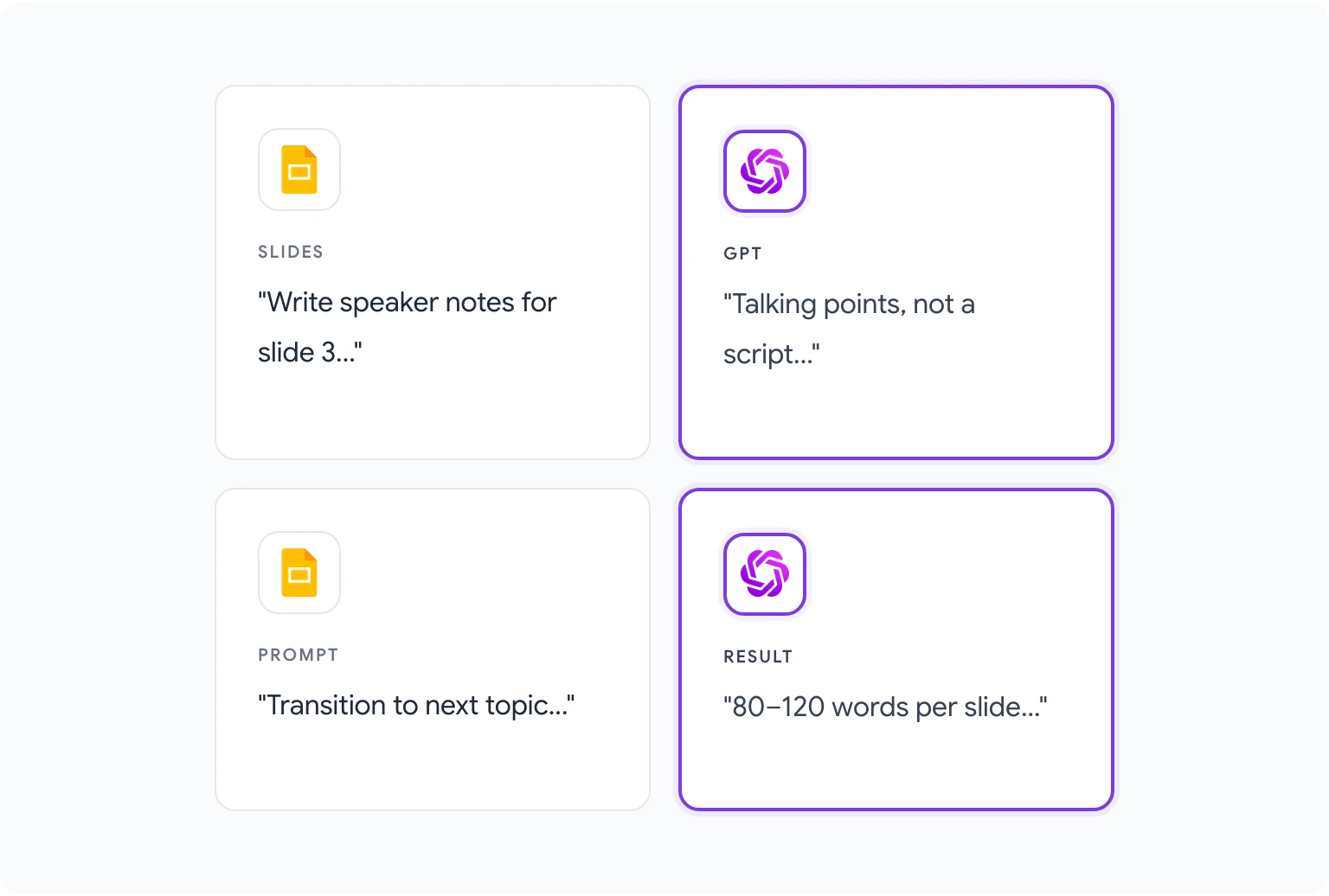
Le note per il relatore sono la parte più costantemente trascurata della creazione di presentazioni, e anche una delle più preziose se fatte bene. Una slide senza note per il relatore richiede al presentatore di tenere tutto il contesto di supporto nella sua testa. Una slide con buone note gli dà i punti di discussione chiave, i dati rilevanti da menzionare verbalmente e i segnali per le transizioni — il che rende la presentazione più raffinata e riduce significativamente il tempo di preparazione.
GPT Workspace genera note per il relatore dal contenuto delle slide che ti ha già aiutato a scrivere, il che significa che le note sono contestualmente coerenti con la slide piuttosto che promemoria generici.
Per ogni slide, una volta posizionato il contenuto:
- Nel campo delle note per il relatore in Google Slides, apri la barra laterale di GPT Workspace.
- Prompt: “Scrivi le note per il relatore per questa slide. La slide contiene: [incolla il contenuto della slide]. Le note dovrebbero: espandere i punti elenco con 1–2 frasi di supporto ciascuno, includere eventuali dati o esempi rilevanti da menzionare verbalmente, notare la transizione al prossimo argomento della slide. Lunghezza: 80–120 parole. Scritte come punti di discussione, non come un copione.”
L’istruzione “punti di discussione, non un copione” è importante. Note che si leggono come un copione vengono lette ad alta voce, il che suona innaturale e scollegato dal pubblico. Note che si leggono come punti di discussione spingono il relatore a parlare in modo naturale rimanendo sul messaggio.
Per un deck di 20 slide, generare note per il relatore per tutte le slide richiede tipicamente 15–20 minuti usando questo approccio — rispetto all’ora o più che la maggior parte dei presentatori spende scrivendo note manualmente (o, più spesso, saltando del tutto le note).
Fase 4: Perfezionare e Personalizzare
Le slide generate dall’IA sono un buon punto di partenza, non un prodotto finito. La fase di perfezionamento è dove vengono incorporati la tua conoscenza specifica, la voce della tua azienda e le particolari sfumature del tuo pubblico.
Personalizza gli esempi. L’IA genera esempi illustrativi plausibili, ma i tuoi esempi reali sono sempre più credibili. Sostituisci gli esempi generati dall’IA “L’Azienda X ha visto un miglioramento del 40%” con i tuoi case study effettivi e i nomi dei tuoi clienti effettivi (dove hai il permesso di usarli).
Aggiungi i tuoi dati. L’IA può inquadrare come presentare i dati ma non ha i tuoi numeri. Le slide che fanno riferimento a metriche specifiche — i tuoi ricavi, il tuo tasso di abbandono, il numero dei tuoi clienti, i tuoi risultati di benchmark — hanno bisogno che quelle cifre effettive siano inserite da te.
Calibra l’apertura e la chiusura. La prima e l’ultima slide sono le due più memorabili. Chiedi all’IA di generare opzioni: “Scrivi tre versioni diverse di una slide di apertura per questa presentazione. Ognuna dovrebbe stabilire credibilità, creare interesse e non iniziare con una panoramica dell’azienda.” Rivedi le opzioni e scegli quella che si adatta al tuo stile di presentazione, poi personalizzala.
Rivedi per la voce del brand. L’IA usa per impostazione predefinita un tono genericamente professionale. Se la tua azienda ha una voce distinta — più diretta, più tecnica, più conversazionale — una singola passata di editing che adatta il tono in tutto il deck vale la pena farla prima che qualsiasi presentazione vada ai clienti.
Per i deck che si accompagnano a documenti scritti — una proposta che accompagna una presentazione di vendita, o un brief che precede una presentazione esecutiva — la scrittura di report con IA in Google Docs tratta il lato documentale dello stesso flusso di lavoro.
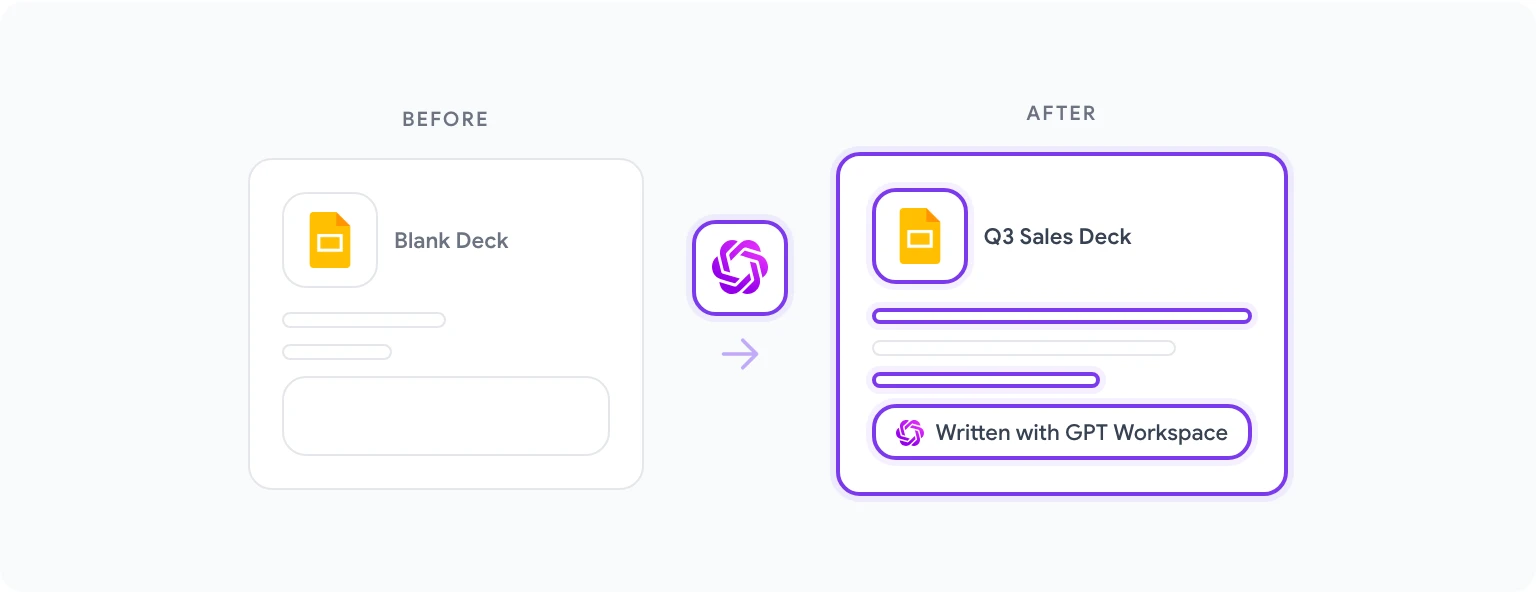
5 Modelli di Presentazione in Minuti
Ognuno di questi può essere generato usando l’approccio struttura-prima della Fase 1. Rappresentano i tipi di presentazione più comuni ad alto rischio.
Deck di Scoperta Vendite — Panoramica aziendale (breve), affermazione del problema, contesto di mercato, panoramica della soluzione, come funziona (3 slide), risultati dei clienti, panoramica dei prezzi, prossimi passi. 10–14 slide. Obiettivo: guadagnarsi il diritto a una conversazione più approfondita.
Pitch Deck per Investitori — Problema, soluzione, dimensione del mercato, panoramica del prodotto, trazione, modello di business, team, richiesta. 10–12 slide. Obiettivo: ottenere un incontro di follow-up, non chiudere un accordo.
Revisione Trimestrale del Business (QBR) — Sintesi esecutiva, performance vs obiettivi, metriche chiave, successi