Slik lager du AI-drevne Google Slides-presentasjoner på minutter
Lag profesjonelle presentasjoner i Google Slides med GPT Workspace — fra å generere strukturer og slideinnhold til talerens notater. Perfekt for forretnings-, salgs- og opplæringspresentasjoner.


Å bygge en presentasjon tar mye lenger tid enn det burde. Prosessen de fleste følger — tom slide, tenk på noe å sette på den, skriv for mye tekst, gjenta — produserer presentasjoner som både er trege å lage og ineffektive å presentere. Innholdet blir funnet ut underveis i byggingen heller enn før, noe som betyr at mesteparten av tiden brukt i slides faktisk er tid brukt på å tenke, ikke tid brukt på design.
Å bruke AI som en Google Slides-presentasjonsgenerator snur denne prosessen på hodet. Du definerer hva presentasjonen må oppnå, AI-en genererer strukturen og innholdet, og du bruker tiden din på å forbedre og personalisere — som er arbeidet som faktisk krever din ekspertise. Resultatet er presentasjoner bygget på en brøkdel av vanlig tid, med sterkere logisk flyt og renere slideinnhold enn de fleste oppnår gjennom manuelt arbeid.
Denne guiden dekker hvordan du bruker GPT Workspace inne i Google Slides for å gå fra tom presentasjon til presentasjonsklar på en strukturert fire-trinns prosess, sammen med maler, eksempler og de spesifikke feilene AI hjelper deg å unngå.
Hvorfor tradisjonell slidekreasjon sløser bort tid
Kjerneproblemet med å bygge slides manuelt er at mesteparten av tiden brukes på feil ting. Strukturvalg — hvilke slides som skal inkluderes, i hvilken rekkefølge, med hvilken logisk flyt — burde skje før du åpner et presentasjonsverktøy. I stedet skjer de vanligvis mens du stirrer på slideeditoren, som er det verste mulige tidspunktet: du er allerede forpliktet til et format, du kan ikke se hele strukturen på en gang, og hver nye slide bygges isolert fra de andre.
Dette produserer flere feilmoduser som er kjent for alle som har gjennomgått mange presentasjoner: slides som inneholder for mye tekst fordi forfatteren ikke kunne bestemme seg for hva som skulle kuttes, seksjoner som gjentar informasjon fordi strukturen ikke var klar før skrivingen begynte, logiske hopp mellom slides som ga mening for forfatteren men mister publikum, og talerens notater som enten er tomme eller en kopi av slideteksten.
AI-assistent presentasjonsbygging sparer ikke bare tid — den forhindrer at disse strukturelle problemene oppstår i det hele tatt. Når du genererer strukturen før du skriver en eneste slide, kan du vurdere og justere flyten før du er investert i noe spesifikt innhold.
Hvordan GPT Workspace fungerer med Slides
GPT Workspace integrerer en AI-sidepanel direkte inn i Google Slides. Det fungerer på samme måte som det gjør i Google Docs og Gmail: sidepanelet forblir åpent sammen med presentasjonen din, du gir instruksjoner, gjennomgår resultater og setter inn innhold direkte uten å bytte faner eller kopiere mellom verktøy.
Den viktigste evnen for presentasjoner er at GPT Workspace kan lese konteksten til din nåværende slide og tilstøtende slides. Dette betyr at du kan be den om å “skrive talepunktene for denne sliden, i samsvar med budskapet fra de tre foregående slides” — og den vil bruke din faktiske presentasjon som kontekst, ikke en generisk mal.
Oppsett tar omtrent to minutter hvis du ikke har det installert ennå. Hele prosessen er dekket i GPT Workspace installasjonsguiden. Når den er installert, aktiveres sidepanelet automatisk når du åpner Google Slides.
For modellvalg håndterer GPT-4o presentasjonsskriving godt for de fleste oppgaver. For pitch decks og investorrettet innhold der hvert ordvalg teller, produserer Claude 3.5 Sonnet ofte mer presist språk. Du kan bytte modeller mellom instruksjoner i samme økt.
Trinn 1: Generer presentasjonsstruktur
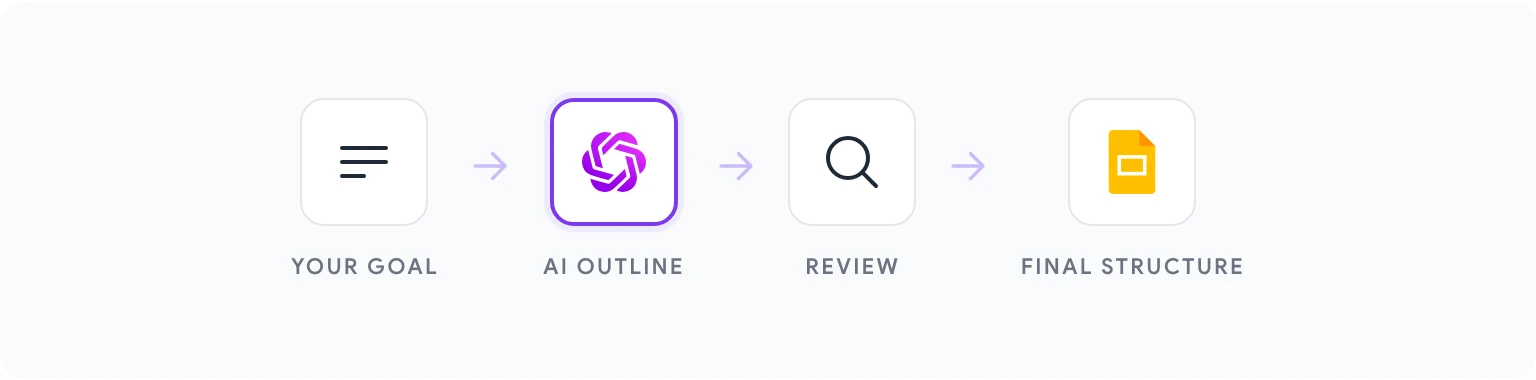
Det første og viktigste trinnet skjer før noe slideinnhold er skrevet. Be GPT Workspace om å generere en komplett presentasjonsstruktur basert på ditt mål, publikum og nøkkelbudskap.
En strukturinstruksjon bør inkludere:
- Presentasjonstype — salgsdeck, investor pitch, opplæringsmodul, prosjektorientering, keynote-foredrag
- Publikum — hvem de er, deres kunnskapsnivå, hva de bryr seg om
- Mål — hva du vil at de skal vite, føle eller gjøre etter presentasjonen
- Nøkkelbudskap — de 3–5 kjernebudskapene presentasjonen må formidle
- Lengdebegrensning — antall slides eller tilgjengelig tid for presentasjon
Eksempelinstruksjon for et salgsdeck:
“Generer en slide-for-slide struktur for en 12-slides salgspresentasjon. Publikum: VP of Operations i et mellomstort logistikkselskap. Mål: flytte dem fra bevissthet til en planlagt produktdemo. Nøkkelbudskap: vi reduserer manuell dispatcher-arbeid med 40%, vi integrerer med deres eksisterende systemer på under en uke, to lignende selskaper så ROI på 90 dager. Hver slide i strukturen: slidenummer, tittel og en 1-setnings beskrivelse av hva den formidler.”
AI-en vil returnere en strukturert oversikt. Gjennomgå den for logisk flyt — forteller historien seg i riktig rekkefølge? Fortjener hver slide sin plass? Er det hull? Juster strukturen basert på din vurdering før du går videre til innhold.
Denne strukturelle gjennomgangen er ditt høyest verdiskapende bidrag til presentasjonen. Når du godkjenner strukturen, lim inn oversikten direkte i et notatdokument eller talerens notater på tomme plassholderslides. Dette blir ditt arbeidsrammeverk.
Trinn 2: Skriv slideinnhold med AI
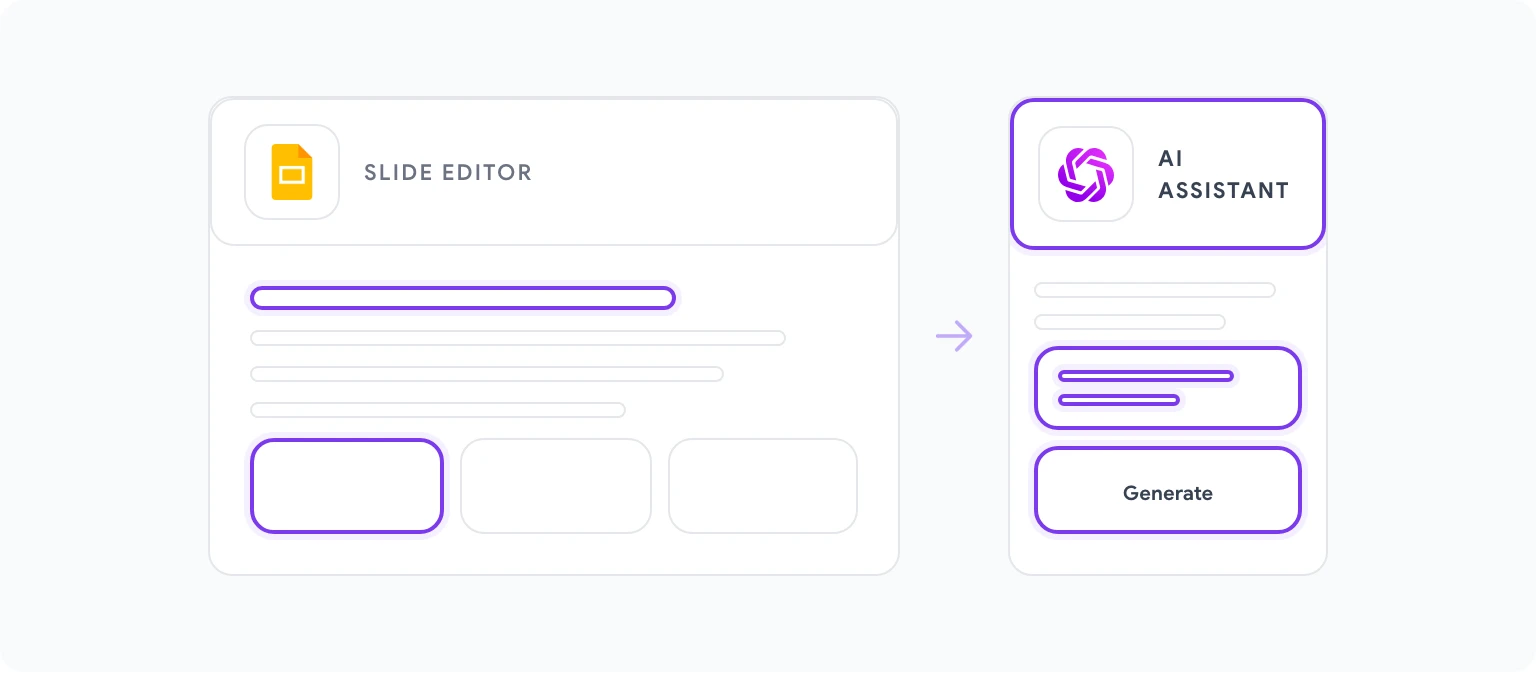
Med struktur bekreftet, generer innhold for hver slide individuelt. Slide-spesifikke instruksjoner gir bedre resultater enn å prøve å generere alt slideinnhold i ett forsøk, fordi hver slide har en spesifikk rolle i narrativet og trenger passende kalibrert innhold.
For hver slide, be:
“Skriv innholdet for slide [nummer]: [slide tittel]. Slidens formål er å [beskriv hva den formidler]. Nøkkelinformasjon å inkludere: [spesifikke fakta, data, påstander]. Format: [overskrift + 3 punktliste / overskrift + ett avsnitt / visuell beskrivelse + bildetekst]. Tone: [formell/samtalende/data-drevet]. Hold punktlistene under 10 ord hver.”
10-ord-per-punkt-begrensningen er verdt å gjøre eksplisitt i hver instruksjon. Slidetekst er ikke dokumenttekst — det er en påminnelse for taleren og et anker for publikums oppmerksomhet. Lange punkter blir manus som talere leser høyt, noe som dreper engasjement. Korte punkter tvinger taleren til å utdype verbalt, som er hvordan gode presentasjoner fungerer.
Noen få ekstra instruksjonsmønstre som konsekvent forbedrer slideinnhold:
For dataslides: “Skriv en overskrift for en slide som viser [metrikk]. Overskriften bør tolke dataene for publikum, ikke bare beskrive dem. For eksempel, ikke ‘Q3-inntekter: $2,4M’ men ‘Q3-inntekter opp 34% — Tre faktorer drev økningen’.”
For problem/løsningsslides: “Skriv innholdet for en problemslide. Problemformuleringen bør få publikum til å føle smerten før vi tilbyr noen løsning. Spesifikk og konkret, ikke abstrakt. En eller to setninger maksimum.”
For overgangsslides: “Skriv en kort overgangsuttalelse mellom ‘Problem’-seksjonen og ‘Vår tilnærming’-seksjonen. Den bør anerkjenne problemet vi nettopp har beskrevet og svinge over til hva som er mulig. Maksimum 2 setninger.”
Trinn 3: Lag talerens notater automatisk
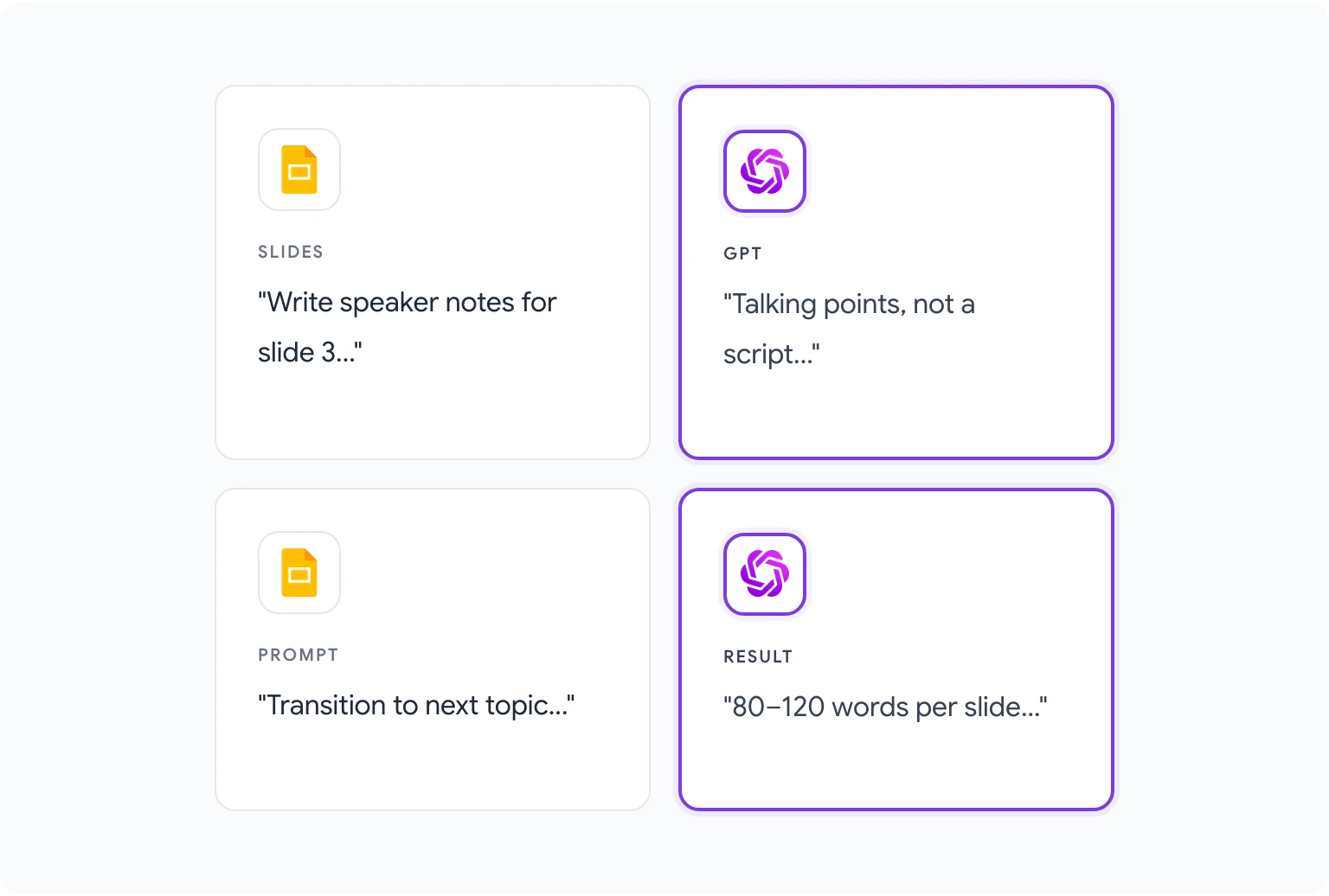
Talerens notater er den mest konsekvent forsømte delen av presentasjonsbygging, og også en av de mest verdifulle når de gjøres godt. En slide uten talerens notater krever at taleren holder all støttekontekst i hodet. En slide med gode notater gir dem de viktigste talepunktene, relevant data å nevne verbalt og signaler for overganger — noe som gjør presentasjonen mer polert og reduserer forberedelsestiden betydelig.
GPT Workspace genererer talerens notater fra slideinnholdet den allerede har hjulpet deg å skrive, noe som betyr at notatene er kontekstuelt konsistente med sliden heller enn generiske påminnelser.
For hver slide, når innholdet er plassert:
- I talerens notatfelt i Google Slides, åpne GPT Workspace-sidepanelet.
- Instruksjon: “Skriv talerens notater for denne sliden. Sliden inneholder: [lim inn slideinnhold]. Notatene bør: utdype punktlistene med 1–2 støttesetninger hver, inkludere relevant data eller eksempler å nevne verbalt, notere overgangen til neste slidetema. Lengde: 80–120 ord. Skrevet som talepunkter, ikke et manus.”
Instruksjonen “talepunkter, ikke et manus” er viktig. Notater som leses som et manus blir lest høyt, noe som høres unaturlig og frakoblet ut fra publikum. Notater som leses som talepunkter får taleren til å snakke naturlig samtidig som de holder seg til budskapet.
For et 20-slides deck tar det typisk 15–20 minutter å generere talerens notater for alle slides ved å bruke denne tilnærmingen — sammenlignet med den timen eller mer de fleste talere bruker på å skrive notater manuelt (eller, oftere, hopper over notater helt).
Trinn 4: Poler og personaliser
AI-genererte slides er et sterkt utgangspunkt, ikke et ferdig produkt. Poleringstrinnet er der din spesifikke kunnskap, selskapets stemme og de spesielle nyansene hos ditt publikum blir innarbeidet.
Personaliser eksemplene. AI genererer plausible illustrerende eksempler, men dine virkelige eksempler er alltid mer troverdige. Erstatt AI-genererte “Selskap X så 40% forbedring” med dine faktiske casestudier og dine faktiske kundenavn (der du har tillatelse til å bruke dem).
Legg til dine data. AI kan ramme inn hvordan data presenteres, men den har ikke dine tall. Slides som refererer til spesifikke måltall — din omsetning, ditt kundetap, ditt kundeantall, dine benchmark-resultater — trenger de faktiske tallene satt inn av deg.
Kalibrer åpningen og avslutningen. Den første og siste sliden er de to mest minneverdige. Be AI-en om å generere alternativer: “Skriv tre forskjellige versjoner av en åpningsslide for denne presentasjonen. Hver bør etablere troverdighet, skape interesse og ikke starte med en selskapsoverordning.” Gjennomgå alternativene og velg den som passer din presentasjonsstil, og personaliser den deretter.
Gjennomgå for merkevarestemme. AI standardiserer til en generisk profesjonell tone. Hvis selskapet ditt har en distinkt stemme — mer direkte, mer teknisk, mer samtaleaktig — er en enkelt redigeringsrunde som justerer tonen over hele dekket verdt å gjøre før noen presentasjon går til kunder.
For dekker som parres med skrevne dokumenter — et forslag som følger en salgspresentasjon, eller en orientering som går foran en lederpresentasjon — dekker AI-rapportskriving i Google Docs dokumentdelen av samme arbeidsflyt.
5 presentasjonsmaler på minutter
Hver av disse kan genereres ved å bruke struktur-først-tilnærmingen i Trinn 1. De representerer de vanligste presentasjonstypene med høye innsatser.
Sales Discovery Deck — Selskapsoverordning (kort), problemformulering, markedskontekst, løsningsoverordning, hv