Hvordan bruke AI til å skrive en Google Docs-rapport på halve tiden
En trinnvis prosess for å lage profesjonelle rapporter, notater og forretningsdokumenter i Google Docs med AI — fra strukturering til formatering og endelig redigering.

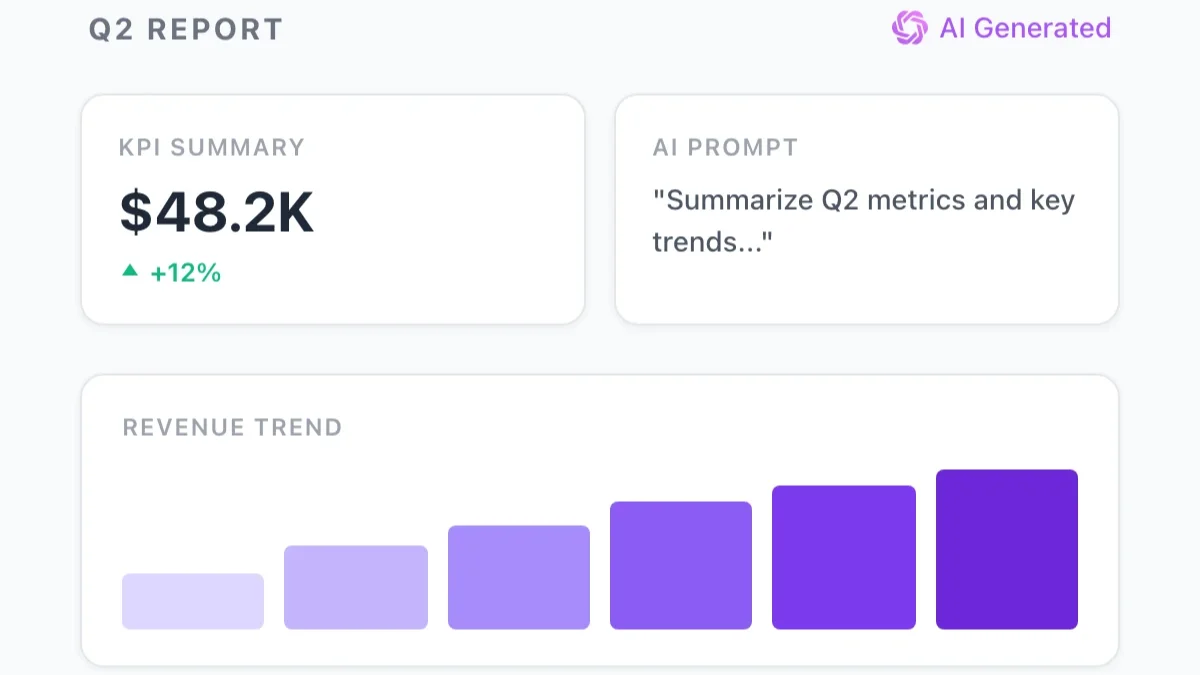
Å skrive en rapport tar tid på måter som forsterker hverandre på en dårlig måte. Du bruker tid på å samle informasjon, mer tid på å bestemme hvordan den skal struktureres, mer tid på å utkaste hver seksjon, og deretter enda mer tid på å redigere utkastet til noe som leses sammenhengende. En ti-siders forretningsrapport som burde ta to timer, tar rutinemessig fem, og den ekstra tiden forbedrer sjelden resultatet — den går stort sett til å skrive ting som likevel blir kuttet.
AI-rapportskriving i Google Docs er en av de mest praktiske anvendelsene av AI-assistanse som er tilgjengelig for kunnskapsarbeidere akkurat nå, fordi rapporter er viktige og tidkrevende, men de følger også repeterbare mønstre som AI håndterer ekstremt godt. Denne guiden går gjennom den eksakte fem-trinns prosessen for å bruke GPT Workspace inne i Google Docs til å produsere profesjonelle rapporter, notater og forretningsdokumenter — raskere og med bedre struktur enn de fleste oppnår manuelt.
Hvorfor AI-rapportskriving er annerledes enn ChatGPT
Det er en meningsforskjell mellom å bruke ChatGPT i en egen fane for å generere tekst og å bruke AI direkte inne i Google Docs. Forskjellen betyr mer for rapporter enn for nesten enhver annen skriveoppgave.
Rapporter er iterative dokumenter. Du skisserer en seksjon, ser på det som kom før den, justerer innrammingen, legger til et datapunkt, flytter et avsnitt. Den prosessen krever konstant frem og tilbake mellom innholdet ditt og skriveverktøyet ditt. Når AI-verktøyet ditt befinner seg i en annen fane, involverer hver iterasjon kopiering av tekst, bytte av kontekst, lime inn resultater og å orientere deg på nytt i dokumentet. Over en to-timersøkt summerer den friksjonen seg opp til tapt tid og tapt fokus.
GPT Workspace bygger inn AI-sidepanelet direkte i Google Docs. Dokumentet forblir åpent og synlig mens du gir instruksjoner til AI-en, gjennomgår dens utdata, og setter inn eller erstatter innhold — alt i samme vindu. AI-en kan også lese teksten du har valgt, noe som betyr at du kan be den om å “oppsummere forrige seksjon før du skisserer den neste” uten noen kopiering og liming i det hele tatt. Denne kontekstuelle kontinuiteten er det som gjør AI genuint nyttig for langforms dokumentarbeid, snarere enn bare individuelle utdrag.
Hvis du ikke har satt opp GPT Workspace ennå, dekker hvordan bruke ChatGPT i Google Docs full oppsett og grunnleggende arbeidsflyt. Denne guiden antar at du har det i gang og fokuserer spesifikt på rapportskriveprosessen.
Trinn 1: Definer rapportstrukturen din med AI
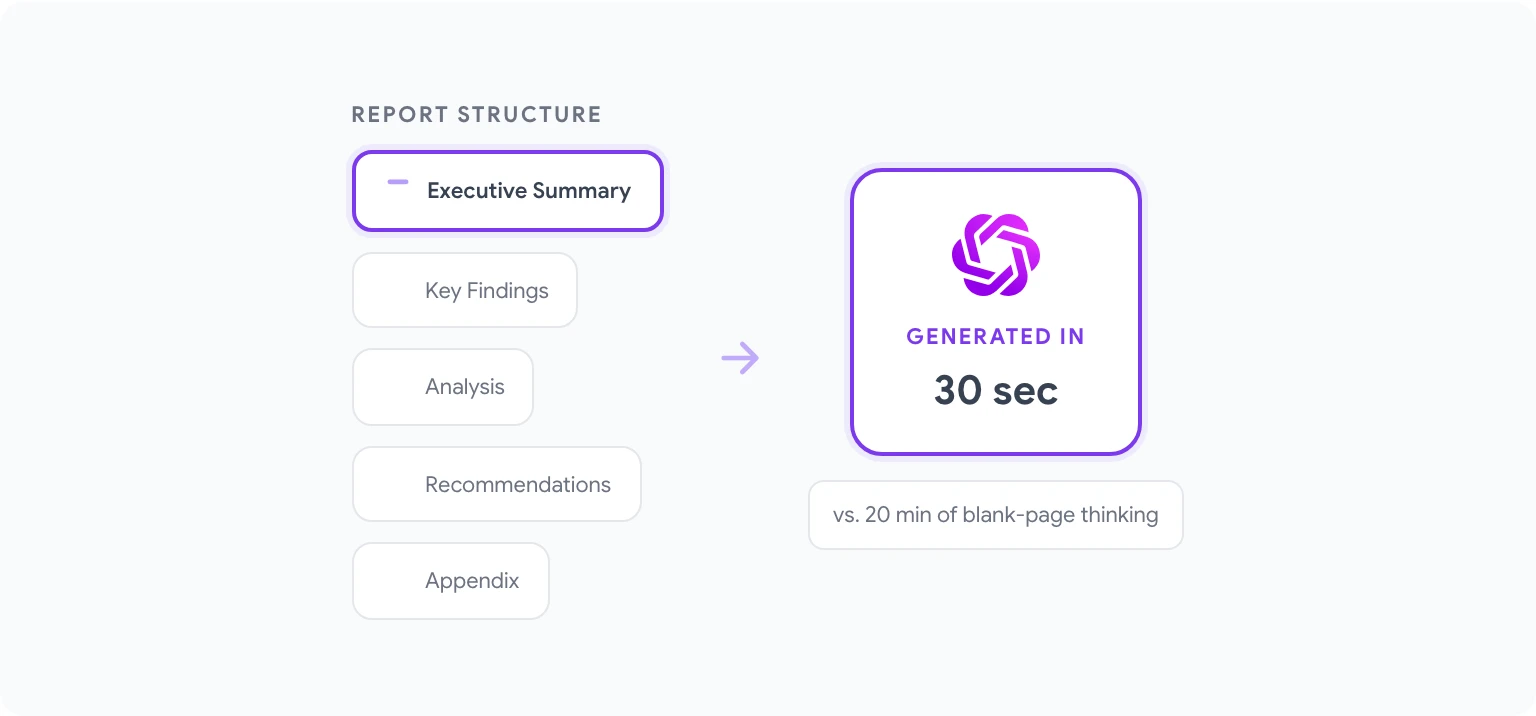
Den vanligste feilen i AI-assistert rapportskriving er å hoppe rett til utkast. Rapporter med svak struktur blir ikke bedre gjennom bedre skriving — de må omorganiseres, noe som er dobbelt så mye arbeid. Å starte med struktur forhindrer dette helt.
Åpne et nytt Google Docs-dokument. I GPT Workspace-sidepanelet, bruk en instruksjon som denne:
“Jeg skriver en [rapporttype] for [publikum]. Hovedformålet er [mål: å informere, å anbefale, å dokumentere, å overtale]. Nøkeltemaer å dekke: [list 3–5 temaer]. Generer en anbefalt rapportstruktur med seksjonstitler og en en-setnings beskrivelse av hva hver seksjon skal inneholde.”
For eksempel, for en konkurranseanalyserapport som skal presenteres for et produktteam:
“Jeg skriver en konkurranseanalyse for vårt produktledelsesteam. Målet er å informere en posisjoneringsbeslutning om en ny funksjonslansering. Nøkkelområder: markedsoversikt, tre direkte konkurrenter, funksjonssammenligning, prissammenligning, hull og muligheter. Generer en rapportstruktur med seksjonstitler og en-linjes beskrivelser.”
AI-en vil returnere en strukturert oversikt. Gjennomgå den kritisk — juster, legg til eller fjern seksjoner basert på hva du faktisk vet må være i rapporten. Lim den avtalte strukturen direkte inn i dokumentet som din arbeidende oversikt. Dette blir rammeverket ditt for alt som følger.
Hvorfor dette fungerer: Strukturbeslutninger er kognitivt kostbare. Ved å ta dem på forhånd med AI-assistanse, bevarer du din mentale energi til den faktiske analysen og innholdet, hvor din dømmekraft er uerstattelig.
Trinn 2: Generer forskningssammendrag
De fleste rapporter syntetiserer eksisterende informasjon — markedsdata, interne måltall, interessentinput, forskningsartikler, tidligere rapporter. Før du skisserer noen seksjon, trenger du den informasjonen i en brukbar form.
AI i Google Docs er mest verdifull her som et syntese- og komprimeringsverktøy, ikke et forskningsverktøy. Du bringer råmaterialet; AI-en behandler det til strukturerte sammendrag.
For hver hovedseksjon:
- Lim inn det relevante råinnholdet i Google Docs-dokumentet — notater fra forskning, datatabeller, sitater fra intervjuer, utdrag fra kildedokumenter.
- Velg det innlimte innholdet.
- I GPT Workspace-sidepanelet, gi instruksjonen: “Oppsummer dette innholdet til 3–5 nøkkelfunn relevante for [seksjonstemaet]. Bruk enkelt språk. Noter eventuelle hull eller motsigelser i kildematerialet.”
- Gjennomgå sammendraget, bekreft nøyaktighet mot dine kilder, og behold det i dokumentet som en seksjonsarbeidsutkast eller referanseblokk.
Dette trinnet har to fordeler. For det første komprimerer du råmateriale til noe som faktisk kan skrives — en forskningsdump er ikke en rapportseksjon, men et strukturert sammendrag er det. For det andre tvinger oppsummering deg til å identifisere hva som mangler før du begynner å skrive, i stedet for å oppdage hull halvveis gjennom en seksjon.
For rapporter som henter data fra Google Sheets — dashbord, KPI-rapporter, økonomiske sammendrag — dekker AI i Google Sheets-guiden hvordan du bruker AI til å trekke ut og formatere disse dataene før de kommer inn i Docs.
Trinn 3: Skisser hver seksjon med AI
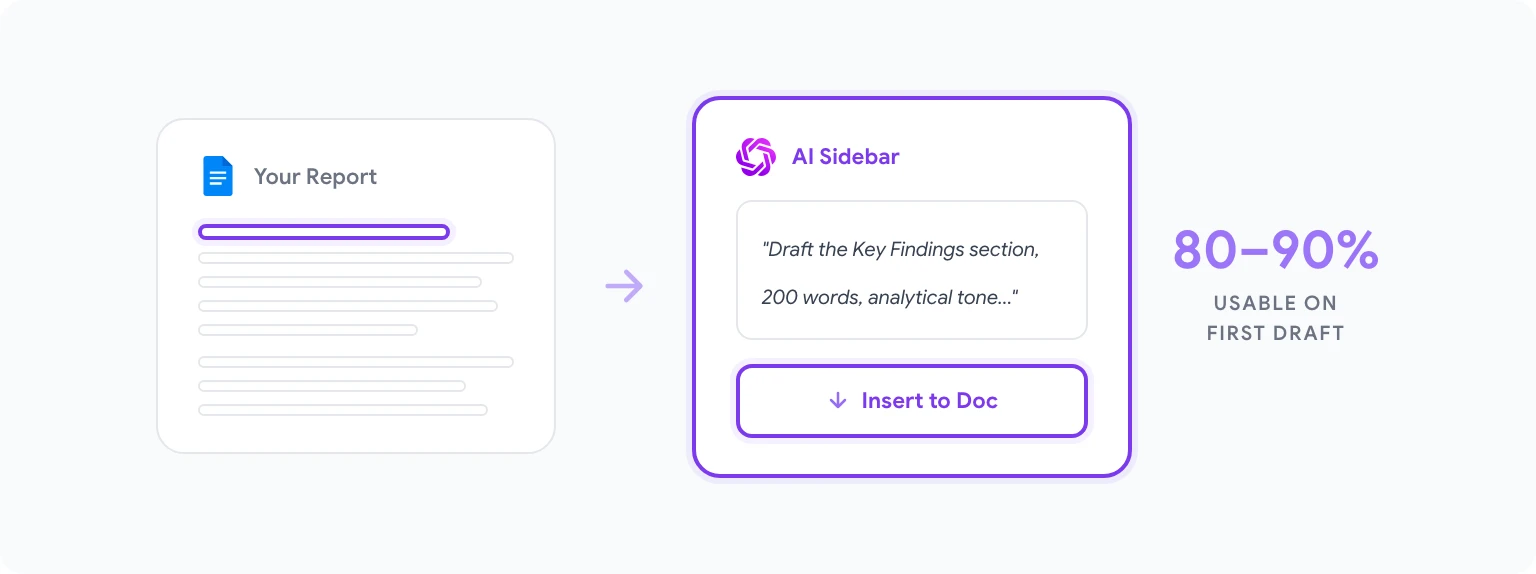
Med struktur definert og forskning oppsummert, blir skriving en seksjon-for-seksjon prosess snarere enn en monolittisk skriveoppgave. Dette er hvor GPT Workspace leverer sine mest åpenbare tidsbesparelser.
For hver seksjon:
- Plasser markøren din ved begynnelsen av seksjonen i dokumentet.
- Gi AI-en instruksjoner med spesifikt innhold og begrensninger: “Bruk sammendraget ovenfor til å skisse [seksjonsnavn]-seksjonen i denne rapporten. Mållengde: [X ord]. Publikum: [hvem de er og deres kunnskapsnivå]. Tone: [formell/analytisk/direkte]. Inkluder: [eventuelle spesifikke elementer, f.eks. en oppsummeringssetning i starten, støttende datapunkter fra notatene, en kort anbefaling].”
- Gjennomgå utkastet i sidepanelet. Det vil ofte være 80–90% brukbart på første gjennomgang med en godt konstruert instruksjon.
- Klikk Sett inn for å plassere det i dokumentet, og gjør deretter målrettede redigeringer direkte.
Noen prinsipper som konsekvent forbedrer første gjennomgangskvalitet:
Spesifiser åpningssetningens stil. Rapporter leses best når hver seksjon begynner med en klar uttalelse om hovedpoenget, ikke med bakgrunnskontekst. Instruksjon: “Start med en direkte uttalelse om nøkkelfunnet, og gi deretter støttende detaljer.”
Kontroller avsnittlengde. Lange avsnitt ødelegger lesbarheten i forretningsdokumenter. Instruksjon: “Hold hvert avsnitt til maksimalt 3–5 setninger.”
Fortell AI-en hva den skal utelate. Hvis du har identifisert materiale i forskningssammendragene dine som er interessant men tangensielt, si det: “Ikke inkluder [tema X] i dette utkastet — det vil bli adressert i vedlegget.”
For komplekse seksjoner med flere datapunkter fungerer det ofte bedre å generere i to gjennomganger enn én lang instruksjon: generer strukturen og nøkkelpåstandene først, og be deretter om støttende detaljer avsnitt for avsnitt.
Trinn 4: Rediger og forbedre med AI-tilbakemelding
Førsteutkast fra AI — som førsteutkast fra mennesker — trenger redigering. Redigeringsprosessen med GPT Workspace er hvor verktøyet tjener inn igjen for andre gang, fordi det lar deg gi spesifikke, målrettede instruksjoner i stedet for å gjøre hver redigering manuelt.
Klarhetsredigering: Velg et avsnitt du føler er uklart eller for tett. Instruksjon: “Omskriv dette avsnittet for klarhet. Forkort setninger, fjern passive konstruksjoner, og gjør hovedpoenget entydig. Behold alle faktiske påstander.”
Konsistenskontroll: Lim inn to seksjoner skrevet på forskjellige tidspunkter i sidepanelet. Instruksjon: “Disse to seksjonene skal ha samme register og formalitetsnivå. Identifiser eventuelle toneinkonsistenser og foreslå omskrivinger for de inkonsistente passasjene.”
Generering av sammendrag for ledelsen: Når alle seksjoner er skissert, velg hele dokumentet eller nøkkelseksjonene og gi instruksjonen: “Basert på dette dokumentet, skriv et 150-ords sammendrag for ledelsen. Start med den viktigste anbefalingen eller funnet. Dekk de viktigste støttepunktene i rekkefølge etter viktighet. Bruk enkelt språk passende for et seniorlederpublikum.”
Logikk- og flytkontroll: Instruksjon: “Les de følgende to påfølgende seksjonene og identifiser eventuelle logiske hull eller steder hvor overgangen er brå. Foreslå overgangsspråk.”
Det du gjør i dette trinnet er å bruke AI som en dyktig redaktør snarere enn en skribent. Dokumentet er ditt — du eier innholdet, analysen, konklusjonene. AI-en hjelper deg med å uttrykke dem tydeligere og mer konsekvent, noe som er akkurat der AI tilfører verdi uten å erstatte dømmekraft.
For et bredere syn på hvordan AI støtter hele dokumentlivssyklusen — ikke bare rapporter — har beste ChatGPT-instruksjoner for Google Workspace et instruksjonsbibliotek organisert etter oppgavetype.
Trinn 5: Formater og fullfør
Formatering er hvor mange rapporter mister kvalitet i siste strekning. Inkonsistente overskriftsstørrelser, punktlister blandet med prosa, tabeller som ikke justerer seg, overskrifter som ikke samsvarer med innholdsfortegnelsen — disse detaljene signaliserer slurv selv når innholdet er sterkt.
AI hjelper her på en spesifikk, begrenset måte: den kan generere formateringsklart innhold (strukturerte tabeller, formaterte lister, innholdsfortegnelsestekst) som du bruker i Docs snarere enn å generere i den.
Generere en innholdsfortegnelse: Instruksjon: “Basert på følgende overskriftsstruktur, generer en innholdsfortegnelse med sideplassholdere for sidetall. Formater den som [nummerert liste / to-kolonne format].”
Konvertere prosa til strukturerte tabeller: Velg en seksjon med sammenlignende informasjon. Instruksjon: “Konverter informasjonen i denne seksjonen til en strukturert sammenligningstabell med kolonner for [attributter]. Inkluder alle nøkkeldatapunkter.”
Formateringskonsistensinstruksjoner: Instruksjon: “Gjennomgå dette dokumentet for formateringskonsistensproblemer: overskriftshierarki, punktlistestil, tallformatering og kapitaliseringskonvensjoner. List opp spesifikke inkonsistenser.”
For endelig formatering bør Google Docs’ egne verktøy — stiler, navngitte overskriftsformater, tabellmaler — brukes direkte snarere enn gjennom AI. AI genererer innholdet; Docs bruker formateringen. Ved å holde disse to jobbene separate forhindres formateringsfeil som oppstår når AI prøver å bygge inn HTML eller markdown i en ren tekst-dokumentkontekst.
Den siste gjennomgangen før levering bør være menneskelig. AI fanger mange feil, men den går glipp av de høystakes-spesifikasjonene som betyr mest i forretningsdokumenter: et feil tall, en kollegas navn stavet feil, en anbefaling som motsier et løfte gitt i et tidligere møte. Den endelige gjennomgangen er ditt ansvar, ikke AI-ens.