
Como Automatizar Tarefas Repetitivas do Google Workspace com IA (Sem Necessidade de Código)
Um guia prático para automatizar tarefas rotineiras no Google Workspace com IA — processamento de dados no Sheets, geração de relatórios, templates de email e slide decks. Sem conhecimentos de programação.


Existe uma versão da sua semana de trabalho que se parece com isso: você abre uma planilha, extrai dados manualmente de três fontes, constrói um relatório, cola em um documento, formata e envia por email — da mesma forma que fez na semana passada, e na anterior. Você sabe que poderia ser automatizado. Simplesmente não sabe como, ou assume que requer habilidades de programação que você não tem.
Automatizar tarefas do Google Workspace com IA não requer programação. Requer as ferramentas certas e uma compreensão clara do que a IA pode e não pode realisticamente lidar. Este guia cobre ambos os aspectos. Ao final, você terá cinco automações concretas que pode configurar em uma tarde, um fluxo de trabalho repetível para construir mais, e uma imagem honesta de onde a automação baseada em IA tem limites.
Todas as automações aqui usam GPT Workspace, a extensão do Chrome e complemento que coloca a IA diretamente dentro do Google Docs, Sheets, Slides e Gmail — e recursos padrão do Google como o Apps Script, acessível a qualquer pessoa com uma conta do Google.
O Que Você Pode Automatizar Realisticamente com IA?
Antes de entrar em detalhes, vale a pena esclarecer o que “automação” significa neste contexto. Existem duas abordagens distintas:
Automação baseada em prompts significa usar IA para gerar output — relatórios, resumos, templates, fórmulas — que você aplica manualmente. Isso não é totalmente automatizado no sentido tradicional, mas reduz uma tarefa de 45 minutos para uma de 3 minutos. A maioria dos fluxos de trabalho neste guia se enquadra aqui.
Automação baseada em scripts significa usar IA para escrever código do Apps Script que é executado em um cronograma ou gatilho, sem necessitar de mais inputs manuais. Isso é genuinamente automatizado, mas envolve uma pequena quantidade de configuração e manutenção ocasional.
Ambas as abordagens são acessíveis sem conhecimentos de programação. A diferença está no tempo de configuração e no nível de envolvimento contínuo necessário.
Tarefas que se automatizam bem com IA no Google Workspace:
- Gerar relatórios estruturados a partir de dados brutos
- Redigir respostas de email baseadas em templates
- Criar apresentações a partir de esquemas escritos
- Limpar e padronizar dados de planilhas
- Resumir documentos e threads de email
- Escrever fórmulas e scripts para automatizar o processamento de dados
Tarefas que não se automatizam bem:
- Decisões que requerem julgamento humano ou contexto
- Tarefas envolvendo dados externos em tempo real (a menos que conectados via API)
- Fluxos de trabalho com entradas imprevisíveis que não podem ser templateizadas
Com essa base estabelecida, aqui estão cinco automações que vale a pena construir primeiro.
Automação #1: Gerar Relatórios Semanais Automaticamente do Sheets
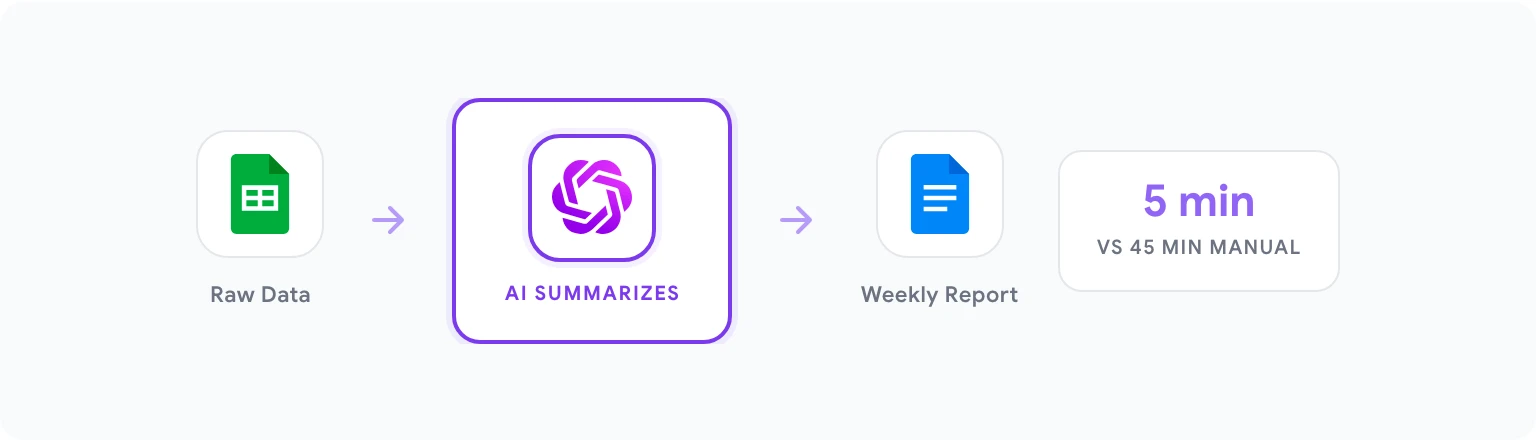
Os relatórios semanais são um dos sumidouros de tempo mais universais no trabalho do conhecimento. Alguém tem que coletar dados, resumi-los, identificar as tendências-chave, escrever comentários e formatá-los em algo legível — toda semana. A IA pode lidar com a maior parte disso.
A configuração:
Seus dados de origem vivem no Google Sheets — números de vendas, métricas de projeto, tráfego do site, o que quer que você rastreie semanalmente. O objetivo é produzir um relatório narrativo estruturado no Google Docs sem precisar escrevê-lo manualmente.
Etapa 1: Prepare seus dados. Certifique-se de que os dados do Sheets estejam limpos e rotulados. Os cabeçalhos das colunas devem ser descritivos (não “Coluna A”). O intervalo de dados deve ser consistente semana após semana. Se não for, use um intervalo nomeado — isso torna os prompts mais confiáveis.
Etapa 2: Gere a camada de fórmulas. Em uma aba de resumo, use IA para gerar as fórmulas necessárias. Abra a barra lateral do GPT Workspace e faça o prompt:
“Tenho dados de vendas semanais com estas colunas: [Data, Nome do Representante, Região, Produto, Receita, Unidades Vendidas]. Escreva fórmulas para uma aba de resumo que calculem: receita total desta semana, receita por região, os 3 representantes com melhor desempenho por receita e a variação da receita semana a semana. Use o intervalo nomeado ‘WeeklyData’ como fonte.”
Aplique as fórmulas à sua aba de resumo. Esta camada é executada automaticamente sempre que dados são adicionados.
Etapa 3: Gere o relatório escrito. Toda segunda-feira, abra um novo Google Doc e abra o GPT Workspace. Cole seus números de resumo e execute:
“Aqui estão as métricas de desempenho desta semana: [cole os números de resumo]. Escreva um relatório semanal com as seguintes seções: Resumo Executivo (3 frases), Principais Conquistas (3 marcadores), Áreas de Preocupação (2–3 marcadores com próximos passos sugeridos) e Perspectivas para a próxima semana. Audiência: liderança de vendas. Tom: direto e baseado em dados.”
Tempo total: cerca de 5 minutos, em comparação com 30–45 minutos de escrita manual. Para mais informações sobre o lado do Sheets, usar IA no Google Sheets cobre a geração de fórmulas em profundidade.
Automação #2: Processar Respostas de Email em Lote no Gmail
Se você recebe um alto volume de emails similares — consultas de clientes, solicitações de suporte, perguntas de status interno — provavelmente está gastando tempo significativo redigindo respostas que seguem a mesma estrutura toda vez. Os templates de email potencializados por IA mudam isso.
A configuração:
Etapa 1: Identifique seus tipos de email repetitivos. Olhe para o seu email enviado das últimas duas semanas. Encontre os 5–6 tipos de email que aparecem com mais frequência. Comuns: respostas a solicitações de reunião, atualizações de status do projeto, respostas a solicitações de informações, respostas de onboarding, recusar uma proposta.
Etapa 2: Construa prompts de template. Para cada tipo, escreva um prompt que gere uma resposta completa quando você cola o email recebido como contexto. Exemplo:
“Recebi este email: [COLE EMAIL]. Escreva uma resposta profissional que: reconheça a solicitação, forneça as informações-chave que precisam [PERSONALIZE: adicione informações específicas] e encerre com um próximo passo claro. Tom: prestativo e direto. Tamanho: 100–150 palavras.”
Etapa 3: Salve na sua biblioteca de prompts. No GPT Workspace, salve cada prompt de template com um nome descritivo: “Resposta — Solicitação de Reunião,” “Resposta — Solicitação de Atualização de Status,” “Resposta — Consulta de Informações.” Agora são acessíveis com um clique na janela de composição do Gmail.
O fluxo de trabalho: Quando chega um email repetitivo, abra o GPT Workspace no Gmail, selecione seu prompt de template, cole o texto do email recebido no marcador de posição, gere, revise e envie. O tempo médio de resposta cai de 5–10 minutos de composição para menos de 2 minutos.
Para email frio e cenários de email mais complexos, consulte escrita de email com IA com prompts do Gmail.
Automação #3: Criar Slide Decks a partir de um Esquema de Doc
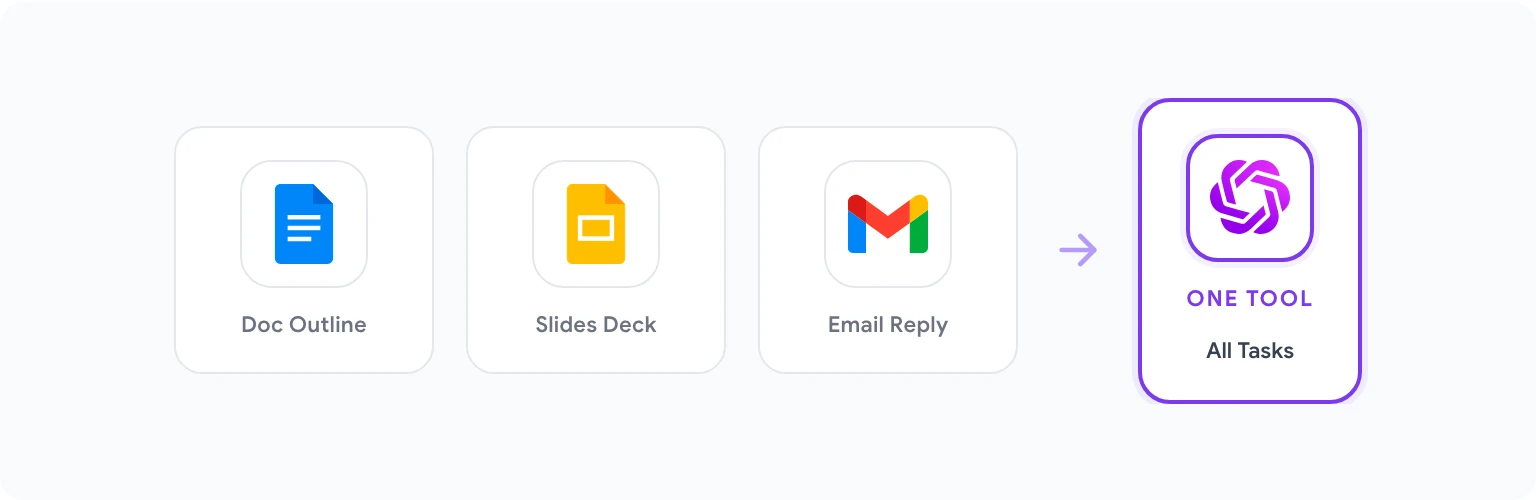
Construir apresentações é lento porque envolve duas tarefas distintas que a maioria das pessoas confunde: decidir o que dizer (estratégia de conteúdo) e fazer slides (execução visual). A IA pode lidar quase completamente com a camada de estratégia de conteúdo, que é onde vai a maior parte do tempo.
A configuração:
Etapa 1: Escreva um esquema aproximado no Google Docs. Não precisa estar polido. Apenas liste os pontos-chave que você quer cobrir, em ordem. Isso leva 5–10 minutos.
Etapa 2: Execute o prompt de esquema para estrutura. No GPT Workspace, faça o prompt:
“Converta este esquema aproximado em uma estrutura de apresentação detalhada. Para cada slide inclua: (1) título do slide, (2) 3–5 marcadores de conteúdo, (3) a mensagem-chave que este slide deve comunicar, (4) notas do apresentador de 60–80 palavras. A apresentação é para [audiência] e o objetivo é [informar/persuadir/atualizar]. [Cole esquema]”
Etapa 3: Aplique ao Slides. Copie o conteúdo estruturado para o Google Slides — uma seção por slide. Os títulos e marcadores vão diretamente no slide; as notas do apresentador vão no painel de notas.
Esta abordagem produz uma estrutura completa de apresentação em cerca de 20 minutos, comparado a 2–3 horas de construção do zero. A IA lida com a arquitetura de conteúdo; você lida com o polimento visual e qualquer contexto que requer julgamento humano.
Para mais informações sobre fluxos de trabalho de conteúdo de slides, o artigo truques de produtividade com IA para Google Workspace cobre especificamente o Slides no Truque #5.
Automação #4: Limpar e Padronizar Dados de Planilhas
Dados sujos são um dos fatores que mais prejudicam a produtividade em fluxos de trabalho intensivos do Sheets. Formatação inconsistente, espaços extras, capitalização mista, formatos de data incorretos e entradas duplicadas causam problemas subsequentes em fórmulas, tabelas dinâmicas e relatórios. Limpar dados manualmente é tedioso e propenso a erros.
A IA pode gerar as fórmulas e scripts para limpar dados em escala — frequentemente em um único prompt.
Tarefas comuns de limpeza de dados e como automatizá-las:
Nomes de empresa inconsistentes: “Tenho nomes de empresa na coluna B com formatação inconsistente (maiúsculas mistas, espaços extras, alguns com ‘Inc.’, ‘LLC’, ‘Ltd.’ e outros sem). Escreva uma fórmula do Google Sheets para padronizar todos os valores em Título de Caso com um espaço entre as palavras. Output na coluna C.”
Formatos de data inconsistentes: “Minhas datas na coluna D são uma mistura de formatos: MM/DD/YYYY, YYYY-MM-DD e escritas como ‘March 5, 2026’. Escreva uma fórmula para convertê-las todas para um formato consistente YYYY-MM-DD na coluna E.”
Remover duplicatas por email: “Escreva uma fórmula para identificar a primeira ocorrência de cada endereço de email na coluna C (linhas 2–500) e marque duplicatas na coluna D com ‘Duplicado’ ou deixe em branco para valores únicos.”
Script em lote para limpeza completa: Para cenários mais complexos, faça o prompt ao GPT Workspace para escrever um Apps Script:
“Escreva um Google Apps Script que processe a Sheet1 e: (1) remova espaços em branco de todas as células nas colunas A–E, (2) converta a coluna B (nomes de empresa) para Título de Caso, (3) marque linhas onde a coluna C (email) está vazia destacando-as em amarelo. Adicione um item de menu ‘Executar Limpeza’ para acionar o script.”
Então abra Extensões > Apps Script, cole o código, salve e execute uma vez para conceder permissões. Depois disso, o item de menu fica disponível sempre que você precisar.
Automação #5: Gerar Pautas de Reunião e Resumos
Dois dos documentos mais recorrentes na semana de qualquer trabalhador do conhecimento são as pautas de reunião e os resumos pós-reunião. Ambos são altamente templateizáveis, o que significa que ambos são bons candidatos para automação com IA.
Geração de pauta de reunião:
Antes de qualquer reunião recorrente, use este padrão de prompt:
“Gere uma pauta de reunião para uma reunião de [tipo de reunião: ex., standup semanal da equipe / kickoff de projeto / revisão trimestral]. Duração: [X minutos]. Participantes: [funções, não nomes]. Objetivos para esta reunião: [descreva 2–3 resultados]. Inclua alocações de tempo para cada item da pauta e uma seção de notas para cada um.”
Para reuniões recorrentes, salve isso como um prompt nomeado. Toda semana, execute-o com qualquer contexto atualizado (novos tópicos, participantes alterados) e terá uma pauta pronta em menos de um minuto.
Resumo pós-reunião:
Faça anotações no formato que for natural durante a reunião — não precisam estar organizadas. Imediatamente após a reunião:
“Converta estas notas de reunião aproximadas em um resumo estruturado. Inclua: (1) Objetivo da reunião, (2) Participantes e funções, (3) Decisões-chave tomadas (com breve justificativa se mencionada), (4) Itens de ação (responsável, tarefa, prazo), (5) Questões em aberto que requerem acompanhamento, (6) Data/tópico da próxima reunião se acordado. Notas: [cole as notas]”
O output está pronto para ser compartilhado com a equipe dentro de 5 minutos do fim da reunião — enquanto o contexto ainda está fresco.
Configurando um Fluxo de Trabalho de IA Repetível
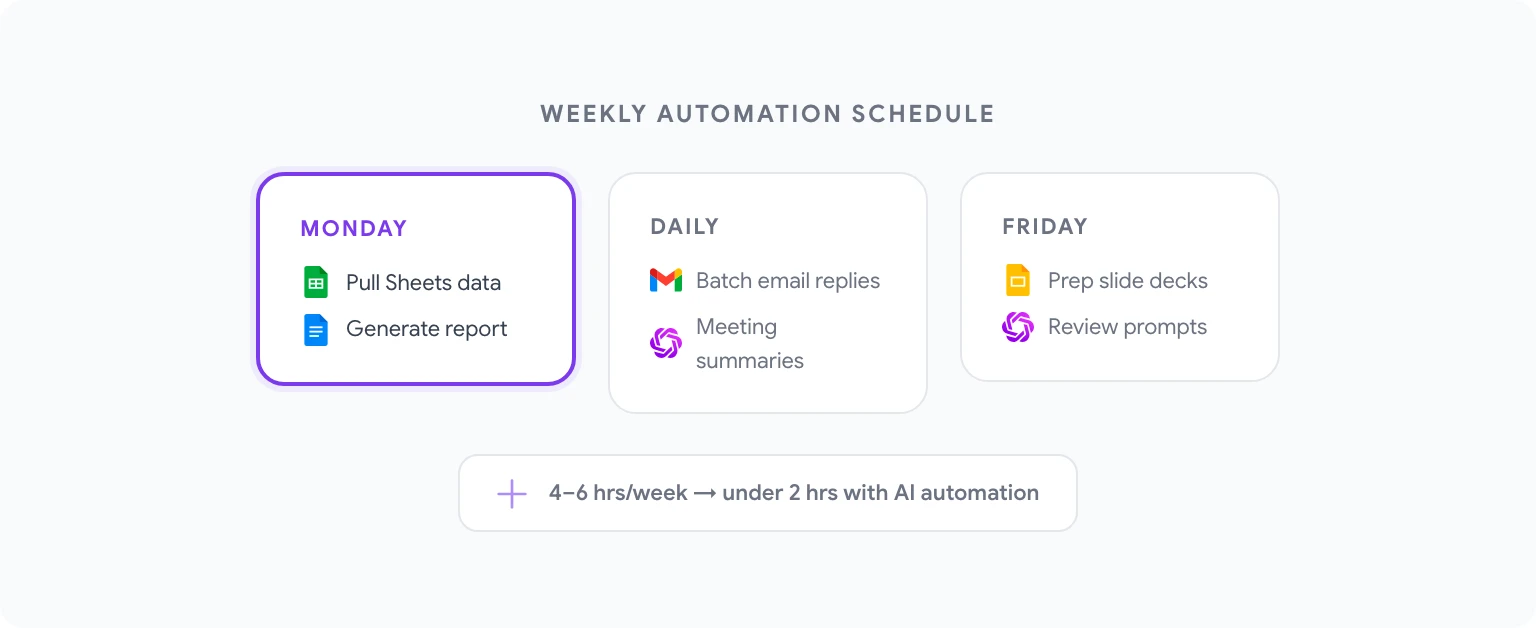
Automações individuais são valiosas, mas o benefício composto vem de construir um fluxo de trabalho diário e semanal consistente. Aqui está um framework para fazer isso:
Diariamente (20 minutos ou menos):
- Manhã: Execute seu fluxo de trabalho de triagem de email e resposta por template. Agrupe sua caixa de entrada em categorias de resposta.
- Após as reuniões: Execute imediatamente o prompt de resumo de reunião.
Semanalmente (1–2 horas no total, em vez de 4–6):
- Segunda-feira: Extraia seus números de resumo do Sheets, execute o prompt de geração de relatório, compartilhe o relatório.
- Sexta-feira: Revise qualquer apresentação próxima — execute o fluxo de trabalho de geração de slides para tudo que vence na semana seguinte.
Mensalmente (investimento único de configuração, retorno contínuo):
- Audite sua biblioteca de prompts. Quais prompts você está usando mais? Quais precisam de refinamento?
- Adicione uma nova automação: identifique uma tarefa que ainda está fazendo manualmente e construa um fluxo de trabalho baseado em prompts para ela.
- Compartilhe a atualização da biblioteca de prompts com sua equipe.
A chave para fazer isso funcionar é a integração com seu calendário e estrutura de tarefas existentes. Automações que exigem que você se lembre de usá-las são esquecidas. Automações vinculadas a eventos recorrentes — segunda-feira de manhã, pós-reunião, final de semana — tornam-se hábitos.
Erros Comuns e Como Evitá-los
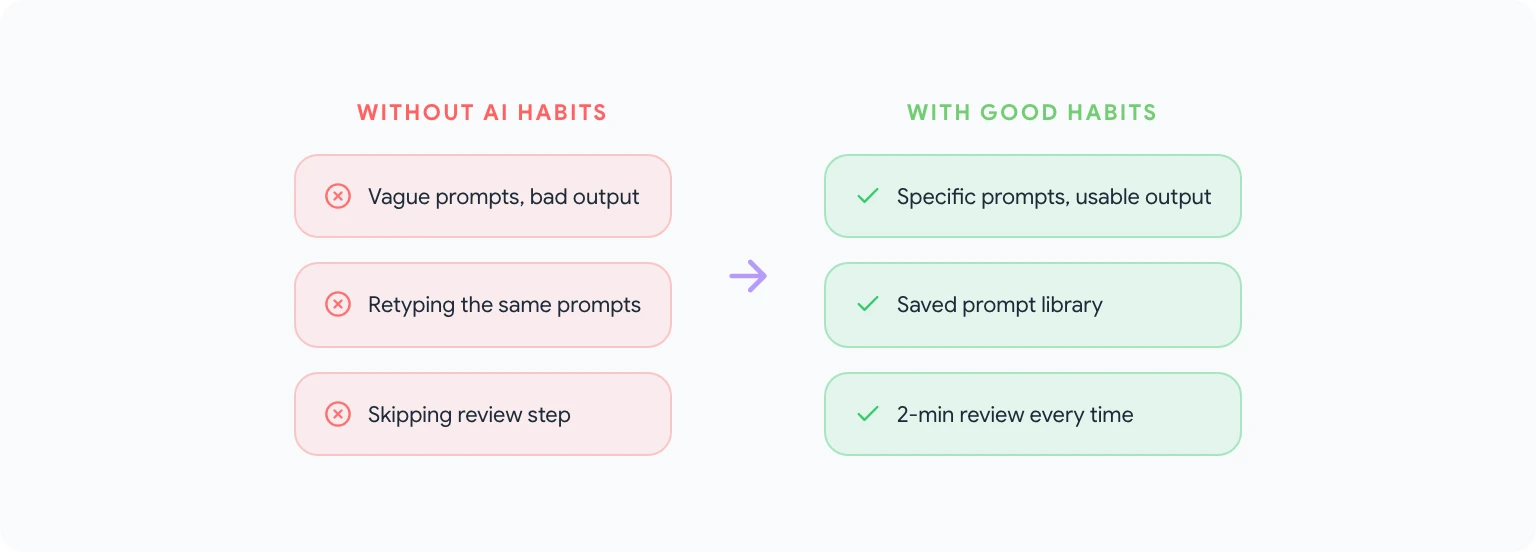
Usar prompts em excesso sem revisar. O output da IA é um primeiro rascunho, não um produto acabado. Equipes que pulam a etapa de revisão acabam enviando relatórios com interpretações de dados incorretas ou emails com marcadores de posição errados. Integre a revisão em cada fluxo de trabalho — deve levar 2–3 minutos, não 20.
Reconstruir prompts do zero. Se você está digitando o mesmo prompt repetidamente, está perdendo os ganhos de eficiência. Qualquer coisa que você use mais de três vezes pertence à sua biblioteca de prompts.
Usar prompts vagos para tarefas complexas. “Escreva um relatório sobre a semana passada” produz output genérico. “Escreva um relatório semanal de vendas cobrindo [métricas específicas] para [audiência específica] em [formato específico]” produz algo utilizável. Invista 2 minutos em um prompt claro para economizar 30 minutos de edição.
Não testar scripts antes de depender deles. As automações do Apps Script sempre devem ser testadas em um pequeno intervalo de dados (5–10 linhas) antes de serem executadas no conjunto de dados completo. Isso evita sobrescritas acidentais.
Tratar a IA como infalível para análise de dados. A IA é excelente em gerar fórmulas e scripts, mas você precisa verificar a lógica, especialmente para cálculos financeiros ou qualquer coisa relacionada à conformidade. Faça verificações pontuais dos outputs em relação a cálculos manuais até confirmar a precisão.
Perguntas Frequentes
Preciso de um plano pago para usar essas automações? A maior parte do que está descrito aqui funciona no nível gratuito do GPT Workspace. A geração de scripts e prompts mais complexos funciona melhor com o GPT-4o, disponível em planos pagos. Para equipes, a biblioteca de prompts compartilhada é um recurso pago.
A IA substituirá completamente meu trabalho manual em planilhas? Não — a IA lida muito bem com a camada de implementação (fórmulas, scripts, formatação). A camada de julgamento — decidir o que medir, o que conta como problema, o que recomendar — ainda requer experiência humana. Pense na IA como um colega rápido e capaz que implementa suas decisões em vez de tomá-las por você.
E se o Apps Script gerado não funcionar? Cole a mensagem de erro de volta no GPT Workspace com o prompt: “Este script retornou o seguinte erro: [mensagem de erro]. Diagnostique o problema e forneça uma versão corrigida.” Na maioria dos casos, isso resolve o problema em uma iteração.
Posso usar essas automações em uma conta corporativa compartilhada do Google? Sim, desde que você tenha permissão para instalar extensões e executar Apps Scripts no ambiente Google Workspace da sua organização. Algumas organizações restringem isso por padrão — verifique com seu administrador de TI.
Como mantenho meus prompts atualizados à medida que meus fluxos de trabalho mudam? Agende uma revisão mensal de 20 minutos. Revise sua biblioteca de prompts, identifique qualquer coisa que tenha ficado desatualizada, atualize os templates e exclua os que não usa mais. Isso mantém a biblioteca útil em vez de desordenada.
É seguro usar isso com dados empresariais confidenciais? O GPT Workspace processa prompts via chamadas de API para os modelos de IA subjacentes (OpenAI, Anthropic). Os dados dos prompts não são armazenados pelo GPT Workspace. Revise os acordos de processamento de dados do modelo de IA específico que você está usando se estiver lidando com dados sensíveis ou regulamentados.
Para a coleção completa de prompts que alimentam esses fluxos de trabalho, consulte os 50 melhores prompts do ChatGPT para Google Workspace. E para o quadro completo do que a IA pode fazer em cada aplicativo do Google, GPT Workspace é o ponto de partida.


