Hur du skapar AI-drivna Google Slides-presentationer på några minuter
Skapa professionella presentationer i Google Slides med GPT Workspace — från att generera dispositioner och bildinnehåll till talaranteckningar. Perfekt för affärs-, försäljnings- och utbildningspresentationer.


Att bygga en presentation tar mycket längre tid än det borde. Processen som de flesta följer — tom bild, fundera på något att sätta på den, skriv för mycket text, upprepa — producerar presentationer som både tar lång tid att skapa och är ineffektiva att presentera. Innehållet bestäms under byggandet snarare än före, vilket innebär att större delen av tiden i Google Slides faktiskt är tid som spenderas på att tänka, inte på att designa.
Att använda AI som en Google Slides-presentationsgenerator vänder på denna process. Du definierar vad presentationen behöver uppnå, AI:n genererar strukturen och innehållet, och du spenderar din tid med att förfina och personliggöra — vilket är det arbete som faktiskt kräver din expertis. Resultatet blir presentationer som byggs på en bråkdel av den vanliga tiden, med en starkare logisk flöde och renare bildinnehåll än de flesta uppnår genom manuellt arbete.
Denna guide täcker hur du använder GPT Workspace inuti Google Slides för att gå från tom presentation till presentationsklar i en strukturerad fyrastegsprocess, tillsammans med mallar, exempel och de specifika misstag som AI hjälper dig att undvika.
Varför traditionell bildskapande slösar tid
Kärnproblemet med att bygga bilder manuellt är att större delen av tiden spenderas på fel sak. Strukturbeslut — vilka bilder som ska ingå, i vilken ordning, med vilket logiskt flöde — borde ske innan du öppnar ett presentationsverktyg. Istället sker de vanligtvis medan du stirrar på bildredigeraren, vilket är den sämsta tiden möjligt: du är redan fast i ett format, du kan inte se hela strukturen på en gång, och varje ny bild byggs isolerad från de andra.
Detta producerar flera vanliga misslyckanden som är välbekanta för alla som har granskat många presentationer: bilder som innehåller för mycket text eftersom författaren inte kunde bestämma sig för vad som skulle tas bort, sektioner som upprepar information eftersom strukturen inte var klar innan skrivandet började, logiska hopp mellan bilder som verkade vettiga för författaren men förlorar publiken, och talaranteckningar som antingen är tomma eller en kopia av bildtexten.
AI-assisterat presentationsbyggande sparar inte bara tid — det förhindrar att dessa strukturella problem uppstår från början. När du genererar dispositionen innan du skriver en enda bild kan du utvärdera och justera flödet innan du är investerad i något specifikt innehåll.
Hur GPT Workspace fungerar med bilder
GPT Workspace bäddar in en AI-sidofält direkt i Google Slides. Det fungerar på samma sätt som i Google Docs och Gmail: sidofältet förblir öppet bredvid din presentation, du ger instruktioner, granskar resultat och infogar innehåll direkt utan att byta flikar eller kopiera mellan verktyg.
Den viktigaste förmågan för presentationer är att GPT Workspace kan läsa kontexten för din aktuella bild och intilliggande bilder. Det betyder att du kan instruera den att “skriv talpunkterna för denna bild, i linje med budskapet från de tre föregående bilderna” — och den kommer att använda din faktiska presentation som kontext, inte en generisk mall.
Installationen tar ungefär två minuter om du inte redan har den installerad. Hela processen täcks i installationsguiden för GPT Workspace. När den är installerad aktiveras sidofältet automatiskt när du öppnar Google Slides.
För modellval hanterar GPT-4o presentationsskrivande bra för de flesta uppgifter. För pitch decks och investerarinriktat innehåll där varje ordval spelar roll, producerar Claude 3.5 Sonnet ofta mer precist språk. Du kan byta modell mellan instruktioner i samma session.
Steg 1: Generera presentationsstruktur
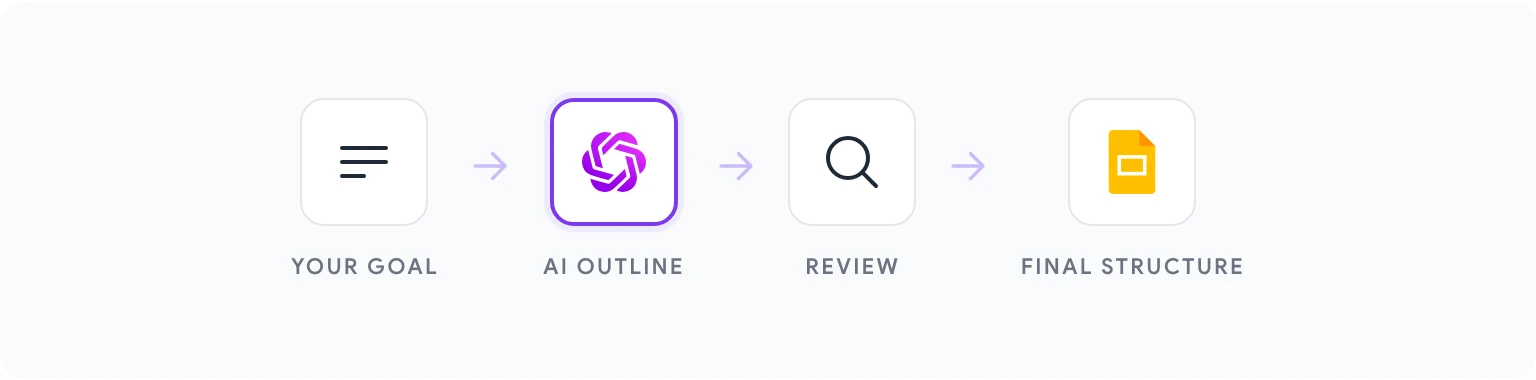
Det första och viktigaste steget sker innan något bildinnehåll skrivs. Instruera GPT Workspace att generera en komplett presentationsdisposition baserad på ditt mål, din publik och dina nyckelbudskap.
En strukturinstruktion bör innehålla:
- Presentationstyp — försäljningsdeck, investerarpitch, utbildningsmodul, projektgenomgång, keynote-föredrag
- Publik — vem de är, deras kunskapsnivå, vad de bryr sig om
- Mål — vad du vill att de ska veta, känna eller göra efter presentationen
- Nyckelbudskap — de 3–5 kärnpoäng som presentationen måste förmedla
- Längdbegränsning — antal bilder eller tillgänglig tid att presentera
Exempelinstruktion för ett försäljningsdeck:
“Generera en bild-för-bild-disposition för en 12-bilders försäljningspresentation. Publik: VP of Operations på ett medelstort logistikföretag. Mål: få dem från medvetenhet till en schemalagd produktdemo. Nyckelbudskap: vi minskar manuellt dispatch-arbete med 40%, vi integrerar med deras befintliga system på under en vecka, två liknande företag såg ROI på 90 dagar. Varje bild i dispositionen: bildnummer, titel och en 1-mening beskrivning av vad den förmedlar.”
AI:n kommer att returnera en strukturerad disposition. Granska den för logiskt flöde — berättas historien i rätt ordning? Har varje bild sin plats? Finns det luckor? Justera dispositionen baserat på din bedömning innan du går vidare till innehåll.
Denna strukturella granskning är ditt högst värdefulla bidrag till presentationen. När du godkänner strukturen, klistra in dispositionen direkt i ett anteckningsdokument eller i talaranteckningarna på tomma platshållarbilder. Detta blir ditt arbetsställning.
Steg 2: Skriv bildinnehåll med AI
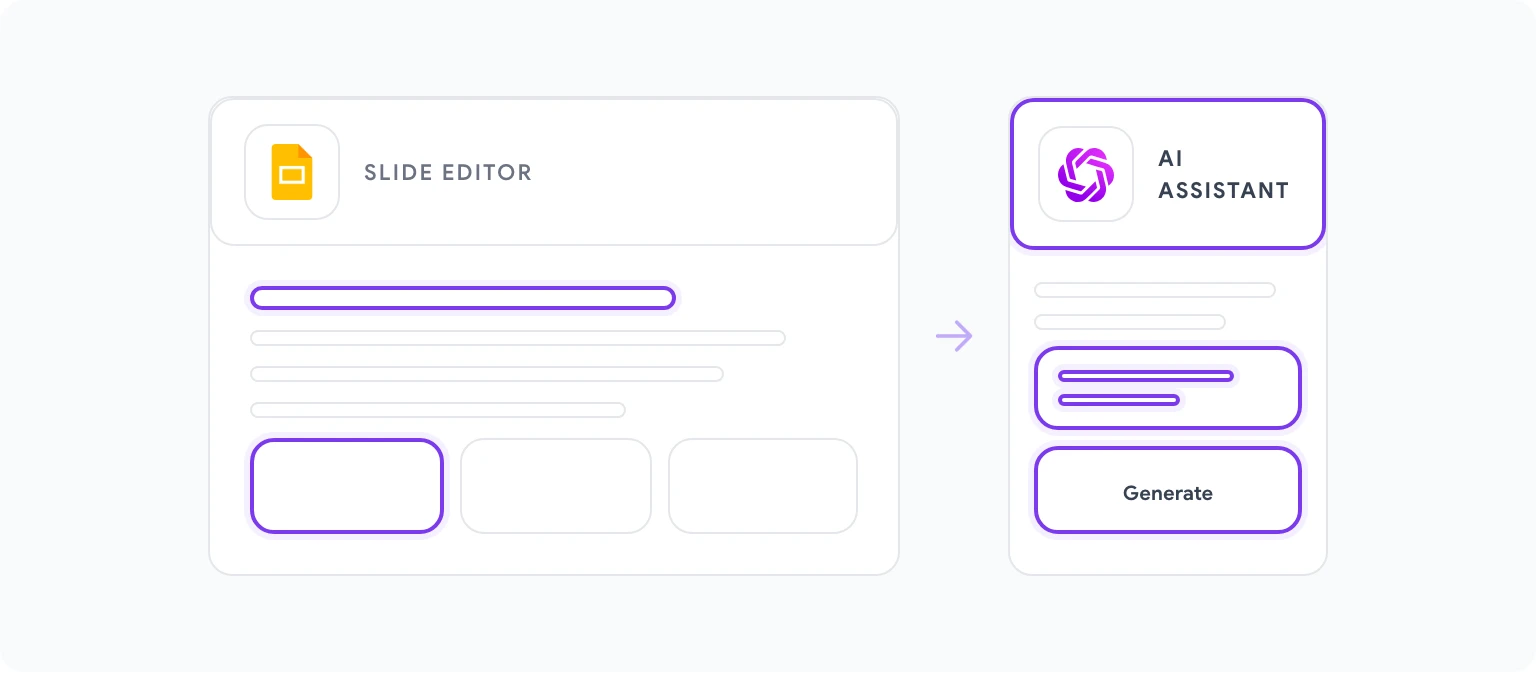
Med strukturen bekräftad, generera innehåll för varje bild individuellt. Bildspecifika instruktioner ger bättre resultat än att försöka generera allt bildinnehåll i ett svep, eftersom varje bild har en specifik roll i berättelsen och behöver lämpligt kalibrerat innehåll.
För varje bild, instruera:
“Skriv innehållet för bild [nummer]: [bildtitel]. Bildens syfte är att [beskriv vad den förmedlar]. Viktig information att inkludera: [specifika fakta, data, påståenden]. Format: [rubrik + 3 punkter / rubrik + ett stycke / visuell beskrivning + bildtext]. Ton: [formell/konverserande/datadriven]. Håll punkterna under 10 ord vardera.”
Begränsningen på 10 ord per punkt är värd att göra explicit i varje instruktion. Bildtext är inte dokumenttext — det är en påminnelse för talaren och en ankare för publikens uppmärksamhet. Långa punkter blir manus som talare läser högt, vilket dödar engagemanget. Korta punkter tvingar talaren att utveckla muntligt, vilket är hur bra presentationer fungerar.
Några ytterligare instruktionsmönster som konsekvent förbättrar bildinnehåll:
För databilder: “Skriv en rubrik för en bild som visar [mått]. Rubriken bör tolka datan för publiken, inte bara beskriva den. Till exempel, inte ‘Q3 Intäkter: $2.4M’ utan ‘Q3 Intäkter Upp 34% — Tre Faktorer Drev Ökningen’.”
För problem/lösningsbilder: “Skriv innehållet för en problembild. Problemet bör få publiken att känna smärtan innan vi erbjuder någon lösning. Specifikt och konkret, inte abstrakt. En eller två meningar maximalt.”
För övergångsbilder: “Skriv ett kort övergångsutlåtande mellan ‘Problem’-sektionen och ‘Vårt Tillvägagångssätt’-sektionen. Det bör erkänna problemet vi just har beskrivit och svänga över till vad som är möjligt. Maximalt 2 meningar.”
Steg 3: Skapa talaranteckningar automatiskt
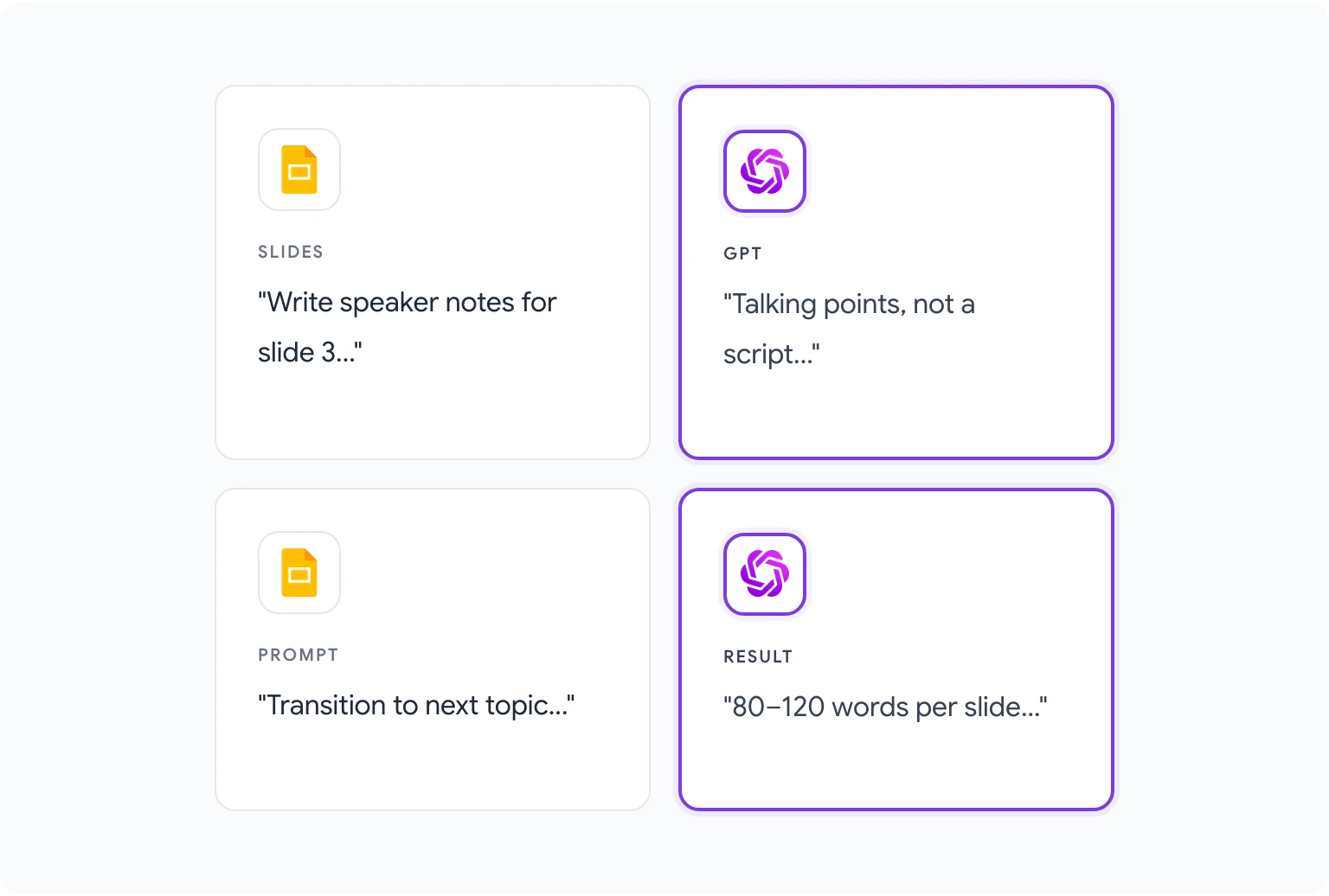
Talaranteckningar är den mest konsekvent försummade delen av presentationsbyggande, och också en av de mest värdefulla när de görs väl. En bild utan talaranteckningar kräver att talaren håller allt stödjande sammanhang i huvudet. En bild med bra anteckningar ger dem de viktigaste talspunkterna, relevant data att nämna muntligt och ledtrådar för övergångar — vilket gör presentationen mer polerad och minskar förberedelsetiden avsevärt.
GPT Workspace genererar talaranteckningar från det bildinnehåll den redan har hjälpt dig att skriva, vilket innebär att anteckningarna är kontextuellt konsekventa med bilden snarare än generiska påminnelser.
För varje bild, när innehållet är placerat:
- I talaranteckningsfältet i Google Slides, öppna GPT Workspace-sidofältet.
- Instruktion: “Skriv talaranteckningar för denna bild. Bilden innehåller: [klistra in bildinnehåll]. Anteckningarna bör: utveckla punkterna med 1–2 stödjande meningar vardera, inkludera relevant data eller exempel att nämna muntligt, notera övergången till nästa bildämne. Längd: 80–120 ord. Skrivet som talspunkter, inte ett manus.”
Instruktionen “talspunkter, inte ett manus” spelar roll. Anteckningar som läses som ett manus läses högt, vilket låter onaturligt och frånkopplat från publiken. Anteckningar som läses som talspunkter uppmuntrar talaren att tala naturligt samtidigt som de håller sig till budskapet.
För ett 20-bilders deck tar det vanligtvis 15–20 minuter att generera talaranteckningar för alla bilder med detta tillvägagångssätt — jämfört med den timme eller mer som de flesta talare spenderar på att skriva anteckningar manuellt (eller, oftare, hoppa över anteckningar helt).
Steg 4: Polera och personliggör
AI-genererade bilder är en stark utgångspunkt, inte en färdig produkt. Poleringssteget är där din specifika kunskap, ditt företags röst och de särskilda nyanserna hos din publik införlivas.
Personliggör exemplen. AI genererar trovärdiga illustrativa exempel, men dina riktiga exempel är alltid mer trovärdiga. Ersätt AI-genererade “Företag X såg 40% förbättring” med dina faktiska fallstudier och dina faktiska kundnamn (där du har tillstånd att använda dem).
Lägg till dina data. AI kan rama in hur data ska presenteras men den har inte dina siffror. Bilder som refererar till specifika mått — din omsättning, din churn rate, ditt antal kunder, dina benchmark-resultat — behöver de faktiska siffrorna insatta av dig.
Kalibrera öppningen och avslutningen. Den första och sista bilden är de två mest minnesvärda. Instruera AI:n att generera alternativ: “Skriv tre olika versioner av en öppningsbild för denna presentation. Var och en bör etablera trovärdighet, skapa intresse och inte börja med en företagsöversikt.” Granska alternativen och välj den som passar din presentationsstil, personliggör den sedan.
Granska för varumärkesröst. AI faller tillbaka på en generiskt professionell ton. Om ditt företag har en distinkt röst — mer direkt, mer teknisk, mer konverserande — är en enda redigeringsomgång som justerar tonen över hela decket värd att göra innan någon presentation går till kunder.
För deck som par ihop med skriftliga dokument — ett förslag som åtföljer en försäljningspresentation, eller en sammanfattning som föregår en ledningspresentation — täcker AI-rapportskrivande i Google Docs dokumentsidan av samma arbetsflöde.