Hur du använder AI för att skriva en Google Docs-rapport på hälften av tiden
En steg-för-steg-process för att skapa professionella rapporter, briefs och affärsdokument i Google Docs med AI — från strukturering till formatering och slutlig redigering.

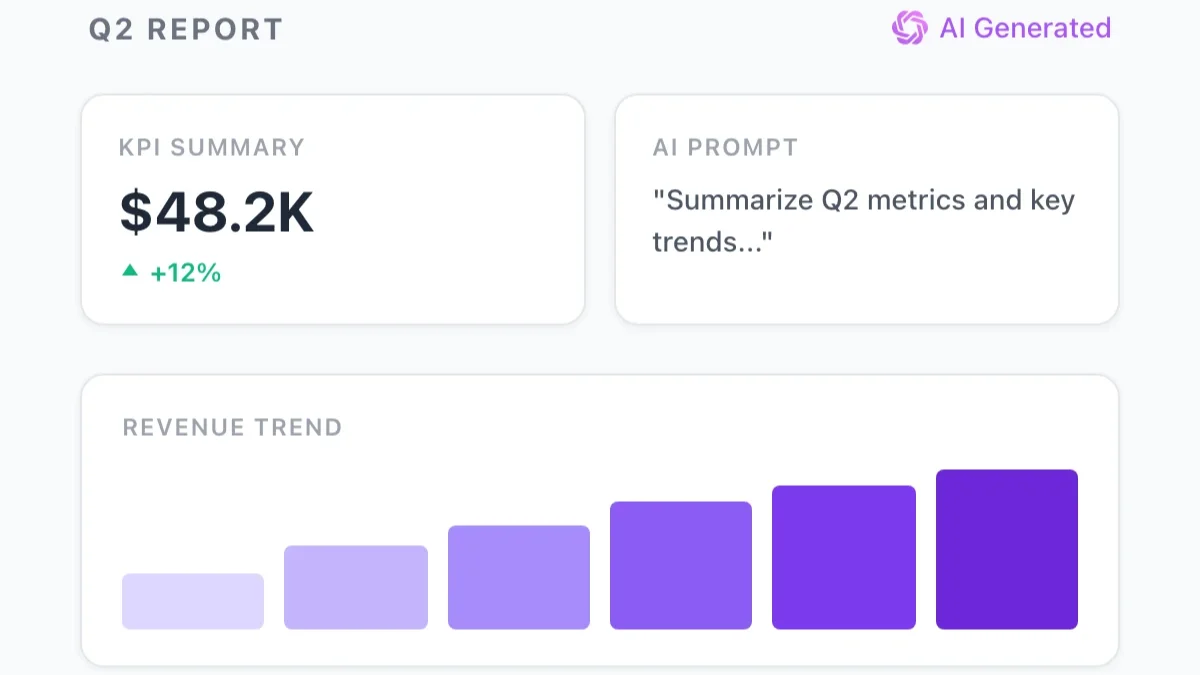
Att skriva en rapport tar tid på sätt som förvärras. Du lägger tid på att samla information, mer tid på att bestämma hur den ska struktureras, mer tid på att skriva utkast till varje avsnitt och sedan ännu mer tid på att redigera utkastet till något som läses sammanhängande. En tiosidig affärsrapport som borde ta två timmar tar rutinmässigt fem, och den extra tiden förbättrar sällan resultatet — den går mest åt till att skriva text som ändå klipps bort.
AI-rapportskrivning i Google Docs är en av de mest praktiska tillämpningarna av AI-assistans som är tillgänglig för kunskapsarbetare just nu, eftersom rapporter är högrisk och tidskrävande, men de följer också återkommande mönster som AI hanterar extremt väl. Den här guiden går igenom den exakta femstegsprocessen för att använda GPT Workspace inuti Google Docs för att producera professionella rapporter, briefs och affärsdokument — snabbare och med bättre struktur än de flesta uppnår manuellt.
Varför AI-rapportskrivning skiljer sig från ChatGPT
Det finns en meningsfull skillnad mellan att använda ChatGPT i en separat flik för att generera text och att använda AI direkt inuti Google Docs. Skillnaden är viktigare för rapporter än för nästan vilket annat skrivuppdrag som helst.
Rapporter är iterativa dokument. Du skriver ett utkast till ett avsnitt, tittar på vad som kom före det, justerar inramningen, lägger till en datapunkt, flyttar ett stycke. Den processen kräver konstant fram och tillbaka mellan ditt innehåll och ditt skrivverktyg. När ditt AI-verktyg finns i en annan flik innebär varje iteration att kopiera text, byta kontext, klistra in resultat och orientera om dig själv i dokumentet. Under en tvåtimmarssession leder den friktionen till förlorad tid och förlorad fokus.
GPT Workspace bäddar in AI-sidofältet direkt i Google Docs. Dokumentet förblir öppet och synligt medan du ger instruktioner till AI:n, granskar dess utdata och infogar eller ersätter innehåll — allt i samma fönster. AI:n kan också läsa den text du har valt ut, vilket innebär att du kan be den att “sammanfatta föregående avsnitt innan nästa utkast skrivs” utan någon kopiering och inklistring alls. Denna kontextuella kontinuitet är vad som gör AI genuint användbart för långform-dokumentarbete snarare än bara enskilda utdrag.
Om du inte har satt upp GPT Workspace ännu, hur man använder ChatGPT i Google Docs täcker hela installationen och det grundläggande arbetsflödet. Denna guide förutsätter att du har det igång och fokuserar specifikt på rapportskrivningsprocessen.
Steg 1: Definiera din rapportstruktur med AI
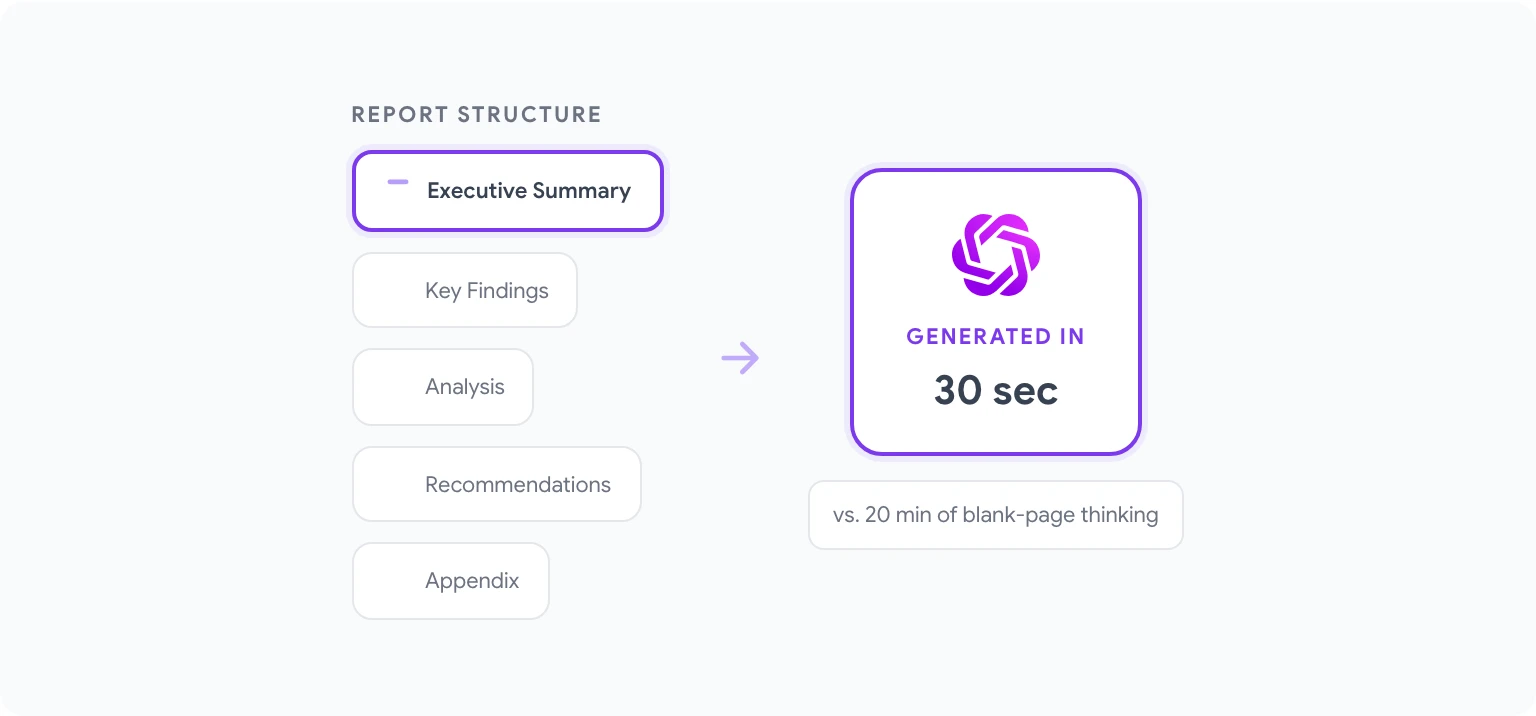
Det vanligaste misstaget i AI-assisterad rapportskrivning är att hoppa direkt till utkastskrivning. Rapporter med svag struktur blir inte bättre genom bättre skrivande — de måste omorganiseras, vilket är dubbelt så mycket arbete. Att börja med struktur förhindrar detta helt och hållet.
Öppna ett nytt Google Docs-dokument. I GPT Workspace-sidofältet, använd en instruktion som denna:
“Jag skriver en [rapporttyp] för [målgrupp]. Huvudsyftet är [mål: att informera, att rekommendera, att dokumentera, att övertyga]. Nyckelämnen att täcka: [lista 3–5 ämnen]. Generera en rekommenderad rapportstruktur med avsnittstitlar och en enmening som beskriver vad varje avsnitt ska innehålla.”
Till exempel, för en konkurrentanalysrapport som ska presenteras för ett produktteam:
“Jag skriver en konkurrentanalys för vårt produktledningsteam. Målet är att informera om ett positionsbeslut kring en ny funktionslansering. Nyckelområden: marknadsöversikt, tre direkta konkurrenter, funktionsjämförelse, prissättningsreferens, luckor och möjligheter. Generera en rapportstruktur med avsnittstitlar och enradsbeskrivningar.”
AI:n kommer att returnera en strukturerad disposition. Granska den kritiskt — justera, lägg till eller ta bort avsnitt baserat på vad du faktiskt vet måste finnas i rapporten. Klistra in den överenskomna strukturen direkt i dokumentet som din arbetsdisposition. Detta blir din stomme för allt som följer.
Varför detta fungerar: Strukturbeslut är kognitivt krävande. Genom att fatta dem i förväg med AI-assistans sparar du din mentala energi för den faktiska analysen och innehållet, där din bedömning är oersättlig.
Steg 2: Generera forskningssammanfattningar
De flesta rapporter syntetiserar befintlig information — marknadsdata, interna mått, intressentinput, forskningspapper, tidigare rapporter. Innan du skriver utkast till något avsnitt behöver du den informationen i en användbar form.
AI i Google Docs är mest värdefull här som ett syntes- och komprimeringsverktyg, inte ett forskningsverktyg. Du tillför råmaterialet; AI:n bearbetar det till strukturerade sammanfattningar.
För varje huvudavsnitt:
- Klistra in det relevanta råinnehållet i Google Docs-dokumentet — anteckningar från forskning, datatabeller, citat från intervjuer, utdrag från källdokument.
- Markera det inklistrade innehållet.
- I GPT Workspace-sidofältet, instruera: “Sammanfatta detta innehåll till 3–5 nyckelfynd relevanta för [avsnittets ämne]. Använd enkelt språk. Notera eventuella luckor eller motsägelser i källmaterialet.”
- Granska sammanfattningen, verifiera noggrannheten mot dina källor och behåll den i dokumentet som ett arbetsutkast eller referensblock för avsnittet.
Detta steg har två fördelar. För det första komprimerar du råmaterial till något faktiskt skrivbart — en forskningsdump är inte ett rapportavsnitt, men en strukturerad sammanfattning är det. För det andra tvingar sammanfattningen dig att identifiera vad som saknas innan du börjar skriva utkast, snarare än att upptäcka luckor halvvägs genom ett avsnitt.
För rapporter som hämtar data från Google Sheets — dashboards, KPI-rapporter, ekonomiska sammanfattningar — täcker AI i Google Sheets-guiden hur man använder AI för att extrahera och formatera den datan innan den kommer in i Docs.
Steg 3: Skriv utkast till varje avsnitt med AI
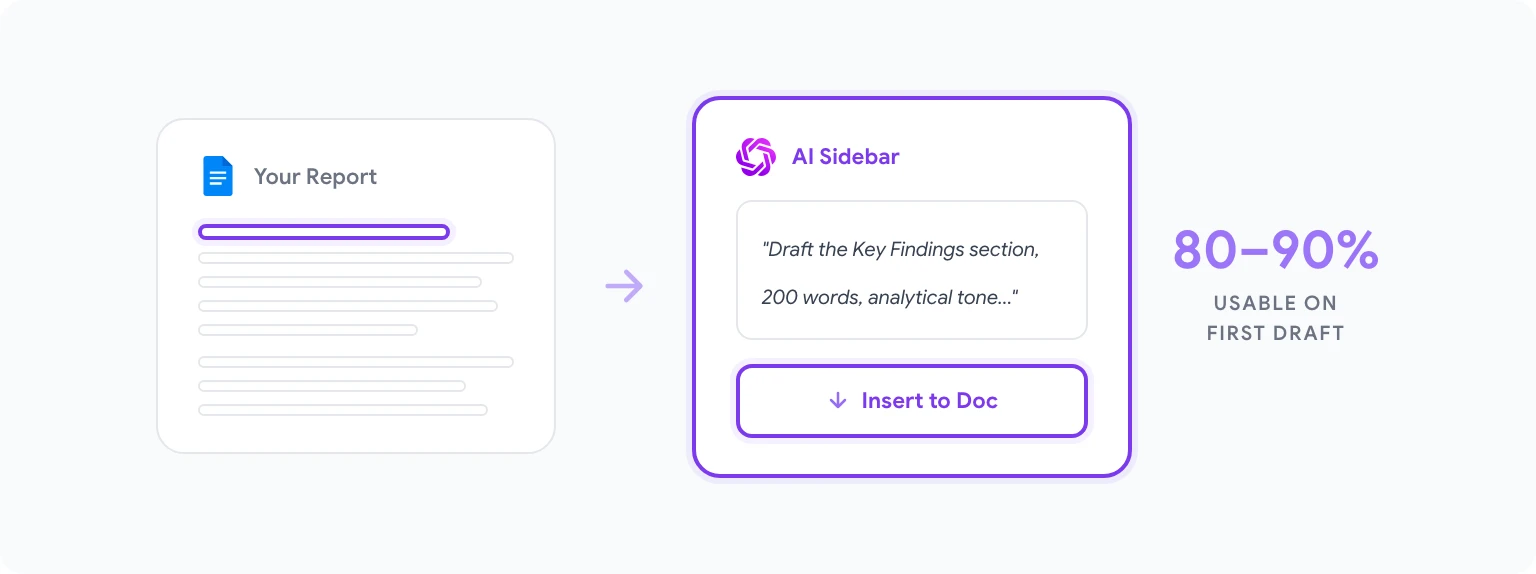
Med strukturen definierad och forskningen sammanfattad blir utkastskrivning en avsnitt-för-avsnitt-process snarare än en monolitisk skrivuppgift. Det är här GPT Workspace levererar sin mest uppenbara tidsbesparing.
För varje avsnitt:
- Placera din markör i början av avsnittet i dokumentet.
- Ge AI:n en instruktion med specifikt innehåll och begränsningar: “Använd sammanfattningen ovan för att skriva utkast till [avsnittets namn] i denna rapport. Mållängd: [X ord]. Målgrupp: [vem de är och deras kunskapsnivå]. Ton: [formell/analytisk/direkt]. Inkludera: [eventuella specifika element, t.ex. en sammanfattningsmening i början, stödjande datapunkter från anteckningarna, en kort rekommendation].”
- Granska utkastet i sidofältet. Det kommer ofta att vara 80–90% användbart i första passet med en välkonstruerad instruktion.
- Klicka på Infoga för att placera det i dokumentet, gör sedan riktade redigeringar direkt i texten.
Några principer som konsekvent förbättrar kvaliteten i första passet:
Specificera öppningsmeningens stil. Rapporter läses bäst när varje avsnitt börjar med ett tydligt uttalande om huvudpunkten, inte med bakgrundskontext. Instruktion: “Börja med ett direkt uttalande om nyckelfyndet, ge sedan stödjande detaljer.”
Kontrollera stycklängd. Långa stycken dödar läsbarheten i affärsdokument. Instruktion: “Håll varje stycke till max 3–5 meningar.”
Säg till AI:n vad den ska lämna utanför. Om du har identifierat material i dina forskningssammanfattningar som är intressant men perifert, säg det: “Inkludera inte [ämne X] i detta utkast — det kommer att behandlas i bilagan.”
För komplexa avsnitt med flera datapunkter fungerar det ofta bättre att generera i två pass än en lång instruktion: generera strukturen och huvudpåståendena först, be sedan om stödjande detaljer stycke för stycke.
Steg 4: Redigera och förfina med AI-feedback
Första utkast från AI — precis som första utkast från människor — behöver redigering. Redigeringsprocessen med GPT Workspace är där verktyget tjänar in sin kostnad en andra gång, eftersom det låter dig ge specifika, riktade instruktioner snarare än att göra varje redigering manuellt.
Tydlighetsredigering: Markera ett stycke som du tycker är otydligt eller för tätt. Instruktion: “Skriv om detta stycke för tydlighet. Korta meningar, ta bort passiva konstruktioner och gör huvudpunkten otvetydig. Behåll alla faktapåståenden.”
Konsekvenskontroll: Klistra in två avsnitt som skrivits vid olika tillfällen i sidofältet. Instruktion: “Dessa två avsnitt bör ha samma register och formalitetsnivå. Identifiera eventuella toninconsistenser och föreslå omskrivningar för de inkonsekventa passagerna.”
Generering av sammanfattning för ledningen: När alla avsnitt är utkastade, markera hela dokumentet eller nyckelavsnitten och instruera: “Baserat på detta dokument, skriv en 150-ord lång sammanfattning för ledningen. Börja med den viktigaste rekommendationen eller fyndet. Täck de viktigaste stödpunkterna i ordning efter betydelse. Använd enkelt språk som passar en senior ledningsmålgrupp.”
Logik- och flödeskontroll: Instruktion: “Läs följande två på varandra följande avsnitt och identifiera eventuella logiska luckor eller ställen där övergången är abrupt. Föreslå övergångsspråk.”
Vad du gör i detta steg är att använda AI som en skicklig redaktör snarare än en utkastsskrivare. Dokumentet är ditt — du äger innehållet, analysen, slutsatserna. AI:n hjälper dig att uttrycka dem tydligare och mer konsekvent, vilket är precis där AI tillför värde utan att ersätta bedömning.
För en bredare vy av hur AI stöder hela dokumentlivscykeln — inte bara rapporter — har bästa ChatGPT-instruktioner för Google Workspace ett instruktionsbibliotek organiserat efter uppgiftstyp.
Steg 5: Formatera och slutför
Formatering är där många rapporter förlorar kvalitet i slutspurten. Inkonsekventa rubrikstorlekar, punktlistor blandade med löpande text, tabeller som inte stämmer överens, rubriker som inte matchar innehållsförteckningen — dessa detaljer signalerar slarv även när innehållet är starkt.
AI hjälper här på ett specifikt, begränsat sätt: den kan generera formateringsredo innehåll (strukturerade tabeller, formaterade listor, innehållsförteckningstext) som du tillämpar i Docs snarare än att generera i den.
Generera en innehållsförteckning: Instruktion: “Baserat på följande rubrikstruktur, generera en innehållsförteckning med platshållare för sidnummer. Formatera den som [nummerlista / tvåkolumnsformat].”
Konvertera löpande text till strukturerade tabeller: Markera ett avsnitt med jämförande information. Instruktion: “Konvertera informationen i detta avsnitt till en strukturerad jämförelsetabell med kolumner för [attribut]. Inkludera alla nyckeldatapunkter.”
Instruktioner för formateringskonsekvens: Instruktion: “Granska detta dokument för formateringskonsekvensproblem: rubrikhierarki, punktliststil, nummerformatering och kapitaliseringskonventioner. Lista specifika inkonsekvenser.”
För slutlig formatering bör Google Docs egna verktyg — stilar, namngivna rubrikformat, tabellmallar — tillämpas direkt snarare än via AI. AI genererar innehållet; Docs tillämpar formateringen. Genom att hålla dessa två jobb separata förhindras formateringsfel som uppstår när AI försöker bädda in HTML eller markdown i en vanlig textdokumentkontext.
Det sista genomgången innan leverans bör vara mänsklig. AI fångar många fel, men den missar de högrisk-specifika detaljer som betyder mest i affärsdokument: en felaktig siffra, ett kollegas namn felstavat, en rekommendation som motsäger ett åtagande från ett tidigare möte. Den slutliga granskningen är ditt ansvar, inte AI:ns.