วิธีสร้างการนำเสนอ Google Slides ด้วย AI ในไม่กี่นาที
สร้างงานนำเสนอระดับมืออาชีพใน Google Slides ด้วย GPT Workspace — ตั้งแต่การสร้างโครงสร้างและเนื้อหา Slide ไปจนถึงบันทึกผู้นำเสนอ เหมาะสำหรับ Deck ธุรกิจ การขาย และการฝึกอบรม

การสร้างงานนำเสนอใช้เวลานานกว่าที่ควรจะเป็น กระบวนการที่คนส่วนใหญ่ใช้ — เปิด Slide เปล่า คิดหาสิ่งที่จะใส่ เขียนข้อความมากเกินไป แล้วทำซ้ำ — สร้าง Deck ที่ทั้งช้าในการสร้างและไม่มีประสิทธิภาพในการนำเสนอ เนื้อหาถูกกำหนดระหว่างการสร้างมากกว่าก่อนหน้านั้น ซึ่งหมายความว่าเวลาส่วนใหญ่ที่ใช้ใน Slide จริง ๆ แล้วเป็นเวลาที่ใช้คิด ไม่ใช่เวลาออกแบบ
การใช้ AI เป็นเครื่องมือสร้างงานนำเสนอ Google Slides พลิกกระบวนการนี้ คุณกำหนดสิ่งที่งานนำเสนอต้องการบรรลุ AI สร้างโครงสร้างและเนื้อหา แล้วคุณใช้เวลาในการปรับแต่งและทำให้เป็นส่วนตัว ซึ่งเป็นงานที่ต้องการความเชี่ยวชาญของคุณจริงๆ ผลลัพธ์คืองานนำเสนอที่สร้างในเวลาน้อยกว่าปกติมาก พร้อมโครงสร้างตรรกะที่แข็งแกร่งและเนื้อหา Slide ที่สะอาดกว่าที่คนส่วนใหญ่ทำได้ผ่านความพยายามด้วยตัวเอง
คู่มือนี้ครอบคลุมวิธีใช้ GPT Workspace ภายใน Google Slides เพื่อไปจาก Deck เปล่าสู่การนำเสนอที่พร้อมใช้งานในกระบวนการสี่ขั้นตอนที่มีโครงสร้าง พร้อมด้วยเทมเพลต ตัวอย่าง และข้อผิดพลาดเฉพาะที่ AI ช่วยให้คุณหลีกเลี่ยง
ทำไมการสร้าง Slide แบบดั้งเดิมถึงเสียเวลา
ปัญหาหลักของการสร้าง Slide ด้วยตัวเองคือเวลาส่วนใหญ่ถูกใช้ไปกับสิ่งผิด การตัดสินใจเรื่องโครงสร้าง — Slide ไหนต้องใส่ เรียงลำดับยังไง มีตรรกะการไหลอย่างไร — ควรเกิดขึ้นก่อนที่คุณจะเปิดเครื่องมือนำเสนอ แต่โดยปกติมักเกิดขึ้นในขณะที่คุณจ้องหน้าจอแก้ไข Slide ซึ่งเป็นเวลาที่แย่ที่สุด: คุณถูกผูกมัดกับรูปแบบแล้ว คุณมองไม่เห็นโครงสร้างทั้งหมดพร้อมกัน และแต่ละ Slide ใหม่ถูกสร้างแยกจากกัน
สิ่งนี้ทำให้เกิดรูปแบบความล้มเหลวหลายอย่างที่คุ้นเคยสำหรับทุกคนที่เคยตรวจงานนำเสนอหลายชิ้น: Slide ที่มีข้อความมากเกินไปเพราะผู้เขียนไม่สามารถตัดสินใจว่าจะตัดอะไร ส่วนที่ซ้ำข้อมูลเพราะโครงสร้างไม่ชัดเจนก่อนเริ่มเขียน การกระโดดตรรกะระหว่าง Slide ที่สมเหตุสมผลสำหรับผู้เขียนแต่ทำให้ผู้ชมสับสน และบันทึกผู้นำเสนอที่ว่างเปล่าหรือเป็นการคัดลอกข้อความ Slide
การสร้างงานนำเสนอด้วย AI ไม่ได้แค่ประหยัดเวลา — แต่ยังป้องกันปัญหาโครงสร้างเหล่านี้ไม่ให้เกิดขึ้นตั้งแต่แรก เมื่อคุณสร้างโครงร่างก่อนเขียน Slide ใดๆ คุณสามารถประเมินและปรับการไหลได้ก่อนที่จะลงทุนในเนื้อหาเฉพาะ
วิธีที่ GPT Workspace ทำงานกับ Slides
GPT Workspace ฝัง AI Sidebar โดยตรงใน Google Slides ใช้งานได้เช่นเดียวกับใน Google Docs และ Gmail: Sidebar เปิดอยู่ข้าง ๆ งานนำเสนอของคุณ คุณพิมพ์ Prompt ตรวจสอบผลลัพธ์ และแทรกเนื้อหาโดยตรงโดยไม่ต้องสลับแท็บหรือคัดลอกระหว่างเครื่องมือ
ความสามารถหลักสำหรับงานนำเสนอคือ GPT Workspace สามารถอ่านบริบทของ Slide ปัจจุบันและ Slide ที่อยู่ติดกัน ซึ่งหมายความว่าคุณสามารถ Prompt ว่า “เขียนจุดสำคัญสำหรับ Slide นี้ สอดคล้องกับข้อความของ Slide สามชิ้นก่อนหน้า” — และมันจะใช้ Deck จริงของคุณเป็นบริบท ไม่ใช่เทมเพลตทั่วไป
การตั้งค่าใช้เวลาประมาณสองนาทีหากคุณยังไม่ได้ติดตั้ง กระบวนการเต็มรูปแบบครอบคลุมอยู่ในคู่มือการติดตั้ง GPT Workspace เมื่อติดตั้งแล้ว Sidebar จะเปิดใช้งานโดยอัตโนมัติเมื่อคุณเปิด Google Slides
สำหรับการเลือกโมเดล GPT-4o จัดการกับการเขียนงานนำเสนอได้ดีสำหรับงานส่วนใหญ่ สำหรับ Pitch Deck และเนื้อหาที่ต้องเผชิญกับนักลงทุนที่ทุกคำเลือกมีความสำคัญ Claude 3.5 Sonnet มักให้ภาษาที่แม่นยำกว่า คุณสามารถสลับโมเดลระหว่าง Prompt ในเซสชันเดียวกัน
ขั้นตอนที่ 1: สร้างโครงสร้างงานนำเสนอ

ขั้นตอนแรกและสำคัญที่สุดเกิดขึ้นก่อนที่จะเขียนเนื้อหา Slide ใดๆ Prompt GPT Workspace เพื่อสร้างโครงร่างงานนำเสนอที่สมบูรณ์ตามเป้าหมาย ผู้ชม และข้อความหลักของคุณ
Prompt โครงสร้างควรรวม:
- ประเภทงานนำเสนอ — Sales Deck, Investor Pitch, โมดูลฝึกอบรม, สรุปโครงการ, ปาฐกถา
- ผู้ชม — ว่าเป็นใคร ระดับความรู้ สิ่งที่เขาสนใจ
- เป้าหมาย — สิ่งที่คุณต้องการให้พวกเขารู้ รู้สึก หรือทำหลังงานนำเสนอ
- ข้อความหลัก — จุดสำคัญ 3–5 ข้อที่งานนำเสนอต้องสื่อสาร
- ข้อจำกัดความยาว — จำนวน Slide หรือเวลาที่ใช้นำเสนอ
ตัวอย่าง Prompt สำหรับ Sales Deck:
“สร้างโครงร่าง Slide ต่อ Slide สำหรับงานนำเสนอการขาย 12 Slide ผู้ชม: VP of Operations ในบริษัทโลจิสติกส์ขนาดกลาง เป้าหมาย: พาพวกเขาจากการรับรู้สู่การนัดประชุม Demo ผลิตภัณฑ์ ข้อความหลัก: เราลดงานจัดส่งด้วยตัวเองลง 40% เราเชื่อมต่อกับระบบของพวกเขาภายในหนึ่งสัปดาห์ บริษัทที่คล้ายกันสองแห่งเห็น ROI ใน 90 วัน แต่ละ Slide ในโครงร่าง: หมายเลข Slide หัวข้อ และคำอธิบาย 1 ประโยคว่าสื่อสารอะไร”
AI จะส่งคืนโครงร่างที่มีโครงสร้าง ตรวจสอบตรรกะการไหล — เรื่องราวดำเนินไปในลำดับที่ถูกต้องหรือไม่? แต่ละ Slide มีเหตุผลในการอยู่หรือไม่? มีช่องว่างหรือไม่? ปรับโครงร่างตามการตัดสินใจของคุณก่อนที่จะไปสู่เนื้อหา
การตรวจสอบโครงสร้างนี้คือการมีส่วนร่วมที่มีคุณค่าสูงสุดของคุณในงานนำเสนอ เมื่อคุณอนุมัติโครงสร้างแล้ว วางโครงร่างโดยตรงในเอกสารบันทึกหรือบันทึกผู้นำเสนอของ Slide ตัวแทน นี่คือโครงกระดูกการทำงานของคุณ
ขั้นตอนที่ 2: เขียนเนื้อหา Slide ด้วย AI
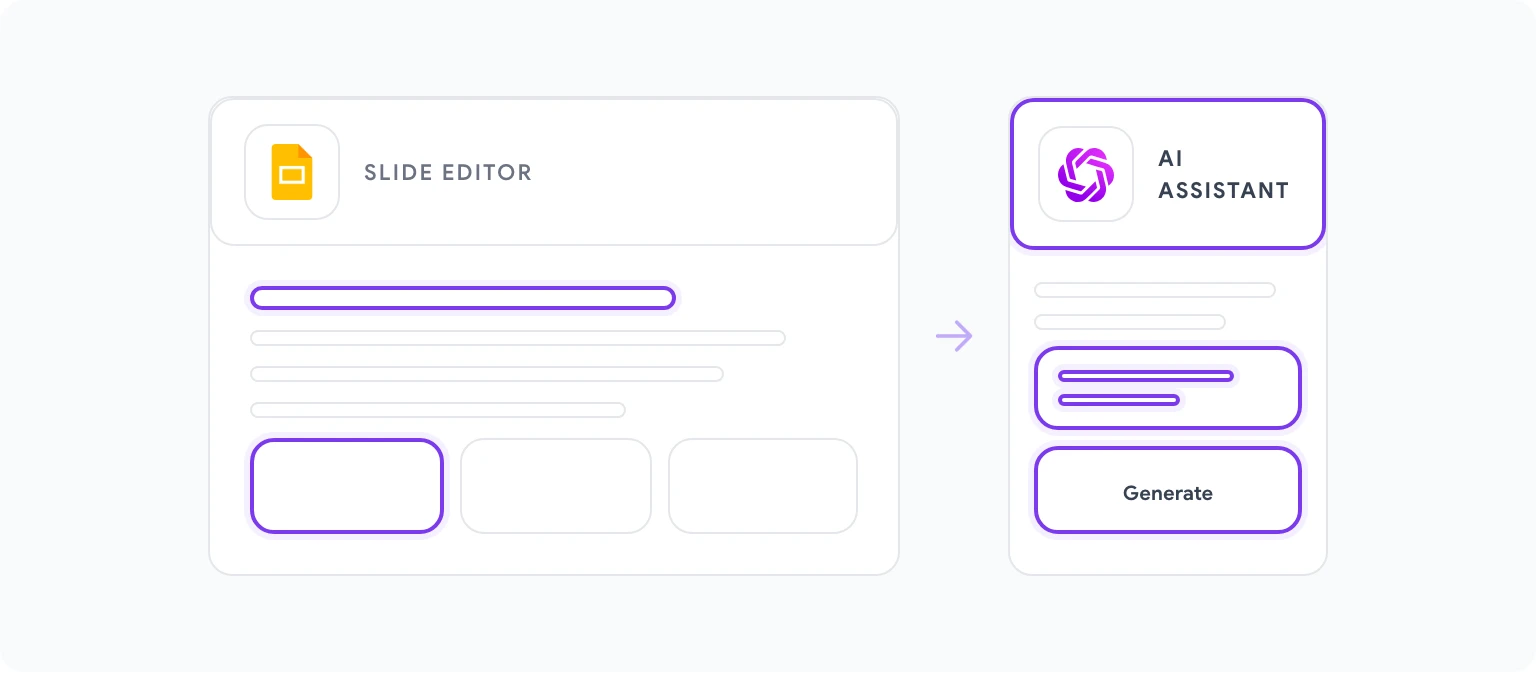
เมื่อยืนยันโครงสร้างแล้ว ให้สร้างเนื้อหาสำหรับแต่ละ Slide ทีละชิ้น Prompt ระดับ Slide ให้ผลลัพธ์ที่ดีกว่าการพยายามสร้างเนื้อหา Slide ทั้งหมดในครั้งเดียว เพราะแต่ละ Slide มีบทบาทเฉพาะในเรื่องราวและต้องการเนื้อหาที่ปรับให้เหมาะสม
สำหรับแต่ละ Slide ให้ Prompt:
“เขียนเนื้อหาสำหรับ Slide [หมายเลข]: [ชื่อ Slide] จุดประสงค์ของ Slide คือ [อธิบายสิ่งที่สื่อสาร] ข้อมูลหลักที่ต้องรวม: [ข้อเท็จจริง ข้อมูล ข้ออ้างเฉพาะ] รูปแบบ: [หัวข้อ + 3 หัวข้อย่อย / หัวข้อ + หนึ่งย่อหน้า / คำอธิบายภาพ + คำบรรยาย] โทนเสียง: [เป็นทางการ/สนทนา/ข้อมูล] ให้หัวข้อย่อยมีไม่เกิน 10 คำ”
ข้อจำกัด 10 คำต่อหัวข้อย่อยควรระบุอย่างชัดเจนในทุก Prompt ข้อความ Slide ไม่ใช่ข้อความเอกสาร — มันเป็นตัวกระตุ้นสำหรับผู้นำเสนอและจุดยึดสำหรับความสนใจของผู้ชม หัวข้อย่อยที่ยาวกลายเป็นบทที่ผู้นำเสนออ่านออกเสียง ซึ่งทำลายการมีส่วนร่วม หัวข้อย่อยที่สั้นบังคับให้ผู้นำเสนอขยายความด้วยวาจา ซึ่งนั่นคือวิธีที่งานนำเสนอที่ดีทำงาน
รูปแบบ Prompt เพิ่มเติมที่ปรับปรุงเนื้อหา Slide ได้อย่างสม่ำเสมอ:
สำหรับ Slide ข้อมูล: “เขียนหัวข้อสำหรับ Slide ที่แสดง [ตัวชี้วัด] หัวข้อควรตีความข้อมูลสำหรับผู้ชม ไม่ใช่แค่อธิบาย เช่น ไม่ใช่ ‘รายได้ Q3: 2.4 ล้าน’ แต่เป็น ‘รายได้ Q3 เพิ่มขึ้น 34% — สามปัจจัยที่ขับเคลื่อนการเพิ่มขึ้น’”
สำหรับ Slide ปัญหา/วิธีแก้ไข: “เขียนเนื้อหาสำหรับ Slide ปัญหา คำแถลงปัญหาควรทำให้ผู้ชมรู้สึกถึงความเจ็บปวดก่อนที่เราจะเสนอวิธีแก้ไขใดๆ เฉพาะเจาะจงและเป็นรูปธรรม ไม่ใช่นามธรรม หนึ่งหรือสองประโยคสูงสุด”
สำหรับ Slide เปลี่ยนผ่าน: “เขียนคำแถลงการเปลี่ยนผ่านสั้นๆ ระหว่างส่วน ‘ปัญหา’ และส่วน ‘แนวทางของเรา’ ควรรับทราบปัญหาที่เราเพิ่งอธิบายและหมุนไปสู่สิ่งที่เป็นไปได้ สูงสุด 2 ประโยค”
ขั้นตอนที่ 3: สร้างบันทึกผู้นำเสนอโดยอัตโนมัติ
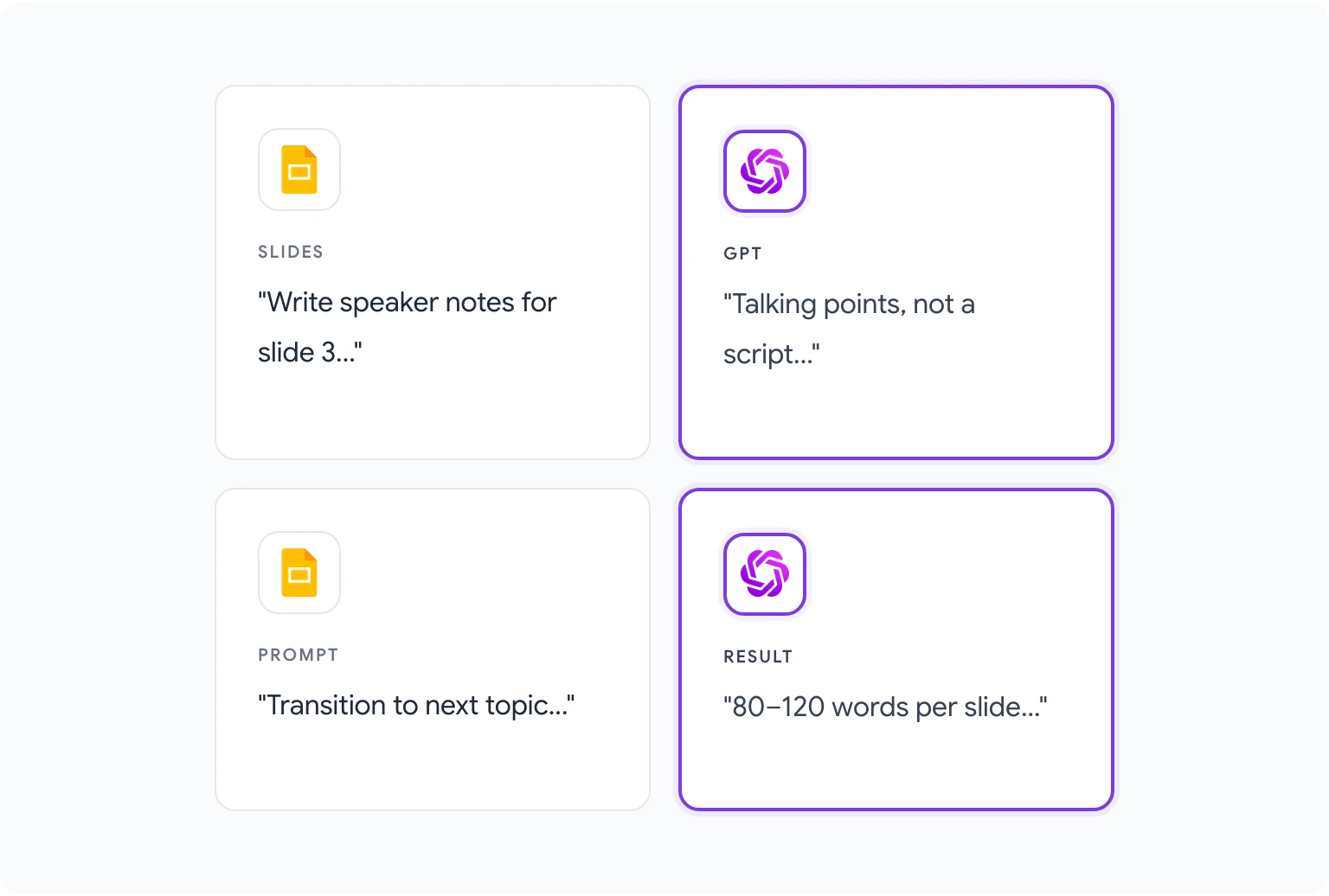
บันทึกผู้นำเสนอเป็นส่วนที่ถูกละเลยมากที่สุดในการสร้างงานนำเสนออย่างสม่ำเสมอ และยังเป็นหนึ่งในสิ่งที่มีคุณค่ามากที่สุดเมื่อทำได้ดี Slide ที่ไม่มีบันทึกผู้นำเสนอกำหนดให้ผู้นำเสนอเก็บบริบทสนับสนุนทั้งหมดไว้ในหัว Slide ที่มีบันทึกที่ดีให้จุดพูดสำคัญ ข้อมูลที่เกี่ยวข้องที่จะพูดถึงด้วยวาจา และสัญญาณสำหรับการเปลี่ยนผ่าน ซึ่งทำให้งานนำเสนอสละสลวยขึ้นและลดเวลาเตรียมการอย่างมาก
GPT Workspace สร้างบันทึกผู้นำเสนอจากเนื้อหา Slide ที่ได้ช่วยคุณเขียนแล้ว ซึ่งหมายความว่าบันทึกสอดคล้องกับบริบทของ Slide แทนที่จะเป็นการเตือนความจำทั่วไป
สำหรับแต่ละ Slide เมื่อวางเนื้อหาแล้ว:
- ในช่องบันทึกผู้นำเสนอใน Google Slides ให้เปิด GPT Workspace Sidebar
- Prompt: “เขียนบันทึกผู้นำเสนอสำหรับ Slide นี้ Slide มี: [วางเนื้อหา Slide] บันทึกควร: ขยายความหัวข้อย่อยด้วย 1–2 ประโยคสนับสนุนแต่ละข้อ รวมข้อมูลหรือตัวอย่างที่เกี่ยวข้องที่จะพูดถึงด้วยวาจา บันทึกการเปลี่ยนผ่านไปยังหัวข้อ Slide ถัดไป ความยาว: 80–120 คำ เขียนเป็นจุดพูด ไม่ใช่บท”
คำสั่ง “จุดพูด ไม่ใช่บท” มีความสำคัญ บันทึกที่อ่านเหมือนบทจะถูกอ่านออกเสียง ซึ่งฟังดูไม่เป็นธรรมชาติและไม่เชื่อมโยงกับผู้ชม บันทึกที่อ่านเหมือนจุดพูดกระตุ้นให้ผู้นำเสนอพูดอย่างเป็นธรรมชาติในขณะที่อยู่ในประเด็น
สำหรับ Deck 20 Slide การสร้างบันทึกผู้นำเสนอสำหรับ Slide ทั้งหมดโดยปกติใช้เวลา 15–20 นาทีด้วยวิธีนี้ เมื่อเทียบกับชั่วโมงหรือมากกว่านั้นที่ผู้นำเสนอส่วนใหญ่ใช้เขียนบันทึกด้วยตัวเอง (หรือบ่อยกว่านั้นคือข้ามบันทึกทั้งหมด)
ขั้นตอนที่ 4: ขัดเกลาและทำให้เป็นส่วนตัว
Slide ที่สร้างด้วย AI เป็นจุดเริ่มต้นที่แข็งแกร่ง ไม่ใช่ผลิตภัณฑ์สำเร็จรูป ขั้นตอนการขัดเกลาคือที่ที่ความรู้เฉพาะของคุณ เสียงของบริษัท และความแตกต่างเฉพาะของผู้ชมของคุณถูกรวมเข้าไป
ทำตัวอย่างให้เป็นส่วนตัว AI สร้างตัวอย่างประกอบที่น่าเชื่อถือ แต่ตัวอย่างจริงของคุณน่าเชื่อถือกว่าเสมอ แทนที่ตัวอย่าง AI ที่สร้างขึ้นว่า “บริษัท X เห็นการปรับปรุง 40%” ด้วยกรณีศึกษาจริงและชื่อลูกค้าจริงของคุณ (ที่คุณได้รับอนุญาตให้ใช้)
เพิ่มข้อมูลของคุณ AI สามารถกำหนดกรอบวิธีนำเสนอข้อมูลได้ แต่ไม่มีตัวเลขของคุณ Slide ที่อ้างอิงตัวชี้วัดเฉพาะ — รายได้ อัตราการเลิกใช้ จำนวนลูกค้า ผลการทดสอบมาตรฐาน — ต้องการตัวเลขจริงเหล่านั้นที่คุณแทรกเข้าไป
ปรับการเปิดและปิด Slide แรกและสุดท้ายเป็นสองอันที่น่าจดจำมากที่สุด Prompt AI เพื่อสร้างตัวเลือก: “เขียน Slide เปิดสามเวอร์ชันที่แตกต่างกันสำหรับงานนำเสนอนี้ แต่ละอันควรสร้างความน่าเชื่อถือ สร้างความสนใจ และไม่เริ่มต้นด้วยภาพรวมบริษัท” ตรวจสอบตัวเลือกและเลือกอันที่เหมาะกับสไตล์งานนำเสนอของคุณ แล้วทำให้เป็นส่วนตัว
ตรวจสอบเสียงแบรนด์ AI ค่าเริ่มต้นเป็นโทนเสียงเชิงวิชาชีพทั่วไป หากบริษัทของคุณมีเสียงที่โดดเด่น — ตรงกว่า เทคนิคกว่า สนทนากว่า — การแก้ไขครั้งเดียวที่ปรับโทนเสียงทั่วทั้ง Deck ก่อนที่งานนำเสนอจะไปหาลูกค้าคุ้มค่า
สำหรับ Deck ที่จับคู่กับเอกสารที่เขียน — ข้อเสนอที่มาพร้อมกับงานนำเสนอการขาย หรือบทสรุปที่นำหน้างานนำเสนอของผู้บริหาร — การเขียนรายงาน AI ใน Google Docs ครอบคลุมด้านเอกสารของเวิร์กโฟลว์เดียวกัน
5 เทมเพลตงานนำเสนอในไม่กี่นาที
แต่ละอันเหล่านี้สามารถสร้างได้โดยใช้วิธีโครงสร้างก่อนในขั้นตอนที่ 1 เป็นตัวแทนประเภทงานนำเสนอที่มีเดิมพันสูงที่พบบ่อยที่สุด
Sales Discovery Deck — ภาพรวมบริษัท (สั้น), คำแถลงปัญหา, บริบทตลาด, ภาพรวมวิธีแก้ไข, วิธีการทำงาน (3 Slide), ผลลัพธ์ลูกค้า, ภาพรวมราคา, ขั้นตอนถัดไป 10–14 Slide เป้าหมาย: ได้รับสิทธิ์การสนทนาที่ลึกกว่า
Investor Pitch Deck — ปัญหา, วิธีแก้ไข, ขนาดตลาด, ภาพรวมผลิตภัณฑ์, ความคืบหน้า, โมเดลธุรกิจ, ทีม, การร้องขอ 10–12 Slide เป้าหมาย: ได้รับการประชุมติดตาม ไม่ใช่ปิดดีล
Quarterly Business Review (QBR) — สรุปผู้บริหาร, ผลงานเทียบเป้าหมาย, ตัวชี้วัดหลัก, ชัยชนะและความท้าทาย, ลำดับความสำคัญ Q[ไตรมาสถัดไป], ความต้องการทรัพยากร, การตัดสินใจที่ต้องการ 12–18 Slide เป้าหมาย: แจ้งและจัดแนวผู้นำเกี่ยวกับธุรกิจ
Training Module — วัตถุประสงค์การเรียนรู้, บริบทและเหตุผลที่สำคัญ, Slide แนวคิดหลัก (4–6), ตัวอย่างและสถานการณ์, การฝึกปฏิบัติหรือการประยุกต์ใช้, สรุป, ทรัพยากร 15–25 Slide เป้าหมาย: ถ่ายทอดความรู้หรือทักษะเฉพาะ
Project Kickoff Presentation — ภาพรวมและเป้าหมายโครงการ, ขอบเขตและนอกขอบเขต, ไทม์ไลน์และไมล์สโตน, ทีมและความรับผิดชอบ, ความเสี่ยงและการพึ่งพา, ขั้นตอนถัดไปทันที 8–12 Slide เป้าหมาย: จัดแนวผู้มีส่วนได้เสียทั้งหมดก่อนเริ่มงาน
Sales Deck vs Investor Pitch: แนวทาง AI
Sales Deck และ Investor Pitch ทั้งคู่เป็นเอกสารการโน้มน้าวใจ แต่โน้มน้าวต่างกัน — และกลยุทธ์ Prompt AI ต้องสะท้อนสิ่งนั้น
Sales Deck โน้มน้าวผ่านความเห็นอกเห็นใจและความเกี่ยวข้อง ผู้ชมต้องรู้สึกว่าถูกเข้าใจก่อนที่จะไว้วางใจวิธีแก้ปัญหาของคุณ โครงสร้างย้ายจากปัญหา (ที่ผู้ชมประสบ) ไปสู่วิธีแก้ไข (ที่คุณมี) ไปสู่หลักฐาน (หลักฐานลูกค้า) ไปสู่การกระทำ (ขั้นตอนถัดไป) Prompt AI สำหรับเนื้อหาการขายควรเน้นความเจ็บปวดของผู้ชม ใช้ภาษาอุตสาหกรรมที่เป็นรูปธรรม และผลิตสำเนาที่พูดถึงบทบาทของผู้ซื้อโดยเฉพาะ: “เขียนจากมุมมองของ VP of Sales ที่ถูกประเมินจากการบรรลุโควต้า ไม่ใช่แค่รายได้”
Investor Pitch โน้มน้าวผ่านความน่าเชื่อถือและวิสัยทัศน์ ผู้ชมกำลังประเมินว่าจะรับความเสี่ยงทางการเงินหรือไม่ ดังนั้นพวกเขาต้องเห็นหลักฐานของความเข้าใจตลาด ความแตกต่างที่ป้องกันได้ และทีมที่สามารถดำเนินการได้ Prompt AI สำหรับเนื้อหานักลงทุนควรเน้นความแม่นยำมากกว่าความกระตือรือร้น: ข้อมูลตลาดเฉพาะ ตัวชี้วัดความคืบหน้าที่เป็นรูปธรรม และการยอมรับความเสี่ยงอย่างตรงไปตรงมา Prompt: “เขียนส่วนนี้อย่างตรงไปตรงมาและกระชับ หลีกเลี่ยงคำแสดงความเป็นเลิศ ให้ข้อมูลความคืบหน้าพูดแทน”
ความแตกต่างโครงสร้าง: Sales Deck สามารถอดทนต่อ Slide และคำอธิบายได้มากกว่า Investor Pitch ควรกระชับกว่า — ทุก Slide ที่ไม่สร้างคดีเป็น Slide ที่ทำให้มันอ่อนแอลง
สำหรับ Content Creator ที่ใช้งานนำเสนอเป็นส่วนหนึ่งของกลยุทธ์เนื้อหาที่กว้างขึ้น — เปลี่ยนงานนำเสนอเป็นบล็อกโพสต์ สคริปต์วิดีโอ หรือเนื้อหาโซเชียล — GPT Workspace สำหรับ Content Creator ครอบคลุมเวิร์กโฟลว์ข้ามรูปแบบเหล่านั้น
ข้อผิดพลาดการเขียน Slide ทั่วไปที่ AI แก้ไข
ข้อความมากเกินไปต่อ Slide ปัญหา Slide ที่พบบ่อยที่สุด และอันที่ AI สม่ำเสมอที่สุดในการป้องกันเมื่อคุณระบุข้อจำกัดคำและหัวข้อย่อยอย่างชัดเจน AI จะไม่บังคับความกระชับเว้นแต่คุณถาม — แต่เมื่อคุณถาม มันน่าเชื่อถือ
การเปลี่ยนผ่านที่หายไป Deck ที่สร้างด้วยตัวเองส่วนใหญ่ย้ายจากส่วนหนึ่งไปยังอีกส่วนหนึ่งโดยไม่มีตรรกะเชื่อมต่อ ผู้ชมติดตามโครงสร้างงานนำเสนอได้ดีกว่าเมื่อเข้าใจว่าทำไมถึงย้ายจากปัญหาไปสู่วิธีแก้ไข หรือจากบริบทตลาดไปสู่ตำแหน่งการแข่งขัน Prompt อย่างชัดเจนสำหรับ Slide เปลี่ยนผ่านและคำแถลงการเปลี่ยนผ่าน
หัวข้อทั่วไป “วิธีแก้ไขของเรา” และ “ประโยชน์หลัก” ไม่ใช่หัวข้อ — เป็นป้ายกำกับ หัวข้องานนำเสนอที่ดีบอกคุณว่าต้องคิดอะไรเกี่ยวกับ Slide ไม่ใช่แค่ Slide คืออะไร Prompt: “เขียนชื่อ Slide นี้ใหม่เป็นคำแถลงที่กระตือรือร้นและเฉพาะเจาะจง ไม่ใช่ป้ายกำกับ หัวข้อควรบอกผู้ชมถึงประเด็นหลัก ไม่ใช่อธิบายหัวข้อ”
บันทึกผู้นำเสนอที่สะท้อน Slide บันทึกที่ซ้ำสิ่งที่อยู่บน Slide ไม่มีประโยชน์ — ผู้นำเสนอรู้อยู่แล้วว่าอยู่บน Slide Prompt อย่างชัดเจนสำหรับบันทึกที่เพิ่มบริบท ตัวอย่าง และสัญญาณการเปลี่ยนผ่านแทนที่จะระบุเนื้อหา Slide ซ้ำ
การสูญเสียเส้นด้ายหลัก Deck ยาวมักสูญเสียเส้นด้ายเรื่องราว — Slide แต่ละชิ้นชัดเจน แต่ข้อโต้แย้งโดยรวมยากที่จะติดตาม หลังจากสร้างเนื้อหา Slide ทั้งหมดแล้ว ใช้ Prompt นี้: “อ่านชื่อ Slide และสรุปหนึ่งประโยคต่อไปนี้สำหรับงานนำเสนอ 15 Slide ระบุ Slide ใดที่ตรรกะการไหลขาดหรือการเชื่อมต่อกับข้อโต้แย้งหลักไม่ชัดเจน”
สำหรับ Prompt เพิ่มเติมและเทคนิคที่ครอบคลุมการเขียน AI และการสร้างเนื้อหาในแอป Google Workspace ทั้งหมด Prompt ChatGPT ที่ดีที่สุดสำหรับ Google Workspace เป็นแหล่งอ้างอิงที่ครอบคลุมที่สุด และหากคุณพร้อมที่จะใช้งาน GPT Workspace ใน Google Slides วันนี้ เยี่ยมชม gpt.space — การตั้งค่าใช้เวลาประมาณสองนาที
คำถามที่พบบ่อย
GPT Workspace ออกแบบเลเอาต์ภาพของ Slide ได้ไหม? ไม่ GPT Workspace เขียนเนื้อหา — ข้อความ หัวข้อย่อย บันทึกผู้นำเสนอ หัวข้อ เลเอาต์ภาพ โทนสี และเทมเพลต Slide ถูกนำไปใช้ผ่านเครื่องมือออกแบบของ Google Slides เอง AI จัดการกับคำ; คุณจัดการกับรูปลักษณ์
GPT Workspace สามารถสร้าง Slide ได้กี่ Slide ในครั้งเดียว? คุณสามารถสร้างเนื้อหาทีละ Slide หรือทำงานกับชุดใหญ่กว่า แต่สำหรับการควบคุมคุณภาพ การสร้างทีละ Slide ให้ผลลัพธ์ที่ดีกว่า Prompt เดียวที่ขอ Slide ทั้ง 20 ชิ้นพร้อมกันมักให้ผลลัพธ์ทั่วไปและซ้ำซาก การ Prompt ต่อ Slide ใช้เวลานานกว่าแต่ให้เนื้อหาที่คุณสามารถใช้งานได้จริง
ใช้งานได้สำหรับงานนำเสนอในภาษาอื่นนอกจากภาษาอังกฤษได้ไหม? ได้ ระบุภาษาเป้าหมายใน Prompt ของคุณ: “เขียนเนื้อหาสำหรับ Slide นี้เป็นภาษาฝรั่งเศส โดยรักษาระดับเป็นทางการ” GPT-4o และ Claude 3.5 Sonnet ทั้งคู่จัดการกับภาษายุโรปหลักได้น่าเชื่อถือ สำหรับภาษาสคริปต์ที่ไม่ใช่ละตินหรือภาษาที่ไม่ค่อยพบ ตรวจสอบกับผู้พูดภาษาแม่ก่อนนำเสนอต่อผู้ชมภายนอก
ฉันสามารถใช้ AI เพื่อออกแบบงานนำเสนอที่มีอยู่ใหม่ได้ไหม? ได้ แม้ว่าเวิร์กโฟลว์จะแตกต่างกันเล็กน้อย เปิด Deck ที่มีอยู่ เลือกข้อความจาก Slide ที่คุณต้องการปรับปรุง และ Prompt: “เขียนเนื้อหา Slide นี้ใหม่ ปัญหาปัจจุบัน: [ข้อความมากเกินไป / หัวข้อทั่วไป / การเปลี่ยนผ่านที่หายไป] เป้าหมาย: [ทำให้กระชับขึ้น / โน้มน้าวใจมากขึ้น / โครงสร้างชัดเจนขึ้น]” การแก้ไข AI ทำงานได้ดีสำหรับการปรับปรุงเฉพาะจุดโดยไม่ต้องสร้าง Deck ใหม่ทั้งหมด
เปรียบเทียบกับเครื่องมือนำเสนอที่ใช้ AI โดยธรรมชาติอย่าง Beautiful.ai หรือ Gamma อย่างไร? เครื่องมืออย่าง Gamma สร้างทั้งเนื้อหาและเลเอาต์ภาพ ซึ่งมีประโยชน์สำหรับงานนำเสนอแบบใช้ครั้งเดียวที่รวดเร็ว GPT Workspace เหมาะกว่าสำหรับงานนำเสนอที่ต้องอยู่ใน Google Slides — ไม่ว่าจะเป็นเพราะองค์กรของคุณมาตรฐาน Google Workspace หรือเพราะงานนำเสนอต้องการการแก้ไขร่วมกันใน Slides หลังจากสร้าง GPT Workspace ยังรวมเข้ากับเวิร์กโฟลว์ Google Workspace ที่เหลือของคุณ: เอกสาร สเปรดชีต และอีเมล — ดังนั้นเนื้อหางานนำเสนอของคุณสามารถดึงจากแหล่งเหล่านั้นในสภาพแวดล้อมที่เชื่อมต่อกัน