
50 พร็อมท์ ChatGPT ที่ดีที่สุดสำหรับ Google Workspace (Docs, Sheets, Gmail, Slides)
พร็อมท์ ChatGPT 50 รายการที่ผ่านการทดสอบจัดเรียงตาม Google app — Docs, Sheets, Gmail และ Slides แต่ละพร็อมท์มีผลลัพธ์ที่คาดหวังและเคล็ดลับการปรับแต่ง


ความแตกต่างระหว่างผู้เชี่ยวชาญที่ได้รับคุณค่าที่วัดได้จาก AI และผู้ที่ไม่ได้มักลงเอยที่สิ่งเดียว: คุณภาพของพร็อมท์ คำสั่งที่คลุมเครือให้ผลลัพธ์ที่คลุมเครือ พร็อมท์ที่เฉพาะเจาะจงและมีโครงสร้างดีให้ผลลัพธ์ที่คุณใช้งานได้จริง ชุด พร็อมท์ ChatGPT สำหรับ Google Workspace นี้สร้างขึ้นบนหลักการนั้น — ทุกพร็อมท์ที่นี่เฉพาะเจาะจง ผ่านการทดสอบ และใช้งานได้ทันทีกับงานจริง
พร็อมท์ 50 รายการด้านล่างจัดเรียงตาม app: Google Docs, Sheets, Gmail และ Slides แต่ละรายการมีประเภทผลลัพธ์ที่คาดหวังและหมายเหตุวิธีปรับแต่งตามบริบทของคุณ ทั้งหมดทำงานกับ GPT Workspace ส่วนขยาย Chrome และ Add-on ที่วาง AI ไว้โดยตรงใน Google apps ของคุณ
วิธีใช้พร็อมท์เหล่านี้กับ GPT Workspace
หากคุณเพิ่งเริ่มใช้ GPT Workspace การตั้งค่านั้นตรงไปตรงมา ติดตั้งส่วนขยาย Chrome จาก Google Workspace Marketplace เปิด Google Doc, Sheet, ไฟล์ Slides หรือหน้าต่างเขียนอีเมล Gmail ใดก็ได้ และ AI sidebar จะปรากฏทางด้านขวา พิมพ์หรือวางพร็อมท์ใดๆ จากรายการนี้ลงใน sidebar โดยตรง กด generate และผลลัพธ์ปรากฏ — พร้อมแทรกลงในเอกสารหรืออีเมลด้วยคลิกเดียว
สำหรับพร็อมท์ Sheets ผลลัพธ์บางอย่างจะเป็นสูตรที่คุณวางลงในเซลล์โดยตรง บางอย่างจะเป็นโค้ด Apps Script ที่คุณรันผ่าน ส่วนขยาย > Apps Script พร็อมท์เองจะบอกคุณว่าคาดหวังรูปแบบไหน
คุณไม่จำเป็นต้องจำพร็อมท์เหล่านี้ เมื่อคุณระบุรายการที่จะใช้เป็นประจำแล้ว บันทึกไว้ในไลบรารีพร็อมท์ของ GPT Workspace — จากนั้นสามารถเข้าถึงได้ด้วยคลิกเดียวทุกครั้ง
วิธีเขียนพร็อมท์ที่ดีกว่า (กรอบงานโดยย่อ)
ก่อนรายการ มีกรอบงานสั้นๆ สำหรับปรับพร็อมท์ใดก็ตามให้เข้ากับสถานการณ์เฉพาะของคุณ พร็อมท์ที่แข็งแกร่งมีองค์ประกอบสี่อย่าง:
บทบาท: บอก AI ว่ากำลังทำหน้าที่เป็นใคร “คุณเป็นผู้จัดการโครงการที่มีประสบการณ์…” หรือ “ทำหน้าที่เป็นนักวิเคราะห์การเงินระดับอาวุโส…” — สิ่งนี้กำหนดโทน คำศัพท์ และสมมติฐานที่ AI นำมาใช้กับงาน
บริบท: อธิบายสถานการณ์ เอกสารนี้ใช้สำหรับอะไร กลุ่มเป้าหมายคือใคร เป้าหมายคืออะไร
งาน: เจาะจงเกี่ยวกับสิ่งที่คุณต้องการ ไม่ใช่ “เขียนอีเมล” แต่ “เขียนอีเมล follow-up 150 คำสำหรับลูกค้าที่ไม่ตอบกลับข้อเสนอหลังจาก 10 วัน”
รูปแบบ: ระบุโครงสร้างผลลัพธ์ Bullet points รายการตัวเลข ตาราง ย่อหน้าสั้น — คำสั่งการจัดรูปแบบที่ชัดเจนป้องกันไม่ให้ AI เดา
ทุกพร็อมท์ด้านล่างใช้โครงสร้างนี้ เมื่อคุณปรับแต่งพวกมัน ทำตามรูปแบบเดียวกันและผลลัพธ์ของคุณจะดีขึ้นอย่างสม่ำเสมอ
พร็อมท์ Google Docs: การเขียน การแก้ไข การสรุป
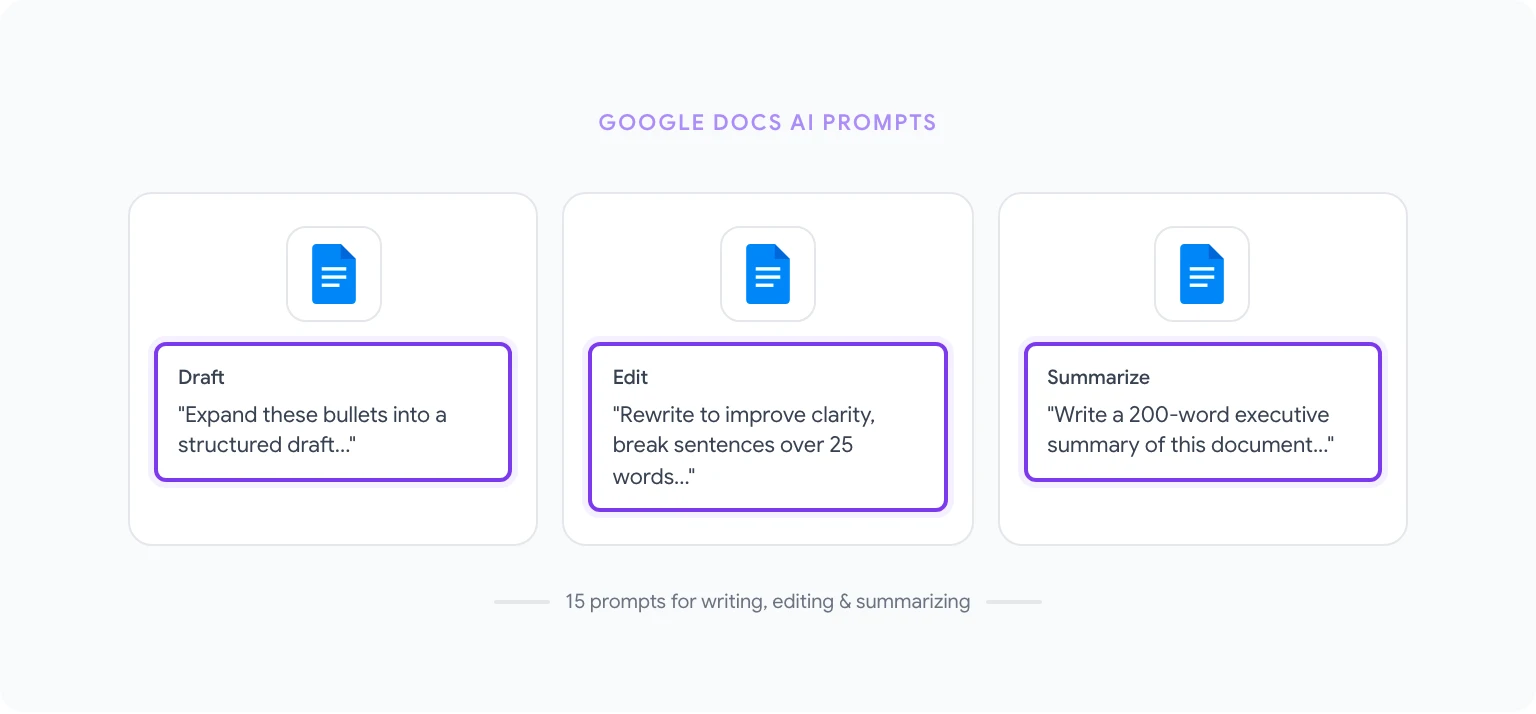
พร็อมท์ 15 รายการนี้ครอบคลุมงานเขียนและแก้ไขที่พบบ่อยที่สุดใน Google Docs
1. ร่างแรกจาก bullet points “ขยาย bullet points เหล่านี้เป็นร่างแรกที่มีโครงสร้างดี แต่ละ bullet ควรกลายเป็นย่อหน้า 80–120 คำ รักษาโทน [มืออาชีพ/เป็นกันเอง/เทคนิค] ตลอด [วาง bullet points]” ผลลัพธ์: ร่างฉบับสมบูรณ์พร้อมสำหรับการแก้ไข
2. สรุปผู้บริหาร “เขียนสรุปผู้บริหาร 200 คำของเอกสารนี้ เน้นที่ข้อค้นพบหลัก คำแนะนำหลัก และผลกระทบทางธุรกิจ หลีกเลี่ยงศัพท์เฉพาะ กลุ่มเป้าหมายคือผู้นำระดับสูงที่มีเวลาจำกัด” ผลลัพธ์: สรุปกระชับที่วางไว้ด้านบนของรายงานใดก็ได้
3. ปรับปรุงความชัดเจนและการอ่านง่าย “เขียนข้อความที่เลือกใหม่เพื่อปรับปรุงความชัดเจนและการอ่านง่าย แบ่งประโยคที่ยาวเกิน 25 คำ แทนที่ศัพท์เฉพาะด้วยภาษาที่เข้าใจง่าย รักษาการอ้างสิทธิ์ข้อเท็จจริงและข้อมูลทั้งหมดไว้ รักษาความหมายเดิม” ผลลัพธ์: เวอร์ชันที่สะอาดกว่าของย่อหน้าที่เลือก
4. แปลงบันทึกการประชุมเป็นรายการดำเนินการ “แปลงบันทึกการประชุมเหล่านี้เป็นรายการดำเนินการที่มีโครงสร้าง สำหรับแต่ละรายการรวมถึง: เจ้าของที่ได้รับมอบหมาย (หากระบุ) เดดไลน์ (หากระบุ) และคำอธิบายงานหนึ่งประโยค จัดกลุ่มรายการตามลำดับความสำคัญ: สูง ปานกลาง ต่ำ” ผลลัพธ์: รายการดำเนินการที่จัดรูปแบบพร้อมแชร์
5. ปรับโทนสำหรับกลุ่มเป้าหมาย “เขียนย่อหน้านี้ใหม่สำหรับ [กลุ่มเป้าหมาย: เช่น ผู้บริหารที่ไม่ใช่เทคนิค / พนักงานระดับเริ่มต้น / ลูกค้าภายนอก] รักษาข้อความหลักเหมือนเดิมแต่ปรับคำศัพท์ ระดับรายละเอียด และความรู้ก่อนหน้าที่สมมติตามนั้น” ผลลัพธ์: เวอร์ชันที่เหมาะกับกลุ่มเป้าหมายของเนื้อหา
6. สร้างโครงร่างเอกสาร “ฉันต้องการเขียน [ประเภทเอกสาร: เช่น ข้อเสนอโครงการ / การวิเคราะห์เชิงแข่งขัน / คู่มือการเริ่มต้นงาน] เกี่ยวกับ [หัวข้อ] สร้างโครงร่างโดยละเอียดพร้อมหัวข้อ H2 และ H3 และคำอธิบาย 1–2 ประโยคว่าแต่ละส่วนควรครอบคลุมอะไร” ผลลัพธ์: โครงร่างเอกสารฉบับสมบูรณ์เพื่อเขียนต่อ
7. เขียนบทสรุป “เขียนย่อหน้าสรุปสำหรับเอกสารนี้ สรุปประเด็นหลัก 3 ข้อ ย้ำคำแนะนำสำคัญ และลงท้ายด้วยการเรียกร้องให้ดำเนินการที่ชัดเจนสำหรับผู้อ่าน” ผลลัพธ์: ย่อหน้าปิดท้ายที่ผูกเอกสารเข้าด้วยกัน
8. ตรวจสอบการจัดรูปแบบข้อเท็จจริง “ตรวจสอบเอกสารนี้และตั้งค่าสถานะ: (1) การจัดรูปแบบตัวเลขที่ไม่สอดคล้องกัน (เช่น ‘10%’ vs ‘สิบเปอร์เซ็นต์’) (2) การใช้ตัวพิมพ์ใหญ่ที่ไม่สอดคล้องกันในหัวข้อ (3) ประโยคใดที่ยาวเกิน 30 คำที่อาจได้ประโยชน์จากการแบ่ง ระบุแต่ละปัญหาพร้อมเครื่องหมายคำพูดที่เกี่ยวข้องและการแก้ไขที่แนะนำ” ผลลัพธ์: รายการตรวจสอบการแก้ไขเพื่อดำเนินการ
9. เพิ่มตัวอย่างสำหรับแนวคิดนามธรรม “สำหรับการอ้างสิทธิ์นามธรรมหรือหลักการแต่ละอย่างในเอกสารนี้ แนะนำตัวอย่างในโลกแห่งความเป็นจริงที่เป็นรูปธรรมหนึ่งอย่างที่จะทำให้กลุ่มเป้าหมายธุรกิจทั่วไปเข้าใจได้ง่ายขึ้น จัดรูปแบบเป็น [การอ้างสิทธิ์เดิม] → [ตัวอย่างที่แนะนำ]” ผลลัพธ์: ตัวอย่างที่จับคู่เพื่อแทรกควบคู่กับคำกล่าวนามธรรม
10. สรุปสำหรับวัตถุประสงค์เฉพาะ “สรุปเอกสารนี้เหมือนกับว่าคุณกำลังบรีฟเพื่อนร่วมงานที่ต้องการเป็นตัวแทนตำแหน่งของเราในการประชุม ให้พวกเขา: ภูมิหลัง (2 ประโยค) ข้อโต้แย้งหลักของเรา (3 bullet) การคัดค้านที่อาจเผชิญและวิธีตอบสนอง (2–3 คู่) และผลลัพธ์ที่เราต้องการจากการประชุม” ผลลัพธ์: เอกสารบรีฟก่อนการประชุม
11. สร้าง FAQ จากเอกสาร “จากเอกสารนี้ สร้าง FAQ ด้วยคำถาม 8–10 ข้อที่ผู้อ่านน่าจะมีหลังจากอ่าน เขียนคำตอบที่ชัดเจนและเฉพาะเจาะจงสำหรับแต่ละคำถามโดยใช้เฉพาะข้อมูลที่มีอยู่ในเอกสาร” ผลลัพธ์: ส่วน FAQ เพื่อต่อท้ายเอกสารใดก็ได้
12. เขียนใหม่ใน active voice “เขียนข้อความที่เลือกนี้ใหม่เพื่อให้โครงสร้าง passive voice ทั้งหมดกลายเป็น active voice ที่ subject หายไปในต้นฉบับ (passive จริง) ให้อนุมาน subject ที่สมเหตุสมผลที่สุดจากบริบท” ผลลัพธ์: เวอร์ชันที่ตรงและอ่านง่ายกว่าของข้อความ
13. สร้างสารบัญ “จากโครงสร้างหัวข้อของเอกสารนี้ สร้างสารบัญที่จัดรูปแบบแล้ว ใช้หัวข้อ H2 เป็นรายการหลักและหัวข้อ H3 เป็นรายการย่อย รวมถึง anchor links ตัวยึดในรูปแบบ #heading-slug” ผลลัพธ์: TOC ที่จัดรูปแบบแล้วเพื่อวางไว้ด้านบนของเอกสาร
14. ลดจำนวนคำลง 30% “ย่อเอกสารนี้ประมาณ 30% โดยไม่สูญเสียข้อมูลสำคัญ ลบความซ้ำซ้อน รวมประโยคที่เกี่ยวข้อง และกำจัดวลีที่เป็นการเติมเนื้อ รักษาข้อมูลทั้งหมด ชื่อที่ระบุ และการอ้างสิทธิ์เฉพาะ” ผลลัพธ์: เวอร์ชันที่แน่นกว่าของเอกสาร
15. สร้างข้อเสนอโครงการ “เขียนข้อเสนอโครงการสำหรับ [ชื่อโครงการ] รวมถึง: คำชี้แจงปัญหา โซลูชันที่เสนอ ขอบเขตของงาน ไทม์ไลน์ (ใช้ระยะที่สมจริง) ความต้องการทรัพยากร ความเสี่ยงและการลดความเสี่ยง และผลลัพธ์ที่คาดหวัง กลุ่มเป้าหมาย: [ผู้นำภายใน / ลูกค้าภายนอก] ความยาว: ประมาณ 600 คำ” ผลลัพธ์: ข้อเสนอฉบับร่างแรกฉบับสมบูรณ์
สำหรับคำแนะนำโดยละเอียดเพิ่มเติมเกี่ยวกับเวิร์กโฟลว์เหล่านี้ ดู วิธีใช้ ChatGPT ใน Google Docs
พร็อมท์ Google Sheets: สูตร การวิเคราะห์ การทำความสะอาด
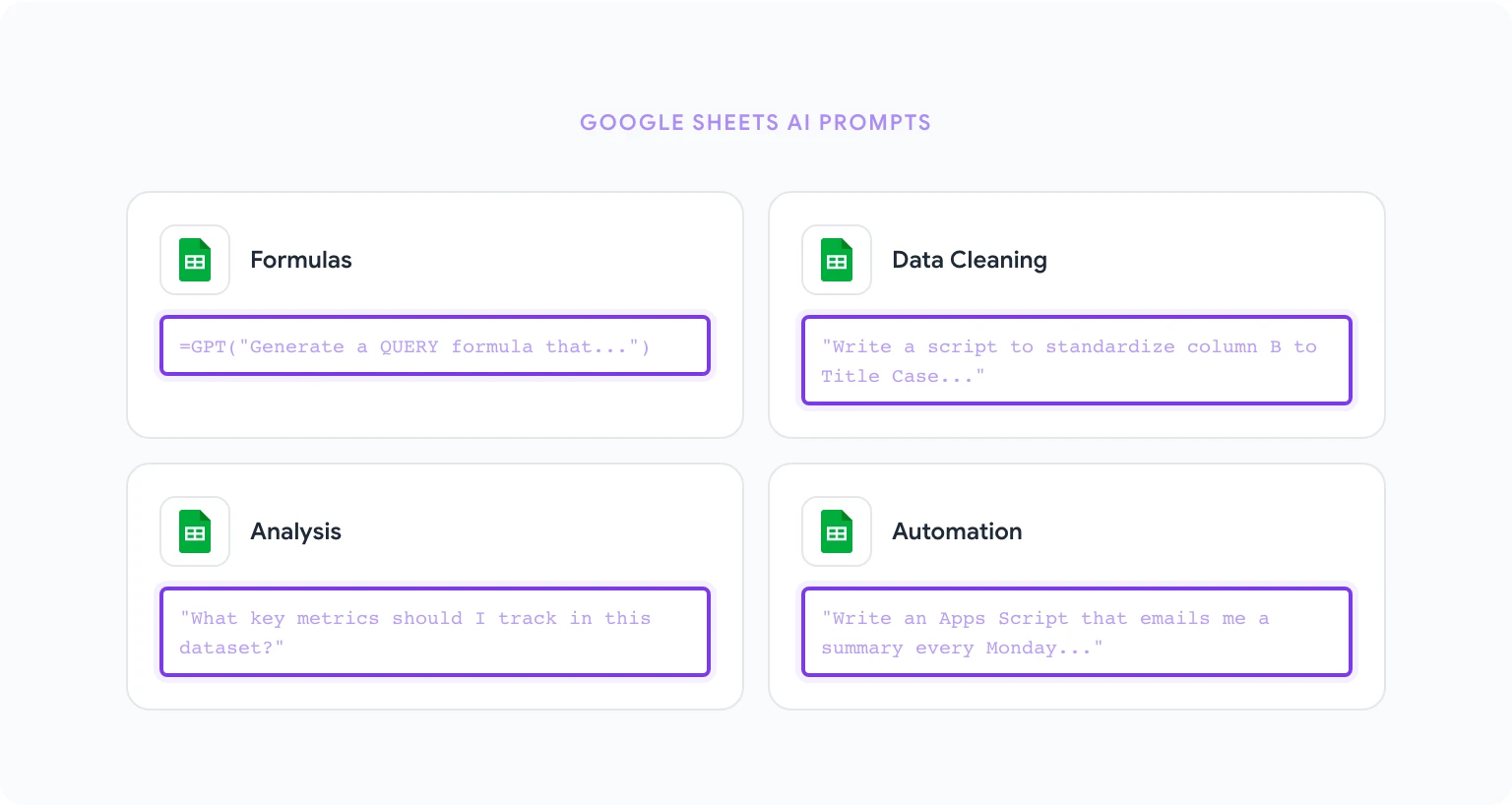
พร็อมท์ 15 รายการนี้จัดการกับงานวิเคราะห์และจัดการข้อมูลที่พบบ่อยที่สุดใน Sheets
16. สร้างสูตรพร้อมคำอธิบาย “เขียนสูตร Google Sheets ที่ [อธิบายสิ่งที่ควรทำ เช่น ‘ค้นหา ID ลูกค้าในคอลัมน์ A ของ Sheet2 และส่งคืนที่อยู่อีเมลที่ตรงกันจากคอลัมน์ C’] หลังสูตร อธิบายแต่ละส่วนในภาษาที่เข้าใจง่าย” ผลลัพธ์: สูตรที่พร้อมใช้พร้อมเอกสาร
17. ทำความสะอาดข้อมูลที่ไม่สอดคล้องกัน “ฉันมีคอลัมน์ชื่อบริษัทที่มีรูปแบบไม่สอดคล้องกัน: บางรายการเป็นตัวพิมพ์ใหญ่ทั้งหมด บางรายการมีช่องว่างพิเศษ บางรายการมีคำต่อท้ายทางกฎหมายเช่น ‘Inc.’ หรือ ‘LLC’ อย่างไม่สม่ำเสมอ เขียนสูตร Google Sheets หรือ Apps Script เพื่อทำให้ค่าทั้งหมดเป็นมาตรฐาน Title Case โดยไม่มีช่องว่างพิเศษ ใช้กับคอลัมน์ B” ผลลัพธ์: สูตรหรือสคริปต์เพื่อทำให้ข้อมูลเป็นมาตรฐาน
18. สร้างโครงสร้าง pivot table “อธิบายขั้นตอนการสร้าง pivot table ใน Google Sheets ที่แสดง [อธิบายเป้าหมาย เช่น ‘รายได้รวมตามภูมิภาคและหมวดหมู่ผลิตภัณฑ์ สำหรับ Q1 2026’] ข้อมูลของฉันมีคอลัมน์เหล่านี้: [รายการคอลัมน์] ระบุว่าฟิลด์ไหนอยู่ใน Rows Columns และ Values” ผลลัพธ์: คำแนะนำการตั้งค่า pivot table ทีละขั้นตอน
19. ระบุและจัดการรายการซ้ำ “เขียนสูตร Google Sheets เพื่อระบุค่าซ้ำในคอลัมน์ A (Customer ID) และทำเครื่องหมายในคอลัมน์ B ด้วย ‘ซ้ำ’ หรือ ‘ไม่ซ้ำ’ จากนั้นเขียนสูตรที่สองเพื่อนับจำนวนรายการซ้ำทั้งหมด” ผลลัพธ์: สองสูตรสำหรับการตรวจจับและนับรายการซ้ำ
20. Dropdown แบบไดนามิกพร้อม validation “อธิบายวิธีสร้าง dropdown แบบไดนามิกใน Google Sheets ที่ตัวเลือกในคอลัมน์ B เปลี่ยนแปลงตามค่าที่เลือกในคอลัมน์ A หมวดหมู่ของฉันอยู่ในแผ่นงาน ‘Reference’ แยกต่างหาก รวมถึงสูตรที่แน่นอนและขั้นตอน data validation” ผลลัพธ์: คำแนะนำและสูตรสำหรับ dropdown แบบเชื่อมต่อ
21. กฎ conditional formatting “เขียนขั้นตอนการใช้ conditional formatting ใน Google Sheets เพื่อ: ไฮไลต์เซลล์ทั้งหมดในคอลัมน์ C สีแดงหากค่าต่ำกว่า 0 สีเหลืองหากอยู่ระหว่าง 0 ถึง 100 และสีเขียวหากสูงกว่า 100 รวมถึง syntax สูตรกำหนดเองที่แน่นอน” ผลลัพธ์: คู่มือการตั้งค่า conditional formatting
22. ARRAYFORMULA สำหรับการประมวลผลจำนวนมาก “ฉันต้องการใช้สูตรกับทุกแถวในคอลัมน์ D (แถว 2–1000) ที่คำนวณ [อธิบายการคำนวณ] เขียนสิ่งนี้โดยใช้ ARRAYFORMULA เพื่อให้รันบนทั้งคอลัมน์ด้วยสูตรเดียวใน D2” ผลลัพธ์: โซลูชันที่ใช้ ARRAYFORMULA
23. สรุปและวิเคราะห์ชุดข้อมูล “ดูสรุปชุดข้อมูลนี้: [วาง header คอลัมน์และแถวตัวอย่าง 5–10 แถว] บอกฉัน: (1) ตัวชี้วัดหลักที่ฉันควรติดตาม (2) สามสูตรที่ฉันควรเพิ่มเพื่อวิเคราะห์ข้อมูลนี้ (3) ปัญหาคุณภาพข้อมูลที่มองเห็นได้ในตัวอย่าง” ผลลัพธ์: คำแนะนำการวิเคราะห์และสูตร
24. สร้าง layout dashboard “ฉันต้องการสร้าง KPI dashboard ใน Google Sheets สำหรับ [อธิบายพื้นที่ธุรกิจ เช่น ประสิทธิภาพการขาย] ข้อมูลต้นทางของฉันอยู่ใน Sheet1 ที่มีคอลัมน์เหล่านี้: [รายการคอลัมน์] อธิบาย layout ของ dashboard sheet ตัวชี้วัดที่จะแสดง และสูตรที่จะใช้ดึงข้อมูล” ผลลัพธ์: แผนผัง dashboard พร้อมสูตร
25. เขียน Apps Script สำหรับอัตโนมัติ “เขียน Google Apps Script ที่รันทุกเช้าวันจันทร์และส่งอีเมลสรุปถึงฉันเกี่ยวกับ: จำนวนแถวทั้งหมดใน Sheet1 แถวที่คอลัมน์ D ว่างเปล่า และผลรวมของคอลัมน์ B รวมถึงคำอธิบายแต่ละส่วนของสคริปต์” ผลลัพธ์: Apps Script ที่มีคำอธิบายและพร้อมรัน
26. พยากรณ์ด้วย FORECAST.LINEAR “ชุดข้อมูลของฉันมีเดือนในคอลัมน์ A และรายได้รายเดือนในคอลัมน์ B (ข้อมูลประวัติ 12 เดือน) เขียนสูตรโดยใช้ FORECAST.LINEAR เพื่อคาดการณ์ 3 เดือนถัดไป อธิบายสูตรและระบุข้อจำกัด” ผลลัพธ์: สูตรพยากรณ์พร้อมข้อจำกัด
27. แปลงข้อความเป็นตัวเลข “ฉันมีคอลัมน์ค่าที่จัดรูปแบบเป็นข้อความที่ดูเหมือนสกุลเงิน (เช่น ‘$1,234.56’) และไม่สามารถคำนวณได้ เขียนสูตรเพื่อแปลงเป็นค่าตัวเลขที่ฉันสามารถใช้ในสูตร SUM และ AVERAGE” ผลลัพธ์: สูตรแปลงข้อความเป็นตัวเลข
28. แยกและแบ่งข้อมูลข้อความ “ฉันมีคอลัมน์ชื่อเต็มในรูปแบบ ‘นามสกุล ชื่อ’ ในคอลัมน์ A เขียนสูตรเพื่อดึงชื่อไปยังคอลัมน์ B และนามสกุลไปยังคอลัมน์ C” ผลลัพธ์: สูตรแยกชื่อ
29. ฟังก์ชัน QUERY สำหรับการกรอง “เขียนสูตร QUERY ของ Google Sheets ที่ดึงแถวทั้งหมดจาก Sheet1 ที่คอลัมน์ C เท่ากับ ‘Active’ และคอลัมน์ D มากกว่า 1000 ส่งคืนเฉพาะคอลัมน์ A B และ E ในผลลัพธ์” ผลลัพธ์: สูตร QUERY พร้อมคำอธิบาย syntax
30. สร้าง checklist การตรวจสอบข้อมูล “ฉันกำลังสร้างแผ่นงานป้อนข้อมูล เขียนชุดกฎ data validation สำหรับคอลัมน์ต่อไปนี้: [รายการคอลัมน์และสิ่งที่ควรมี เช่น ‘คอลัมน์ A: วันที่ในรูปแบบ YYYY-MM-DD’, ‘คอลัมน์ B: ค่าจากรายการที่กำหนด’] รวมถึงการตั้งค่าที่แน่นอนสำหรับแต่ละกฎใน Google Sheets” ผลลัพธ์: คู่มือการกำหนดค่า data validation
สำหรับบทช่วยสอนเชิงปฏิบัติ การใช้ AI ใน Google Sheets แนะนำรูปแบบเหล่านี้พร้อมตัวอย่างทีละขั้นตอน
พร็อมท์ Gmail: การตอบกลับ การติดตาม การเข้าถึงแบบเย็น
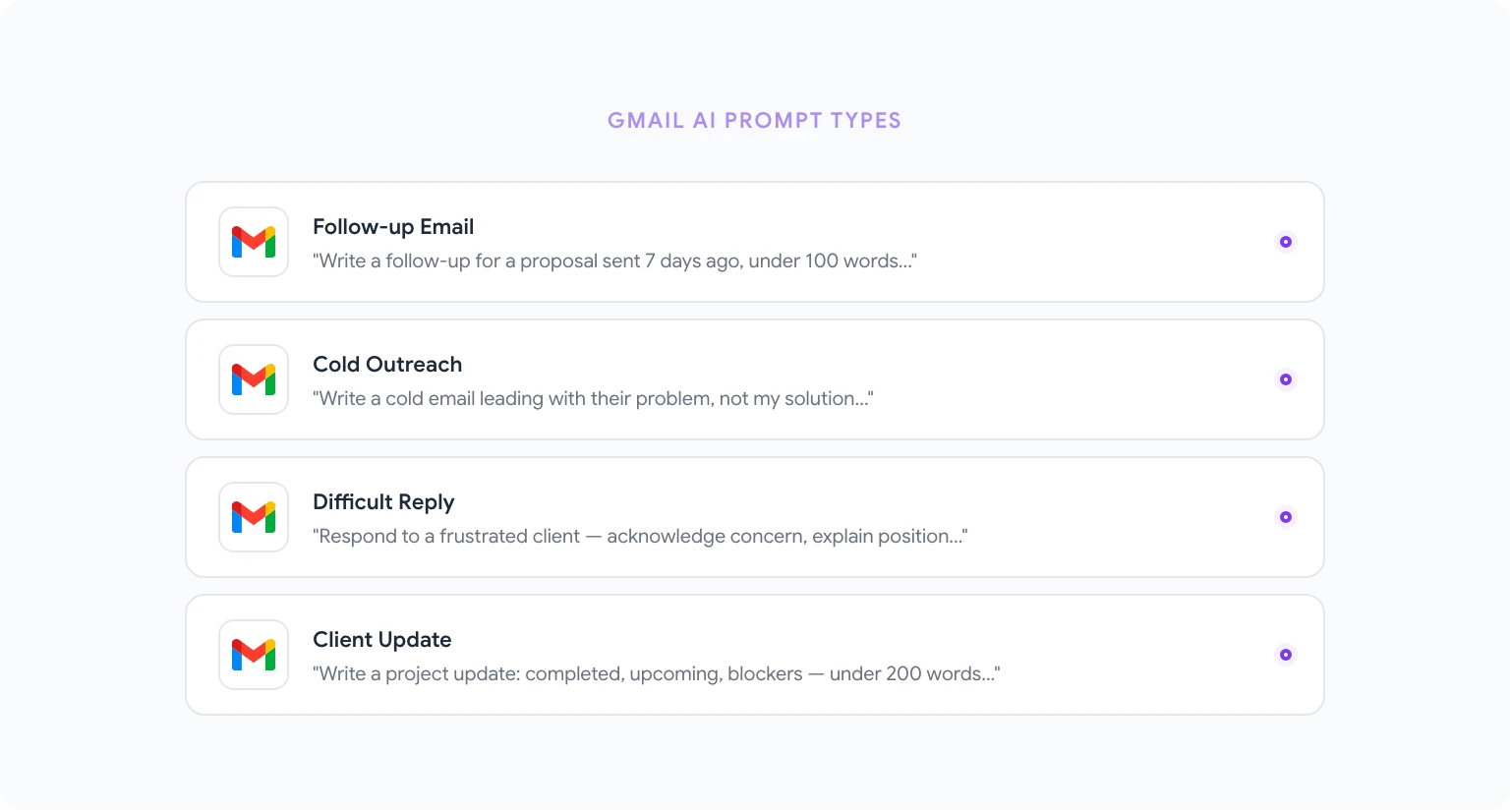
พร็อมท์ 12 รายการนี้ครอบคลุมงานอีเมลที่ใช้เวลามากที่สุดในวันทำงานทั่วไป
31. ตอบกลับอีเมลที่ยาก “ฉันได้รับอีเมลนี้: [วางอีเมล] ผู้ส่งคือ [อธิบายความสัมพันธ์: เช่น ลูกค้าที่หงุดหงิด / เพื่อนร่วมงานระดับสูง] ฉันต้องการตอบสนองในลักษณะที่: รับรู้ความกังวลของพวกเขา อธิบายตำแหน่งของเราโดยไม่ต้องป้องกัน และเสนอขั้นตอนถัดไป เขียนการตอบกลับ 150–200 คำ” ผลลัพธ์: การตอบกลับที่สมดุลทางการทูต
32. ติดตามหลังจากไม่มีการตอบสนอง “เขียนอีเมล follow-up สำหรับ [ข้อเสนอ / คำขอประชุม / ผลงาน] ที่ฉันส่ง [กรอบเวลา] มาแล้วโดยไม่มีการตอบสนอง ผู้รับคือ [อธิบาย] เก็บให้สั้น (ไม่เกิน 100 คำ) สมมติเจตนาที่ดี และรวมถึงการเรียกร้องให้ดำเนินการที่ชัดเจนหนึ่งอย่าง” ผลลัพธ์: การ follow-up ที่ไม่กดดัน
33. อีเมลเข้าถึงแบบเย็น “เขียนอีเมลเข้าถึงแบบเย็นถึง [อธิบายลูกค้าที่มีแนวโน้ม] ข้อเสนอของฉันคือ [คำอธิบายสั้นๆ] ปัญหาหลักที่ฉันแก้ไขให้พวกเขาคือ [ปัญหา] เก็บให้ไม่เกิน 120 คำ นำด้วยปัญหาของพวกเขาไม่ใช่โซลูชันของฉัน และลงท้ายด้วยการเรียกร้องให้ดำเนินการที่มีแรงเสียดทานต่ำ” ผลลัพธ์: อีเมลเย็นที่เน้นลูกค้าเป็นหลัก
34. ปฏิเสธอย่างสง่างาม “เขียนอีเมลมืออาชีพปฏิเสธ [คำขอประชุม / โครงการ / คำเชิญ] จาก [อธิบายผู้ส่ง] สุภาพและกระชับ อย่าอธิบายมากเกินไป หากเหมาะสม แนะนำทางเลือกหรือเสนอให้ติดต่อกันในเวลาที่ดีกว่า” ผลลัพธ์: การปฏิเสธที่สะอาดและให้เกียรติ
35. ขอขยายเดดไลน์ “เขียนอีเมลขอขยาย [จำนวน] วันสำหรับ [ผลงาน] ที่ครบกำหนด [วันที่] เหตุผลของฉันคือ [คำอธิบายสั้นๆ] ฉันต้องการรักษาความน่าเชื่อถือและแสดงว่าฉันยังมุ่งมั่นที่จะส่งงานที่มีคุณภาพ เก็บให้ไม่เกิน 150 คำ” ผลลัพธ์: คำขอขยายเวลาที่เป็นมืออาชีพ
36. อีเมล escalation “เขียนอีเมล escalation ถึง [ผู้รับ: เช่น ผู้จัดการบัญชีของผู้ขาย / ผู้นำระดับสูงภายใน] เกี่ยวกับปัญหาที่ยังไม่ได้รับการแก้ไข: [อธิบายปัญหา] ปัญหาดำเนินมานานแล้ว [กรอบเวลา] ฉันต้องการ [การแก้ไขเฉพาะ] โทน: มั่นคงแต่เป็นมืออาชีพ ไม่เป็นศัตรู รวมถึงสรุปความพยายามก่อนหน้าในการแก้ไขปัญหา” ผลลัพธ์: อีเมล escalation ที่มีโครงสร้าง
37. แนะนำสองคน “เขียนอีเมลสั้นแนะนำ [บุคคล A] ถึง [บุคคล B] บุคคล A คือ [ประวัติสั้นๆ] บุคคล B คือ [ประวัติสั้นๆ] เหตุผลของการแนะนำคือ [เหตุผล] เก็บให้ไม่เกิน 120 คำและลงท้ายโดยถอยออกมาให้พวกเขาติดต่อกันโดยตรง” ผลลัพธ์: อีเมลแนะนำทั้งสองฝ่าย
38. อีเมลอัปเดตลูกค้า “เขียนอีเมลอัปเดตโครงการถึงลูกค้า สถานะปัจจุบัน: [สถานะสั้นๆ] สิ่งที่เราทำเสร็จสัปดาห์นี้: [รายการ] สิ่งที่กำลังจะมา: [รายการ] อุปสรรคหรือความเสี่ยง: [ถ้ามี] โทน: มั่นใจและโปร่งใส ความยาว: ไม่เกิน 200 คำ” ผลลัพธ์: อีเมลอัปเดตลูกค้าที่มีโครงสร้าง
39. อีเมลต้อนรับ onboarding “เขียนอีเมลต้อนรับสำหรับ [ลูกค้า / พนักงาน / พันธมิตร] ใหม่ที่เพิ่งเข้าร่วม [อธิบายโปรแกรมหรือองค์กร] รวมถึง: สิ่งที่พวกเขาคาดหวังได้ในช่วง [กรอบเวลา] แรก การดำเนินการสำคัญหนึ่งอย่างที่ต้องทำทันที และใครที่จะติดต่อเมื่อมีคำถาม โทนอบอุ่นและเป็นมืออาชีพ ไม่เกิน 200 คำ” ผลลัพธ์: อีเมล onboarding ที่ต้อนรับ
40. สรุป thread อีเมล “สรุป thread อีเมลนี้: [วาง thread] ระบุ: ผู้เข้าร่วมหลักคือใคร การตัดสินใจหรือคำถามที่อยู่ตรงกลางคืออะไร แต่ละคนมีตำแหน่งอย่างไร และสถานะหรือคำถามค้างอยู่คืออะไร จัดรูปแบบเป็นบรีฟ 5 ประโยค” ผลลัพธ์: สรุป thread ที่อ่านง่าย
41. การตอบสนองต่อการร้องเรียน “เขียนการตอบสนองมืออาชีพต่อการร้องเรียนของลูกค้านี้: [วางการร้องเรียน] รับรู้ปัญหา รับผิดชอบที่เหมาะสม (โดยไม่ยอมรับความรับผิด) อธิบายสิ่งที่เราจะทำเพื่อแก้ไข และรวมถึงไทม์ไลน์ โทนที่เห็นอกเห็นใจแต่เป็นมืออาชีพ” ผลลัพธ์: การตอบสนองต่อการร้องเรียนที่มีโครงสร้าง
42. อีเมลขอประชุม “เขียนอีเมลขอประชุม 30 นาทีกับ [ผู้รับ: เช่น พันธมิตรที่มีแนวโน้ม / ผู้มีส่วนได้ส่วนเสียระดับสูง] วัตถุประสงค์ของการประชุมคือ [อธิบาย] เสนอช่วงเวลาสาม slot: [slot 1] [slot 2] [slot 3] เก็บให้ไม่เกิน 100 คำและทำให้ง่ายในการตอบตกลง” ผลลัพธ์: คำขอประชุมที่กระชับ
รูปแบบและพร็อมท์เฉพาะสำหรับ Gmail เพิ่มเติมอยู่ใน การเขียนอีเมล AI ด้วยพร็อมท์ Gmail
พร็อมท์ Google Slides: โครงร่าง การเล่าเรื่อง การออกแบบ
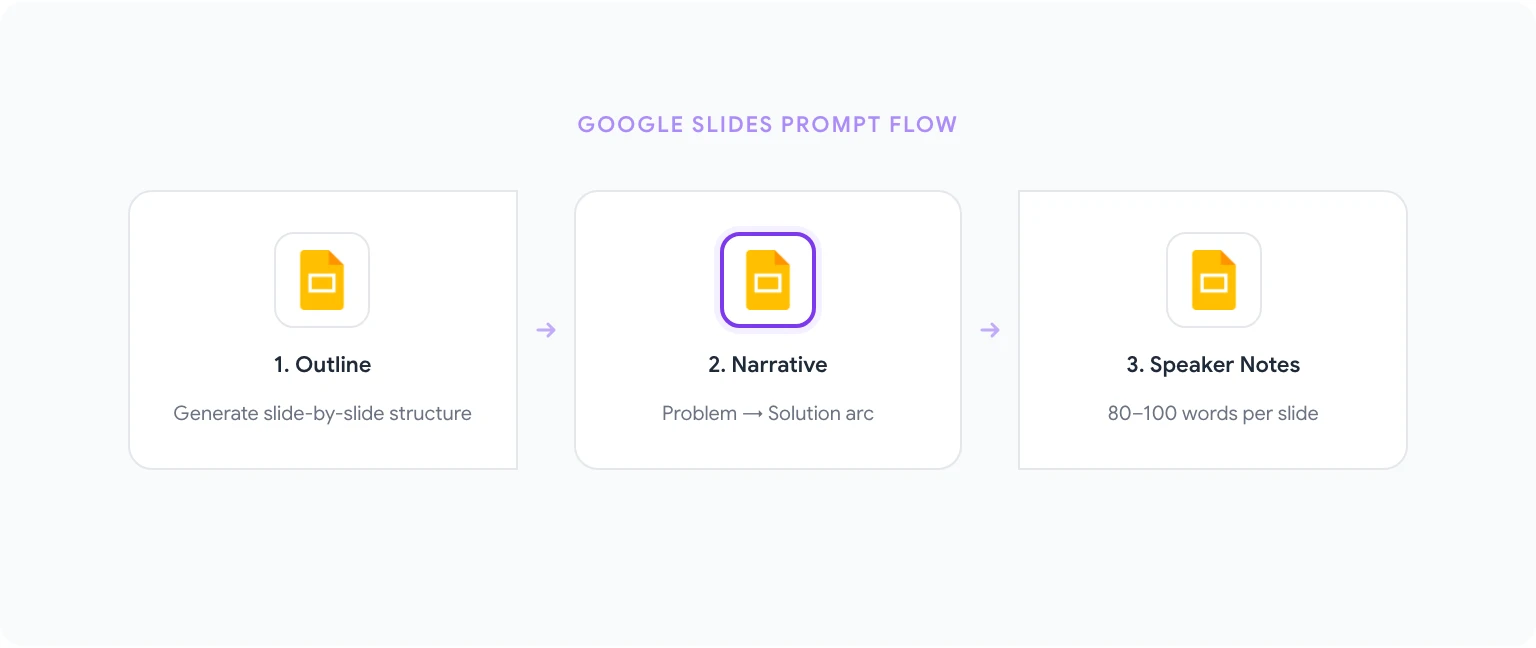
พร็อมท์ 8 รายการนี้จัดการกับโครงสร้างการนำเสนอ การไหลของการเล่าเรื่อง และการพัฒนาเนื้อหา
43. สร้างโครงร่างการนำเสนอ “สร้างโครงร่างการนำเสนอ [จำนวน] สไลด์สำหรับ [หัวข้อ] กลุ่มเป้าหมาย: [อธิบาย] วัตถุประสงค์: [แจ้ง / โน้มน้าว / อัปเดต / ฝึกอบรม] สำหรับแต่ละสไลด์รวมถึง: ชื่อเรื่อง เนื้อหา bullet 3–5 ข้อ และข้อความหลักหนึ่งอย่างที่สไลด์นี้ควรทิ้งไว้กับกลุ่มเป้าหมาย” ผลลัพธ์: โครงร่างทีละสไลด์ฉบับสมบูรณ์
44. สร้าง arc การเล่าเรื่อง “ฉันต้องการเปลี่ยนข้อมูล/ข้อมูลนี้เป็น arc เรื่องราวสำหรับการนำเสนอทางธุรกิจ: [อธิบายเนื้อหาหรือวางจุดข้อมูล] จัดโครงสร้างโดยใช้การเล่าเรื่องแบบปัญหา-โซลูชัน: การตั้งค่า (สถานการณ์คืออะไร) ความขัดแย้ง (ความท้าทายคืออะไร) การแก้ไข (สิ่งที่เราเสนอหรือเกิดขึ้น) ผลลัพธ์ (มันหมายความว่าอะไร) จับคู่แต่ละ beat การเล่าเรื่องกับสไลด์เฉพาะ” ผลลัพธ์: โครงสร้างการนำเสนอที่ขับเคลื่อนด้วยเรื่องราว
45. เขียน speaker notes “สำหรับแต่ละสไลด์ในโครงร่างนี้ [วางโครงร่าง] เขียน speaker notes 80–100 คำ notes ควรขยาย bullet points อธิบาย ‘แล้วไง’ และรวมถึงประโยคเชื่อมไปยังสไลด์ถัดไป” ผลลัพธ์: speaker notes ฉบับสมบูรณ์สำหรับการนำเสนอ
46. สร้างสไลด์สรุปผู้บริหาร “เขียนเนื้อหาสำหรับสไลด์สรุปผู้บริหารหนึ่งสไลด์ที่ครอบคลุมประเด็นสำคัญของการนำเสนอนี้: [วางโครงร่างหรืออธิบายเนื้อหา] รวมถึง: คำแนะนำสำคัญ เหตุผลสนับสนุน 3 ข้อ และความเสี่ยงหลักหนึ่งอย่างหรือคำถามที่ยังเปิดอยู่ จัดรูปแบบเป็นชื่อเรื่องและ bullet 5 ข้อที่กระชับ” ผลลัพธ์: สไลด์สรุปแบบสแตนด์อโลน
47. สร้างคำอธิบายสไลด์ข้อมูล “ฉันมีแผนภูมิที่แสดง [อธิบายแผนภูมิ: เช่น รายได้รายไตรมาสตามสายผลิตภัณฑ์สำหรับปี 2025] เขียนชื่อเรื่อง คำบรรยายย่อย และป้ายกำกับข้อมูล 3 รายการที่เน้น insight ที่สำคัญที่สุด แนวโน้มที่น่าสังเกต และความผิดปกติหรือความประหลาดใจหนึ่งอย่างในข้อมูล” ผลลัพธ์: ป้ายกำกับแผนภูมิและข้อความชื่อเรื่องพร้อมใช้
48. เขียน bullet ใหม่เป็นประโยคสมบูรณ์ “เขียน bullet สไลด์เหล่านี้ใหม่เป็นประโยคสมบูรณ์แบบสแตนด์อโลนที่สื่อสารได้ชัดเจนโดยไม่ต้องอธิบายด้วยปาก แต่ละประโยคควรมี 15–25 คำและอ่านได้เหมือน mini-headline: [วาง bullet]” ผลลัพธ์: ข้อความสไลด์ที่อธิบายตัวเองได้
49. สไลด์จัดการกับการคัดค้าน “ฉันกำลังนำเสนอ [หัวข้อ] ถึง [กลุ่มเป้าหมาย] การคัดค้านหรือคำถามที่สงสัยที่มีแนวโน้มมากที่สุด 4–5 รายการที่กลุ่มเป้าหมายนี้จะมีคืออะไร สำหรับแต่ละการคัดค้าน เขียนการตอบสนองที่ฉันสามารถรวมไว้เป็นสไลด์สำรอง จัดรูปแบบเป็นการคัดค้าน → การตอบสนอง โดยแต่ละการตอบสนองมี 2–3 ประโยค” ผลลัพธ์: สไลด์สำรองสำหรับการจัดการ Q&A
50. ปรับการนำเสนอสำหรับกลุ่มเป้าหมายที่แตกต่างกัน “ฉันมีการนำเสนอที่สร้างขึ้นสำหรับ [กลุ่มเป้าหมายเดิม] ฉันต้องนำเสนอเนื้อหาหลักเดียวกันถึง [กลุ่มเป้าหมายใหม่] ฉันควรทำการเปลี่ยนแปลงอะไรบ้าง โดยเฉพาะ: สไลด์ที่จะตัดออก สไลด์ที่จะเพิ่ม สิ่งที่จะเปลี่ยนแปลงเกี่ยวกับโทนและคำศัพท์ และสิ่งที่กลุ่มเป้าหมายใหม่จะสนใจมากที่สุดที่กลุ่มเป้าหมายเดิมไม่ได้สนใจ” ผลลัพธ์: คู่มือการปรับแต่งสำหรับ deck ที่มีอยู่
พร็อมท์ขั้นสูง: เวิร์กโฟลว์หลายขั้นตอน
เมื่อคุณสะดวกกับพร็อมท์งานเดียวแล้ว การเชื่อมพวกมันเข้าด้วยกันสร้างคุณค่าที่ทบต้น ตัวอย่างหลายขั้นตอนสองรายการ:
เวิร์กโฟลว์รายงานรายสัปดาห์ (Docs + Sheets):
- รัน Sheets Prompt #23 เพื่อวิเคราะห์ข้อมูลและระบุตัวชี้วัดหลักที่คุ้มค่าในการรายงาน
- รัน Docs Prompt #2 (สรุปผู้บริหาร) บนตัวเลขจากขั้นตอนที่ 1
- รัน Docs Prompt #7 (บทสรุปพร้อม call to action) เพื่อปิดรายงาน
สิ่งนี้สร้างรายงานรายสัปดาห์ฉบับสมบูรณ์ในสามพร็อมท์แทนที่จะเป็นเซสชันการเขียนด้วยตนเอง
การนำเสนอจากศูนย์ (Docs + Slides):
- รัน Docs Prompt #6 (โครงร่างเอกสาร) เพื่อจัดแผนที่เนื้อหา
- รัน Slides Prompt #44 (arc การเล่าเรื่อง) เพื่อจัดโครงสร้างเป็นการนำเสนอ
- รัน Slides Prompt #43 (โครงร่างฉบับสมบูรณ์พร้อม bullet) เพื่อพัฒนาเนื้อหาสไลด์
- รัน Slides Prompt #45 (speaker notes) เพื่อเตรียมการส่งมอบ
สำหรับข้อมูลเพิ่มเติมเกี่ยวกับการสร้างเวิร์กโฟลว์อัตโนมัติรอบๆ พร็อมท์เหล่านี้ ดู วิธีทำให้งาน Google Workspace เป็นอัตโนมัติด้วย AI
วิธีบันทึกและนำพร็อมท์ที่ดีที่สุดของคุณมาใช้ใหม่
พร็อมท์ที่คุณใช้บ่อยที่สุดไม่ควรพิมพ์ใหม่ ไลบรารีพร็อมท์ของ GPT Workspace ช่วยให้คุณบันทึกพร็อมท์ใดก็ได้ ตั้งชื่อ และเข้าถึงได้ด้วยคลิกเดียวจาก app Google ใดก็ได้
เพื่อบันทึกพร็อมท์:
- เปิด GPT Workspace sidebar
- คลิก Prompt Library ในการนำทาง sidebar
- คลิก New Prompt วางพร็อมท์ของคุณ ตั้งชื่อที่บรรยาย และบันทึก
- ครั้งต่อไป คลิกชื่อพร็อมท์ในไลบรารี — มันจะเติมช่องป้อนข้อมูลทันที
สำหรับทีม พร็อมท์สามารถแชร์ข้ามบัญชีเพื่อให้ทุกคนใช้เวอร์ชันมาตรฐานเดียวกัน สิ่งนี้มีค่าเป็นพิเศษสำหรับเทมเพลตการสื่อสารกับลูกค้าและรูปแบบรายงานที่ความสอดคล้องมีความสำคัญ
โพสต์ 10 เทคนิคเพิ่มประสิทธิภาพ AI สำหรับ Google Workspace ลงลึกในการสร้างระบบไลบรารีพร็อมท์ที่ขยายตัวได้ทั่วทั้งทีมของคุณ
เริ่มต้นด้วยพร็อมท์ที่ตรงกับงานที่คุณทำมากที่สุดวันนี้ บันทึกรายการที่ส่งมอบ ปรับแต่งพวกมันเมื่อเวลาผ่านไป และขยายไปยังเวิร์กโฟลว์ใหม่เมื่อพวกมันเกี่ยวข้อง นั่นคือแนวทางที่เปลี่ยนรายการพร็อมท์ 50 รายการเป็นระบบผลิตภาพที่แท้จริง


