
10 เคล็ดลับ AI เพิ่มประสิทธิภาพ Google Workspace ที่จะช่วยประหยัดเวลาทุกสัปดาห์
10 เคล็ดลับ AI เชิงปฏิบัติสำหรับ Google Workspace — ตั้งแต่คลัง Prompt ที่ใช้ซ้ำได้ไปจนถึงการประมวลผลข้อมูลแบบ Batch แต่ละเคล็ดลับมี Prompt เฉพาะและคำแนะนำทีละขั้นตอน


คนส่วนใหญ่ใช้ Google Workspace แบบเดิมเหมือนเมื่อห้าปีก่อน: พิมพ์ คัดลอก วาง ส่ง แอพต่างๆ คุ้นเคย เวิร์กโฟลว์รู้สึกตั้งถิ่นฐานแล้ว และไม่มีเหตุผลชัดเจนที่จะเปลี่ยน ความสะดวกนั้นคือสิ่งที่ทำให้ เคล็ดลับ AI เพิ่มประสิทธิภาพสำหรับ Google Workspace มีคุณค่าอย่างมาก — คุณไม่ต้องสร้างเวิร์กโฟลว์ใหม่ตั้งแต่ต้น คุณแค่เพิ่ม AI ทับสิ่งที่คุณทำอยู่แล้ว และการประหยัดเวลาเริ่มต้นทันที
เคล็ดลับสิบข้อเหล่านี้คืออันที่ให้ผลตอบแทนสูงสุดอย่างสม่ำเสมอ แต่ละข้อทำงานกับ GPT Workspace ซึ่งเป็น Chrome Extension และ Google Workspace Add-on ที่วาง AI ไว้โดยตรงใน Docs, Sheets, Slides และ Gmail ไม่ต้องสลับแท็บ ไม่ต้องคัดลอกวาง — AI ทำงานในที่ที่เนื้อหาของคุณอยู่แล้ว
ทำไมเคล็ดลับเหล่านี้ถึงได้ผลในทุก Google App
รูปแบบเบื้องหลังแต่ละเคล็ดลับเหมือนกัน: แทนที่ขั้นตอนที่ต้องทำซ้ำด้วยตัวเองด้วย Prompt AI ที่ผลิตผลลัพธ์เริ่มต้นที่ใช้งานได้ในไม่กี่วินาที คุณยังตรวจสอบและปรับแต่ง — ส่วนนั้นมีความสำคัญ — แต่ปัญหาหน้าเปล่าหายไป และภาระทางปัญญาของการจัดรูปแบบ การจัดโครงสร้าง และการเลือกคำสำหรับเนื้อหาประจำวันลดลงอย่างมาก
เคล็ดลับด้านล่างครอบคลุม Google App หลักทั้งสี่ตัว บางอันจะเหมาะกับงานประจำวันของคุณทันที บางอันอาจเป็นเครื่องมือที่ใช้เป็นครั้งคราวเมื่องานเฉพาะเกิดขึ้น เมื่ออ่านจบคุณจะเห็นภาพชัดเจนว่า AI สามารถดูดซับแรงเสียดทานมากที่สุดในเวิร์กโฟลว์ของคุณที่ไหน
เคล็ดลับ #1: สร้างคลัง Prompt ที่ใช้ซ้ำได้
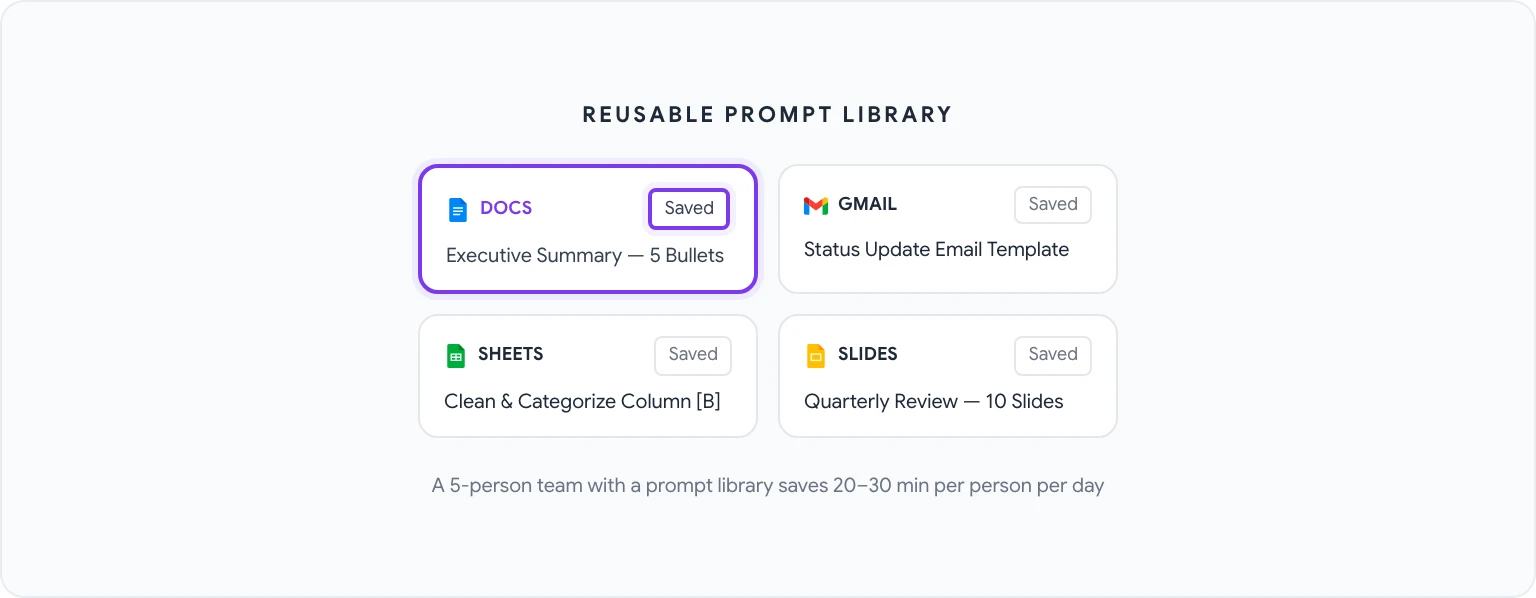
สิ่งที่ให้ผลตอบแทนสูงสุดที่คุณทำได้คือหยุดเขียน Prompt ตั้งแต่ต้นทุกครั้ง ผู้เชี่ยวชาญส่วนใหญ่ใช้ Prompt ประเภทเดิม 10–20 แบบซ้ำๆ — ร่างสรุปผู้บริหาร ทำความสะอาดบันทึกประชุม เขียนอีเมลอัปเดตสถานะ สร้างสูตร — และทุกครั้งที่พิมพ์คำสั่งเหล่านั้นตั้งแต่ต้น พวกเขากำลังทิ้งเวลาไว้บนโต๊ะ
GPT Workspace มีคลัง Prompt ในตัวที่คุณสามารถบันทึก จัดระเบียบ และแชร์ Prompt ในทีมของคุณ การตั้งค่าเป็นการลงทุนครั้งเดียว:
- เปิด GPT Workspace Sidebar ในแอป Google ใดก็ได้
- ไปที่แท็บ Prompt Library
- คลิก New Prompt และตั้งชื่อที่อธิบายได้ (เช่น “สรุปผู้บริหาร — 5 หัวข้อ”)
- เขียน Prompt เต็มรูปแบบ โดยใช้
[PLACEHOLDER]สำหรับส่วนที่เปลี่ยนแปลงในแต่ละครั้ง - บันทึกและเข้าถึงจากคลังด้วยคลิกเดียวในครั้งถัดไป
คลัง Prompt ที่ดูแลรักษาดีซึ่งใช้โดยทีมห้าคนสามารถประหยัดเวลาให้แต่ละคน 20–30 นาทีต่อวัน นอกจากนี้ยังรับประกันความสม่ำเสมอ — ทุกสรุปผู้บริหารจากทีมของคุณตามรูปแบบเดียวกัน ทุกอีเมลสถานะมีโครงสร้างเดียวกัน
เคล็ดลับ #2: ประมวลผลข้อมูลแบบ Batch ใน Sheets ด้วย Prompt เดียว
หากคุณยังประมวลผลข้อมูลสเปรดชีตทีละแถว — จัดหมวดหมู่ เพิ่มข้อมูล ทำความสะอาด — คุณกำลังเสียเวลาที่ AI สามารถดูดซับได้ ข้อสังเกตสำคัญคือ GPT Workspace สามารถสร้างสูตรเดียวหรือส่วนย่อย Apps Script ที่ประมวลผลทั้งคอลัมน์พร้อมกัน
นี่คือรูปแบบ Prompt ที่ได้ผล:
“ฉันมีคอลัมน์ความคิดเห็นลูกค้าในคอลัมน์ B (แถว 2–500) เขียนสูตรหรือ Apps Script ที่จัดหมวดหมู่ความคิดเห็นแต่ละข้อเป็นหมวดหมู่เหล่านี้: ราคา, คำขอฟีเจอร์, รายงานข้อผิดพลาด, คำชม, อื่นๆ แสดงหมวดหมู่ในคอลัมน์ C”
หัวข้อนี้ครอบคลุมในเชิงลึกมากขึ้นในวิธีใช้ AI ใน Google Sheets แต่หลักการหลักใช้ได้กว้างขวาง: อธิบายข้อมูล อธิบายการแปลงที่คุณต้องการ และให้ AI เขียนตรรกะ คุณตรวจสอบผลลัพธ์และนำไปใช้ — AI ทำงานการนำไปใช้
เคล็ดลับ #3: ร่างสรุปการประชุมอัตโนมัติ
บันทึกการประชุมเป็นหนึ่งในงานเอกสารที่ไม่ชอบกันโดยทั่วไปมากที่สุด สำคัญพอที่จะต้องใส่ใจ แต่เป็นเชิงกลขนาดที่ทำได้ดีรู้สึกเหมือนเสียเวลาทักษะ
เวิร์กโฟลว์:
- วางบันทึกการประชุมดิบ (หรือสคริปต์หากมี) ลงใน Google Doc
- เปิด GPT Workspace และเรียกใช้ Prompt นี้: “แปลงบันทึกการประชุมเหล่านี้เป็นสรุปที่มีโครงสร้างด้วยส่วนต่อไปนี้: การตัดสินใจหลัก, รายการงาน (พร้อมเจ้าของและกำหนดเวลาหากมีการกล่าวถึง), คำถามที่ยังเปิดอยู่ และขั้นตอนถัดไป ใช้หัวข้อย่อยตลอด”
- ตรวจสอบและแก้ไขผลลัพธ์ — โดยปกติใช้เวลาสองนาทีแทนที่จะเป็นสิบห้า
สำหรับการประชุมที่เกิดซ้ำ บันทึกนี้เป็น Prompt ที่ตั้งชื่อในคลังของคุณ (ดูเคล็ดลับ #1) และกลายเป็นการทำงานคลิกเดียว ทีมที่ทำให้รูปแบบนี้เป็นมาตรฐานยังทำให้บันทึกการประชุมมีประโยชน์มากขึ้น เนื่องจากทุกเอกสารตามโครงสร้างเดียวกัน
เคล็ดลับ #4: สร้างเทมเพลตอีเมลสำหรับทุกสถานการณ์
ผู้เชี่ยวชาญส่วนใหญ่ส่งอีเมลเวอร์ชันเดิม 8–10 รูปแบบซ้ำๆ: ติดตามผล, อัปเดตสถานะโครงการ, ปฏิเสธคำขอ, แนะนำตัว, ต้อนรับการ Onboarding แทนที่จะร่างแต่ละอันใหม่หรือค้นหาในอีเมลที่ส่งเพื่อหาเวอร์ชันที่ใช้ได้ AI สามารถสร้างไลบรารีเทมเพลตสมบูรณ์ในประมาณ 30 นาที
เริ่มต้นด้วย Prompt นี้ใน Google Doc:
“สร้างเทมเพลตอีเมลมืออาชีพ 5 รูปแบบสำหรับสถานการณ์ต่อไปนี้: (1) ติดตามผลข้อเสนอที่ยังไม่ได้รับคำตอบหลังจากหนึ่งสัปดาห์, (2) ปฏิเสธคำขอประชุมอย่างสุภาพ, (3) ขอขยายกำหนดเวลาพร้อมคำอธิบายสั้นๆ, (4) แนะนำสองเพื่อนร่วมงานที่ควรเชื่อมต่อ, (5) แจ้งลูกค้าว่าของที่ส่งมอบจะล่าช้า เทมเพลตแต่ละอันควรมี 100–150 คำ รักษาโทนเสียงมืออาชีพแต่เป็นมนุษย์ และรวมวงเล็บ [PLACEHOLDER] ในที่ที่ต้องการการปรับแต่ง”
ตอนนี้คุณมีไลบรารีเทมเพลตแล้ว บันทึกใน Google Doc และครั้งถัดไปที่คุณต้องการ เปิดมัน คัดลอกเทมเพลตที่เกี่ยวข้องลงใน Gmail และกรอกวงเล็บ อ่านเพิ่มเติมเกี่ยวกับด้าน Gmail เฉพาะของเรื่องนี้ในการเขียนอีเมล AI ด้วย Gmail Prompt
เคล็ดลับ #5: สร้างโครงร่าง Slide ใน 30 วินาที
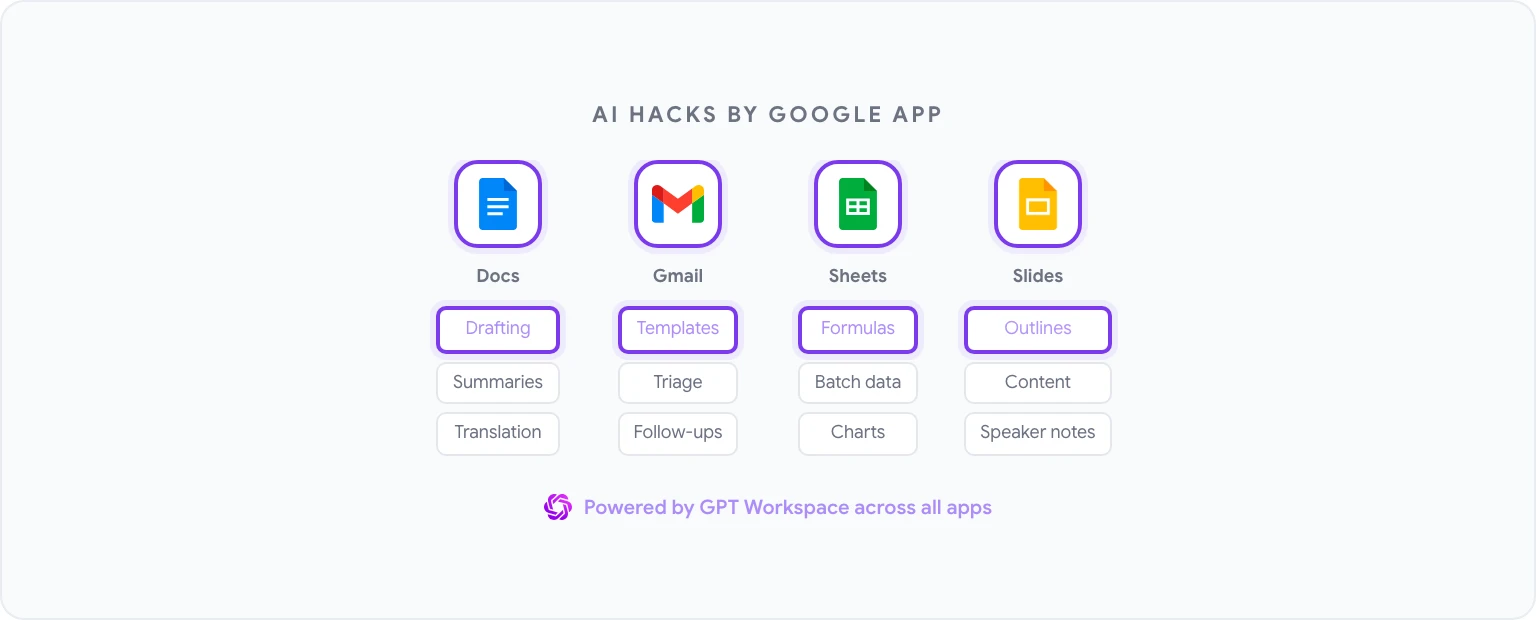
การสร้างงานนำเสนอตั้งแต่ต้นเป็นการเสียเวลาที่ถูกต้อง — ไม่ใช่เพราะ Slide ยากที่จะสร้าง แต่เพราะการตัดสินใจว่าจะใส่อะไรในแต่ละ Slide เรียงลำดับอย่างไร เน้นจุดไหน ต้องใช้ความพยายามที่ควรเกิดขึ้นหลังจากโครงสร้างตั้งลงแล้ว AI สามารถจัดการโครงสร้างได้
Prompt สำหรับ Google Slides (ผ่าน GPT Workspace):
“สร้างโครงร่างงานนำเสนอ 10 Slide สำหรับการทบทวนธุรกิจรายไตรมาส ผู้ชมคือผู้บริหารระดับสูง รวม: ชื่อ Slide, หัวข้อย่อยเนื้อหา 3-5 ข้อต่อ Slide และข้อความหลักที่แต่ละ Slide ควรสื่อสาร หัวข้อที่ต้องครอบคลุม: ผลงาน Q1 เทียบเป้าหมาย ชัยชนะสำคัญ ความท้าทายที่พบ การวิเคราะห์สาเหตุของเป้าหมายที่พลาด ลำดับความสำคัญ Q2 ความต้องการทรัพยากร”
ผลลัพธ์คือโครงร่างสมบูรณ์ที่คุณสามารถเปลี่ยนเป็น Slide โดยตรง หากคุณทำงานในรูปแบบนี้เป็นประจำ อ่านวิธีใช้ ChatGPT ใน Google Docs — เวิร์กโฟลว์การร่างเดียวกันนี้ใช้ได้กับการสร้างเนื้อหา Slide อย่างละเอียดก่อนที่คุณจะย้ายเข้า Slides
เคล็ดลับ #6: แปลเอกสารทั้งหมดโดยไม่ต้องออกจาก Docs
หากงานของคุณเกี่ยวข้องกับการสื่อสารหลายภาษา — เนื้อหาสำหรับลูกค้า เอกสารพันธมิตร วัสดุสนับสนุน — เวิร์กโฟลว์แบบดั้งเดิม (คัดลอกไป Google Translate ตรวจสอบ วางกลับ) ช้าและให้ผลลัพธ์ที่มักต้องแก้ไขอย่างมาก
GPT Workspace จัดการการแปลด้วยการรับรู้โทนเสียง ไม่ใช่แค่แทนที่คำต่อคำ:
- เลือกข้อความที่จะแปล หรือไม่เลือกอะไรสำหรับบริบทเอกสารเต็ม
- Prompt: “แปลนี้เป็น [ภาษา] รักษาโทนเสียงมืออาชีพแต่เข้าถึงได้ของต้นฉบับ รักษารูปแบบทั้งหมด หัวข้อย่อย และหัวข้อ”
- ตรวจสอบผลลัพธ์ใน Sidebar แล้วแทรกหรือแทนที่
สำหรับเอกสารที่มีคำศัพท์เทคนิค เพิ่มอภิธานศัพท์ใน Prompt ของคุณ: “ใช้การแปลต่อไปนี้สำหรับคำศัพท์เทคนิค: [คำ] = [การแปล]” สิ่งนี้ป้องกัน AI จากการด้นสดกับคำศัพท์เฉพาะทาง
เคล็ดลับ #7: ดึงข้อมูลสำคัญจากรายงานยาว
รายงานหนา — งานวิจัยนักวิเคราะห์ เอกสารกฎหมาย การค้นพบการตรวจสอบ ข้อเสนอผู้ขาย — มีข้อมูลสำคัญที่ฝังอยู่ใน 40 หน้าของข้อความ การอ่านทั้งหมดอย่างละเอียดแทบจะไม่ใช่การใช้เวลาที่ดีที่สุดของคุณ การดึงข้อมูลที่ถูกต้องอย่างรวดเร็วคือสิ่งที่ต้องการ
ใช้ Prompt นี้กับเอกสารยาวๆ:
“อ่านเอกสารนี้และดึงสิ่งต่อไปนี้: (1) ข้อสรุปหรือคำแนะนำหลัก, (2) ตัวเลข วันที่ หรือการค้นพบเชิงปริมาณใดๆ, (3) ความเสี่ยงหรือความกังวลที่กล่าวถึง, (4) รายการงานหรือขั้นตอนถัดไป, (5) การตัดสินใจใดๆ ที่ต้องการข้อมูลหรือการอนุมัติจากฉัน จัดรูปแบบเป็นสรุปที่มีโครงสร้าง สูงสุดหนึ่งหน้า”
สิ่งนี้ทำงานได้ดีโดยเฉพาะสำหรับรายงานที่คุณได้รับเป็นประจำแต่แทบไม่ต้องอ่านทั้งหมด เมื่อคุณรวมสิ่งนี้เข้าสู่เวิร์กโฟลว์ของคุณแล้ว คุณอาจจะไม่อ่านรายงานที่ไม่ได้ดึงข้อมูลในแบบเดิมอีกต่อไป
เคล็ดลับ #8: จัดหมวดหมู่กล่องจดหมาย Gmail อัตโนมัติ
การจัดหมวดหมู่ในตัวของ Gmail หยาบ — แบ่งอีเมลเป็น Primary, Promotions และ Social ซึ่งไม่ช่วยให้คุณจัดลำดับความสำคัญหรือดำเนินการ AI สามารถนำการจัดหมวดหมู่ที่มีประโยชน์มากขึ้นตามเวิร์กโฟลว์จริงของคุณ
วิธีการ: ใช้ GPT Workspace ใน Gmail เพื่อประมวลผลอีเมลเป็นชุด เลือกกลุ่มข้อความ (วางหัวข้ออีเมลและตัวอย่างใน Doc หากจำเป็น) แล้ว Prompt:
“จัดหมวดหมู่อีเมลแต่ละฉบับเหล่านี้เป็นหนึ่งในกลุ่มต่อไปนี้: ต้องตอบกลับวันนี้, ต้องตอบกลับสัปดาห์นี้, แจ้งเพื่อทราบเท่านั้น, รอการตอบกลับ, เก็บถาวร สำหรับอีเมลแต่ละฉบับ ให้หมวดหมู่และเหตุผลหนึ่งประโยค”
นี่ไม่ใช่การคัดกรองอัตโนมัติ (คุณยังต้องเริ่มต้นด้วยตัวเอง) แต่การรันกระบวนการนี้กับกล่องจดหมายของคุณวันละครั้ง — ใช้เวลาประมาณ 90 วินาที — เร็วกว่าการอ่านอีเมลทุกฉบับเพื่อตัดสินใจว่าจะทำอะไรกับมันอย่างมาก
เคล็ดลับ #9: สร้างแผนภูมิจากข้อมูลดิบ
Google Sheets สามารถสร้างแผนภูมิได้ แต่การตัดสินใจว่าประเภทแผนภูมิไหนเหมาะกับข้อมูล การตั้งค่าอย่างถูกต้อง และการติดป้ายอย่างเหมาะสมใช้เวลานานกว่าที่ควร AI สามารถทั้งแนะนำประเภทแผนภูมิที่ถูกต้องและสร้างสูตรหรือสคริปต์เพื่อสร้างมัน
Prompt:
“ฉันมีข้อมูลรายได้รายเดือน 12 เดือนในคอลัมน์ A (เดือน) และคอลัมน์ B (รายได้) ประเภทแผนภูมิที่มีประสิทธิภาพที่สุดในการแสดงแนวโน้มการเติบโตและรูปแบบตามฤดูกาลคืออะไร? เขียนขั้นตอนเพื่อสร้างใน Google Sheets รวมถึงวิธีจัดรูปแบบแกนและเพิ่มเส้นแนวโน้ม”
สำหรับการวิเคราะห์ที่ซับซ้อนกว่า — ตารางสรุป กฎการจัดรูปแบบตามเงื่อนไข แผนภูมิหลายชุดข้อมูล — รูปแบบเดียวกันใช้ได้ อธิบายข้อมูลและเป้าหมายของคุณ แล้วให้ AI ระบุการนำไปใช้ คู่มือAI ใน Google Sheets มีตัวอย่างละเอียดสำหรับเวิร์กโฟลว์การวิเคราะห์ทั่วไป
เคล็ดลับ #10: สร้างเวิร์กโฟลว์ Google Forms ที่ขับเคลื่อนด้วย AI
Google Forms มักถูกใช้งานน้อยเกินไปเป็นเครื่องมือเวิร์กโฟลว์ — มันเก็บข้อมูล แต่สิ่งที่เกิดขึ้นต่อไปมักเป็นงานด้วยตัวเอง AI สามารถขยายประโยชน์ใช้สอยอย่างมาก
สองแอพพลิเคชันเฉพาะ:
สร้างคำถาม Form จากเป้าหมายอัตโนมัติ: “ฉันต้องการสำรวจลูกค้าหลังจากการโทร Onboarding ผลิตภัณฑ์เพื่อเข้าใจ: ความพึงพอใจโดยรวม ว่าพวกเขาบรรลุเป้าหมายที่ระบุไว้หรือไม่ จุดที่ขัดข้องที่พบ และความน่าจะเป็นของการแนะนำ เขียนคำถาม Google Forms 8–10 ข้อพร้อมรูปแบบการตอบสนองที่เหมาะสม (ตัวเลือกหลายตัว มาตราส่วน ข้อความเปิด) สำหรับแต่ละข้อ”
ประมวลผลการตอบสนอง Form ใน Sheets: เมื่อการตอบสนองลงใน Google Sheet ให้ใช้ GPT Workspace เพื่อวิเคราะห์รูปแบบ: “วิเคราะห์การตอบสนองข้อความเปิด 50 รายการนี้สำหรับคำถาม ‘อะไรที่สับสนที่สุดเกี่ยวกับ Onboarding?’ จัดกลุ่มเป็นธีม นับจำนวน และเรียงลำดับตามความถี่”
สิ่งนี้ปิดวงระหว่างการเก็บข้อมูลและข้อมูลเชิงลึกโดยไม่ต้องการนักวิเคราะห์ข้อมูล
วิธีรวมเคล็ดลับเหล่านี้เข้าสู่กิจวัตรประจำวัน
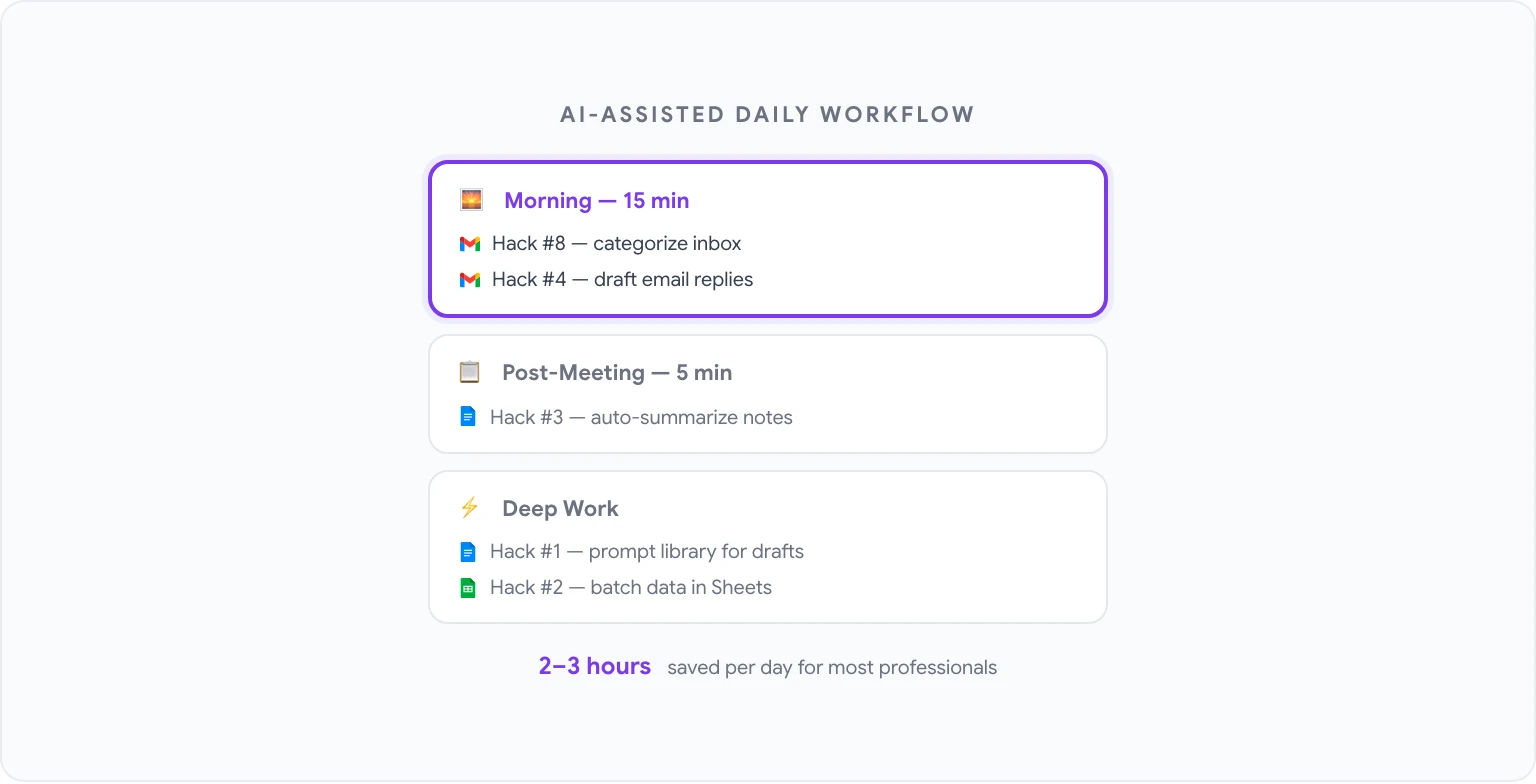
คุณค่าสูงสุดของเคล็ดลับเหล่านี้มาจากการรวมเข้าสู่เวิร์กโฟลว์ประจำวันที่สม่ำเสมอมากกว่าการใช้เป็นครั้งคราว นี่คือลักษณะของวันทำงานที่มีโครงสร้างช่วย AI ในทางปฏิบัติ:
เช้า (15 นาที):
- รันเคล็ดลับ #8: จัดหมวดหมู่กล่องจดหมายค้างคืน ทำเครื่องหมายสิ่งที่ต้องตอบกลับวันนี้
- ใช้เทมเพลตเคล็ดลับ #4 เพื่อร่างการตอบกลับอีเมลที่จำเป็น
ระหว่างประชุม:
- จดบันทึกหยาบตามปกติ
หลังประชุม (5 นาที):
- รันเคล็ดลับ #3: แปลงบันทึกเป็นสรุปที่มีโครงสร้างและส่งออก
บล็อกงานลึก:
- ใช้เคล็ดลับ #1 (คลัง Prompt) สำหรับงานร่างหรือแก้ไขใดๆ ใน Docs
- ใช้เคล็ดลับ #2 เมื่อคุณมีข้อมูลที่ต้องประมวลผลใน Sheets
รายสัปดาห์:
- รันเคล็ดลับ #7 กับรายงานหรือเอกสารที่สะสม
- ใช้เคล็ดลับ #5 เพื่อร่างโครงร่างงานนำเสนอที่คุณต้องสร้าง
การลงทุนเวลาทั้งหมดเพื่อให้เคล็ดลับทั้งสิบทำงานได้คือสองสามชั่วโมงล่วงหน้า — ส่วนใหญ่สร้างคลัง Prompt การประหยัดเวลาอย่างต่อเนื่อง สำหรับผู้เชี่ยวชาญส่วนใหญ่ วัดเป็นชั่วโมงต่อสัปดาห์ไม่ใช่นาที
สำหรับคลัง Prompt สมบูรณ์ที่จะใช้ในทุก Google App ดู50 ChatGPT Prompt ที่ดีที่สุดสำหรับ Google Workspace และหากคุณพร้อมที่จะนำทั้งหมดนี้ไปปฏิบัติ GPT Workspace คือที่ที่จะเริ่ม — ลองฟรี ไม่ต้องกำหนดค่าใดๆ นอกจากการติดตั้ง Extension


