如何在几分钟内创建AI驱动的Google Slides演示文稿
使用GPT Workspace在Google Slides中创建专业演示文稿——从生成大纲和幻灯片内容到演讲者备注。非常适合商务、销售和培训演示。

构建演示文稿花费的时间远超应有。大多数人遵循的流程——空白幻灯片、想想要放什么、写太多文字、重复——产生的幻灯片既创建缓慢又展示效果不佳。内容在构建过程中才被确定,而不是在之前,这意味着在幻灯片中花费的大部分时间实际上是在思考,而不是设计。
将AI作为Google Slides演示文稿生成器颠覆了这个过程。您定义演示文稿需要实现的目标,AI生成结构和内容,而您将时间花在完善和个性化上——这正是真正需要您专业知识的工作。结果是在通常时间的一小部分内构建的演示文稿,逻辑流程更强,幻灯片内容比大多数人通过手动努力实现的更简洁。
本指南介绍如何在Google Slides中使用GPT Workspace,通过结构化的四步流程从空白幻灯片到可演示状态,以及模板、示例和AI帮助您避免的具体错误。
为什么传统幻灯片创建浪费时间
手动创建幻灯片的核心问题是大部分时间花在了错误的事情上。结构决策——包含哪些幻灯片、以什么顺序、用什么逻辑流程——应该在打开演示工具之前发生。相反,它们通常在您盯着幻灯片编辑器时发生,这是最糟糕的时机:您已经致力于一种格式,无法一次看到整个结构,每张新幻灯片都是孤立构建的。
AI辅助演示文稿构建不仅节省时间——它从一开始就防止这些结构性问题的发生。当您在编写单张幻灯片之前生成大纲时,可以在投入任何特定内容之前评估和调整流程。
GPT Workspace与Slides的工作方式
GPT Workspace将AI侧边栏直接嵌入Google Slides。它的工作方式与在Google Docs和Gmail中相同:侧边栏与您的演示文稿并排保持打开状态,您发出提示,审查结果,并直接插入内容,无需切换标签或在工具之间复制。
演示文稿的关键功能是GPT Workspace可以读取当前幻灯片和相邻幻灯片的上下文。这意味着您可以提示它”写这张幻灯片的谈话要点,与前三张幻灯片的信息保持一致”——它将使用您实际的幻灯片作为上下文,而不是通用模板。
第1步:生成演示文稿结构
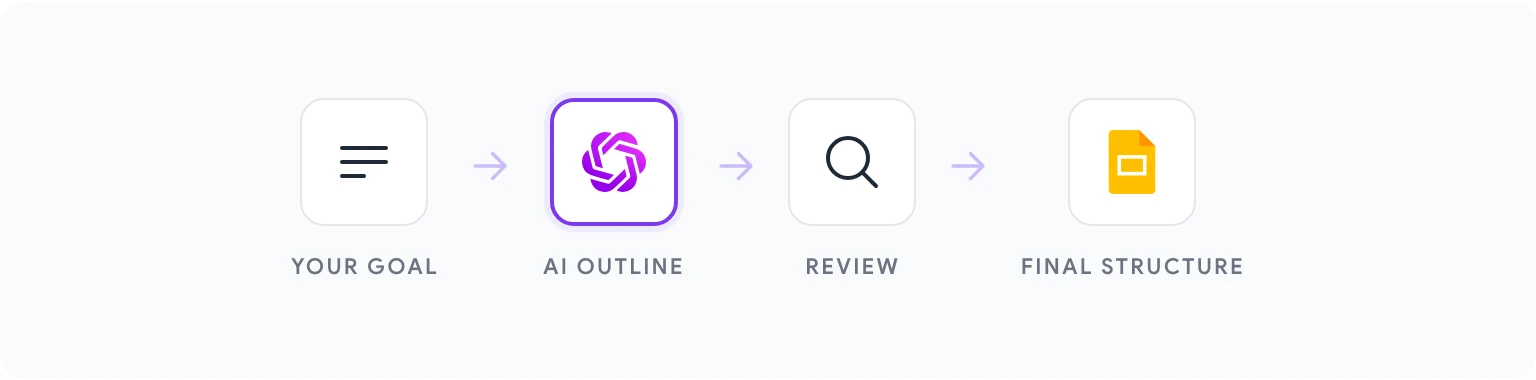
第一步也是最重要的一步发生在编写任何幻灯片内容之前。提示GPT Workspace根据您的目标、受众和关键信息生成完整的演示文稿大纲。
结构提示应包括:
- 演示类型 — 销售演示、投资者推介、培训模块、项目简介、主题演讲
- 受众 — 他们是谁、他们的知识水平、他们关心什么
- 目标 — 演示后您希望他们知道、感受或做什么
- 关键信息 — 演示文稿必须传达的3-5个核心观点
- 长度限制 — 幻灯片数量或可用演示时间
销售演示的示例提示词:
“为12张幻灯片的销售演示生成逐张大纲。受众:中型物流公司的运营副总裁。目标:将他们从认知阶段推进到预约产品演示。关键信息:我们将手动调度工作减少40%,我们在一周内与他们现有系统集成,两家类似公司在90天内看到投资回报。大纲中的每张幻灯片:幻灯片编号、标题和一句话描述它传达的内容。”
AI将返回一个结构化大纲。检查其逻辑流程——故事是否按正确顺序推进?每张幻灯片是否有其存在的价值?是否有缺口?在进入内容之前根据您的判断调整大纲。
第2步:使用AI编写幻灯片内容
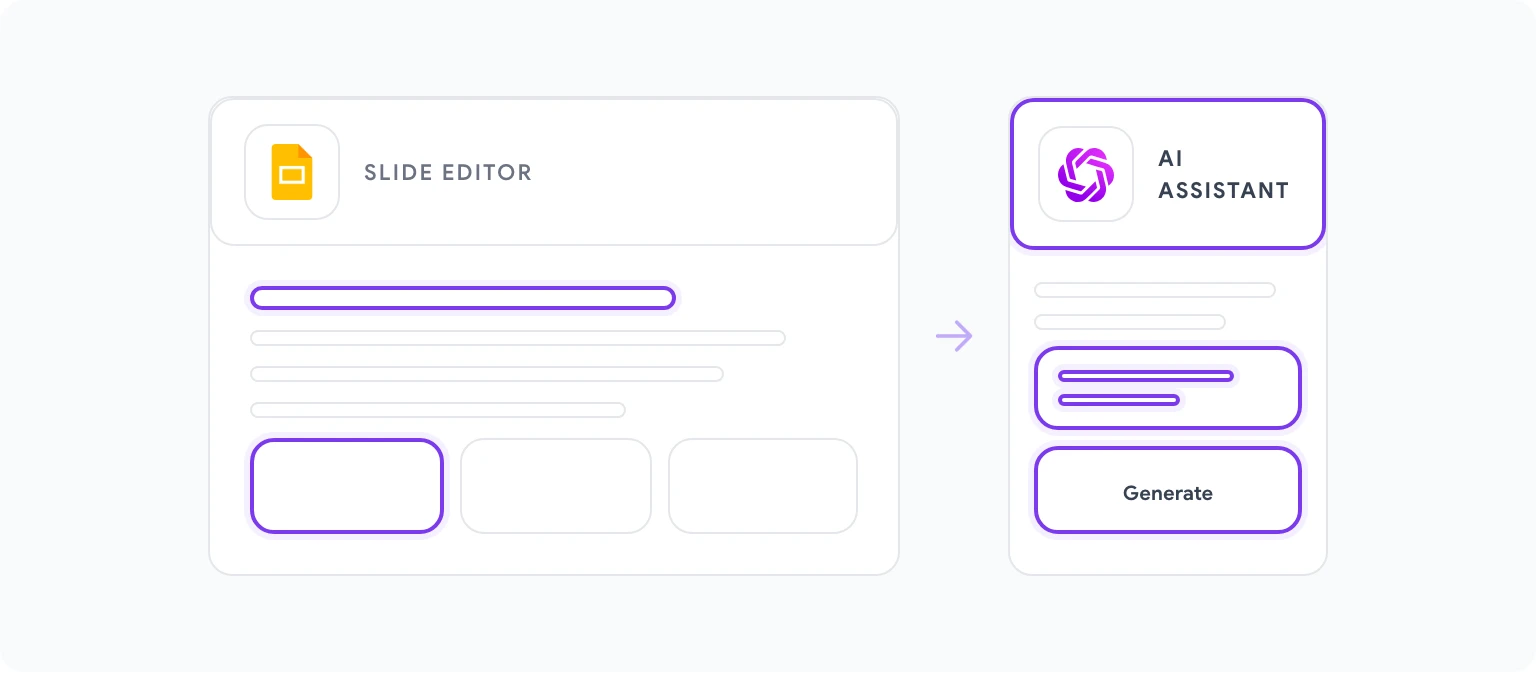
结构确认后,逐张生成每张幻灯片的内容。幻灯片级别的提示比尝试一次性生成所有幻灯片内容效果更好,因为每张幻灯片在叙事中有特定的角色,需要经过适当校准的内容。
对于每张幻灯片,提示:
“为第[编号]张幻灯片写内容:[幻灯片标题]。这张幻灯片的目的是[描述它传达的内容]。需要包含的关键信息:[具体事实、数据、主张]。格式:[标题+3个要点/标题+一段/视觉描述+说明]。语气:[正式/对话式/数据驱动]。每个要点控制在10字以内。”
10字限制值得在每个提示中明确说明。幻灯片文字不是文档文字——它是演讲者的提示和观众注意力的锚点。长要点变成演讲者大声朗读的脚本,会破坏参与度。短要点迫使演讲者口头阐述,这正是好演示文稿的工作方式。
第3步:自动创建演讲者备注
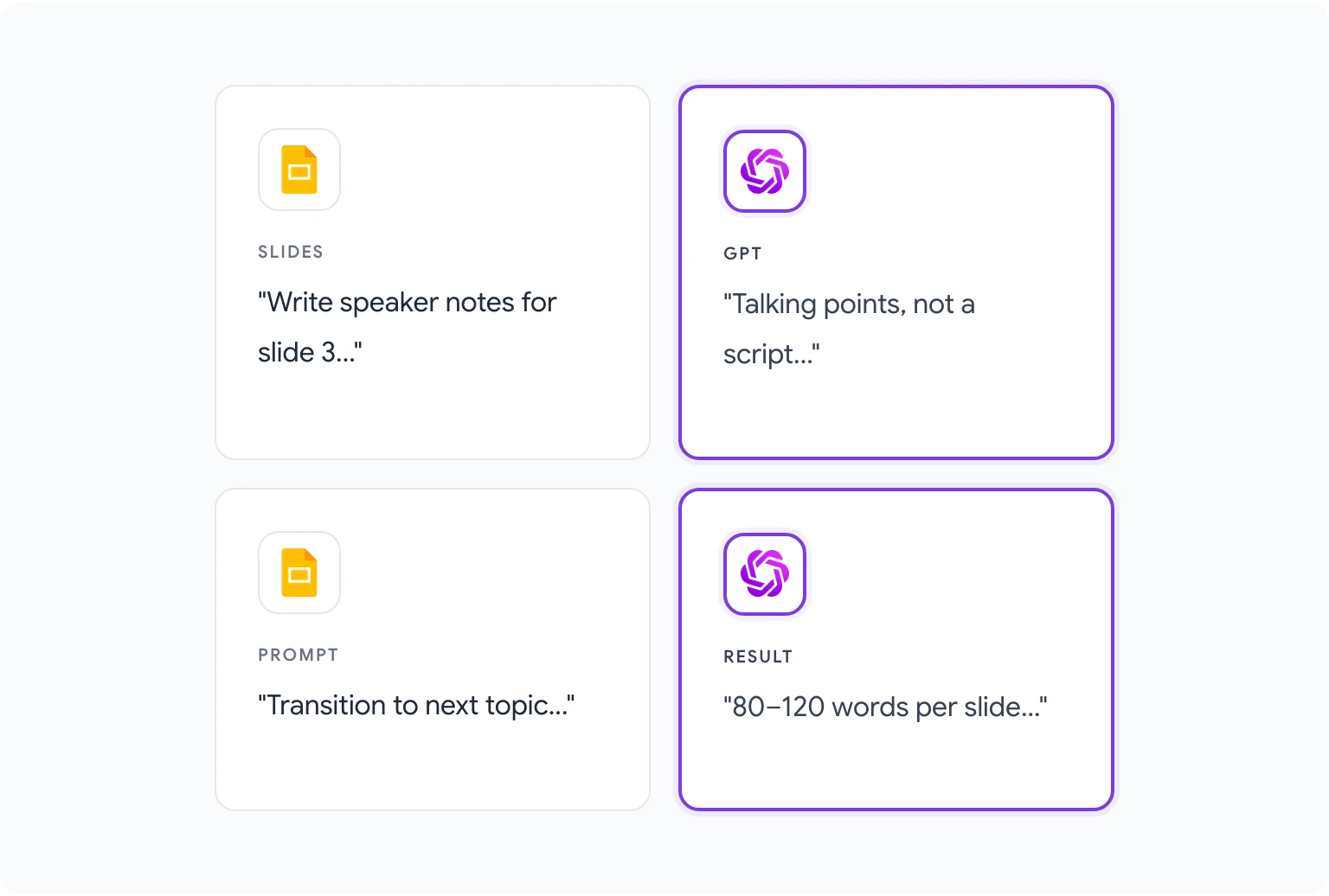
演讲者备注是演示文稿构建中最常被忽视的部分,也是做好时最有价值的部分之一。没有演讲者备注的幻灯片要求演讲者将所有支撑性上下文记在脑中。有良好备注的幻灯片给他们提供关键谈话要点、口头提及的相关数据以及过渡提示——这让演示更加精炼,并显著减少准备时间。
对于每张幻灯片,内容放置后:
- 在Google Slides的演讲者备注字段中,打开GPT Workspace侧边栏。
- 提示:“为这张幻灯片写演讲者备注。幻灯片包含:[粘贴幻灯片内容]。备注应该:每个要点扩展1-2个支持句子,包括口头提及的任何相关数据或示例,注明到下一张幻灯片主题的过渡。长度:80-120字。以谈话要点形式写,而非脚本。“
第4步:打磨和个性化
AI生成的幻灯片是一个强有力的起点,不是成品。打磨步骤是您的特定知识、公司声音和受众特定细微差别被整合的地方。
个性化示例。 AI生成合理的说明性例子,但您的真实例子总是更可信。用您实际的案例研究和实际客户名称替换AI生成的”X公司看到40%改善”。
添加您的数据。 AI可以构建如何呈现数据的框架,但它没有您的数字。引用特定指标的幻灯片需要您插入这些实际数字。
校准开头和结尾。 第一张和最后一张幻灯片是最令人难忘的两张。提示AI生成选项:“为这个演示文稿写三个不同版本的开场幻灯片。每个应该建立可信度,创造兴趣,且不以公司概述开始。“
5分钟内完成的5个演示模板
销售探索演示 — 公司概述(简短)、问题陈述、市场背景、解决方案概述、工作原理(3张幻灯片)、客户结果、定价概述、下一步。10-14张幻灯片。
投资者推介演示 — 问题、解决方案、市场规模、产品概述、牵引力、商业模式、团队、资金需求。10-12张幻灯片。
季度业务审查(QBR) — 执行摘要、与目标的绩效对比、关键指标、胜利与挑战、下季度优先事项、资源需求、需要的决策。12-18张幻灯片。
培训模块 — 学习目标、背景和重要性、核心概念幻灯片(4-6张)、示例和场景、实践或应用、摘要、资源。15-25张幻灯片。
项目启动演示 — 项目概述和目标、范围与超出范围、时间表和里程碑、团队和职责、风险和依赖关系、即时后续步骤。8-12张幻灯片。
销售演示与投资者推介:AI方法
销售演示和投资者推介都是说服文件,但它们的说服方式不同——AI提示策略需要反映这一点。
销售演示通过同理心和相关性说服。受众在信任您的解决方案之前需要感到被理解。AI销售内容提示应强调受众的痛苦,使用具体的行业语言,并产生专门针对购买者角色的文案。
投资者推介通过可信度和愿景说服。受众在评估是否承担财务风险,因此需要看到对市场理解的证据、可防御的差异化以及能够执行的团队。AI投资者内容提示应强调精确性而非热情:具体的市场数据、具体的牵引力指标,以及对风险的诚实承认。
AI修复的常见幻灯片写作错误
每张幻灯片文字太多。 最常见的单一幻灯片问题,也是在您明确指定字数和要点限制时AI最能一贯防止的问题。
缺少过渡。 大多数手动构建的演示文稿在不同部分之间移动时没有任何连接逻辑。明确提示过渡幻灯片和过渡声明。
通用标题。 “我们的解决方案”和”主要优势”不是标题——它们是标签。提示:“将此幻灯片标题改写为主动、具体的声明,而非标签。标题应该告诉受众对幻灯片的主要观点,而不仅仅描述主题。”
演讲者备注照搬幻灯片。 重复幻灯片内容的备注没有任何用处——演讲者已经知道幻灯片上有什么。明确提示添加上下文、示例和过渡提示的备注,而不是重述幻灯片内容。
立即开始,从gpt.space安装GPT Workspace——设置大约需要两分钟。