Wie man KI-gestützte Google Slides-Präsentationen in Minuten erstellt
Erstellen Sie professionelle Präsentationen in Google Slides mit GPT Workspace — von der Generierung von Gliederungen und Folieninhalten bis hin zu Sprechernotizen. Ideal für Business-, Vertriebs- und Schulungsdecks.

Das Erstellen einer Präsentation dauert weit länger als es sollte. Der Prozess, dem die meisten Menschen folgen — leere Folie, überlegen was drauf soll, zu viel Text schreiben, wiederholen — produziert Decks, die sowohl langsam zu erstellen als auch ineffektiv zu präsentieren sind. Der Inhalt wird während des Aufbaus statt davor erarbeitet, was bedeutet: Die meiste Zeit in Slides wird eigentlich mit Denken verbracht, nicht mit Gestalten.
KI als Google Slides Präsentationsgenerator zu nutzen kehrt diesen Prozess um. Sie definieren, was die Präsentation erreichen soll, die KI generiert Struktur und Inhalt, und Sie verbringen Ihre Zeit mit Verfeinerung und Personalisierung — das ist die Arbeit, die wirklich Ihre Expertise erfordert. Das Ergebnis: Präsentationen, die in einem Bruchteil der üblichen Zeit erstellt werden, mit stärkerer Logik und saubereren Folieninhalten.
Dieser Leitfaden beschreibt, wie man GPT Workspace in Google Slides nutzt, um in einem strukturierten Vier-Schritte-Prozess von einer leeren Folie zu einer präsentationsfertigen Präsentation zu gelangen, zusammen mit Vorlagen, Beispielen und den spezifischen Fehlern, die KI vermeiden hilft.
Warum traditionelles Folienerstellen Zeit verschwendet
Das Kernproblem beim manuellen Folienerstellen ist, dass die meiste Zeit mit der falschen Sache verbracht wird. Strukturentscheidungen — welche Folien einzuschließen sind, in welcher Reihenfolge, mit welchem logischen Fluss — sollten vor dem Öffnen eines Präsentationstools getroffen werden. Stattdessen werden sie meist beim Blick auf den Folieneditor getroffen, was der denkbar schlechteste Moment ist.
KI-unterstütztes Präsentationserstellung spart nicht nur Zeit — sie verhindert strukturelle Probleme von vornherein. Wenn Sie die Gliederung generieren, bevor Sie eine einzige Folie schreiben, können Sie den Fluss bewerten und anpassen, bevor Sie in spezifischen Inhalt investiert haben.
So funktioniert GPT Workspace mit Slides
GPT Workspace bettet eine KI-Seitenleiste direkt in Google Slides ein. Es funktioniert genauso wie in Google Docs und Gmail: Die Seitenleiste bleibt neben Ihrer Präsentation geöffnet, Sie geben Prompts ein, überprüfen Ergebnisse und fügen Inhalte direkt ein, ohne Tabs zu wechseln.
Die Einrichtung dauert etwa zwei Minuten, wenn Sie es noch nicht installiert haben. Der vollständige Prozess wird im GPT Workspace Installationsleitfaden beschrieben. Nach der Installation aktiviert sich die Seitenleiste automatisch, wenn Sie Google Slides öffnen.
Schritt 1: Präsentationsstruktur generieren
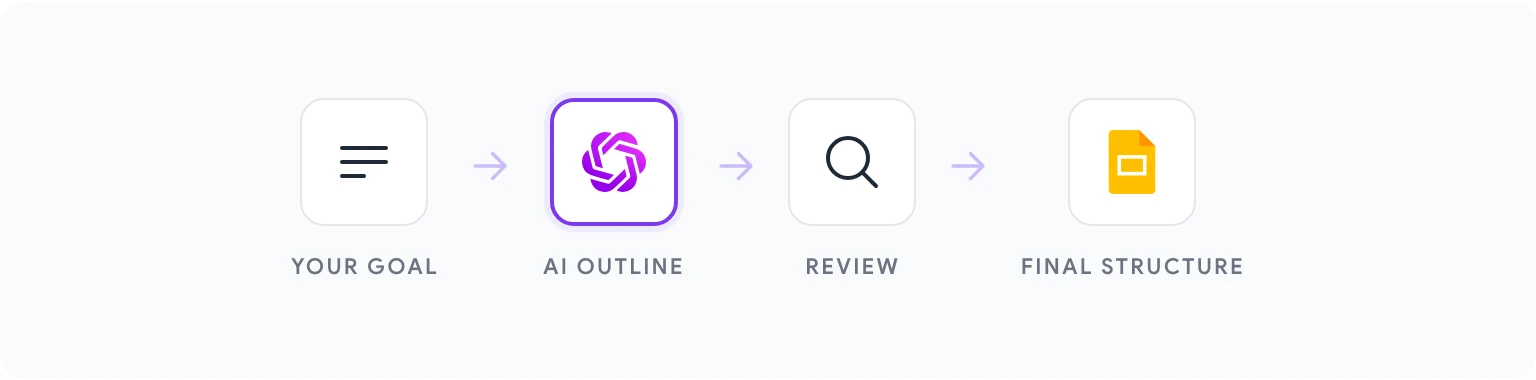
Der erste und wichtigste Schritt findet statt, bevor irgendein Folieninhalt geschrieben wird. Fordern Sie GPT Workspace auf, eine vollständige Präsentationsgliederung basierend auf Ihrem Ziel, Ihrer Zielgruppe und Ihren Kernbotschaften zu generieren.
Ein Strukturprompt sollte enthalten:
- Präsentationstyp — Sales Deck, Investorenpitch, Schulungsmodul, Projektbriefing, Keynote
- Zielgruppe — wer sie sind, ihr Wissensniveau, was ihnen wichtig ist
- Ziel — was Sie wollen, dass sie nach der Präsentation wissen, fühlen oder tun
- Kernbotschaften — die 3–5 zentralen Punkte, die die Präsentation kommunizieren muss
- Längenbeschränkung — Anzahl der Folien oder verfügbare Präsentationszeit
Beispiel-Prompt für ein Sales Deck:
„Generiere eine folienweise Gliederung für eine 12-Folien-Verkaufspräsentation. Zielgruppe: VP Operations bei einem mittelgroßen Logistikunternehmen. Ziel: Sie von Bekanntschaft zu einer geplanten Produktdemo führen. Kernbotschaften: Wir reduzieren manuelle Disposition um 40%, integrieren in ihre bestehenden Systeme in unter einer Woche, zwei ähnliche Unternehmen sahen ROI in 90 Tagen. Jede Folie in der Gliederung: Foliennummer, Titel und 1-Satz-Beschreibung was sie vermittelt.”
Die KI gibt eine strukturierte Gliederung zurück. Überprüfen Sie sie auf logischen Fluss — schreitet die Geschichte in der richtigen Reihenfolge fort? Verdient jede Folie ihren Platz? Gibt es Lücken? Passen Sie die Gliederung nach Ihrem Urteil an, bevor Sie zum Inhalt übergehen.
Schritt 2: Folieninhalte mit KI schreiben
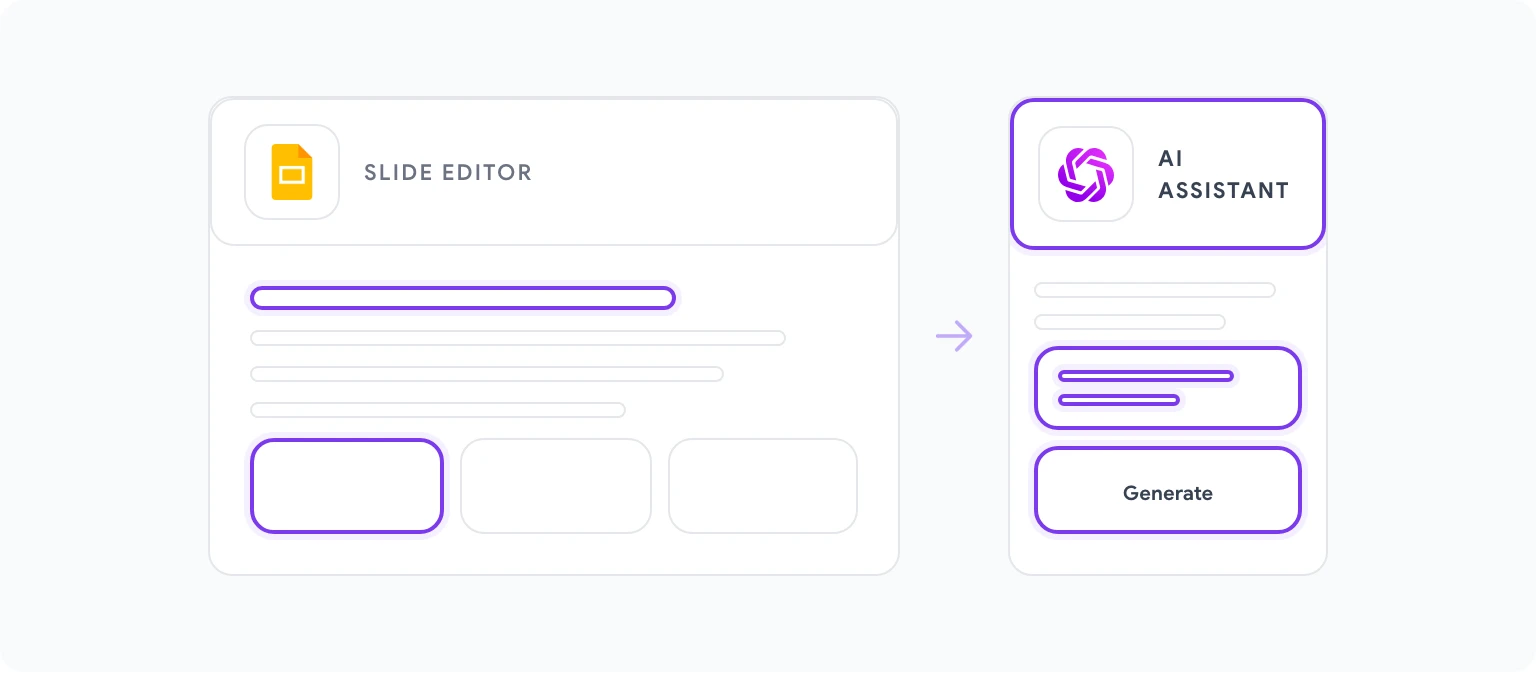
Mit bestätigter Struktur generieren Sie Inhalte für jede Folie einzeln. Folien-Level-Prompts produzieren bessere Ergebnisse als der Versuch, alle Folieninhalte in einem Durchgang zu generieren.
Für jede Folie:
„Schreibe den Inhalt für Folie [Nummer]: [Folientitel]. Der Zweck der Folie ist es, [beschreibe was sie vermittelt]. Wichtige einzuschließende Informationen: [spezifische Fakten, Daten, Aussagen]. Format: [Überschrift + 3 Aufzählungspunkte / Überschrift + ein Absatz / visuelle Beschreibung + Bildunterschrift]. Ton: [formal/gesprächig/datenbasiert]. Aufzählungspunkte auf unter 10 Wörter begrenzen.”
Die 10-Wörter-Einschränkung pro Punkt lohnt sich in jedem Prompt explizit zu machen. Folientext ist kein Dokumenttext — er ist ein Hinweis für den Sprecher und ein Anker für die Aufmerksamkeit des Publikums.
Einige zusätzliche Prompt-Muster, die Folieninhalte konsistent verbessern:
Für Datenfolien: „Schreibe eine Überschrift für eine Folie, die [Metrik] zeigt. Die Überschrift sollte die Daten für das Publikum interpretieren, nicht nur beschreiben.”
Für Problem/Lösung-Folien: „Schreibe den Inhalt für eine Problem-Folie. Die Problemformulierung sollte das Publikum den Schmerz spüren lassen, bevor wir eine Lösung anbieten. Spezifisch und konkret, nicht abstrakt. Maximal ein oder zwei Sätze.”
Schritt 3: Sprechernotizen automatisch erstellen
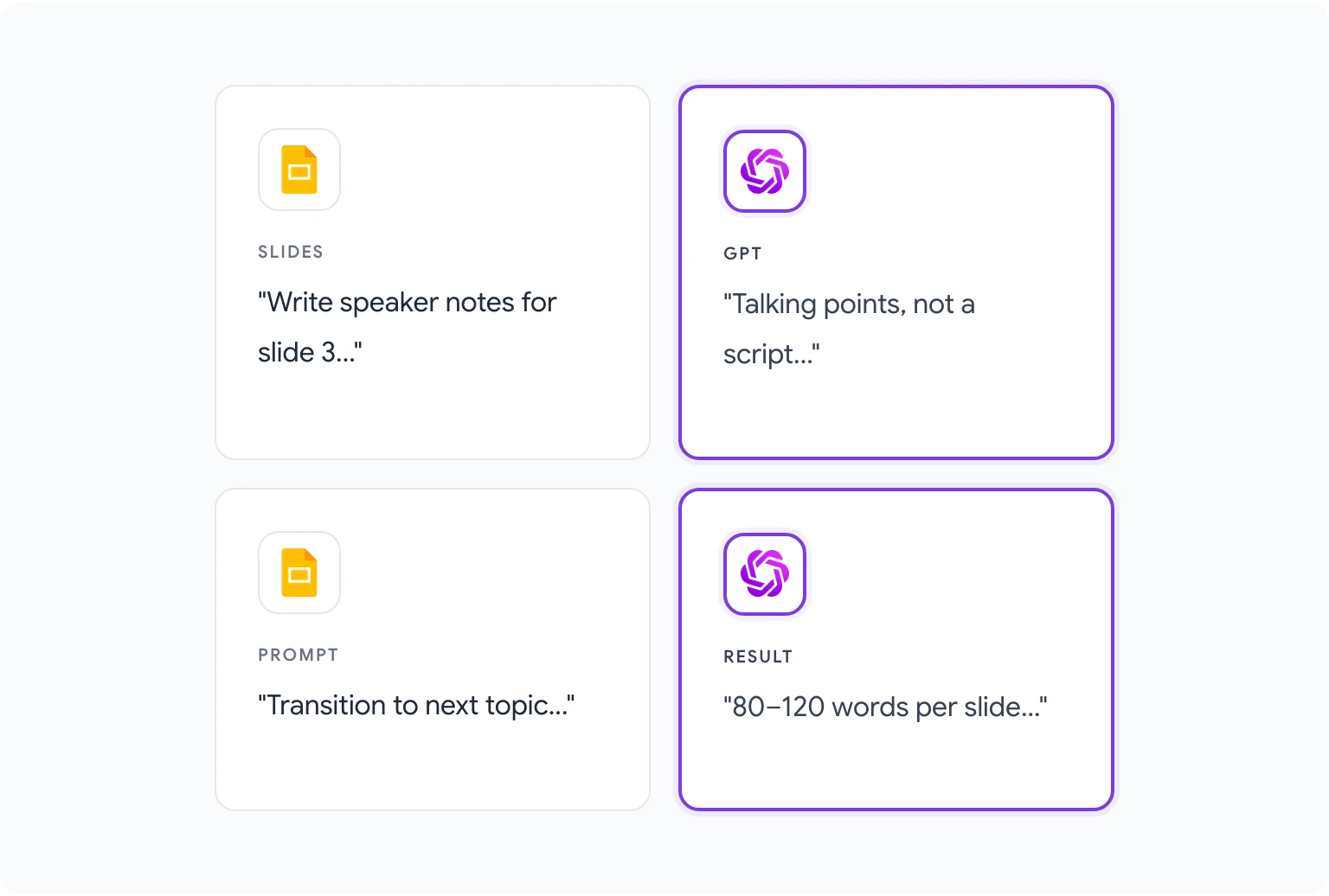
Sprechernotizen sind der am konsequentesten vernachlässigte Teil des Präsentationsaufbaus, und einer der wertvollsten, wenn sie gut gemacht sind. Eine Folie ohne Notizen verlangt, dass der Präsentator den gesamten Kontext im Kopf behält. Eine Folie mit guten Notizen gibt ihm die wichtigsten Sprechpunkte, relevante Daten zum mündlichen Erwähnen und Hinweise für Übergänge.
GPT Workspace generiert Sprechernotizen aus dem Folieninhalt, den er Ihnen bereits beim Schreiben geholfen hat.
Für jede Folie, sobald der Inhalt platziert ist:
- Im Sprechernotizen-Feld in Google Slides öffnen Sie die GPT Workspace-Seitenleiste.
- Prompt: „Schreibe Sprechernotizen für diese Folie. Die Folie enthält: [Folieninhalt einfügen]. Die Notizen sollten: die Aufzählungspunkte mit 1–2 unterstützenden Sätzen jeweils ausbauen, relevante Daten oder Beispiele zum mündlichen Erwähnen einschließen, den Übergang zum nächsten Folienthema notieren. Länge: 80–120 Wörter. Als Sprechpunkte verfasst, nicht als Skript.”
Die Anweisung “Sprechpunkte, kein Skript” ist wichtig. Notizen, die wie ein Skript gelesen werden, werden laut vorgelesen, was unnatürlich klingt.
Schritt 4: Polieren und Personalisieren
KI-generierte Folien sind ein starker Ausgangspunkt, kein fertiges Produkt. Der Polierschritt ist, wo Ihr spezifisches Wissen, die Stimme Ihres Unternehmens und die besonderen Nuancen Ihrer Zielgruppe eingearbeitet werden.
Personalisieren Sie die Beispiele. KI generiert plausible illustrative Beispiele, aber Ihre echten Beispiele sind immer glaubwürdiger.
Fügen Sie Ihre Daten hinzu. KI kann zwar vorgeben, wie Daten präsentiert werden sollen, aber sie hat Ihre Zahlen nicht.
Kalibrieren Sie Eröffnung und Abschluss. Die erste und letzte Folie sind die zwei einprägsamsten. Prompt: „Schreibe drei verschiedene Versionen einer Eröffnungsfolie für diese Präsentation. Jede sollte Glaubwürdigkeit aufbauen, Interesse wecken und nicht mit einem Unternehmensüberblick beginnen.”
Überprüfen Sie auf Markenstimme. KI verwendet standardmäßig einen generisch professionellen Ton. Wenn Ihr Unternehmen eine eigene Stimme hat, lohnt sich ein einzelner Bearbeitungsdurchgang zur Tonanpassung.
Für Decks, die mit schriftlichen Dokumenten einhergehen, deckt KI-Berichtschreiben in Google Docs die Dokumentenseite desselben Workflows ab.
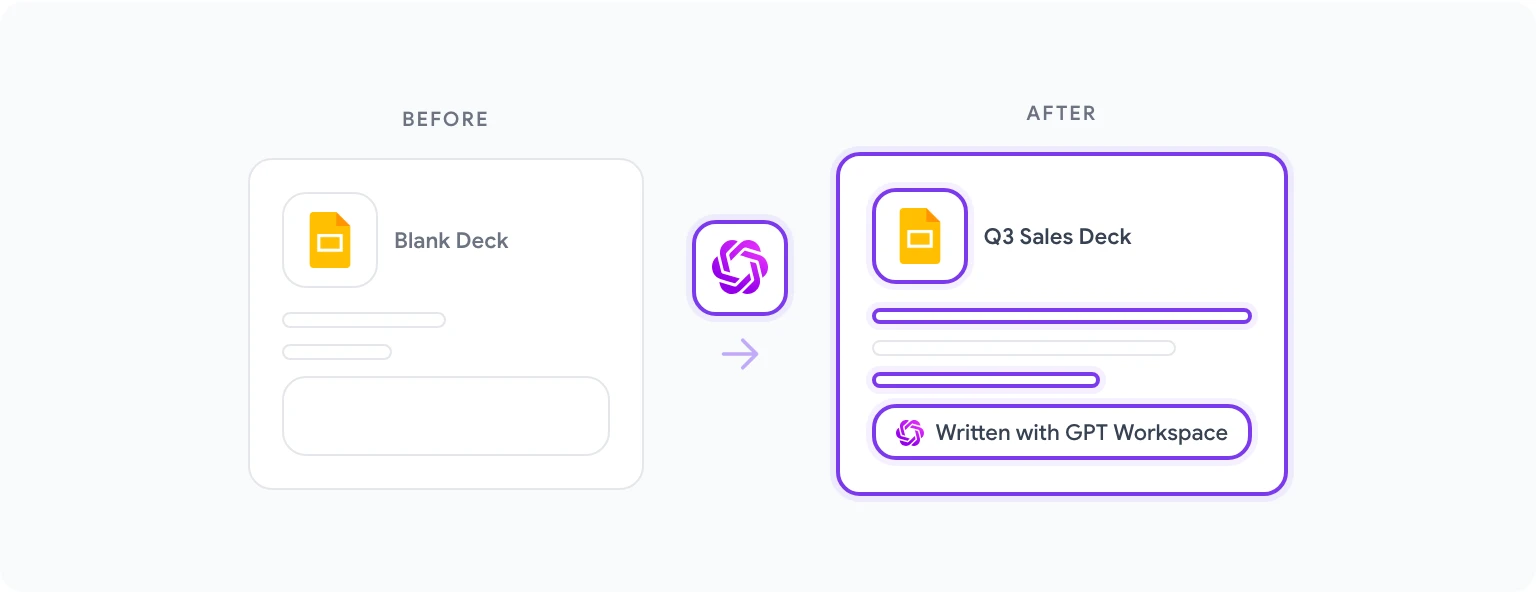
5 Präsentationsvorlagen in Minuten
Jede dieser kann mit dem “Struktur zuerst”-Ansatz aus Schritt 1 generiert werden.
Sales Discovery Deck — Kurzgefasster Unternehmensüberblick, Problemformulierung, Marktkontext, Lösungsüberblick, wie es funktioniert (3 Folien), Kundenergebnisse, Preisüberblick, nächste Schritte. 10–14 Folien.
Investor Pitch Deck — Problem, Lösung, Marktgröße, Produktüberblick, Traktion, Geschäftsmodell, Team, Anfrage. 10–12 Folien.
Quarterly Business Review (QBR) — Führungszusammenfassung, Performance vs. Ziele, wichtige Kennzahlen, Erfolge und Herausforderungen, Prioritäten nächstes Quartal, Ressourcenbedarf, erforderliche Entscheidungen. 12–18 Folien.
Schulungsmodul — Lernziele, Kontext und Bedeutung, Kernkonzept-Folien (4–6), Beispiele und Szenarien, Übung oder Anwendung, Zusammenfassung, Ressourcen. 15–25 Folien.
Projektkickoff-Präsentation — Projektüberblick und Ziele, Umfang und Nicht-Umfang, Zeitplan und Meilensteine, Team und Verantwortlichkeiten, Risiken und Abhängigkeiten, unmittelbare nächste Schritte. 8–12 Folien.
Sales Deck vs. Investorenpitch: Der KI-Ansatz
Sales Decks und Investorenpitches sind beide Überzeugungsdokumente, aber sie überzeugen auf unterschiedliche Weise — und die KI-Prompting-Strategie muss das widerspiegeln.
Sales Decks überzeugen durch Empathie und Relevanz. KI-Prompts für Vertriebsinhalte sollten den Schmerz der Zielgruppe betonen, konkrete Branchensprache verwenden.
Investorenpitches überzeugen durch Glaubwürdigkeit und Vision. KI-Prompts für Investoreninhalte sollten Präzision statt Begeisterung betonen. Prompt: „Schreibe diesen Abschnitt sachlich und prägnant. Vermeide Superlative. Lasse die Traktionsdaten für sich sprechen.”
Häufige Folienschreibfehler, die KI behebt
Zu viel Text pro Folie. Das häufigste Problem bei Folien. KI ist konsistent darin, es zu verhindern, wenn Sie Wort- und Aufzählungsbeschränkungen explizit angeben.
Fehlende Übergänge. Die meisten manuell erstellten Decks wechseln von einem Abschnitt zum nächsten ohne verbindende Logik. Fordern Sie explizit Übergangsfolien und Übergangsaussagen an.
Generische Überschriften. “Unsere Lösung” und “Hauptvorteile” sind keine Überschriften — das sind Beschriftungen. Prompt: „Überarbeite diesen Folientitel als aktive, spezifische Aussage, nicht als Beschriftung.”
Sprechernotizen, die die Folien widerspiegeln. Notizen, die wiederholen, was auf der Folie steht, haben keinen Zweck. Fordern Sie explizit Notizen an, die Kontext, Beispiele und Übergangssignale hinzufügen.
Für zusätzliche Prompts und Techniken, die KI-Schreiben und Content-Erstellung in allen Google Workspace-Apps abdecken, ist die besten ChatGPT-Prompts für Google Workspace die umfassendste Referenz. Und wenn Sie GPT Workspace in Google Slides heute zum Laufen bringen möchten, besuchen Sie gpt.space — die Einrichtung dauert etwa zwei Minuten.
FAQ
Kann GPT Workspace das visuelle Layout von Folien entwerfen? Nein. GPT Workspace schreibt Inhalte — Text, Aufzählungspunkte, Sprechernotizen, Überschriften. Visuelles Layout, Farbschemata und Folienvorlagen werden über Google Slides’ eigene Design-Tools angewendet.
Wie viele Folien kann GPT Workspace auf einmal generieren? Sie können Inhalte für eine Folie auf einmal generieren oder mit größeren Batches arbeiten, aber für die Qualitätskontrolle produziert die folienweise Generierung bessere Ergebnisse.
Funktioniert das für Präsentationen in anderen Sprachen als Englisch? Ja. Geben Sie die Zielsprache in Ihrem Prompt an: “Schreibe den Inhalt für diese Folie auf Deutsch, unter Beibehaltung des formellen Registers.”
Kann ich KI nutzen, um eine bestehende Präsentation zu überarbeiten? Ja. Öffnen Sie das bestehende Deck, wählen Sie den Text aus Folien aus, die Sie verbessern möchten, und fragen Sie: “Überarbeite diesen Folieninhalt. Aktuelle Probleme: [zu viel Text / generische Überschrift / fehlender Übergang].”