Wie Sie KI nutzen, um einen Google Docs-Bericht in der halben Zeit zu schreiben
Ein schrittweiser Prozess zur Erstellung professioneller Berichte, Briefs und Geschäftsdokumente in Google Docs mit KI — von der Strukturierung bis zur Formatierung und abschließenden Bearbeitung.

Das Schreiben eines Berichts kostet Zeit auf eine Weise, die sich ungünstig häuft. Sie verbringen Zeit damit, Informationen zu sammeln, noch mehr Zeit damit, die Struktur zu bestimmen, noch mehr Zeit damit, jeden Abschnitt zu entwerfen, und dann noch mehr Zeit damit, den Entwurf in etwas Kohärentes zu redigieren. Ein zehnseitiger Geschäftsbericht, der zwei Stunden dauern sollte, nimmt regelmäßig fünf in Anspruch, und die zusätzliche Zeit verbessert das Ergebnis selten — sie geht größtenteils für Schreiben drauf, das ohnehin gestrichen wird.
KI-gestützte Berichtsschreibung in Google Docs ist eine der praktischsten Anwendungen von KI-Unterstützung für Wissensarbeiter gerade jetzt, denn Berichte haben hohe Einsätze und sind zeitaufwendig, folgen aber auch wiederholbaren Mustern, mit denen KI außerordentlich gut umgeht. Dieser Leitfaden führt durch den genauen Fünf-Schritte-Prozess zur Verwendung von GPT Workspace in Google Docs, um professionelle Berichte, Briefs und Geschäftsdokumente zu erstellen — schneller und mit besserer Struktur als die meisten Menschen manuell erreichen.
Warum KI-Berichtsschreibung anders ist als ChatGPT
Es gibt einen bedeutsamen Unterschied zwischen der Verwendung von ChatGPT in einem separaten Tab zur Textgenerierung und der Verwendung von KI direkt in Google Docs. Der Unterschied ist für Berichte wichtiger als für fast jede andere Schreibaufgabe.
Berichte sind iterative Dokumente. Sie entwerfen einen Abschnitt, schauen auf das Vorherige, passen die Rahmung an, fügen einen Datenpunkt hinzu, verschieben einen Absatz. Dieser Prozess erfordert ständiges Hin und Her zwischen Ihrem Inhalt und Ihrem Schreibwerkzeug. Wenn Ihr KI-Tool in einem anderen Tab ist, beinhaltet jede Iteration das Kopieren von Text, den Kontextwechsel, das Einfügen von Ergebnissen und die Neuorientierung im Dokument. Über eine zweistündige Sitzung summiert sich diese Reibung zu verlorener Zeit und verlorenem Fokus.
GPT Workspace bettet die KI-Seitenleiste direkt in Google Docs ein. Das Dokument bleibt geöffnet und sichtbar, während Sie mit der KI interagieren, ihre Ausgabe überprüfen und Inhalte einfügen oder ersetzen — alles im selben Fenster. Die KI kann auch den von Ihnen ausgewählten Text lesen, was bedeutet, dass Sie sie bitten können, “den vorherigen Abschnitt zusammenzufassen, bevor der nächste entworfen wird” — ohne jegliches Kopieren und Einfügen. Diese kontextuelle Kontinuität ist es, was KI genuinely nützlich für lange Dokumentenarbeit macht, anstatt nur für einzelne Ausschnitte.
Wenn Sie GPT Workspace noch nicht eingerichtet haben, deckt wie man ChatGPT in Google Docs verwendet die vollständige Einrichtung und den grundlegenden Workflow ab. Dieser Leitfaden setzt voraus, dass Sie es am Laufen haben, und konzentriert sich speziell auf den Berichtsschreibungsprozess.
Schritt 1: Ihre Berichtsstruktur mit KI definieren
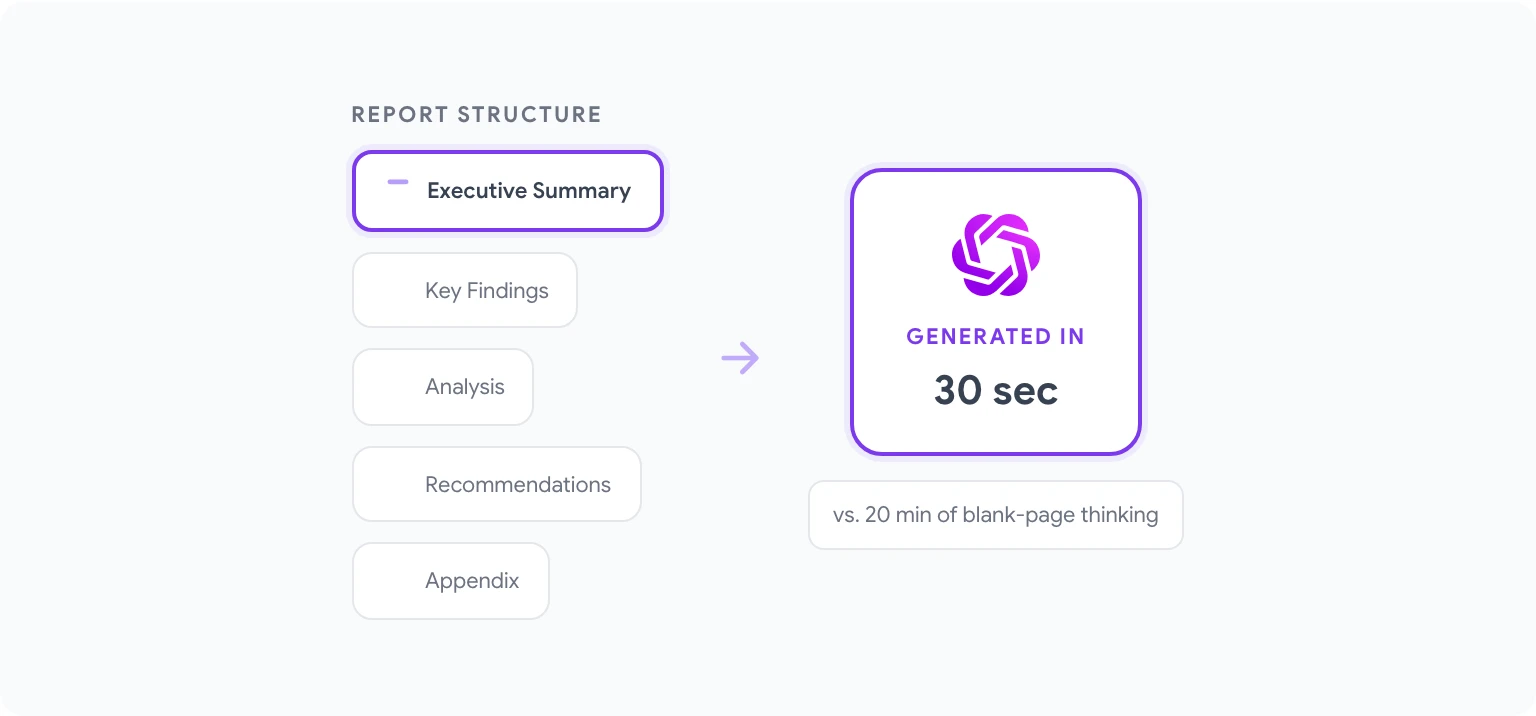
Der häufigste Fehler beim KI-gestützten Berichtsschreiben ist, direkt mit dem Verfassen zu beginnen. Berichte mit schwacher Struktur werden durch besseres Schreiben nicht besser — sie müssen reorganisiert werden, was die doppelte Arbeit bedeutet. Mit der Struktur zu beginnen verhindert das vollständig.
Öffnen Sie ein neues Google-Dokument. Verwenden Sie in der GPT Workspace-Seitenleiste einen Prompt wie diesen:
“Ich schreibe einen [Berichtstyp] für [Publikum]. Der Hauptzweck ist [Ziel: zu informieren, zu empfehlen, zu dokumentieren, zu überzeugen]. Zu behandelnde Schlüsselthemen: [listen Sie 3–5 Themen auf]. Erstellen Sie eine empfohlene Berichtsstruktur mit Abschnittsüberschriften und einer einzeiligen Beschreibung, was jeder Abschnitt enthalten sollte.”
Zum Beispiel für einen Wettbewerbsanalysebericht für ein Produktteam:
“Ich schreibe eine Wettbewerbsanalyse für unser Produktführungsteam. Das Ziel ist es, eine Positionierungsentscheidung über einen neuen Feature-Launch zu informieren. Schlüsselbereiche: Marktübersicht, drei direkte Wettbewerber, Feature-Vergleich, Preis-Benchmark, Lücken und Chancen. Erstellen Sie eine Berichtsstruktur mit Abschnittsüberschriften und einzeiligen Beschreibungen.”
Die KI gibt eine strukturierte Gliederung zurück. Überprüfen Sie diese kritisch — passen Sie Abschnitte an, fügen Sie hinzu oder entfernen Sie sie basierend auf dem, was tatsächlich in den Bericht gehört. Fügen Sie die vereinbarte Struktur direkt als Ihren Arbeitsplan in das Dokument ein. Das wird Ihr Gerüst für alles Folgende.
Warum das funktioniert: Strukturentscheidungen sind kognitiv teuer. Indem Sie sie im Voraus mit KI-Unterstützung treffen, schonen Sie Ihre mentale Energie für die eigentliche Analyse und den Inhalt, wo Ihr Urteil unersetzlich ist.
Schritt 2: Recherchezusammenfassungen generieren
Die meisten Berichte synthetisieren vorhandene Informationen — Marktdaten, interne Kennzahlen, Stakeholder-Input, Forschungspapiere, frühere Berichte. Bevor Sie einen Abschnitt verfassen, brauchen Sie diese Informationen in einer verwendbaren Form.
KI in Google Docs ist hier am wertvollsten als Synthese- und Kompressionswerkzeug, nicht als Recherchetool. Sie bringen das Rohmaterial; die KI verarbeitet es in strukturierte Zusammenfassungen.
Für jeden Hauptabschnitt:
- Fügen Sie den relevanten Rohinhalt in das Google-Dokument ein — Notizen aus der Recherche, Datentabellen, Zitate aus Interviews, Auszüge aus Quelldokumenten.
- Wählen Sie den eingefügten Inhalt aus.
- Fordern Sie in der GPT Workspace-Seitenleiste: “Fassen Sie diesen Inhalt in 3–5 Schlüsselerkenntnisse zusammen, die für [das Abschnittsthema] relevant sind. Verwenden Sie eine einfache Sprache. Beachten Sie Lücken oder Widersprüche im Quellmaterial.”
- Überprüfen Sie die Zusammenfassung, prüfen Sie die Genauigkeit anhand Ihrer Quellen und halten Sie sie im Dokument als Abschnittsarbeitsentwurf oder Referenzblock fest.
Dieser Schritt hat zwei Vorteile. Erstens komprimieren Sie Rohmaterial in etwas tatsächlich Schreibbares — ein Recherchedump ist kein Berichtsabschnitt, aber eine strukturierte Zusammenfassung ist es. Zweitens zwingt das Zusammenfassen Sie dazu, zu identifizieren, was fehlt, bevor Sie mit dem Schreiben beginnen, anstatt Lücken mitten in einem Abschnitt zu entdecken.
Für Berichte, die Daten aus Google Sheets ziehen — Dashboards, KPI-Berichte, Finanzzusammenfassungen — behandelt der KI in Google Sheets-Leitfaden, wie man KI verwendet, um diese Daten zu extrahieren und zu formatieren, bevor sie in Docs kommen.
Schritt 3: Jeden Abschnitt mit KI entwerfen
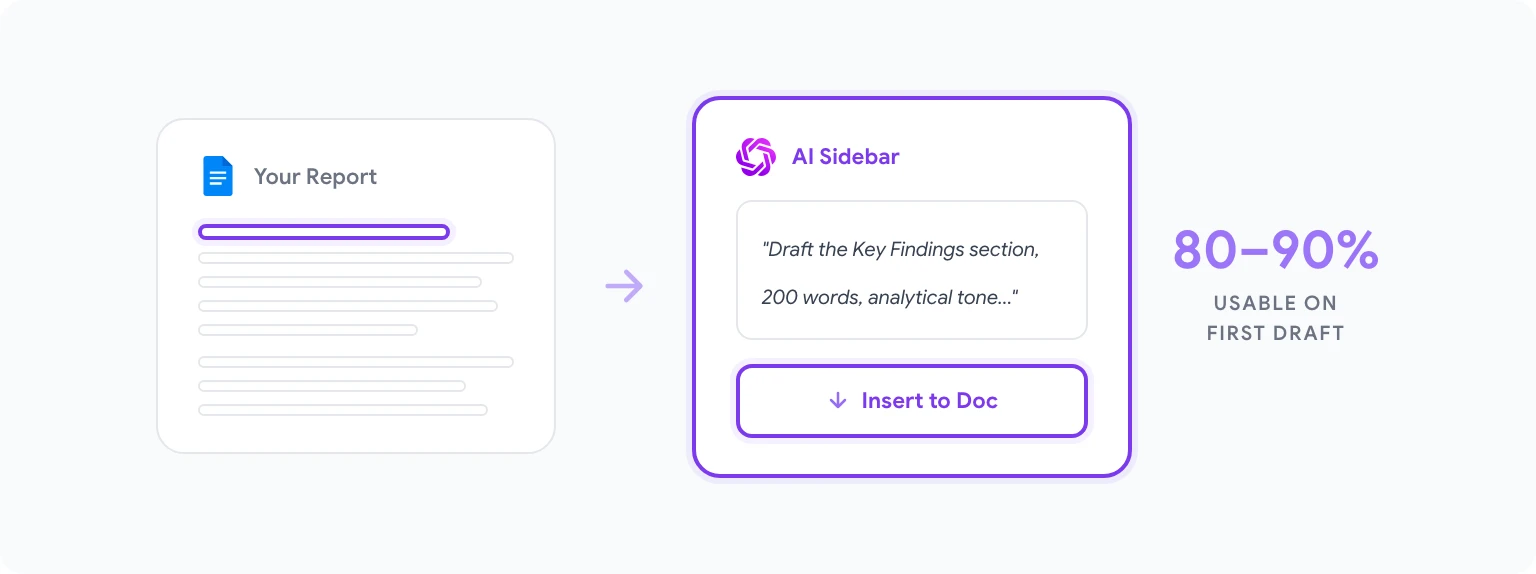
Mit definierter Struktur und zusammengefasster Recherche wird das Verfassen zu einem abschnittsweisen Prozess statt einer monolithischen Schreibaufgabe. Hier liefert GPT Workspace seine offensichtlichsten Zeitersparnisse.
Für jeden Abschnitt:
- Setzen Sie Ihren Cursor an den Anfang des Abschnitts im Dokument.
- Fordern Sie die KI mit spezifischem Inhalt und Einschränkungen auf: “Verwenden Sie die obige Zusammenfassung und entwerfen Sie den Abschnitt [Abschnittsname] dieses Berichts. Ziellänge: [X Wörter]. Publikum: [wer sie sind und ihr Wissensstand]. Ton: [formal/analytisch/direkt]. Einschließen: [alle spezifischen Elemente, z.B. ein zusammenfassender Satz am Anfang, unterstützende Datenpunkte aus den Notizen, eine kurze Empfehlung].”
- Überprüfen Sie den Entwurf in der Seitenleiste. Mit einem gut konstruierten Prompt wird er oft beim ersten Durchgang zu 80–90% verwendbar sein.
- Klicken Sie auf Einfügen, um ihn in das Dokument zu platzieren, dann machen Sie zielgerichtete Bearbeitungen direkt darin.
Einige Prinzipien, die die Erstpassqualität konsequent verbessern:
Geben Sie den Eröffnungssatzstil an. Berichte lesen sich am besten, wenn jeder Abschnitt mit einer klaren Aussage des Hauptpunkts beginnt, nicht mit Hintergrundkontext. Prompt: “Beginnen Sie mit einer direkten Aussage der Schlüsselerkenntnisse, dann liefern Sie unterstützende Details.”
Kontrollieren Sie die Absatzlänge. Lange Absätze beeinträchtigen die Lesbarkeit in Geschäftsdokumenten. Prompt: “Halten Sie jeden Absatz auf maximal 3–5 Sätze.”
Sagen Sie der KI, was wegzulassen ist. Wenn Sie in Ihren Recherchezusammenfassungen Material identifiziert haben, das interessant aber tangential ist, sagen Sie es: “Schließen Sie [Thema X] nicht in diesen Entwurf ein — es wird im Anhang behandelt.”
Für komplexe Abschnitte mit mehreren Datenpunkten funktioniert die Generierung in zwei Durchgängen oft besser als ein langer Prompt: Generieren Sie zuerst die Struktur und Schlüsselaussagen, dann fordern Sie unterstützende Details Absatz für Absatz an.
Schritt 4: Mit KI-Feedback bearbeiten und verfeinern
Erste Entwürfe von KI — wie erste Entwürfe von Menschen — müssen bearbeitet werden. Der Bearbeitungsprozess mit GPT Workspace ist der Ort, an dem das Tool seine Berechtigung ein zweites Mal verdient, denn es ermöglicht Ihnen, spezifische, zielgerichtete Anweisungen zu geben, anstatt jede Bearbeitung manuell zu machen.
Klarheitsbearbeitung: Wählen Sie einen Absatz aus, den Sie für unklar oder zu dicht halten. Prompt: “Schreiben Sie diesen Absatz für mehr Klarheit um. Kürzen Sie Sätze, entfernen Sie Passivkonstruktionen und machen Sie den Hauptpunkt eindeutig. Behalten Sie alle Faktenbehauptungen bei.”
Konsistenzprüfung: Fügen Sie zwei zu verschiedenen Zeiten geschriebene Abschnitte in die Seitenleiste ein. Prompt: “Diese beiden Abschnitte sollten denselben Register und dasselbe Formalitätsniveau haben. Identifizieren Sie Toninkongruenzen und schlagen Sie Umschreibungen für die inkonsistenten Passagen vor.”
Generierung der Management Summary: Sobald alle Abschnitte entworfen sind, wählen Sie das vollständige Dokument oder die Schlüsselabschnitte aus und fordern: “Schreiben Sie auf der Grundlage dieses Dokuments eine 150-Wörter-Management-Summary. Beginnen Sie mit der wichtigsten Empfehlung oder Erkenntnis. Behandeln Sie die wichtigsten unterstützenden Punkte in Reihenfolge der Wichtigkeit. Verwenden Sie eine einfache Sprache, die für ein Führungspublikum geeignet ist.”
Logik- und Fluss-Check: Prompt: “Lesen Sie die folgenden zwei aufeinanderfolgenden Abschnitte und identifizieren Sie logische Lücken oder Stellen, an denen der Übergang abrupt ist. Schlagen Sie Übergangssprache vor.”
Was Sie in diesem Schritt tun, ist die KI als kompetenten Redakteur zu nutzen, nicht als Verfasser. Das Dokument gehört Ihnen — Sie besitzen den Inhalt, die Analyse, die Schlussfolgerungen. Die KI hilft Ihnen, diese klarer und konsistenter auszudrücken, was genau dort ist, wo KI Wert hinzufügt, ohne das Urteil zu ersetzen.
Für einen breiteren Überblick darüber, wie KI den vollständigen Dokumentlebenszyklus unterstützt — nicht nur Berichte — hat beste ChatGPT-Prompts für Google Workspace eine nach Aufgabentypen organisierte Prompt-Bibliothek.
Schritt 5: Formatieren und finalisieren
Die Formatierung ist der Ort, an dem viele Berichte in der Schlussrunde an Qualität verlieren. Inkonsistente Überschriftengrößen, Aufzählungspunkte gemischt mit Prosa, nicht ausgerichtete Tabellen, Überschriften, die nicht zum Inhaltsverzeichnis passen — diese Details signalisieren Nachlässigkeit, auch wenn der Inhalt stark ist.
KI hilft hier auf eine spezifische, begrenzte Weise: Sie kann formatierungsfertigen Inhalt generieren (strukturierte Tabellen, formatierte Listen, Inhaltsverzeichnistext), den Sie in Docs anwenden, anstatt ihn darin zu generieren.
Generierung eines Inhaltsverzeichnisses: Prompt: “Erstellen Sie auf der Grundlage der folgenden Überschriftenstruktur ein Inhaltsverzeichnis mit Seitenanzahl-Platzhaltern. Formatieren Sie es als [nummerierte Liste / zweispaltiges Format].”
Konvertierung von Prosa in strukturierte Tabellen: Wählen Sie einen Abschnitt mit Vergleichsinformationen aus. Prompt: “Konvertieren Sie die Informationen in diesem Abschnitt in eine strukturierte Vergleichstabelle mit Spalten für [Attribute]. Schließen Sie alle Schlüsseldatenpunkte ein.”
Formatierungskonsistenzanweisungen: Prompt: “Überprüfen Sie dieses Dokument auf Formatierungskonsistenzprobleme: Überschriftenhierarchie, Aufzählungspunktstil, Zahlenformatierung und Großschreibungskonventionen. Listen Sie spezifische Inkonsistenzen auf.”
Für die endgültige Formatierung sollten die eigenen Tools von Google Docs — Stile, benannte Überschriftenformate, Tabellenvorlagen — direkt angewendet werden, nicht über KI. KI generiert den Inhalt; Docs wendet die Formatierung an. Diese beiden Aufgaben getrennt zu halten verhindert Formatierungsfehler, die auftreten, wenn KI versucht, HTML oder Markdown in einem Klartextdokumentkontext einzubetten.
Der letzte Durchgang vor der Abgabe sollte menschlich sein. KI entdeckt viele Fehler, aber sie übersieht die hochriskanten Details, die in Geschäftsdokumenten am meisten zählen: eine falsche Zahl, der Name eines Kollegen falsch geschrieben, eine Empfehlung, die einer in einer früheren Besprechung eingegangenen Verpflichtung widerspricht. Diese letzte Überprüfung liegt in Ihrer Verantwortung, nicht in der der KI.
5 Berichtsvorlagen, die Sie generieren können
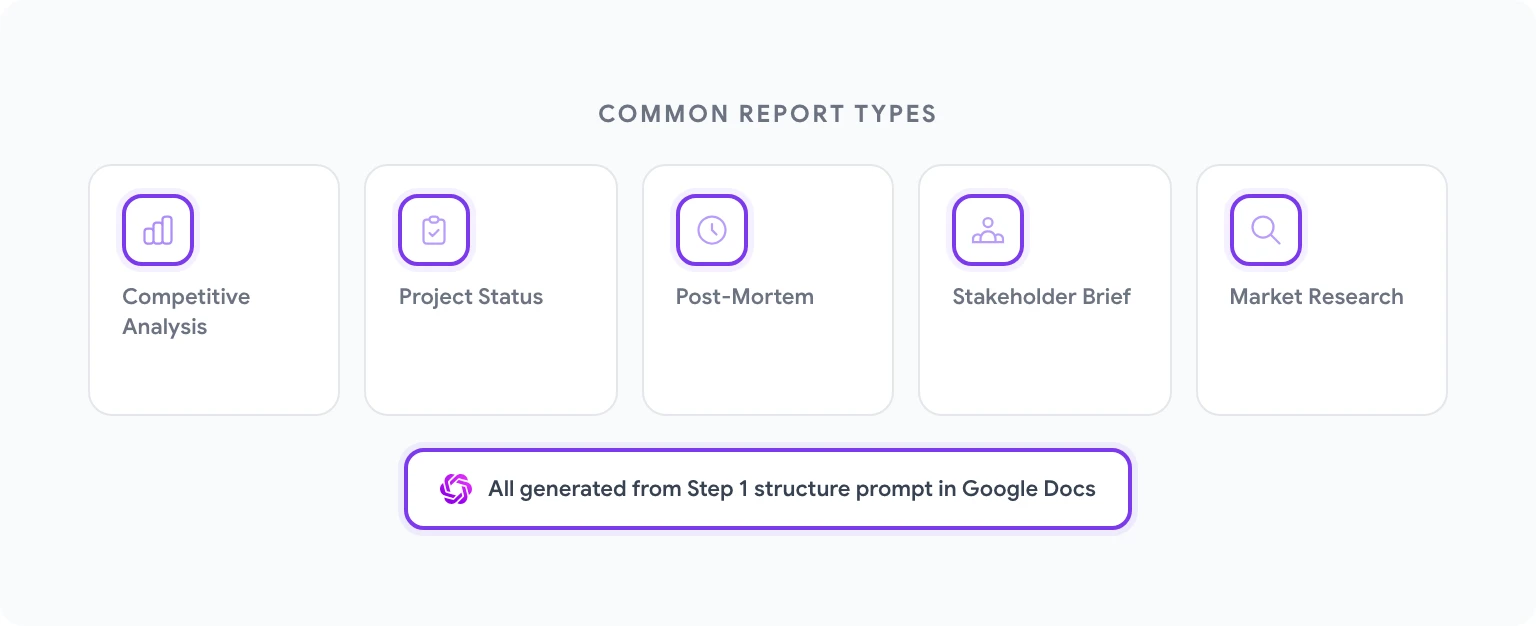
Jeder dieser Berichte kann von Grund auf mit dem Struktur-zuerst-Ansatz aus Schritt 1 generiert werden. Sie repräsentieren die häufigsten Geschäftsdokumenttypen, die Wissensarbeiter regelmäßig erstellen.
Wettbewerbsanalysebericht — Marktübersicht, Wettbewerberprofile, Feature-Vergleichsmatrix, Preis-Benchmark, strategische Lücken, empfohlene Positionierung. Typische Länge: 8–12 Seiten.
Projektstatusbericht — Management Summary, Fortschritt gegenüber Meilensteinen, Budget- und Ressourcenupdate, Risiken und Minderungen, erforderliche Entscheidungen, Ziele der nächsten Periode. Typische Länge: 2–4 Seiten. Am besten wöchentlich mit einer konsistenten Vorlage erstellt.
Post-Mortem / Retrospektivbericht — Projektübersicht, was gut lief, was nicht, Ursachenanalyse für wichtige Misserfolge, gewonnene Erkenntnisse, Aktionspunkte mit Verantwortlichen und Terminen. Typische Länge: 3–6 Seiten.
Stakeholder-Briefing — Situationsübersicht, Schlüsselerkenntnisse, Implikationen für den Bereich des Stakeholders, empfohlene Maßnahmen, offene Fragen. Typische Länge: 1–2 Seiten. Konzipiert für schnelles Lesen durch einen vielbeschäftigten Führungskräfte.
Marktforschungszusammenfassung — Methodik, Schlüsselerkenntnisse nach Themen, Datenhöhepunkte, Einschränkungen und Vorbehalte, Implikationen für das Unternehmen, Anhang mit Rohdaten. Typische Länge: 6–10 Seiten.
Prompts für verschiedene Berichtsformate
Derselbe Fünf-Schritte-Prozess gilt für alle Formate, aber die Prompts müssen für verschiedene Ausgabestile kalibriert werden.
Für einen analytischen Bericht (beweisbasiert, formal): “Schreiben Sie diesen Abschnitt in einem analytischen Register: Beweise zuerst, Interpretation danach, Empfehlung zuletzt. Verwenden Sie eine präzise Sprache. Vermeiden Sie Absicherungen, es sei denn, die Beweise rechtfertigen sie wirklich.”
Für ein Executive Brief (prägnant, entscheidungsorientiert): “Schreiben Sie diesen Abschnitt für ein Führungspublikum mit 2 Minuten Lesezeit um. Beginnen Sie mit der Entscheidung oder Empfehlung. Streichen Sie jeden Hintergrund, den ein Führungskräfte bereits kennen würde. Maximal 150 Wörter.”
Für einen technischen Bericht (detailliert, strukturiert): “Entwerfen Sie diesen Abschnitt mit technischer Präzision. Fügen Sie Methodologiehinweise, Datenquellen und Annahmen hinzu. Verwenden Sie nummerierte Unterabschnitte. Nehmen Sie an, dass der Leser ein Fachexperte ist.”
Für einen kundenbezogenen Bericht (professionell, zugänglich): “Schreiben Sie diesen Abschnitt in einem kundenorientierten Ton: professionell, aber nicht jargonlastig, erklärungsorientiert, mit Betonung auf Wert und Ergebnisse statt Prozess. Vermeiden Sie interne Terminologie.”
Ihre Stimme in KI-geschriebenen Dokumenten beibehalten
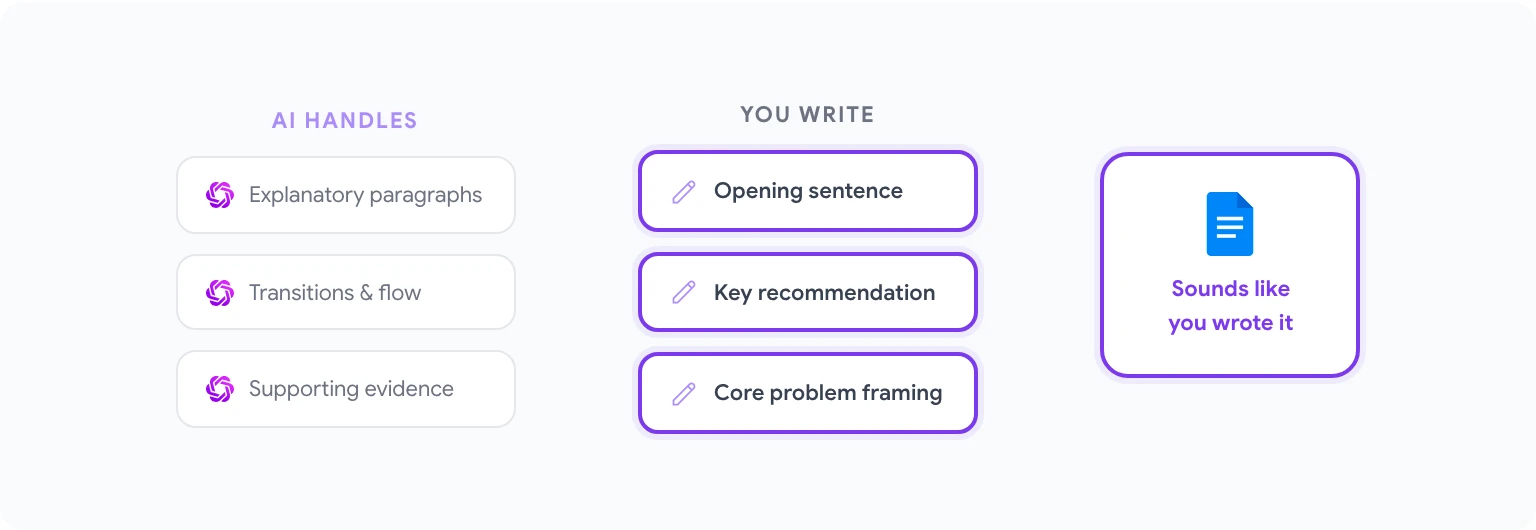
Ein Bericht, der so klingt, als wäre er aus KI-Teilen zusammengesetzt — etwas zu glatt, in den Übergängen etwas generisch, konsequent die Art spezifischer Organisationssprache vermeidend, die ein Dokument als von einem echten Team stammend kennzeichnet — ist ein Bericht, der nicht vollständig landet.
Die effektivste Technik zum Beibehalten der Stimme in KI-unterstützten Dokumenten ist, die wichtigsten Sätze selbst zu schreiben und die KI das unterstützende Material behandeln zu lassen. Den Eröffnungssatz der Management Summary. Die Schlüsselempfehlung. Die Rahmung des zentralen Problems. Das sind die Sätze, die Leser sich merken, und sie sollten wie Sie klingen — weil sie Ihr Urteil tragen, nicht nur Ihre Worte.
Nutzen Sie KI für die Sätze, die existieren, um diese Schlüsselmomente zu unterstützen: den erklärenden Absatz, den Übergang, die Liste der unterstützenden Belege. KI ist darin sehr gut. Sie ist weniger gut in den Momenten, die echte Überzeugung oder institutionelles Wissen erfordern, das nur Sie besitzen.
Sie können die KI auch explizit bitten, sich an Ihre Stimme anzupassen. Geben Sie ihr drei Beispiele Ihres früheren Schreibens — E-Mails, Memos, frühere Berichte — und bitten Sie sie, “den Ton und Stil dieser Beispiele zu übernehmen”, bevor Sie jeden Abschnitt generieren. Für Teams, die regelmäßig Berichte erstellen, bedeutet das Erstellen eines gemeinsamen Stilrichtlinien-Prompts in der GPT Workspace-Prompt-Bibliothek, dass jedes Teammitglied Ausgaben generiert, die wie eine konsistente Stimme klingen.
Um andere wiederkehrende Dokument-Workflows über Berichte hinaus zu automatisieren — monatliche Updates, Meeting-Zusammenfassungen, datengetriebene Briefs — behandelt Google Workspace-Aufgaben mit KI automatisieren, wie man diese Prozesse systematisch aufbaut. Und für die vollständige Dokumentation dessen, was GPT Workspace in Google Docs leisten kann, besuchen Sie gpt.space/docs.