
So installieren und richten Sie GPT Workspace ein: Chrome-Erweiterung + Add-on-Anleitung
Komplette Anleitung zur Installation von GPT Workspace als Chrome-Erweiterung oder Google Workspace Add-on. Deckt Einrichtung, KI-Modellauswahl, Prompt-Verwaltung, Team-Bereitstellung und Fehlerbehebung ab.


Die Installation der GPT Workspace Chrome-Erweiterung dauert etwa zwei Minuten, aber um das Beste daraus herauszuholen, müssen Sie einige Einrichtungsentscheidungen im Voraus verstehen: welche Installationsmethode zu Ihrer Situation passt, welches KI-Modell für verschiedene Aufgaben verwendet werden soll und wie Sie das Tool konfigurieren, damit es Ihren Workflow tatsächlich verbessert und nicht nur eine weitere Sache zum Verwalten hinzufügt. Diese Anleitung deckt alles ab.
Egal, ob Sie ein Einzelanwender sind, der für persönliche Produktivität einrichtet, oder ein IT-Administrator, der für ein hundertköpfiges Team bereitstellt – hier finden Sie die relevanten Schritte.
Chrome-Erweiterung vs. Google Workspace Add-on: Was ist der Unterschied?
GPT Workspace ist in zwei Formen verfügbar, und die richtige Wahl hängt von Ihrem Kontext ab.
Die Chrome-Erweiterung ist der gebräuchlichste Einstiegspunkt. Sie installieren sie einmal in Chrome, und sie wird automatisch aktiviert, wenn Sie Google Docs, Sheets, Slides oder Gmail öffnen. Die Erweiterung fügt die KI-Seitenleiste in die Oberfläche ein, ohne dass eine pro-App-Einrichtung erforderlich ist. Sie funktioniert sofort in allen vier Apps.
Die Einschränkung: Sie ist an Chrome auf einem bestimmten Rechner gebunden. Wenn Sie mehrere Computer verwenden, müssen Sie die Erweiterung auf jedem installieren (oder die Chrome-Profil-Synchronisierung nutzen). Sie erfordert auch Chrome – sie funktioniert nicht in Firefox, Safari oder anderen Browsern.
Das Google Workspace Add-on ist die bessere Wahl für verwaltete Umgebungen. Ein Administrator kann es organisationsweit über die Google Admin Console bereitstellen, was bedeutet, dass jeder Benutzer in der Organisation Zugriff erhält, ohne etwas individuell installieren zu müssen. Das Add-on ist auch über das Erweiterungsmenü in jeder Google-App erreichbar, was es ohne Browser-Toolbar-Verwaltung auffindbar macht.
Die Add-on-Version funktioniert funktional auf die gleiche Weise – gleiche KI-Seitenleiste, gleiche Modelle, gleiche Prompts – aber sie ist auf die spezifische Google-App beschränkt, in der Sie sich befinden, anstatt passiv über alle gleichzeitig zu laufen.
Empfehlung: Einzelanwender und kleine Teams → Chrome-Erweiterung. Organisationen mit einem Google Workspace-Administrator → Add-on-Bereitstellung über die Admin Console. Wenn Sie unsicher sind, beginnen Sie mit der Chrome-Erweiterung. Sie können jederzeit wechseln.
So installieren Sie die Chrome-Erweiterung (Schritt für Schritt)
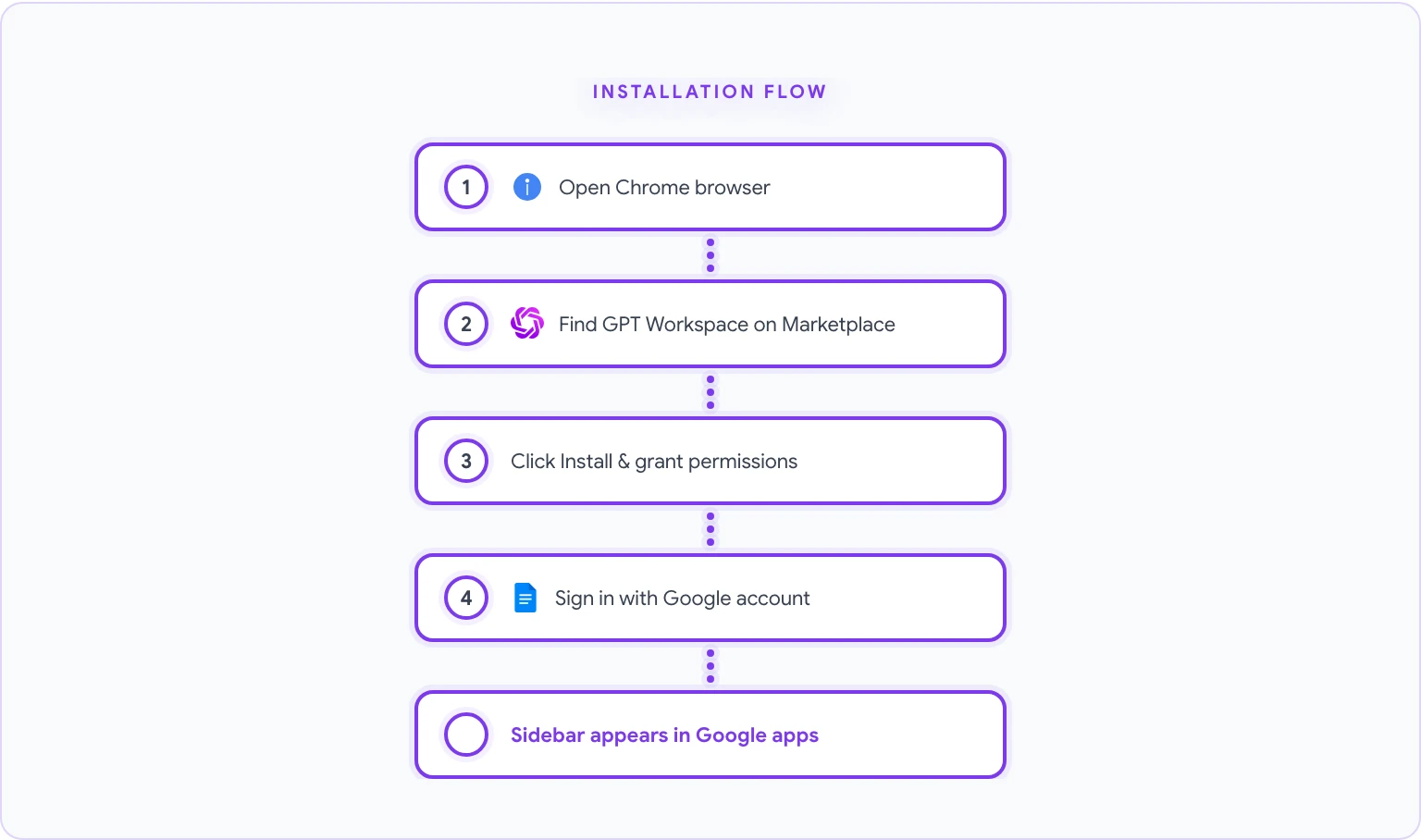
- Öffnen Sie Google Chrome auf Ihrem Desktop oder Laptop.
- Navigieren Sie zur GPT Workspace-Liste im Google Workspace Marketplace. Dies ist die offizielle Liste – seien Sie vorsichtig bei inoffiziellen Erweiterungen mit ähnlichen Namen.
- Klicken Sie auf die blaue Schaltfläche Installieren. Ein Berechtigungsdialog wird angezeigt.
- Überprüfen Sie die Berechtigungen. GPT Workspace fordert Zugriff auf Google Docs, Sheets, Slides, Gmail und Drive. Diese Berechtigungen sind notwendig, damit die KI-Seitenleiste Ihren Dokumentinhalt lesen und Ergebnisse zurückschreiben kann. Klicken Sie auf Zulassen.
- Nach der Installation sehen Sie das GPT Workspace-Symbol (ein kleines Symbol in Ihrer Chrome-Toolbar, normalerweise oben rechts). Wenn Sie es nicht sehen, klicken Sie auf das Puzzelsymbol in der Chrome-Toolbar, um es zu finden und anzuheften.
- Klicken Sie auf das Erweiterungssymbol und melden Sie sich mit Ihrem Google-Konto an. Wählen Sie das Konto aus, das mit Ihrem Google Workspace verknüpft ist, wenn Sie mehrere haben.
- Eine kurze Onboarding-Tour wird angezeigt. Schließen Sie sie ab, um zu bestätigen, dass Ihre Einrichtung funktioniert.
So überprüfen Sie, ob die Installation funktioniert hat:
- Öffnen Sie ein beliebiges Google Doc.
- Die GPT Workspace-Seitenleiste sollte automatisch auf der rechten Seite des Bildschirms erscheinen.
- Wenn sie nicht erscheint, klicken Sie auf das Erweiterungssymbol in der Chrome-Toolbar, um sie ein-/auszuschalten.
Das war’s. Die Erweiterung ist jetzt in allen unterstützten Google-Apps aktiv.
So installieren Sie als Google Workspace Add-on
Für die individuelle Installation des Add-ons (ohne Admin-Bereitstellung):
- Öffnen Sie Google Docs, Sheets oder Slides.
- Klicken Sie in der oberen Menüleiste auf Erweiterungen.
- Wählen Sie Add-ons > Add-ons abrufen.
- Suchen Sie im sich öffnenden Google Workspace Marketplace nach GPT Workspace oder GPT for Docs, Sheets, Slides.
- Klicken Sie auf die Liste und dann auf Installieren.
- Erteilen Sie die angeforderten Berechtigungen und melden Sie sich mit Ihrem Google-Konto an.
- Das Add-on erscheint nun unter Erweiterungen > GPT for Sheets, Docs, Slides, Forms in jeder unterstützten Google-App.
Für die administrierte Bereitstellung in einer Organisation:
- Melden Sie sich in der Google Admin Console unter admin.google.com an.
- Gehen Sie zu Apps > Google Workspace Marketplace-Apps.
- Klicken Sie auf App zur Domain-Installationsliste hinzufügen und suchen Sie nach GPT Workspace.
- Wählen Sie die Organisationseinheiten aus, für die Sie bereitstellen möchten (oder wählen Sie die Stammorganisation für alle).
- Wählen Sie, ob Sie es erzwingen möchten (Benutzer sehen es automatisch) oder ob Benutzer es selbst installieren dürfen.
- Klicken Sie auf Fertig stellen. Die Bereitstellung wird innerhalb weniger Stunden an die Benutzer weitergegeben.
Administratoren können auch konfigurieren, welche KI-Modelle den Benutzern zur Verfügung stehen, und organisationsweite Standardwerte über die GPT Workspace-Admin-Einstellungen festlegen – nützlich, um sicherzustellen, dass Teams nur genehmigte Modelle verwenden.
Einrichten Ihres KI-Modells
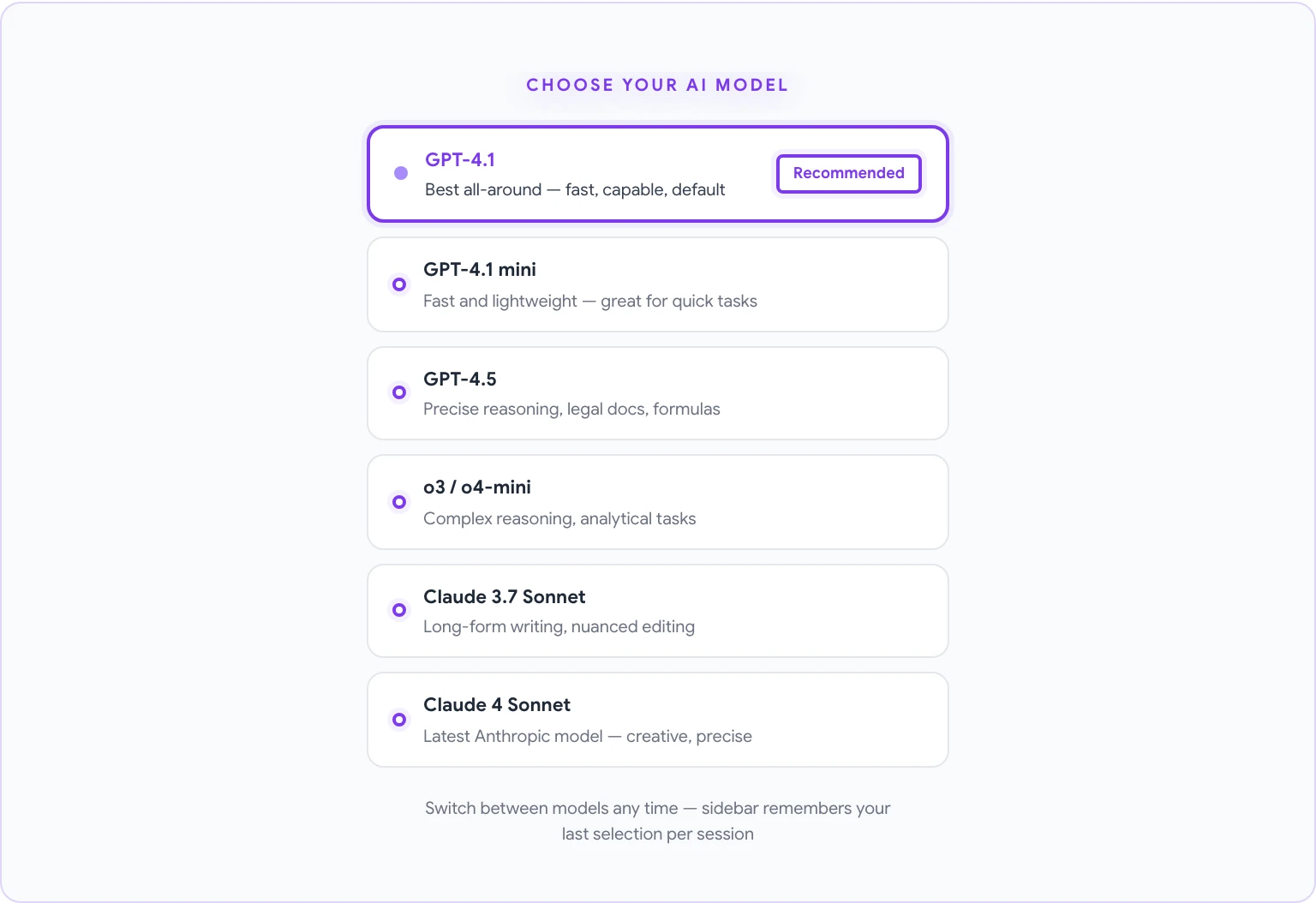
Wenn Sie die GPT Workspace-Seitenleiste zum ersten Mal öffnen, sind Sie auf dem Standardmodell – typischerweise GPT-4.1. Das ist ein solider Ausgangspunkt, aber Sie können es basierend auf Ihren Bedürfnissen ändern.
So wählen Sie ein Modell aus:
- Öffnen Sie die GPT Workspace-Seitenleiste in einer beliebigen Google-App.
- Klicken Sie auf den Modellnamen oben in der Seitenleiste (er zeigt das aktuelle Modell an).
- Ein Dropdown-Menü zeigt verfügbare Modelle. Wählen Sie das gewünschte aus.
Leitfaden zur Modellauswahl:
- GPT-4.1 – Die Standard- und beste Allround-Wahl. Schnell, leistungsfähig und bewältigt Schreiben, Analyse, Zusammenfassung und Übersetzung gut. Verwenden Sie dies für die meisten Aufgaben.
- GPT-4.1 mini – Eine leichtere, schnellere Version von GPT-4.1. Ideal für schnelle, repetitive Aufgaben, bei denen Geschwindigkeit wichtiger ist als Tiefe.
- GPT-4.5 – Besser für Aufgaben, die sorgfältiges, präzises Denken erfordern (z. B. Analyse von Rechtsdokumenten, Erstellung komplexer Formeln). Kostet mehr Credits.
- o3 / o4-mini – OpenAIs Denkmodelle, optimiert für mehrstufige analytische Aufgaben, Mathematik und komplexe logische Probleme.
- Claude 3.7 Sonnet – Stark für Langform-Schreiben und nuancierte Bearbeitung. Wenn Sie den Ton von GPT-4.1 für eine bestimmte Aufgabe zu formell oder zu salopp finden, liefert Claude oft bessere stilistische Ergebnisse.
- Claude 4 Sonnet – Anthropics neuestes Modell. Hervorragend für kreatives Schreiben, detaillierte Dokumentenarbeit und Aufgaben, die nuanciertes Befolgen von Anweisungen erfordern.
- Gemini Pro – Nützlich, wenn Sie einen Vergleich mit Googles nativer KI wünschen oder wenn Sie GPT Workspace als Vergleichsebene über Modelle hinweg verwenden.
Wenn Sie einen kostenlosen Plan haben, haben Sie Zugriff auf das Standardmodell GPT-4.1. Bezahlte Pläne schalten zusätzliche Modelle und höhere Nutzungslimits frei. Eine Aufschlüsselung der enthaltenen Funktionen in jeder Stufe finden Sie auf der GPT Workspace-Preisseite.
Sie müssen sich nicht auf ein einzelnes Modell festlegen. Die erfahrensten Benutzer wechseln je nach Aufgabe mitten in der Sitzung zwischen Modellen – GPT-4.1 für Geschwindigkeit und allgemeine Aufgaben, Claude für bearbeitungsintensive Arbeit, o3 für präzise analytische Aufgaben. Die Seitenleiste merkt sich Ihre letzte Auswahl pro Sitzung.
Ihre erste KI-Aufgabe in Google Docs
Sobald es installiert und konfiguriert ist, hier ein kurzer Test, um zu bestätigen, dass alles korrekt funktioniert:
- Öffnen Sie ein neues Google Doc.
- Die GPT Workspace-Seitenleiste sollte rechts erscheinen. Wenn nicht, klicken Sie auf das Erweiterungssymbol in der Toolbar.
- Geben Sie im Eingabefeld unten in der Seitenleiste ein: “Schreiben Sie eine einleitende Absatz für einen Leitfaden über Best Practices für Remote-Arbeit.”
- Drücken Sie die Eingabetaste oder klicken Sie auf die Senden-Schaltfläche.
- Nach einigen Sekunden sollte eine Antwort in der Seitenleiste erscheinen.
- Klicken Sie auf An Cursor einfügen (oder Einfügen, falls das die Beschriftung in Ihrer Version ist), um den Text in Ihr Dokument einzufügen.
Wenn dies funktioniert, ist Ihre Installation abgeschlossen und funktioniert korrekt.
Für eine vollständige Anleitung zu allem, was Sie in Google Docs mit GPT Workspace tun können – vom Erstellen erster Entwürfe bis zum Übersetzen von Dokumenten – siehe wie man ChatGPT in Google Docs verwendet. Für Sheets-spezifische Workflows wie Formelgenerierung und Datenanalyse siehe wie man KI in Google Sheets verwendet.
Verwalten von Prompts und Vorlagen
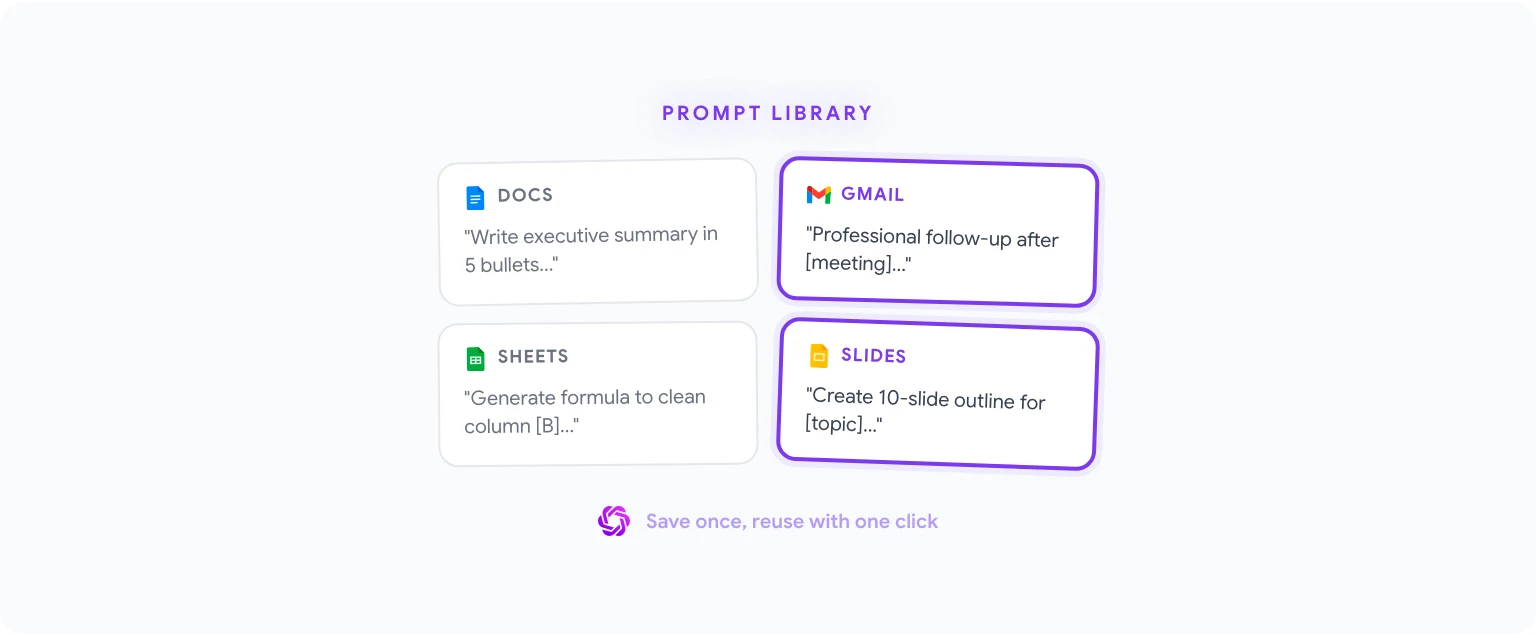
Die Prompt-Bibliothek ist eine der am wenigsten genutzten Funktionen von GPT Workspace. Anstatt jedes Mal die gleiche Anweisung einzutippen, können Sie sie einmal speichern und mit einem einzigen Klick wiederverwenden.
So speichern Sie einen benutzerdefinierten Prompt:
- Geben Sie einen Prompt in die Seitenleiste ein.
- Klicken Sie vor oder nach dem Ausführen auf das Lesezeichensymbol neben dem Eingabefeld (oder die Option “Prompt speichern”, je nach Version).
- Geben Sie dem Prompt einen Namen und bestätigen Sie. Er erscheint in Ihrer


