
Wie man ChatGPT in Google Docs verwendet: Ein vollständiger Leitfaden für 2026
Erfahren Sie, wie Sie ChatGPT direkt in Google Docs mit GPT Workspace nutzen. Schritt-für-Schritt-Anleitung zur Installation, Texterstellung, Bearbeitung, Zusammenfassung und Übersetzung – ohne Tab-Wechsel.


Wenn Sie jemals einen neuen Tab geöffnet haben, um ChatGPT etwas zu fragen, und dann das Ergebnis zurück in Google Docs kopiert haben, kennen Sie bereits die Reibungsverluste. Der Kontextwechsel unterbricht Ihren Fokus, Sie verlieren Ihre Position im Dokument, und was eine 10-Sekunden-Aufgabe sein sollte, dauert zwei Minuten. Zu lernen, wie man ChatGPT direkt in Google Docs verwendet – ohne das Dokument zu verlassen – ist eine der wirkungsvollsten Produktivitätsverbesserungen, die Sie 2026 umsetzen können.
Dieser Leitfaden führt Sie Schritt für Schritt durch den Prozess mit GPT Workspace, einer Chrome-Erweiterung, die KI direkt in Ihre Google Workspace-Apps einbettet. Am Ende werden Sie Inhalte generieren, bearbeiten, zusammenfassen und übersetzen, ohne jemals einen anderen Tab öffnen zu müssen.
Was ist GPT Workspace und wie funktioniert es in Google Docs?
GPT Workspace ist eine Chrome-Erweiterung und ein Google Workspace-Add-on, das eine von ChatGPT betriebene KI-Seitenleiste direkt in Google Docs, Sheets, Slides und Gmail einbettet. Anstatt zwischen Tools zu wechseln, erhalten Sie ein dauerhaftes Panel auf der rechten Seite Ihres Dokuments, in dem Sie Prompts eingeben, Bearbeitungen anwenden und Inhalte erstellen können – während Ihr Dokument geöffnet und im Blick bleibt.
Im Hintergrund verbindet sich GPT Workspace mit denselben Sprachmodellen, die ChatGPT antreiben (GPT-4o, GPT-4 und neuere Versionen), plus Claude und Gemini, falls Sie diese bevorzugen. Der Unterschied ist der Kontext: Die KI kann den von Ihnen im Dokument ausgewählten Text lesen, ihn als Eingabe verwenden und Ergebnisse direkt zurück in das Dokument schreiben. Diese bidirektionale Integration macht es wirklich nützlich und nicht nur zu einem glorifizierten Zwischenablage-Tool.
Sie müssen nicht jedes Mal Prompts von Grund auf neu schreiben. GPT Workspace enthält eine Prompt-Bibliothek mit Vorlagen für gängige Schreibaufgaben – erste Entwürfe, Zusammenfassungen, Überarbeitungen, Übersetzungen und mehr. Sie können auch Ihre eigenen benutzerdefinierten Prompts speichern und sie in Ihrem Team teilen.
Schritt 1: Installieren Sie die GPT Workspace Chrome-Erweiterung
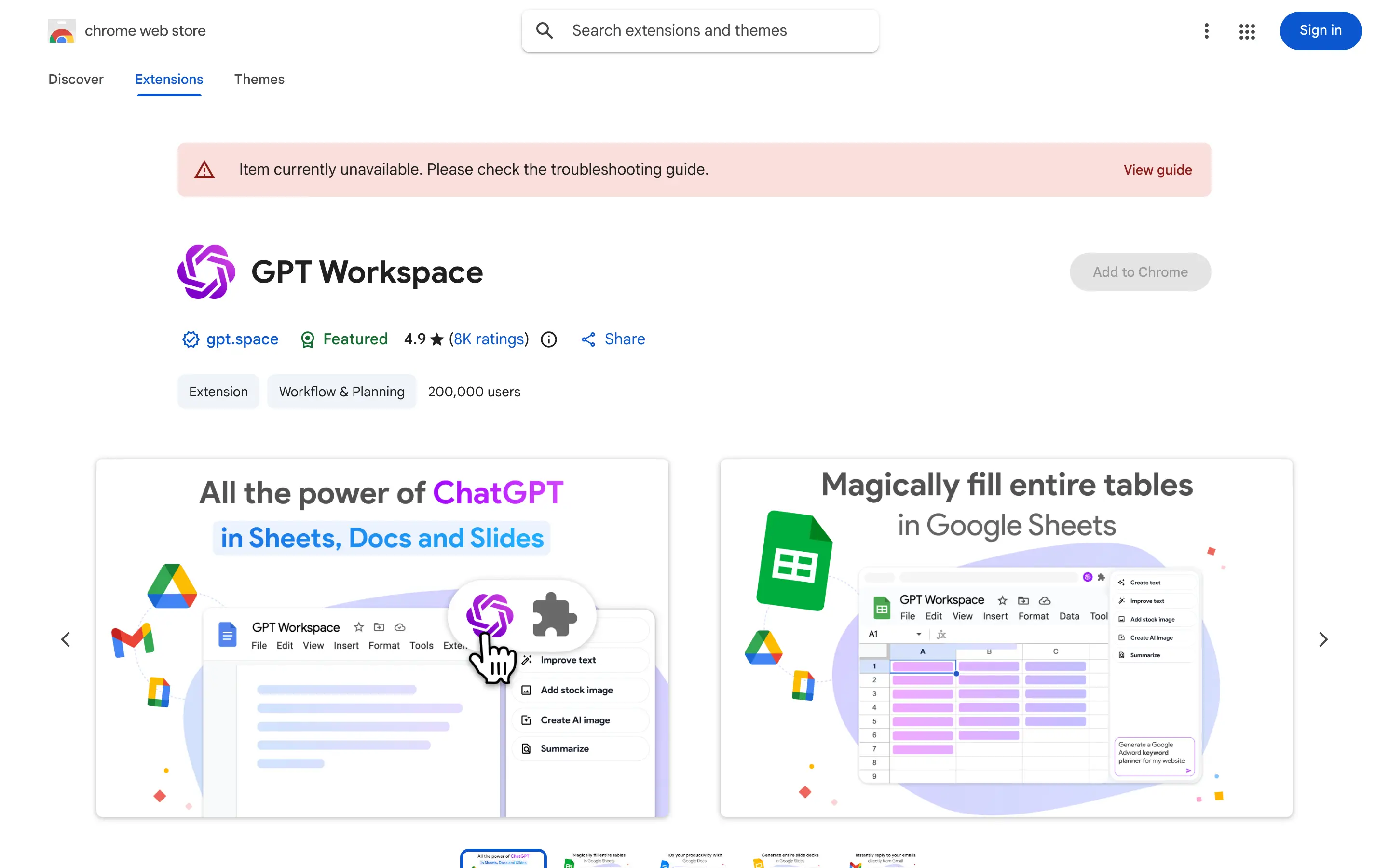
Der schnellste Weg zum Starten ist die Chrome-Erweiterung. So installieren Sie sie:
- Öffnen Sie Google Chrome und navigieren Sie zum Chrome Web Store-Eintrag für GPT Workspace.
- Klicken Sie auf Zu Chrome hinzufügen und bestätigen Sie die Berechtigungen. Die Erweiterung benötigt Zugriff auf Google Docs, Sheets, Slides und Gmail – so liest und schreibt sie Dokumentinhalte.
- Nach der Installation erscheint das GPT Workspace-Symbol in Ihrer Chrome-Symbolleiste.
- Klicken Sie auf das Symbol und melden Sie sich mit Ihrem Google-Konto an. Sie können sofort mit dem kostenlosen Plan beginnen.
Die Erweiterung wird automatisch auf jeder Google Docs-, Sheets-, Slides- oder Gmail-Seite aktiviert, die Sie öffnen. Sie müssen nichts weiter konfigurieren als die Anmeldung.
Wenn Sie ein verwaltetes Google Workspace-Konto (G Suite for Business) haben, muss Ihr Administrator die Erweiterung möglicherweise auf die Whitelist setzen. In diesem Fall ist die Alternative, das Add-on direkt über Erweiterungen > Add-ons > Add-ons abrufen in Google Docs zu installieren. Sowohl die Erweiterung als auch das Add-on funktionieren gleich – die Erweiterung bietet nur eine breitere Abdeckung über die gesamte Google Workspace-Suite.
Schritt 2: Öffnen Sie Google Docs und greifen Sie auf die KI-Seitenleiste zu
Sobald die Erweiterung installiert ist:
- Öffnen Sie ein beliebiges Google Doc (oder erstellen Sie ein neues).
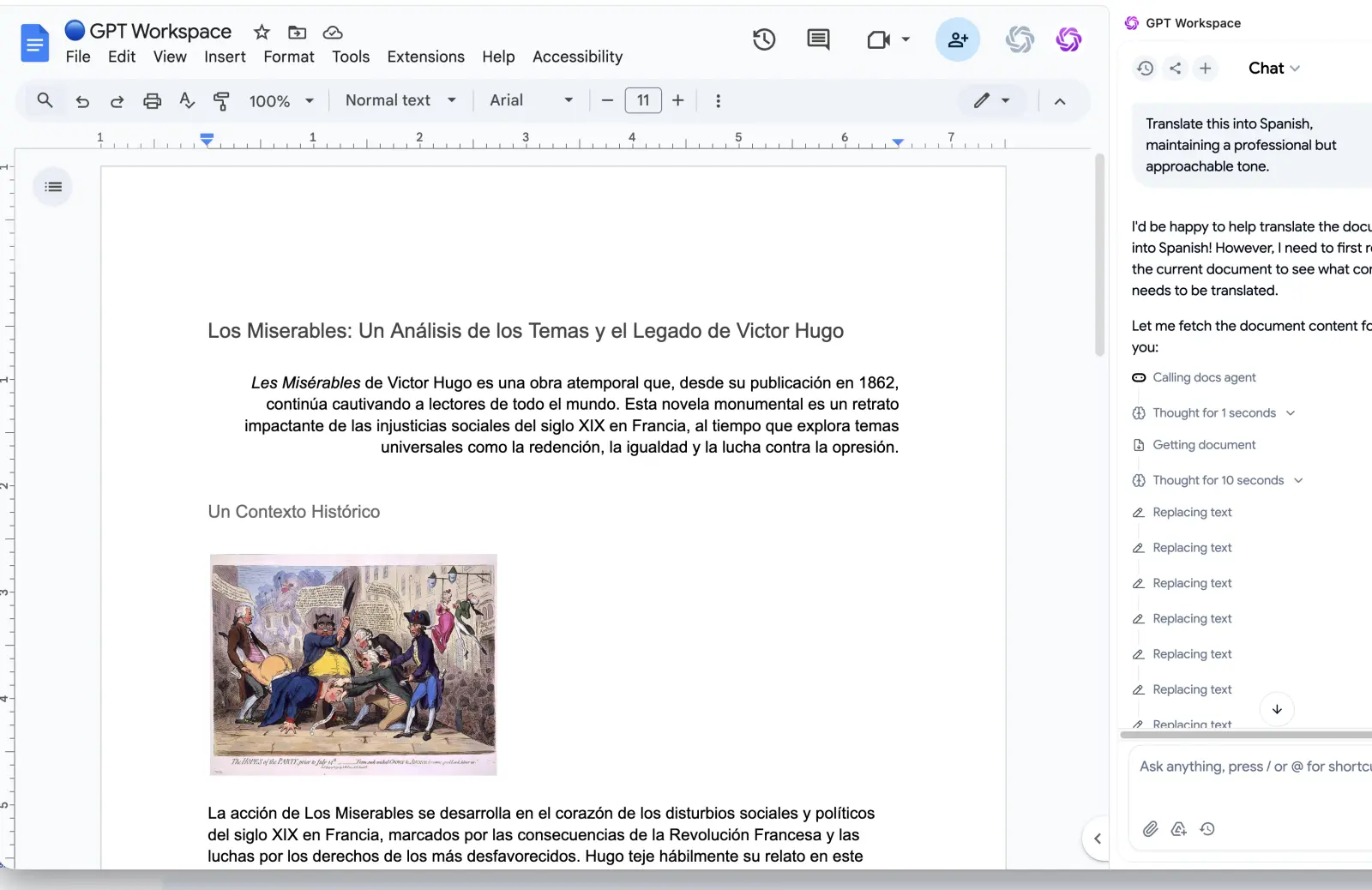
- Suchen Sie nach dem GPT Workspace-Panel auf der rechten Seite des Bildschirms. Es öffnet sich automatisch, wenn Sie auf einer Google Docs-Seite sind.
- Wenn das Panel nicht sichtbar ist, klicken Sie auf das GPT Workspace-Symbol in Ihrer Chrome-Symbolleiste, um es ein- oder auszublenden.
Die Seitenleiste hat einige Hauptbereiche: ein Prompt-Eingabefeld unten, Ihren Konversationsverlauf in der Mitte und einen Modellauswahl oben. Für die meisten Schreibaufgaben ist das Standardmodell GPT-4o die richtige Wahl – es ist schnell, leistungsfähig und kommt gut mit langen Dokumenten zurecht.
Sie können die Seitenleiste durch Ziehen ihres linken Randes in der Größe verändern. Wenn Sie lieber in einer schmaleren Dokumentenansicht arbeiten, können Sie die Seitenleiste auch einklappen und über das Erweiterungen-Menü in der Google Docs-Symbolleiste auf die KI zugreifen.
Wie man Text mit ChatGPT in Google Docs generiert
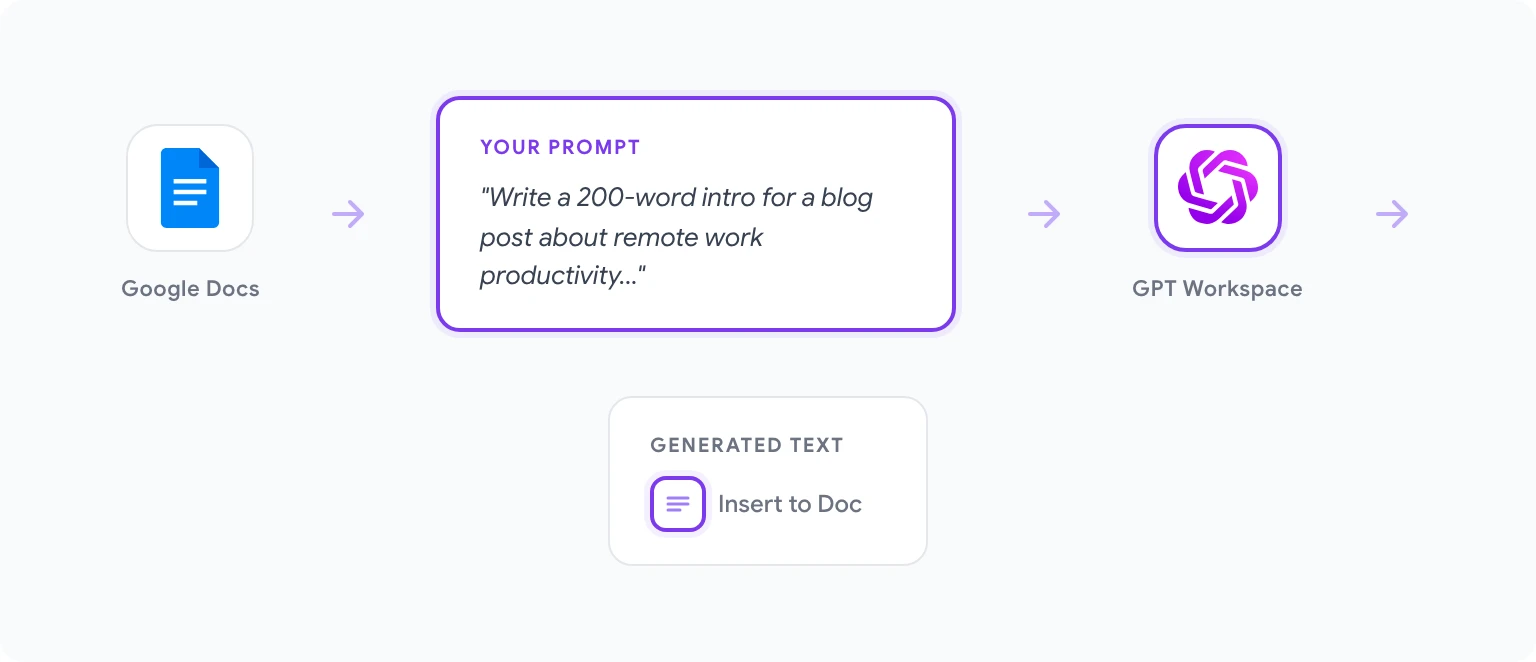
Das Generieren neuer Inhalte von Grund auf ist der Startpunkt für die meisten Nutzer. Der Workflow ist einfach:
- Setzen Sie Ihren Cursor an die Stelle im Dokument, an der der generierte Text erscheinen soll.
- Geben Sie in der GPT Workspace-Seitenleiste einen Prompt ein, der beschreibt, was Sie wollen. Zum Beispiel: “Schreibe eine 200-Wörter-Einleitung für einen Blogbeitrag über Produktivität im Remote Work für Software-Ingenieure.”
- Klicken Sie auf Generieren oder drücken Sie Enter.
- Die KI schreibt den Inhalt in der Seitenleiste. Überprüfen Sie ihn, und wenn er passt, klicken Sie auf Einfügen, um ihn direkt an Ihrer Cursorposition im Dokument zu platzieren.
Wenn die erste Ausgabe nicht ganz richtig ist, können Sie direkt in der Seitenleiste eine Überarbeitung anfordern – “Mach es lockerer” oder “Füge eine Statistik über Remote Work hinzu” – ohne den Kontext Ihrer ursprünglichen Anfrage zu verlieren. Die KI erinnert sich an Ihre Konversation innerhalb der Sitzung.
Für längere Texte ist der effektivste Ansatz, zuerst das Dokument zu gliedern und dann GPT Workspace zu verwenden, um jeden Abschnitt einzeln zu generieren. Dies hält die KI fokussiert und erzeugt kohärentere Inhalte, als nach einem 2.000-Wörter-Artikel in einem einzigen Prompt zu fragen.
Wie man bestehenden Text bearbeitet, umschreibt und verbessert
Hier beweist GPT Workspace seinen wahren Wert. So bearbeiten oder verbessern Sie bereits geschriebenen Text:
- Wählen Sie den Text in Ihrem Google Doc aus, den Sie ändern möchten.
- In der GPT Workspace-Seitenleiste erscheint der ausgewählte Text automatisch als Kontext – Sie sehen einen Hinweis auf “ausgewählten Text” im Prompt-Bereich.
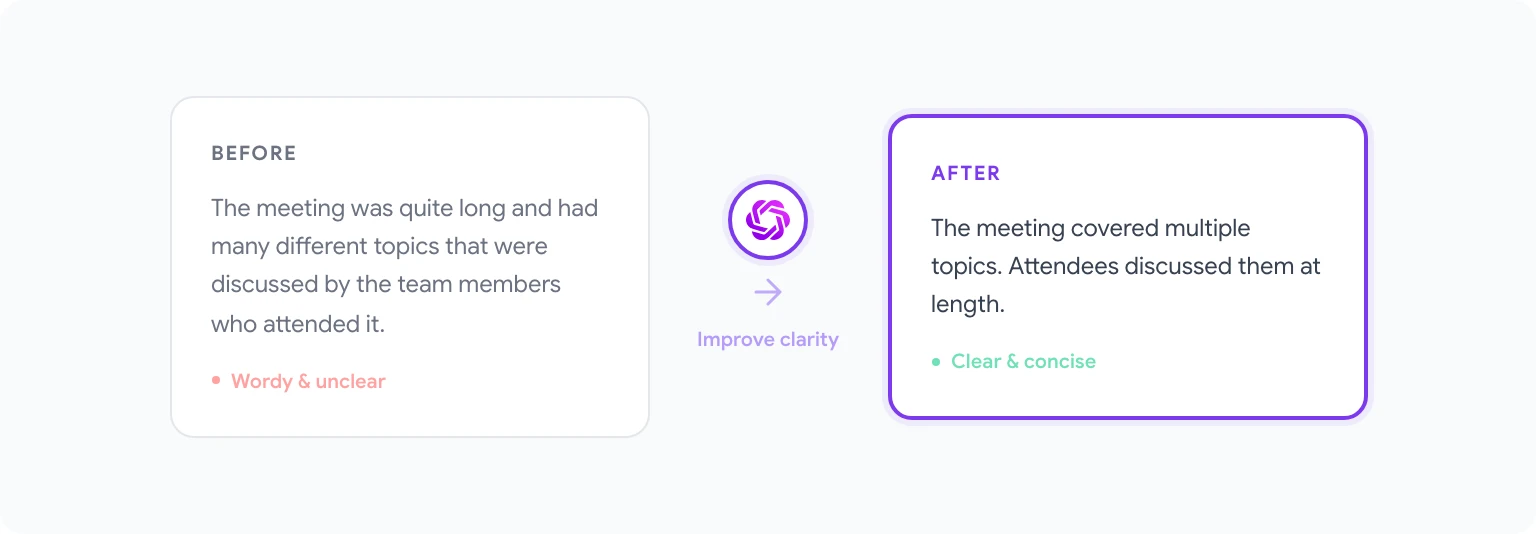
- Geben Sie Ihre Bearbeitungsanweisung ein: “Kürze dies auf einen Satz”, “Mache dies formeller”, “Formuliere dies klarer um” oder “Korrigiere Grammatik und Stil.”
- Überprüfen Sie das Ergebnis in der Seitenleiste und klicken Sie auf Auswahl ersetzen, um den Originaltext durch die verbesserte Version auszutauschen.
Die “Auswahl ersetzen”-Funktion ist schnell genug, um Ihre Arbeitsweise beim Verfassen zu verändern. Viele Autoren nutzen sie jetzt als Echtzeit-Bearbeitungsschicht: einen groben Satz schreiben, ihn auswählen und “Klarheit verbessern” anklicken – alles ohne den Fluss zu unterbrechen. Wenn Sie dasselbe für E-Mail-Entwürfe tun möchten, funktioniert das gleiche Muster mit besseren E-Mails schreiben mit KI in Gmail.
Ein praktischer Tipp: Seien Sie spezifisch in Ihren Bearbeitungsanweisungen. “Mache dies besser” bringt mittelmäßige Ergebnisse. “Schreibe diesen Absatz auf einem Leseniveau der 8. Klasse um, wobei alle sachlichen Aussagen erhalten bleiben” bringt etwas, das Sie tatsächlich verwenden können.
Wie man lange Dokumente mit KI zusammenfasst
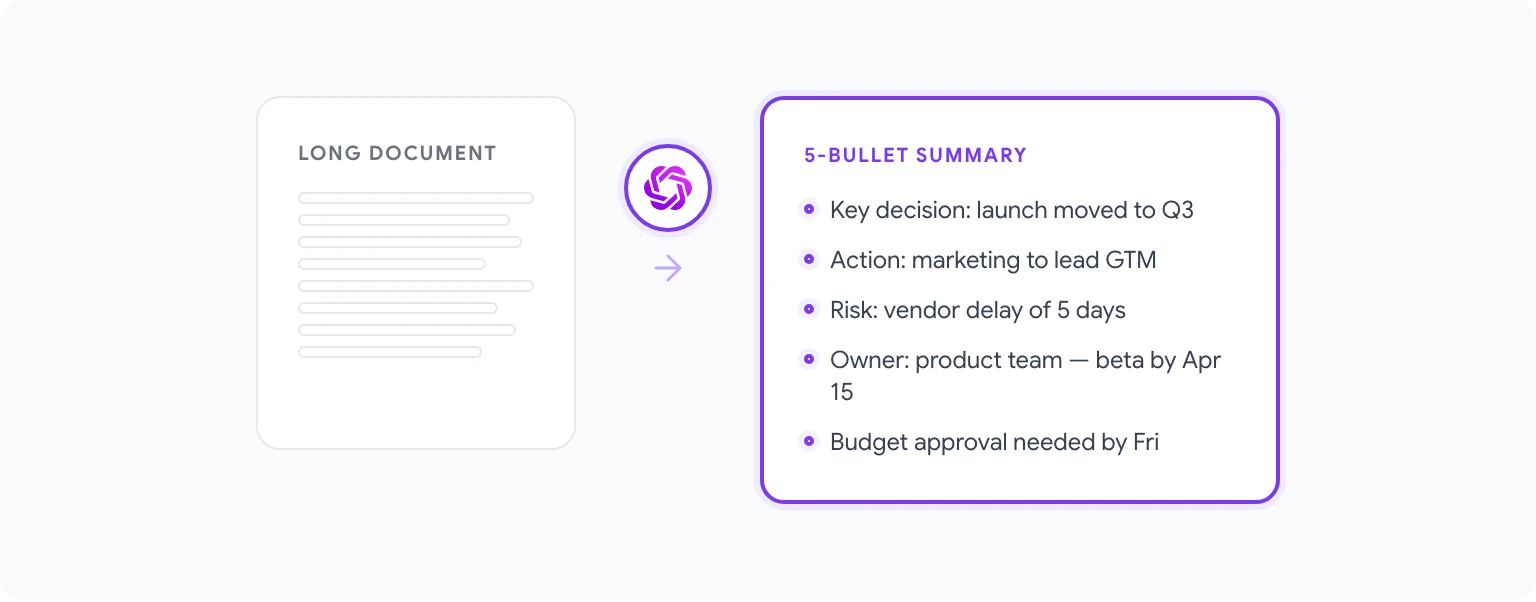
Zusammenfassung ist eine der praktisch nützlichsten Funktionen für Wissensarbeiter, die Zeit mit dem Lesen langer Berichte, Forschungsarbeiten, Meeting-Notizen oder juristischer Dokumente verbringen.
So fassen Sie ein Dokument zusammen:
- Öffnen Sie das Dokument, das Sie zusammenfassen möchten, in Google Docs.
- Verwenden Sie in der GPT Workspace-Seitenleiste den Prompt: “Fasse dieses Dokument in 5 Stichpunkten zusammen, konzentriere dich dabei auf Schlüsselentscheidungen und Aktionspunkte.”
- Wenn das Dokument sehr lang ist (mehr als ~10.000 Wörter), arbeitet GPT Workspace mit dem Sichtbaren oder Ausgewählten. Für beste Ergebnisse bei langen Dokumenten wählen Sie vor dem Prompt die wichtigsten Abschnitte aus.
Sie können je nach Zielgruppe auch verschiedene Arten von Zusammenfassungen anfordern: eine Management-Zusammenfassung, eine technische Übersicht, eine einfache Erklärung für Laien oder eine Liste offener Fragen aus einem Meeting-Transkript. Die KI passt sich dem von Ihnen angegebenen Format an.
Für Teams, die Google Docs als gemeinsame Wissensbasis nutzen, können Zusammenfassungs-Prompts Teil eines Standard-Workflows werden – jedes Dokument erhält einen “TL;DR”-Abschnitt oben, indem ein schneller KI-Prompt ausgeführt wird.
Wie man Dokumente mit GPT Workspace übersetzt
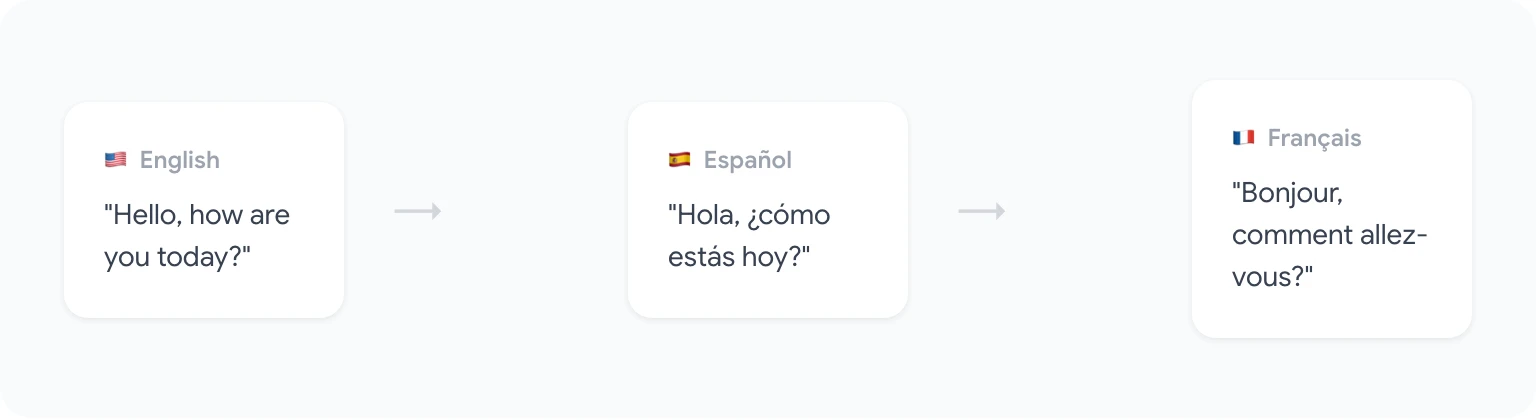
Übersetzung über GPT Workspace funktioniert anders als Google Translate. Anstatt eines mechanischen Wort-für-Wort-Austauschs versteht die KI Kontext und Tonfall, was natürlichere Ergebnisse liefert – besonders für Marketingtexte, kundenorientierte Inhalte oder nuanciertes professionelles Schreiben.
So übersetzen Sie:
- Wählen Sie den zu übersetzenden Text aus, oder lassen Sie nichts ausgewählt, um mit dem gesamten im Kontext sichtbaren Dokument zu arbeiten.
- Geben Sie einen Prompt ein: “Übersetze dies ins Spanische, behalte dabei einen professionellen, aber zugänglichen Ton bei.”
- Der übersetzte Text erscheint in der Seitenleiste. Klicken Sie auf Einfügen oder Auswahl ersetzen, um ihn im Dokument anzuwenden.
GPT Workspace kommt mit allen großen Sprachen gut zurecht. Bei weniger verbreiteten Sprachen können die Ergebnisse variieren, daher lohnt es sich, die Ausgabe von einem Muttersprachler überprüfen zu lassen, wenn sie kundenorientiert ist.
Eine wenig genutzte Funktion: Nach der Übersetzung können Sie Folgefragen stellen wie “Klingt diese Übersetzung für einen Muttersprachler in Mexiko natürlich?”, um eine grobe Qualitätseinschätzung zu erhalten. Sie ersetzt keinen professionellen Übersetzer für juristische oder medizinische Dokumente, aber für alltägliche Geschäftsinhalte ist sie mehr als ausreichend.
5 Zeitersparende Prompts für Google Docs-Nutzer
Schreibe einen ersten Entwurf für jeden Abschnitt in dieser Gliederung...
Wandle diese Meeting-Notizen in strukturierte Aktionspunkte um...


