
Wie man KI in Google Sheets nutzt: Formeln, Analysen & Berichte automatisieren
Eine praktische Anleitung zur Nutzung von KI in Google Sheets mit GPT Workspace. Generieren Sie Formeln aus einfachem Englisch, analysieren Sie Daten automatisch, bereinigen Sie unordentliche Tabellen und erstellen Sie Berichte – ohne Programmierkenntnisse.


Die meisten Menschen, die Google Sheets regelmäßig nutzen, stoßen an die gleiche Grenze: Sie wissen, was sie mit ihren Daten machen wollen, können aber nicht die passende Formel schreiben, oder die benötigte Formel ist ein verschachteltes Monster, das sie lieber nicht warten möchten. Zu lernen, wie man KI in Google Sheets nutzt, schließt diese Lücke vollständig. Sie beschreiben, was Sie wollen, in einfachem Englisch, und die KI schreibt die Formel – oder führt die Analyse – für Sie.
Dieser Leitfaden behandelt die praktische Seite der KI-Nutzung in Google Sheets mit GPT Workspace: Formeln generieren, Daten analysieren und zusammenfassen, unordentliche Tabellen bereinigen, Berichte erstellen und die Fehler vermeiden, die Zeit verschwenden. Keine Vorkenntnisse in fortgeschrittenen Formeln oder Datenanalyse erforderlich.
Warum KI in Google Sheets nutzen?

Die ehrliche Antwort: Weil Formeln schwer zu schreiben, leicht zu zerstören und zeitaufwändig zu erklären sind. Der durchschnittliche Wissensarbeiter, der täglich Sheets nutzt, ist kein Tabellenkalkulations-Profi – es ist ein Marketingmitarbeiter, der Kampagnenbudgets verfolgt, eine Personalmanagerin, die den Personalbestand verwaltet, ein Vertriebsmitarbeiter, der einen Pipeline pflegt, oder eine Operations-Leitung, die KPIs überwacht.
Diese Nutzer wollen nicht ARRAYFORMULA oder verschachtelte IF-Ketten lernen. Sie wollen die Spalte nach Kategorie summieren, die Duplikate entfernen, die Daten nach einer bedingten Regel sortieren und eine Zusammenfassung oben, die sich automatisch aktualisiert. KI macht all das ohne jegliche Formelkenntnisse möglich.
Über Formeln hinaus fügt KI in Sheets eine Ebene hinzu, die Sheets nie nativ hatte: die Interpretation Ihrer Daten in natürlicher Sprache. Sie können fragen: “Was sind die Top-3-Monate nach Umsatz in 2025?” und eine direkte Antwort erhalten, anstatt selbst sortieren, filtern und durch Hunderte von Zeilen scrollen zu müssen, um sie zu finden.
Wenn Sie KI bereits in anderen Google-Apps nutzen, ist dies eine natürliche Erweiterung. Das gleiche Tool, das Ihnen erlaubt, ChatGPT in Google Docs zu nutzen, treibt auch die Sheets-Unterstützung an – Sie lernen also keine neue Oberfläche.
GPT Workspace für Google Sheets installieren
Die Einrichtung dauert etwa zwei Minuten:
- Gehen Sie zum GPT Workspace-Eintrag im Google Workspace Marketplace.
- Klicken Sie auf Installieren und gewähren Sie die angeforderten Berechtigungen. Das Add-on benötigt Zugriff, um Ihre Tabellendaten zu lesen und zu schreiben – dies ist erforderlich, damit es Formeln und Ergebnisse direkt in Zellen einfügen kann.
- Öffnen Sie eine beliebige Google Sheet. Klicken Sie im oberen Menü auf Erweiterungen.
- Sie sehen GPT for Sheets, Docs, Slides, Forms im Erweiterungsmenü. Klicken Sie darauf, um die KI-Seitenleiste zu öffnen.
Alternativ, wenn Sie die Chrome-Erweiterung für Docs installiert haben, wird dieselbe Erweiterung in Sheets automatisch aktiviert. Die Seitenleisten-Oberfläche ist über alle Google-Apps hinweg identisch – gleiche Eingabeaufforderung, gleicher Modellauswähler, gleiche gespeicherte Prompt-Bibliothek.
Es ist kein API-Schlüssel erforderlich, um zu beginnen. Die kostenlose Stufe gibt Ihnen genügend Interaktionen, um das Tool zu bewerten, bevor Sie sich für einen kostenpflichtigen Plan entscheiden.
Wie man Formeln mit einfachen englischen Prompts generiert
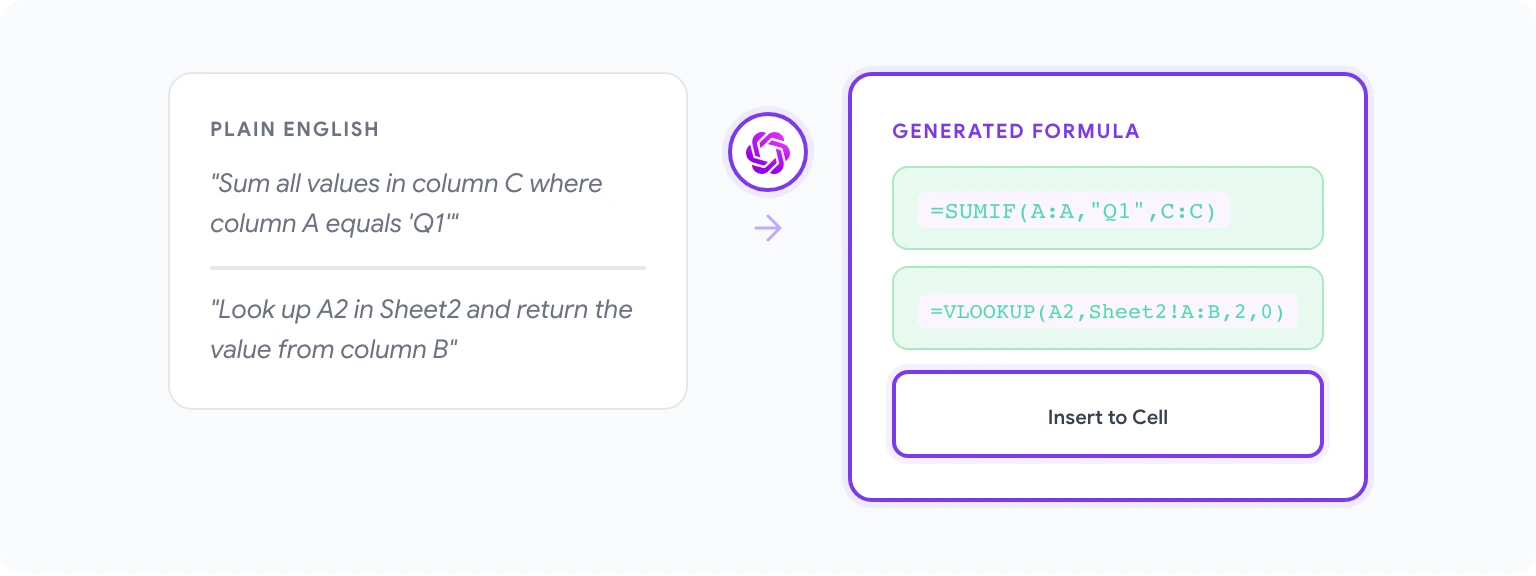
Dies ist das Feature, das die meisten Skeptiker überzeugt. Hier ist der grundlegende Arbeitsablauf:
- Klicken Sie auf die Zelle, in die die Formel soll.
- Öffnen Sie die GPT Workspace-Seitenleiste über Erweiterungen > GPT for Sheets.
- Beschreiben Sie, was die Formel tun soll. Seien Sie spezifisch bei Spaltenreferenzen, wenn möglich – es verringert die Wahrscheinlichkeit, dass die KI falsch rät.
- Die KI schreibt die Formel in der Seitenleiste. Klicken Sie auf Einfügen, um sie in die ausgewählte Zelle zu setzen.
- Prüfen Sie, ob sie wie erwartet funktioniert, und kopieren Sie sie dann bei Bedarf in andere Zellen.
Beispiel-Prompts, die gut funktionieren:
- “Schreibe eine SUMIF-Formel, die alle Werte in Spalte C addiert, wo Spalte A gleich ‘Q1’ ist.”
- “Erstelle eine Formel in D2, die den Wert in A2 gegen die Tabelle in Sheet2!A:B abgleicht und den passenden Wert aus Spalte B zurückgibt.”
- “Schreibe eine Formel, die die Anzahl der Zellen in Spalte B zählt, die das Wort ‘pending’ enthalten, ohne Berücksichtigung der Groß-/Kleinschreibung.”
- “Generiere eine ARRAYFORMULA, die einen Rabatt von 15% auf alle Werte in Spalte E anwendet und die Ergebnisse in Spalte F platziert.”
Die KI kommt mit komplexen Multi-Funktions-Formeln genauso gut zurecht wie mit einfachen. Wenn Sie eine Formel benötigen, die INDEX, MATCH und IFERROR kombiniert, ist es oft schneller, die Logik in einfachem Englisch zu beschreiben, als die Syntax selbst nachzuschlagen.
Wenn die Formel falsch ist: Fügen Sie die Formel mit einer Erklärung, was schiefging, zurück in die Seitenleiste ein – “Diese Formel gibt einen Fehler zurück, wenn Spalte A leer ist” – und bitten Sie um eine Korrektur. Die KI wird sie korrigieren.
Wie man Daten mit KI analysiert und zusammenfasst
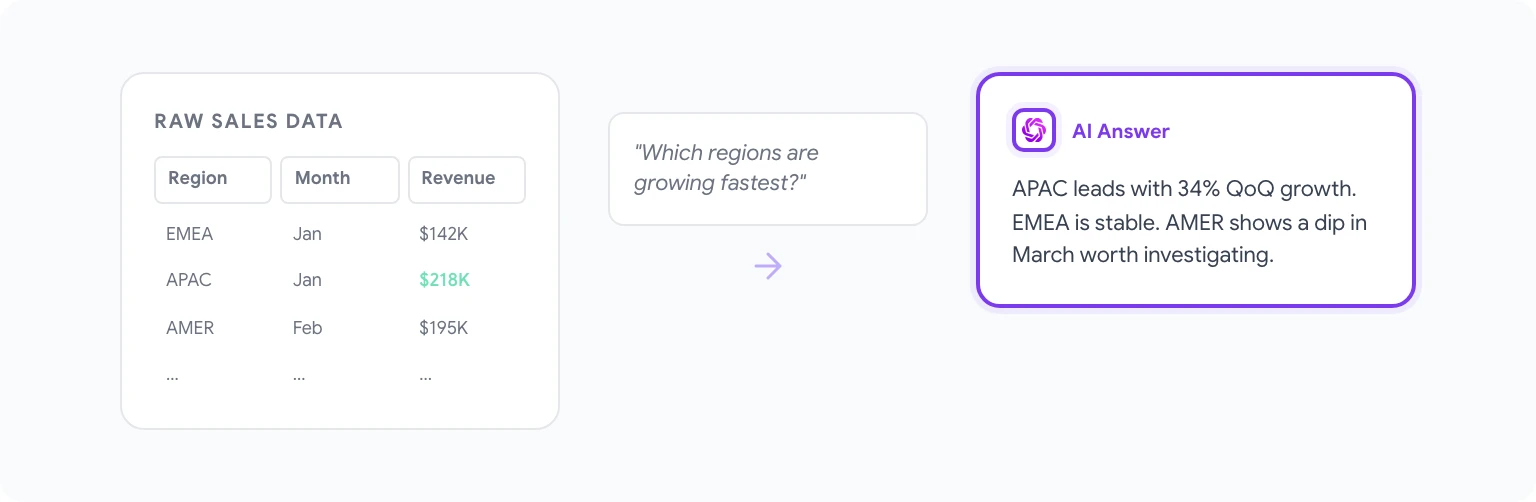
Rohdaten sagen Ihnen nichts, bis Sie sie interpretieren. KI in Sheets ermöglicht es Ihnen, interpretative Fragen direkt zu stellen, ohne zuerst Pivot-Tabellen zu bauen oder Zusammenfassungsformeln zu schreiben.
So analysieren Sie Daten:
- Wählen Sie den Datenbereich aus, den die KI analysieren soll (z.B. eine Tabelle mit Verkaufszahlen nach Region und Monat).
- Beschreiben Sie in der GPT Workspace-Seitenleiste Ihre Frage: “Fasse die wichtigsten Trends in diesen Daten zusammen. Welche Regionen wachsen am schnellsten und welche Monate hatten die höchsten Verkäufe?”
- Die KI liest Ihre ausgewählten Daten und gibt eine narrative Zusammenfassung in der Seitenleiste zurück. Sie können sie als Textblock in die Tabelle einfügen oder einfach lesen und weitermachen.
Für quantitative Fragen mit präzisen Antworten:
- “Was ist der durchschnittliche Bestellwert für Bestellungen, die im Q4 2025 aufgegeben wurden?”
- “Welche Produktkategorie hat basierend auf diesen Daten die höchste Retourenquote?”
- “Liste die Top-5-Kunden nach Gesamtausgaben auf, sortiert von höchster zu niedrigster.”
Die KI wird diese direkt berechnen und beantworten. Es ist schneller, als für eine einmalige Frage, auf die Sie nie wieder zurückgreifen müssen, eine Pivot-Tabelle zu bauen.
Für Teams, die wiederkehrende Berichte erstellen – wöchentliche Verkaufszusammenfassungen, monatliche Budgetüberprüfungen, vierteljährliche Leistungsberichte – schafft die Kombination mit gespeicherten Prompt-Vorlagen einen konsistenten, wiederholbaren Prozess. Siehe wiederkehrende Aufgaben mit KI automatisieren für die Erstellung solcher Arbeitsabläufe.
Wie man unordentliche Daten bereinigt und standardisiert
Datenbereinigung ist einer der mühsamsten Teile der Arbeit in Sheets, und hier liefert KI einen überproportionalen Zeitgewinn. Häufige Bereinigungstasks, die KI gut bewältigt:
Inkonsistente Textwerte standardisieren: Wählen Sie eine Spalte mit inkonsistenten Einträgen – z.B. “USA”, “United States”, “US”, “U.S.A.” – und geben Sie den Prompt: “Schreibe eine Formel, die alle Variationen von United States in ‘United States’ standardisiert.” Die KI generiert eine verschachtelte SUBSTITUTE- oder IFS-Formel, um die häufigsten Variationen zu erfassen.
Strukturierte Daten aus unordentlichen Zeichenketten extrahieren: Wenn Sie eine Spalte mit unstrukturiertem Text wie “John Smith - Account Manager - EMEA” haben und diese in separate Spalten aufteilen müssen, geben Sie den Prompt: “Schreibe Formeln, um den Namen, den Jobtitel und die Region aus Zeichenketten zu extrahieren, die wie ‘Name - Titel - Region’ in Spalte B formatiert sind.”
Duplikate intelligent entfernen: Anstatt einfach doppelte Zeilen zu löschen (was Datenverlust bedeutet), können Sie den Prompt geben: “Schreibe eine Formel, die TRUE zurückgibt, wenn der Wert in A2 ein Duplikat einer früheren Zeile in Spalte A ist.” Dann filtern Sie nach TRUE, um vor dem Löschen zu überprüfen.
Datumsformatierung: Aus anderen Systemen importierte Sheets haben oft Datumsangaben in inkonsistenten Formaten. Prompts wie “Schreibe eine Formel, um Datumsangaben in Spalte C, die als ‘MM/TT/JJJJ’ formatiert sind, in Google Sheets-Datumswerte umzuwandeln” liefern zuverlässige Ergebnisse.
Wie man Daten automatisch kategorisiert und taggt
Kategorisierung – das Zuweisen von Labels zu Zeilen basierend auf Regeln – ist Arbeit, die früher entweder das Schreiben komplexer IF-Ketten oder manuelles Vorgehen erforderte. KI macht sie viel zugänglicher.
Regelbasierte Kategorisierung: “Schreibe eine Formel für Spalte D, die basierend auf den folgenden Regeln ‘Hoch’, ‘Mittel’ oder ‘Niedrig’ als Priorität zuweist: Hoch, wenn Spalte B größer als 10000 und Spalte C kleiner als 7 ist, Mittel, wenn Spalte B zwischen 5000 und 10000 liegt, ansonsten Niedrig.”
Textbasierte Tagging: Für eine Spalte mit Kundenfeedback-Text können Sie KI verwenden, um eine Formel zu generieren, die Einträge basierend auf Schlüsselwörtern als “Positiv”, “Negativ” oder “Neutral” kategorisiert – oder Sie können GPT Workspace bitten, einen Batch von Zeilen zu verarbeiten und die Kategorien direkt zu schreiben, wenn Ihr Datensatz klein genug für das Kontextfenster ist.
Vorschläge für bedingte Formatierung: Über Formeln hinaus können Sie die KI bitten, die benötigten Regeln für die bedingte Formatierung zu beschreiben und sie dann manuell anzuwenden. Zum Beispiel: “Welche Regel für bedingte Formatierung würde Zeilen hervorheben, in denen Spalte E mehr als 20% unter dem Wert in Spalte F liegt?”
Für HR-spezifische Anwendungsfälle – Kategorisierung von Mitarbeiterumfrageantworten, Tagging von Bewerbern nach Fähigkeiten, Klassifizierung von Abwesenheitsgründen – gibt es eine detailliertere Aufschlüsselung in GPT Workspace für Personalmanager.


