Comment utiliser l'IA pour rédiger un rapport Google Docs en deux fois moins de temps
Un processus étape par étape pour créer des rapports professionnels, des briefs et des documents commerciaux dans Google Docs avec l'IA — de la structuration au formatage et à l'édition finale.

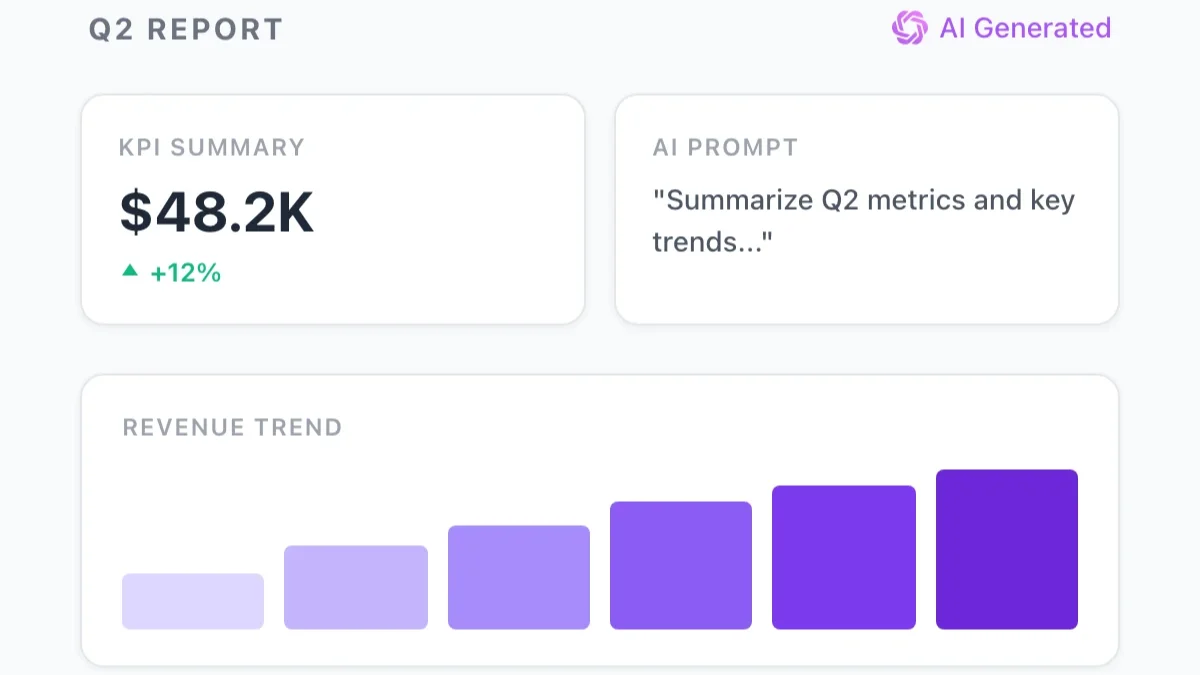
La rédaction d’un rapport prend du temps de manière qui s’accumule défavorablement. Vous passez du temps à collecter des informations, encore plus à décider comment les structurer, encore plus à rédiger chaque section, puis encore plus à éditer le brouillon pour en faire quelque chose de cohérent. Un rapport commercial de dix pages qui devrait prendre deux heures en prend régulièrement cinq, et le temps supplémentaire améliore rarement le résultat — il est surtout consacré à de l’écriture qui sera de toute façon supprimée.
La rédaction de rapports avec l’IA dans Google Docs est l’une des applications les plus pratiques de l’assistance par IA disponibles pour les travailleurs du savoir en ce moment, car les rapports sont à enjeux élevés et chronophages, mais ils suivent également des modèles répétables que l’IA gère extrêmement bien. Ce guide présente le processus exact en cinq étapes pour utiliser GPT Workspace dans Google Docs afin de produire des rapports professionnels, des briefs et des documents commerciaux — plus rapidement et avec une meilleure structure que ce que la plupart des gens atteignent manuellement.
Pourquoi la rédaction de rapports avec l’IA est différente de ChatGPT
Il y a une différence significative entre l’utilisation de ChatGPT dans un onglet séparé pour générer du texte et l’utilisation de l’IA directement dans Google Docs. La distinction importe davantage pour les rapports que pour presque toute autre tâche d’écriture.
Les rapports sont des documents itératifs. Vous rédigez une section, regardez ce qui précède, ajustez le cadrage, ajoutez un point de données, déplacez un paragraphe. Ce processus nécessite des allers-retours constants entre votre contenu et votre outil d’écriture. Quand votre outil IA se trouve dans un autre onglet, chaque itération implique de copier du texte, de changer de contexte, de coller les résultats et de se réorienter dans le document. Sur une session de deux heures, cette friction s’accumule en temps perdu et en perte de concentration.
GPT Workspace intègre la barre latérale IA directement dans Google Docs. Le document reste ouvert et visible pendant que vous interagissez avec l’IA, examinez sa sortie, et insérez ou remplacez du contenu — tout dans la même fenêtre. L’IA peut également lire le texte que vous avez sélectionné, ce qui signifie que vous pouvez lui demander de “résumer la section précédente avant de rédiger la suivante” sans aucun copier-coller. Cette continuité contextuelle est ce qui rend l’IA véritablement utile pour le travail sur des documents longs plutôt que de simples extraits individuels.
Si vous n’avez pas encore configuré GPT Workspace, comment utiliser ChatGPT dans Google Docs couvre la configuration complète et le flux de travail de base. Ce guide suppose que vous l’avez en marche et se concentre spécifiquement sur le processus de rédaction de rapports.
Étape 1 : Définir la structure de votre rapport avec l’IA
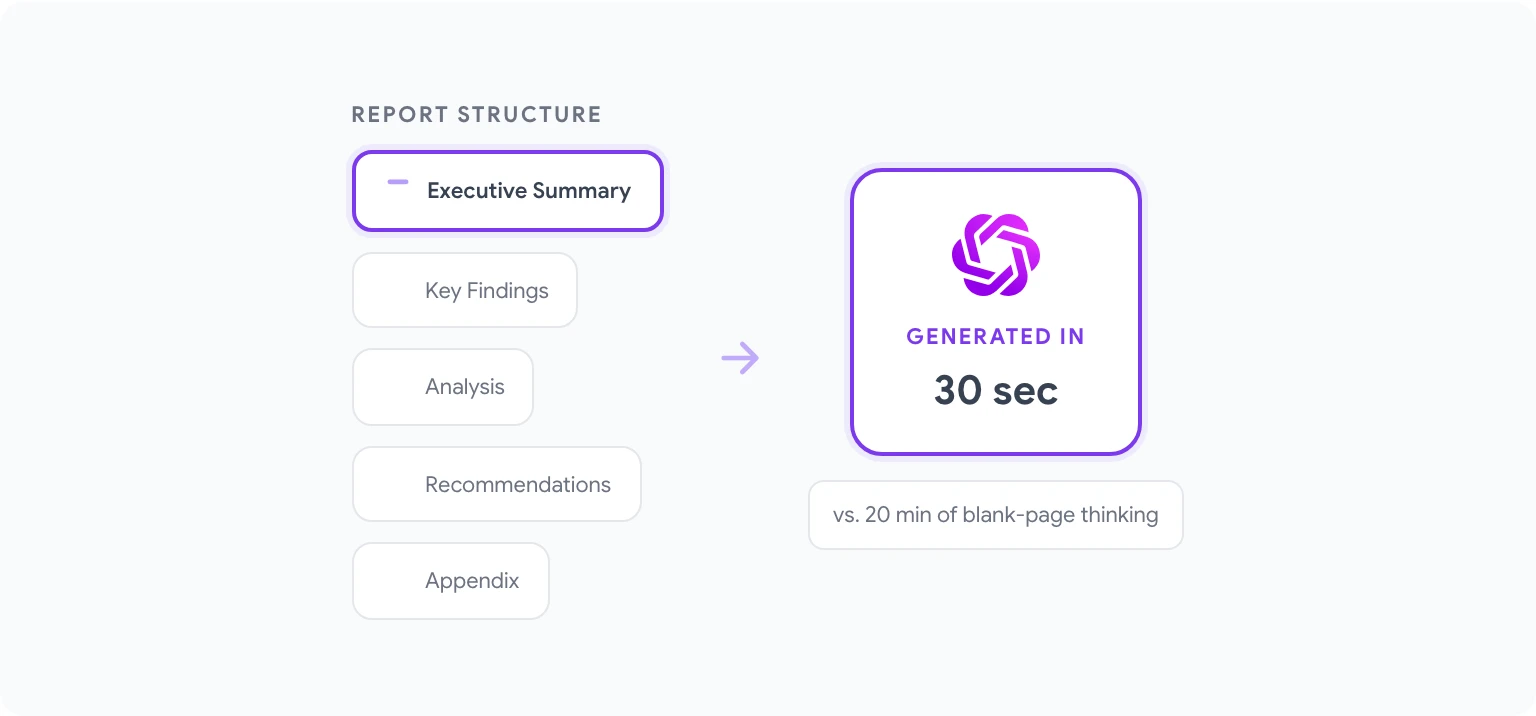
L’erreur la plus courante dans la rédaction de rapports assistée par IA est de se lancer directement dans la rédaction. Les rapports avec une structure faible ne s’améliorent pas avec une meilleure écriture — ils doivent être réorganisés, ce qui représente le double du travail. Commencer par la structure évite entièrement ce problème.
Ouvrez un nouveau Google Doc. Dans la barre latérale de GPT Workspace, utilisez un prompt comme celui-ci :
“Je rédige un [type de rapport] pour [public]. L’objectif principal est [but : informer, recommander, documenter, persuader]. Sujets clés à couvrir : [listez 3–5 sujets]. Générez une structure de rapport recommandée avec des titres de sections et une description d’une phrase de ce que chaque section devrait contenir.”
Par exemple, pour un rapport d’analyse concurrentielle à présenter à une équipe produit :
“Je rédige une analyse concurrentielle pour notre équipe de direction produit. L’objectif est d’informer une décision de positionnement sur le lancement d’une nouvelle fonctionnalité. Domaines clés : aperçu du marché, trois concurrents directs, comparaison des fonctionnalités, benchmark des prix, lacunes et opportunités. Générez une structure de rapport avec des titres de sections et des descriptions d’une ligne.”
L’IA retournera un plan structuré. Examinez-le de manière critique — ajustez, ajoutez ou supprimez des sections en fonction de ce que vous savez réellement devoir figurer dans le rapport. Collez la structure convenue directement dans le document comme votre plan de travail. Cela devient votre échafaudage pour tout ce qui suit.
Pourquoi ça fonctionne : Les décisions de structure sont cognitivement coûteuses. En les prenant en amont avec l’aide de l’IA, vous préservez votre énergie mentale pour l’analyse réelle et le contenu, là où votre jugement est irremplaçable.
Étape 2 : Générer des résumés de recherche
La plupart des rapports synthétisent des informations existantes — données de marché, métriques internes, contributions des parties prenantes, articles de recherche, rapports précédents. Avant de rédiger une section, vous avez besoin de ces informations sous une forme utilisable.
L’IA dans Google Docs est la plus précieuse ici comme outil de synthèse et de compression, pas de recherche. Vous apportez le matériel brut ; l’IA le traite en résumés structurés.
Pour chaque section majeure :
- Collez le contenu brut pertinent dans le Google Doc — notes de recherche, tableaux de données, citations d’entretiens, extraits de documents sources.
- Sélectionnez le contenu collé.
- Dans la barre latérale de GPT Workspace, demandez : “Résumez ce contenu en 3–5 conclusions clés pertinentes pour [le sujet de la section]. Utilisez un langage clair. Notez tout manque ou contradiction dans le matériel source.”
- Vérifiez le résumé, confirmez l’exactitude par rapport à vos sources, et gardez-le dans le document comme brouillon de section en cours ou bloc de référence.
Cette étape a deux avantages. Premièrement, vous compressez le matériel brut en quelque chose de véritablement rédigeable — un déversement de recherche n’est pas une section de rapport, mais un résumé structuré l’est. Deuxièmement, résumer vous force à identifier ce qui manque avant de commencer à rédiger, plutôt que de découvrir des lacunes à mi-chemin d’une section.
Pour les rapports qui tirent des données de Google Sheets — tableaux de bord, rapports KPI, résumés financiers — le guide IA dans Google Sheets couvre comment utiliser l’IA pour extraire et formater ces données avant qu’elles arrivent dans Docs.
Étape 3 : Rédiger chaque section avec l’IA
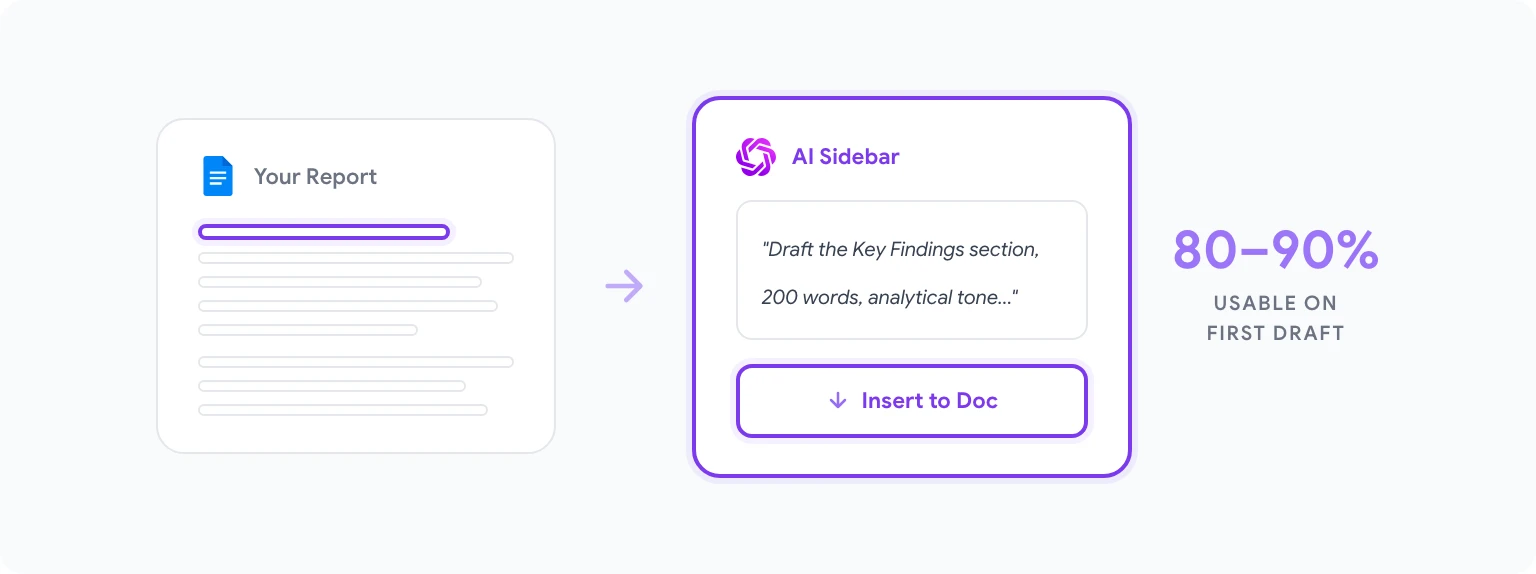
Avec la structure définie et la recherche résumée, la rédaction devient un processus section par section plutôt qu’une tâche d’écriture monolithique. C’est là que GPT Workspace offre ses gains de temps les plus évidents.
Pour chaque section :
- Placez votre curseur au début de la section dans le document.
- Demandez à l’IA avec un contenu et des contraintes spécifiques : “En utilisant le résumé ci-dessus, rédigez la section [nom de la section] de ce rapport. Longueur cible : [X mots]. Public : [qui ils sont et leur niveau de connaissance]. Ton : [formel/analytique/direct]. Incluez : [tout élément spécifique, par ex., une phrase résumant au début, des points de données de soutien provenant des notes, une brève recommandation].”
- Examinez le brouillon dans la barre latérale. Il sera souvent utilisable à 80–90% au premier passage avec un prompt bien construit.
- Cliquez sur Insérer pour le placer dans le document, puis effectuez des modifications ciblées en ligne.
Quelques principes qui améliorent systématiquement la qualité au premier passage :
Spécifiez le style de la phrase d’ouverture. Les rapports se lisent mieux quand chaque section commence par une déclaration claire du point principal, pas par un contexte de fond. Prompt : “Commencez par une déclaration directe de la conclusion clé, puis fournissez des détails de soutien.”
Contrôlez la longueur des paragraphes. Les longs paragraphes nuisent à la lisibilité dans les documents d’entreprise. Prompt : “Gardez chaque paragraphe à 3–5 phrases maximum.”
Dites à l’IA quoi laisser de côté. Si vous avez identifié dans vos résumés de recherche du matériel intéressant mais tangentiel, dites-le : “N’incluez pas [sujet X] dans ce brouillon — il sera traité dans l’annexe.”
Pour les sections complexes avec plusieurs points de données, générer en deux passes fonctionne souvent mieux qu’un seul prompt long : générez d’abord la structure et les affirmations clés, puis demandez les détails de soutien paragraphe par paragraphe.
Étape 4 : Éditer et affiner avec les retours de l’IA
Les premiers brouillons de l’IA — comme les premiers brouillons des humains — nécessitent une édition. Le processus d’édition avec GPT Workspace est l’endroit où l’outil gagne sa place une deuxième fois, car il vous permet de donner des instructions spécifiques et ciblées plutôt que de faire chaque modification manuellement.
Édition de la clarté : Sélectionnez un paragraphe que vous trouvez peu clair ou trop dense. Prompt : “Réécrivez ce paragraphe pour plus de clarté. Raccourcissez les phrases, supprimez les constructions passives, et rendez le point principal sans ambiguïté. Conservez toutes les affirmations factuelles.”
Vérification de la cohérence : Collez deux sections rédigées à des moments différents dans la barre latérale. Prompt : “Ces deux sections devraient avoir le même registre et le même niveau de formalité. Identifiez les incohérences de ton et suggérez des reformulations pour les passages incohérents.”
Génération du résumé exécutif : Une fois toutes les sections rédigées, sélectionnez le document complet ou les sections clés et demandez : “Sur la base de ce document, rédigez un résumé exécutif de 150 mots. Commencez par la recommandation ou la conclusion la plus importante. Couvrez les points de soutien clés par ordre d’importance. Utilisez un langage clair approprié pour un public de cadres supérieurs.”
Vérification de la logique et du flux : Prompt : “Lisez les deux sections consécutives suivantes et identifiez tout manque logique ou endroit où la transition est abrupte. Suggérez un langage de liaison.”
Ce que vous faites dans cette étape, c’est utiliser l’IA comme un éditeur qualifié plutôt qu’un rédacteur. Le document vous appartient — vous possédez le contenu, l’analyse, les conclusions. L’IA vous aide à les exprimer plus clairement et de manière plus cohérente, ce qui est exactement là où l’IA apporte de la valeur sans remplacer le jugement.
Pour une vue plus large de la façon dont l’IA soutient le cycle de vie complet des documents — pas seulement les rapports — les meilleurs prompts ChatGPT pour Google Workspace dispose d’une bibliothèque de prompts organisée par type de tâche.
Étape 5 : Formater et finaliser
Le formatage est l’endroit où de nombreux rapports perdent en qualité dans la dernière ligne droite. Tailles de titres incohérentes, points de liste mélangés avec de la prose, tableaux mal alignés, en-têtes ne correspondant pas à la table des matières — ces détails signalent la négligence même quand le contenu est solide.
L’IA aide ici d’une manière spécifique et limitée : elle peut générer du contenu prêt pour le formatage (tableaux structurés, listes formatées, texte de table des matières) que vous appliquez dans Docs plutôt que de le générer dedans.
Génération d’une table des matières : Prompt : “Sur la base de la structure de titres suivante, générez une table des matières avec des espaces réservés pour les numéros de page. Formatez-la comme [liste numérotée / format à deux colonnes].”
Conversion de la prose en tableaux structurés : Sélectionnez une section avec des informations comparatives. Prompt : “Convertissez les informations de cette section en un tableau de comparaison structuré avec des colonnes pour [attributs]. Incluez tous les points de données clés.”
Instructions de cohérence du formatage : Prompt : “Examinez ce document pour les problèmes de cohérence du formatage : hiérarchie des titres, style des points de liste, formatage des nombres et conventions de capitalisation. Listez les incohérences spécifiques.”
Pour le formatage final, les outils propres de Google Docs — styles, formats de titres nommés, modèles de tableaux — doivent être appliqués directement plutôt que via l’IA. L’IA génère le contenu ; Docs applique le formatage. Garder ces deux tâches séparées prévient les erreurs de formatage qui surviennent quand l’IA essaie d’intégrer du HTML ou du markdown dans un contexte de document en texte brut.
La dernière passe avant la livraison doit être humaine. L’IA détecte de nombreuses erreurs, mais elle rate les détails à enjeux élevés qui comptent le plus dans les documents commerciaux : un chiffre incorrect, le nom d’un collègue mal orthographié, une recommandation qui contredit un engagement pris lors d’une réunion précédente. Cette vérification finale est votre responsabilité, pas celle de l’IA.
5 modèles de rapports que vous pouvez générer
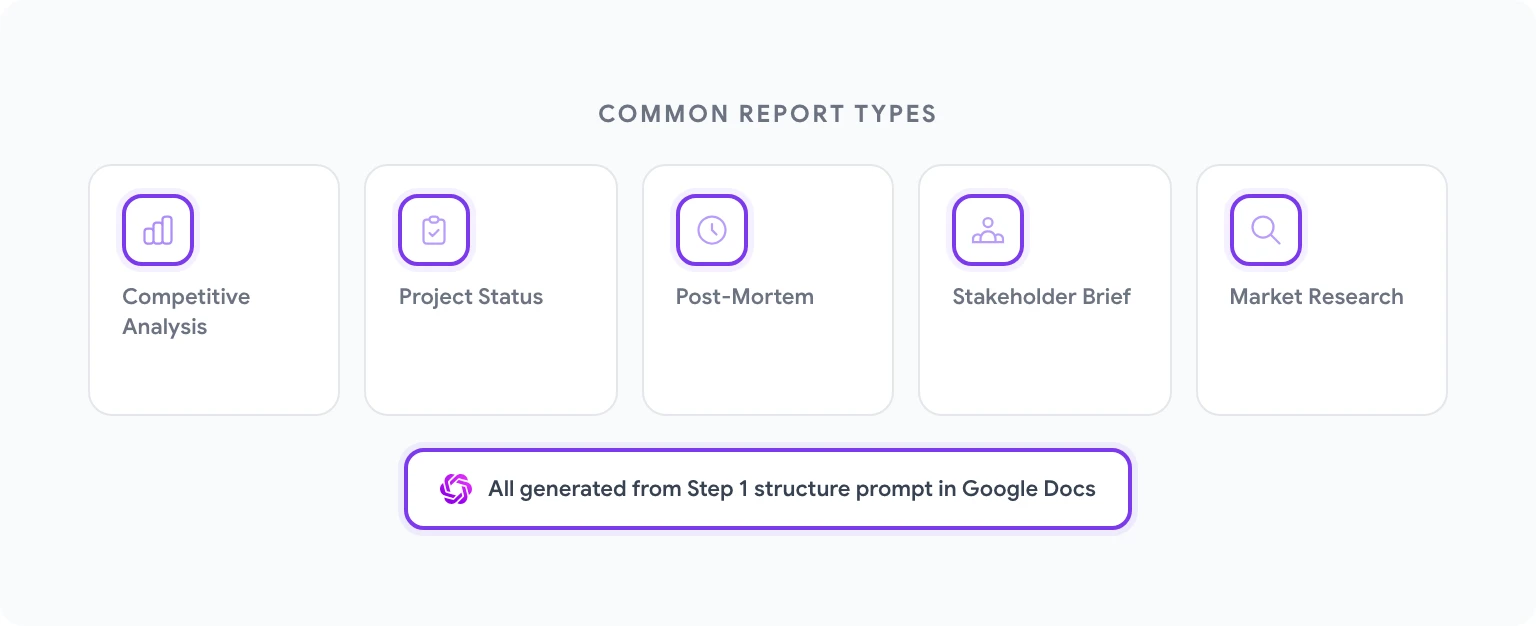
Chacun de ces modèles peut être généré depuis zéro en utilisant l’approche structure-d’abord de l’étape 1. Ils représentent les types de documents d’entreprise les plus courants que les travailleurs du savoir produisent régulièrement.
Rapport d’analyse concurrentielle — Aperçu du marché, profils des concurrents, matrice de comparaison des fonctionnalités, benchmark des prix, lacunes stratégiques, positionnement recommandé. Longueur typique : 8–12 pages.
Rapport de statut de projet — Résumé exécutif, progrès par rapport aux jalons, mise à jour du budget et des ressources, risques et atténuations, décisions requises, objectifs de la prochaine période. Longueur typique : 2–4 pages. Mieux produit hebdomadairement en utilisant un modèle cohérent.
Post-mortem / Rapport rétrospectif — Aperçu du projet, ce qui s’est bien passé, ce qui n’a pas fonctionné, analyse des causes profondes des principaux échecs, leçons apprises, points d’action avec responsables et dates. Longueur typique : 3–6 pages.
Note de synthèse pour parties prenantes — Vue d’ensemble de la situation, conclusions clés, implications pour le domaine de la partie prenante, actions recommandées, questions ouvertes. Longueur typique : 1–2 pages. Conçue pour une lecture rapide par un cadre occupé.
Résumé d’étude de marché — Méthodologie, conclusions clés par thème, points forts des données, limites et mises en garde, implications pour l’entreprise, annexe avec données brutes. Longueur typique : 6–10 pages.
Prompts pour différents formats de rapports
Le même processus en cinq étapes s’applique à tous les formats, mais les prompts nécessitent une calibration pour différents styles de sortie.
Pour un rapport analytique (basé sur des preuves, formel) : “Rédigez cette section dans un registre analytique : preuves d’abord, interprétation ensuite, recommandation en dernier. Utilisez un langage précis. Évitez les hésitations sauf si les preuves le justifient vraiment.”
Pour un brief exécutif (concis, axé sur les décisions) : “Réécrivez cette section pour un public de cadres ayant 2 minutes pour la lire. Commencez par la décision ou la recommandation. Supprimez tout contexte qu’un cadre supérieur connaîtrait déjà. Maximum 150 mots.”
Pour un rapport technique (détaillé, structuré) : “Rédigez cette section avec précision technique. Incluez des notes méthodologiques, des sources de données et des hypothèses. Utilisez des sous-sections numérotées. Supposez que le lecteur est un expert du domaine.”
Pour un rapport destiné aux clients (professionnel, accessible) : “Rédigez cette section dans un ton client : professionnel mais pas surchargé de jargon, orienté vers l’explication, avec une emphase sur la valeur et les résultats plutôt que sur le processus. Évitez la terminologie interne.”
Maintenir votre voix dans les documents rédigés par l’IA
Un rapport qui semble assemblé à partir de parties IA — légèrement trop lisse, un peu générique dans ses transitions, évitant systématiquement le genre de langage organisationnel spécifique qui marque un document comme venant d’une vraie équipe — est un rapport qui ne touche pas pleinement sa cible.
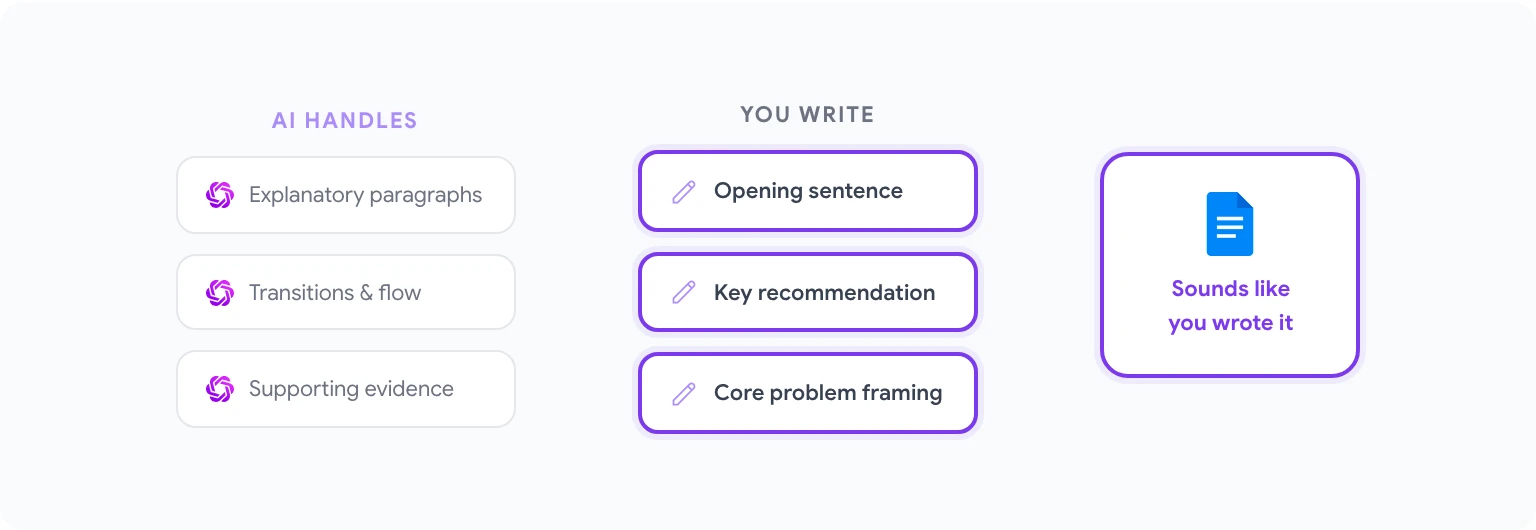
La technique la plus efficace pour maintenir votre voix dans les documents assistés par IA est d’écrire vous-même les phrases les plus importantes et de laisser l’IA s’occuper du matériel de soutien. La phrase d’ouverture du résumé exécutif. La recommandation clé. Le cadrage du problème central. Ce sont les phrases que les lecteurs retiennent, et elles doivent sonner comme vous — parce qu’elles portent votre jugement, pas seulement vos mots.
Utilisez l’IA pour les phrases qui existent pour soutenir ces moments clés : le paragraphe explicatif, la transition, la liste des preuves de soutien. L’IA est très bonne à cela. Elle est moins bonne pour les moments qui nécessitent une conviction authentique ou des connaissances institutionnelles que vous seul possédez.
Vous pouvez également demander explicitement à l’IA de s’adapter à votre voix. Donnez-lui trois exemples de votre écriture précédente — e-mails, mémos, rapports antérieurs — et demandez-lui “d’adapter le ton et le style de ces exemples” avant de générer chaque section. Pour les équipes produisant des rapports régulièrement, créer un prompt de guide de style partagé qui réside dans la bibliothèque de prompts de GPT Workspace signifie que chaque membre de l’équipe génère une sortie qui sonne comme une voix cohérente.
Pour automatiser d’autres flux de travail de documents récurrents au-delà des rapports — mises à jour mensuelles, résumés de réunions, briefs basés sur des données — automatisation des tâches Google Workspace avec l’IA couvre comment construire ces processus de manière systématique. Et pour la documentation complète de ce que GPT Workspace peut faire dans Google Docs, visitez gpt.space/docs.