मिनटों में AI-पावर्ड Google Slides प्रेजेंटेशन कैसे बनाएं
GPT Workspace के साथ Google Slides में पेशेवर प्रेजेंटेशन बनाएं — आउटलाइन और स्लाइड कंटेंट जनरेट करने से लेकर स्पीकर नोट्स तक। बिजनेस, सेल्स और ट्रेनिंग डेक के लिए बिल्कुल सही।


प्रेजेंटेशन बनाने में जितना समय लगना चाहिए, उससे कहीं अधिक लगता है। जिस प्रक्रिया का अधिकांश लोग पालन करते हैं — खाली स्लाइड, उस पर कुछ डालने के बारे में सोचना, बहुत अधिक टेक्स्ट लिखना, दोहराना — इससे ऐसे डेक बनते हैं जो बनाने में धीमे और प्रेजेंट करने में अप्रभावी दोनों होते हैं। कंटेंट बनाने के दौरान समझा जाता है, पहले नहीं, जिसका मतलब है कि स्लाइड्स में बिताया गया अधिकांश समय वास्तव में सोचने में बीतता है, डिज़ाइन करने में नहीं।
Google Slides प्रेजेंटेशन जनरेटर के रूप में AI का उपयोग इस प्रक्रिया को उलट देता है। आप परिभाषित करते हैं कि प्रेजेंटेशन को क्या हासिल करना है, AI संरचना और कंटेंट जनरेट करता है, और आप अपना समय परिष्कृत करने और व्यक्तिगत बनाने में बिताते हैं — जो वह काम है जिसमें वास्तव में आपकी विशेषज्ञता की आवश्यकता होती है। नतीजा यह होता है कि सामान्य समय के एक अंश में बने प्रेजेंटेशन, जिनमें अधिकांश लोगों द्वारा मैन्युअल प्रयास से हासिल किए गए प्रेजेंटेशनों की तुलना में मजबूत तार्किक प्रवाह और साफ-सुथरा स्लाइड कंटेंट होता है।
यह गाइड बताती है कि कैसे Google Slides के अंदर GPT Workspace का उपयोग करके एक संरचित चार-चरणीय प्रक्रिया के माध्यम से खाली डेक से प्रेजेंटेशन-तैयार स्थिति में पहुंचा जा सकता है, साथ ही टेम्प्लेट्स, उदाहरण और वे विशिष्ट गलतियाँ जिनसे AI आपको बचने में मदद करता है।
पारंपरिक स्लाइड निर्माण समय क्यों बर्बाद करता है
मैन्युअल रूप से स्लाइड्स बनाने की मूल समस्या यह है कि अधिकांश समय गलत चीज़ पर बीत जाता है। संरचना संबंधी निर्णय — कौन सी स्लाइड्स शामिल करनी हैं, किस क्रम में, किस तार्किक प्रवाह के साथ — आपके प्रेजेंटेशन टूल खोलने से पहले होने चाहिए। इसके बजाय, वे आमतौर पर तब होते हैं जब आप स्लाइड एडिटर को घूर रहे होते हैं, जो संभवतः सबसे खराब समय होता है: आप पहले ही एक फॉर्मेट के लिए प्रतिबद्ध हो चुके होते हैं, आप पूरी संरचना को एक साथ नहीं देख सकते, और प्रत्येक नई स्लाइड दूसरों से अलग-थलग बनाई जाती है।
इससे कई विफलता मोड पैदा होते हैं जो किसी भी व्यक्ति को परिचित होंगे जिसने बहुत सारे प्रेजेंटेशनों की समीक्षा की है: स्लाइड्स जिनमें बहुत अधिक टेक्स्ट होता है क्योंकि लेखक यह तय नहीं कर पाया कि क्या काटना है, वे सेक्शन जो जानकारी दोहराते हैं क्योंकि लिखना शुरू करने से पहले संरचना स्पष्ट नहीं थी, स्लाइड्स के बीच तार्किक छलांग जो लेखक को समझ में आती थीं लेकिन दर्शकों को भटका देती हैं, और स्पीकर नोट्स जो या तो खाली होते हैं या स्लाइड टेक्स्ट की कॉपी-पेस्ट होते हैं।
AI-सहायता प्राप्त प्रेजेंटेशन निर्माण न केवल समय बचाता है — यह इन संरचनात्मक समस्याओं को पहली बार में होने से रोकता है। जब आप एक भी स्लाइड लिखने से पहले आउटलाइन जनरेट करते हैं, तो आप किसी विशिष्ट कंटेंट में निवेश करने से पहले प्रवाह का मूल्यांकन और समायोजन कर सकते हैं।
GPT Workspace स्लाइड्स के साथ कैसे काम करता है
GPT Workspace, Google Slides में सीधे एक AI साइडबार एम्बेड करता है। यह उसी तरह काम करता है जैसे यह Google Docs और Gmail में करता है: साइडबार आपके प्रेजेंटेशन के साथ खुला रहता है, आप प्रॉम्प्ट देते हैं, परिणामों की समीक्षा करते हैं, और टैब स्विच किए बिना या टूल्स के बीच कॉपी किए बिना सीधे कंटेंट इन्सर्ट करते हैं।
प्रेजेंटेशन के लिए महत्वपूर्ण क्षमता यह है कि GPT Workspace आपकी वर्तमान स्लाइड और आसन्न स्लाइड्स के संदर्भ को पढ़ सकता है। इसका मतलब है कि आप इसे प्रॉम्प्ट कर सकते हैं कि “इस स्लाइड के लिए बोलने के बिंदु लिखें, पिछली तीन स्लाइड्स के संदेश के अनुरूप” — और यह आपके वास्तविक डेक को संदर्भ के रूप में उपयोग करेगा, न कि एक सामान्य टेम्प्लेट।
यदि आपने इसे अभी तक इंस्टॉल नहीं किया है तो सेटअप में लगभग दो मिनट लगते हैं। पूरी प्रक्रिया GPT Workspace इंस्टॉलेशन गाइड में कवर की गई है। एक बार इंस्टॉल होने के बाद, जब आप Google Slides खोलते हैं तो साइडबार स्वचालित रूप से सक्रिय हो जाता है।
मॉडल चयन के लिए, GPT-4o अधिकांश कार्यों के लिए प्रेजेंटेशन लेखन को अच्छी तरह से संभालता है। पिच डेक और निवेशक-सामने वाले कंटेंट के लिए जहां हर शब्द चयन मायने रखता है, Claude 3.5 Sonnet अक्सर अधिक सटीक भाषा उत्पन्न करता है। आप एक ही सत्र में प्रॉम्प्ट्स के बीच मॉडल स्विच कर सकते हैं।
चरण 1: प्रेजेंटेशन संरचना जनरेट करें

पहला और सबसे महत्वपूर्ण चरण किसी भी स्लाइड कंटेंट लिखे जाने से पहले होता है। GPT Workspace को अपने लक्ष्य, दर्शकों और प्रमुख संदेशों के आधार पर एक पूर्ण प्रेजेंटेशन आउटलाइन जनरेट करने के लिए प्रॉम्प्ट करें।
एक संरचना प्रॉम्प्ट में शामिल होना चाहिए:
- प्रेजेंटेशन प्रकार — सेल्स डेक, निवेशक पिच, ट्रेनिंग मॉड्यूल, प्रोजेक्ट ब्रीफिंग, कीनोट एड्रेस
- दर्शक — वे कौन हैं, उनका ज्ञान स्तर, उन्हें क्या परवाह है
- लक्ष्य — आप चाहते हैं कि प्रेजेंटेशन के बाद वे क्या जानें, महसूस करें या करें
- प्रमुख संदेश — वे 3–5 मुख्य बिंदु जो प्रेजेंटेशन को संप्रेषित करने ही चाहिए
- लंबाई की सीमा — स्लाइड्स की संख्या या प्रेजेंटेशन के लिए उपलब्ध समय
सेल्स डेक के लिए उदाहरण प्रॉम्प्ट:
“12-स्लाइड वाले सेल्स प्रेजेंटेशन के लिए स्लाइड-बाय-स्लाइड आउटलाइन जनरेट करें। दर्शक: एक मध्यम आकार की लॉजिस्टिक्स कंपनी में VP ऑफ ऑपरेशंस। लक्ष्य: उन्हें जागरूकता से एक शेड्यूल्ड प्रोडक्ट डेमो तक ले जाना। प्रमुख संदेश: हम मैन्युअल डिस्पैच कार्य को 40% कम करते हैं, हम उनके मौजूदा सिस्टम्स के साथ एक सप्ताह से भी कम समय में इंटीग्रेट होते हैं, दो समान कंपनियों ने 90 दिनों में ROI देखा। आउटलाइन में प्रत्येक स्लाइड: स्लाइड नंबर, शीर्षक, और यह क्या संप्रेषित करती है इसका 1-वाक्य विवरण।”
AI एक संरचित आउटलाइन लौटाएगा। तार्किक प्रवाह के लिए इसकी समीक्षा करें — क्या कहानी सही क्रम में आगे बढ़ती है? क्या प्रत्येक स्लाइड अपनी जगह अर्जित करती है? क्या कोई अंतराल हैं? कंटेंट पर जाने से पहले अपने निर्णय के आधार पर आउटलाइन समायोजित करें।
यह संरचनात्मक समीक्षा प्रेजेंटेशन में आपका सर्वोच्च-मूल्य योगदान है। एक बार जब आप संरचना को मंजूरी दे देते हैं, तो आउटलाइन को सीधे एक नोट्स दस्तावेज़ या खाली प्लेसहोल्डर स्लाइड्स के स्पीकर नोट्स में पेस्ट करें। यह आपका कार्यशील ढांचा बन जाता है।
चरण 2: AI के साथ स्लाइड कंटेंट लिखें
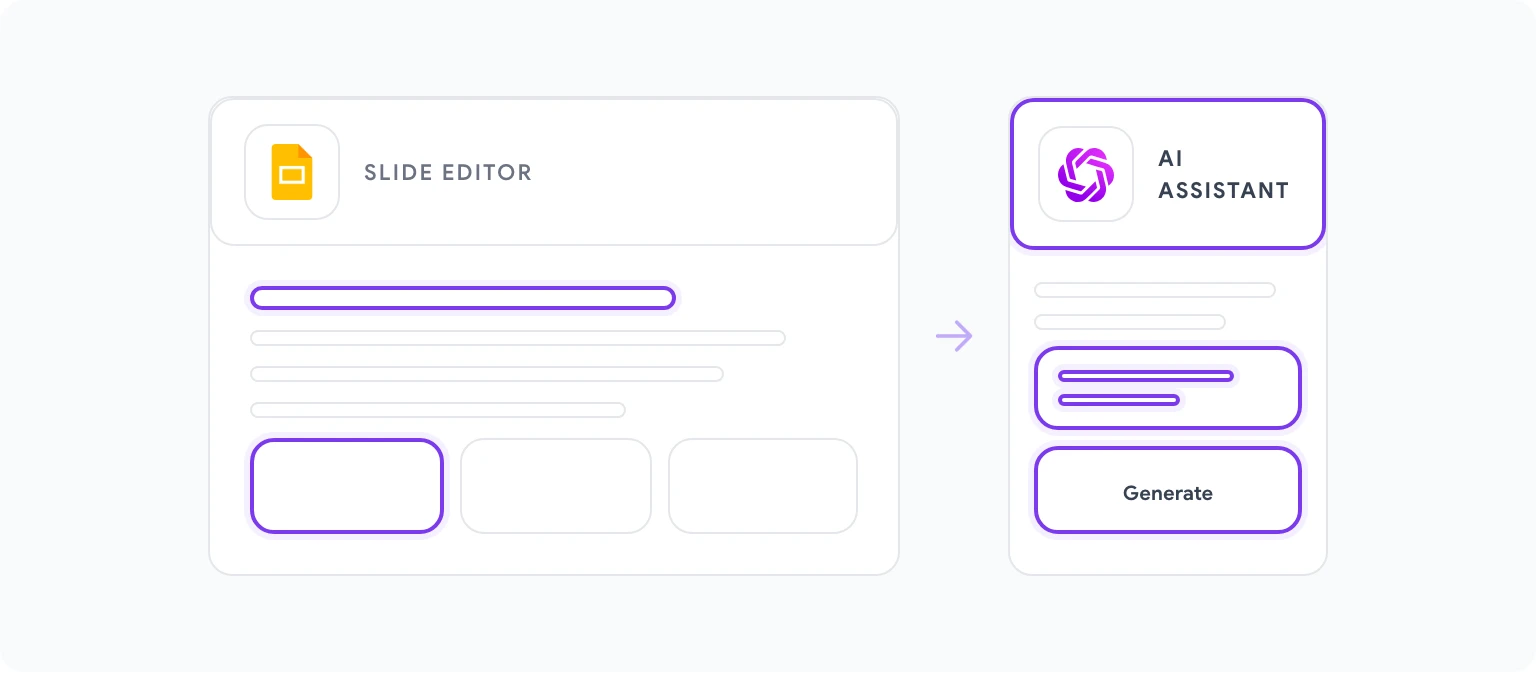
संरचना की पुष्टि होने के बाद, प्रत्येक स्लाइड के लिए व्यक्तिगत रूप से कंटेंट जनरेट करें। स्लाइड-स्तरीय प्रॉम्प्ट एक ही बार में सभी स्लाइड कंटेंट जनरेट करने की कोशिश करने की तुलना में बेहतर परिणाम देते हैं, क्योंकि प्रत्येक स्लाइड की कथा में एक विशिष्ट भूमिका होती है और उसे उचित रूप से कैलिब्रेटेड कंटेंट की आवश्यकता होती है।
प्रत्येक स्लाइड के लिए, प्रॉम्प्ट करें:
“स्लाइड [संख्या] के लिए कंटेंट लिखें: [स्लाइड शीर्षक]। स्लाइड का उद्देश्य है: [वर्णन करें कि यह क्या संप्रेषित करती है]। शामिल करने के लिए प्रमुख जानकारी: [विशिष्ट तथ्य, डेटा, दावे]। फॉर्मेट: [हेडलाइन + 3 बुलेट पॉइंट्स / हेडलाइन + एक पैराग्राफ / विजुअल विवरण + कैप्शन]। टोन: [औपचारिक/बातचीत जैसा/डेटा-संचालित]। प्रत्येक बुलेट पॉइंट 10 शब्दों से कम रखें।”
प्रति बुलेट 10-शब्दों की बाध्यता हर प्रॉम्प्ट में स्पष्ट रूप से बनाने लायक है। स्लाइड टेक्स्ट दस्तावेज़ टेक्स्ट नहीं है — यह स्पीकर के लिए एक प्रॉम्प्ट और दर्शकों के ध्यान के लिए एक लंगर है। लंबे बुलेट ऐसी स्क्रिप्ट बन जाते हैं जिन्हें प्रेजेंटर ज़ोर से पढ़ते हैं, जो जुड़ाव को खत्म कर देता है। छोटे बुलेट स्पीकर को मौखिक रूप से विस्तार से बताने के लिए मजबूर करते हैं, जो अच्छे प्रेजेंटेशन कैसे काम करते हैं।
कुछ अतिरिक्त प्रॉम्प्ट पैटर्न जो लगातार स्लाइड कंटेंट में सुधार करते हैं:
डेटा स्लाइड्स के लिए: “[मेट्रिक] दिखाने वाली स्लाइड के लिए एक हेडलाइन लिखें। हेडलाइन को दर्शकों के लिए डेटा की व्याख्या करनी चाहिए, न कि केवल उसका वर्णन करना। उदाहरण के लिए, ‘Q3 राजस्व: $2.4M’ नहीं बल्कि ‘Q3 राजस्व 34% बढ़ा — तीन कारकों ने वृद्धि को चलाया’।”
समस्या/समाधान स्लाइड्स के लिए: “एक समस्या स्लाइड के लिए कंटेंट लिखें। समस्या कथन को हमारे द्वारा कोई समाधान पेश करने से पहले दर्शकों को दर्द महसूस कराना चाहिए। विशिष्ट और ठोस, अमूर्त नहीं। अधिकतम एक या दो वाक्य।”
ट्रांज़िशन स्लाइड्स के लिए: “‘समस्या’ सेक्शन और ‘हमारा दृष्टिकोण’ सेक्शन के बीच एक संक्षिप्त ट्रांज़िशन स्टेटमेंट लिखें। इसे हमारे द्वारा अभी वर्णित की गई समस्या को स्वीकार करना चाहिए और संभावित चीज़ों की ओर मोड़ना चाहिए। अधिकतम 2 वाक्य।“
चरण 3: स्वचालित रूप से स्पीकर नोट्स बनाएं
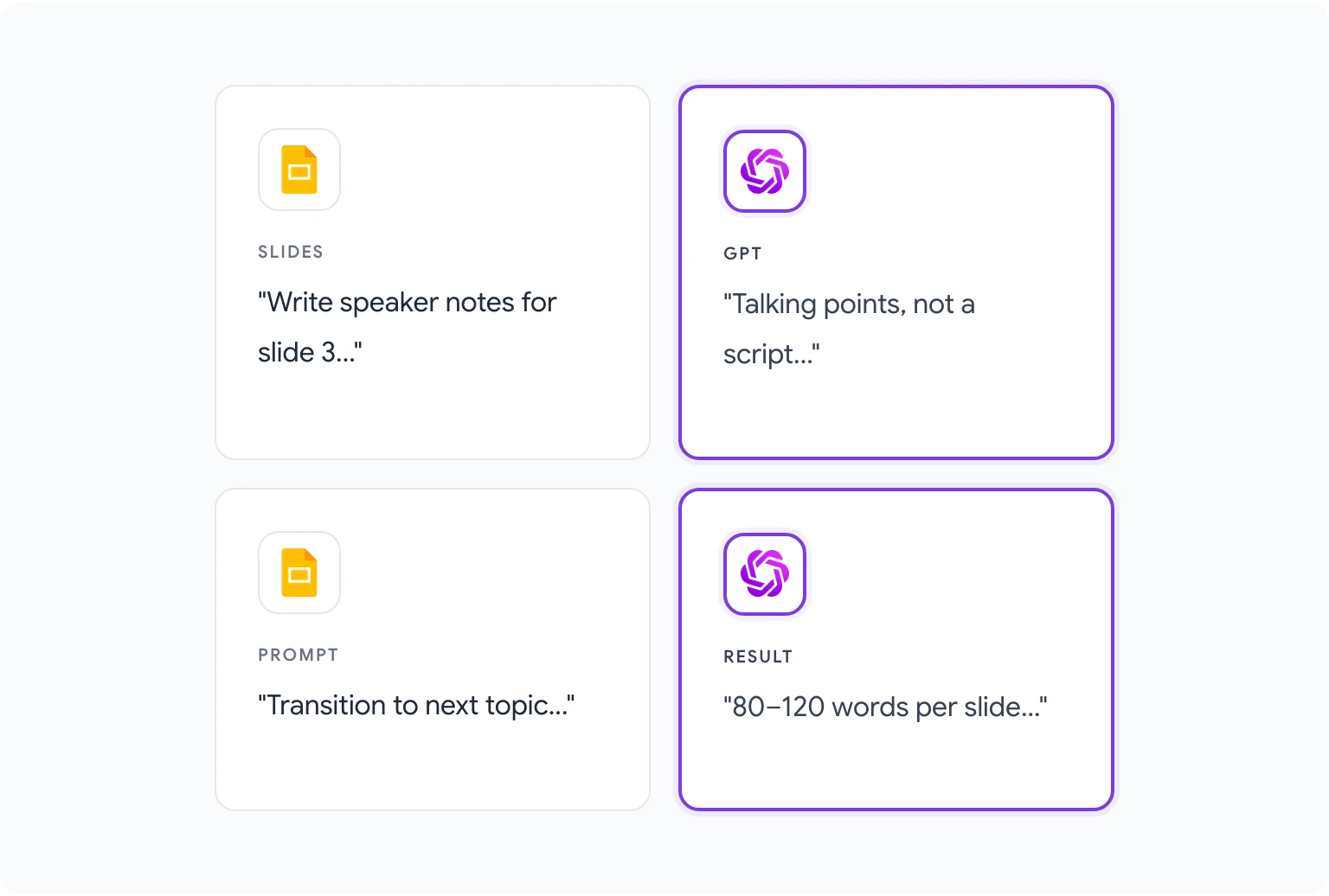
स्पीकर नोट्स प्रेजेंटेशन निर्माण का सबसे लगातार उपेक्षित हिस्सा हैं, और जब अच्छी तरह से किए जाते हैं तो सबसे मूल्यवान में से एक भी हैं। स्पीकर नोट्स के बिना एक स्लाइड के लिए प्रेजेंटर को सभी सहायक संदर्भ अपने दिमाग में रखने की आवश्यकता होती