Google Docs में AI का उपयोग करके रिपोर्ट लिखने का समय आधा कैसे करें
Google Docs में AI के साथ पेशेवर रिपोर्ट, ब्रीफ और व्यावसायिक दस्तावेज़ बनाने की एक चरण-दर-चरण प्रक्रिया — संरचना से लेकर फ़ॉर्मेटिंग और अंतिम संपादन तक।

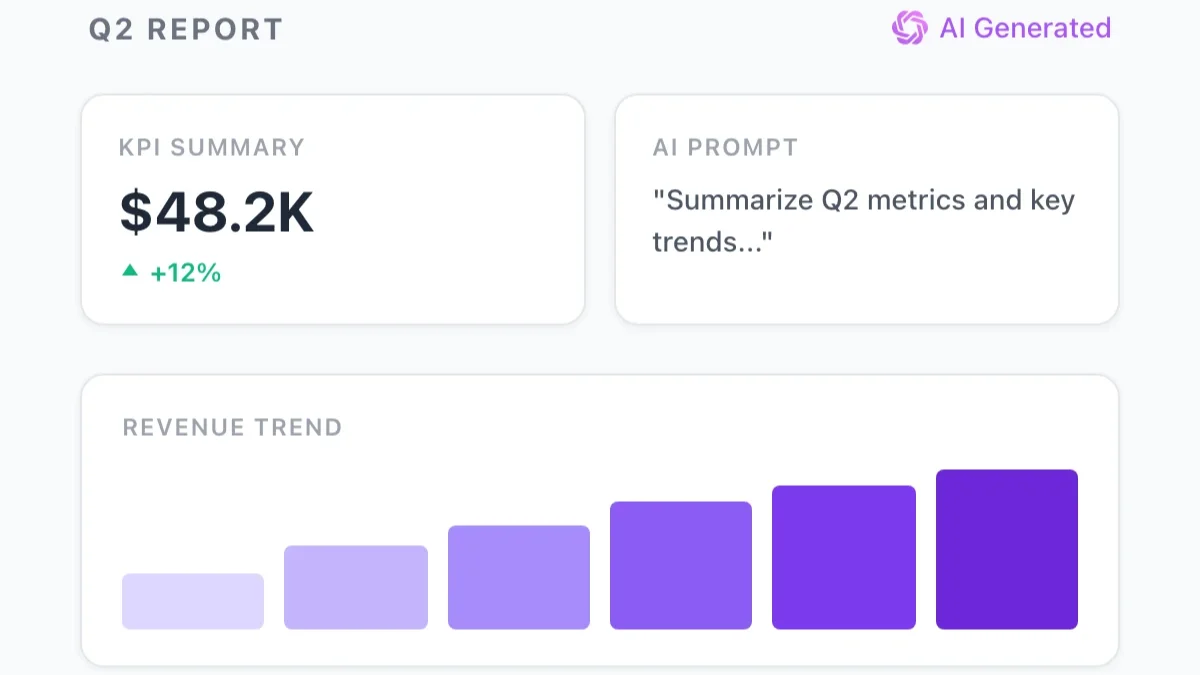
एक रिपोर्ट लिखने में समय उन तरीकों से लगता है जो बुरी तरह से जुड़ जाते हैं। आप जानकारी जुटाने में समय लगाते हैं, इसे कैसे संरचित करें यह तय करने में अधिक समय, प्रत्येक अनुभाग का मसौदा तैयार करने में अधिक समय, और फिर उस मसौदे को कुछ ऐसा बनाने के लिए संपादित करने में अभी भी अधिक समय लगता है जो सुसंगत रूप से पठनीय हो। दस पृष्ठों की एक व्यावसायिक रिपोर्ट जिसमें दो घंटे लगने चाहिए, आमतौर पर पाँच घंटे लेती है, और अतिरिक्त समय शायद ही कभी परिणाम को बेहतर बनाता है — यह ज्यादातर उस लेखन की ओर जाता है जो वैसे भी काट दिया जाता है।
Google Docs में AI रिपोर्ट लेखन ज्ञान कर्मियों के लिए उपलब्ध AI सहायता के सबसे व्यावहारिक अनुप्रयोगों में से एक है, क्योंकि रिपोर्टें उच्च-दांव और समय लेने वाली होती हैं, लेकिन वे दोहराए जाने योग्य पैटर्न का भी पालन करती हैं जिन्हें AI बेहद अच्छी तरह से संभालता है। यह मार्गदर्शिका Google Docs के अंदर GPT Workspace का उपयोग करके पेशेवर रिपोर्ट, ब्रीफ और व्यावसायिक दस्तावेज़ तैयार करने की सटीक पाँच-चरणीय प्रक्रिया के माध्यम से चलती है — अधिकांश लोगों द्वारा मैन्युअल रूप से हासिल किए गए परिणाम से तेज और बेहतर संरचना के साथ।
AI रिपोर्ट लेखन ChatGPT से कैसे अलग है
एक अलग टैब में ChatGPT का उपयोग करके पाठ उत्पन्न करने और Google Docs के अंदर सीधे AI का उपयोग करने के बीच एक सार्थक अंतर है। यह अंतर रिपोर्ट के लिए लगभग किसी भी अन्य लेखन कार्य से अधिक मायने रखता है।
रिपोर्टें पुनरावृत्त दस्तावेज़ होती हैं। आप एक अनुभाग का मसौदा तैयार करते हैं, उससे पहले आए हिस्से को देखते हैं, फ्रेमिंग समायोजित करते हैं, एक डेटा पॉइंट जोड़ते हैं, एक पैराग्राफ हटाते हैं। इस प्रक्रिया के लिए आपकी सामग्री और आपके लेखन टूल के बीच लगातार आगे-पीछे की आवश्यकता होती है। जब आपका AI टूल एक अलग टैब में होता है, तो प्रत्येक पुनरावृत्ति में टेक्स्ट कॉपी करना, संदर्भ बदलना, परिणाम पेस्ट करना और दस्तावेज़ में खुद को पुनः उन्मुख करना शामिल होता है। दो घंटे के सत्र में, यह घर्षण खोए हुए समय और खोई हुई एकाग्रता में जुड़ जाता है।
GPT Workspace AI साइडबार को सीधे Google Docs में एम्बेड करता है। जब आप AI को प्रॉम्प्ट करते हैं, उसके आउटपुट की समीक्षा करते हैं और सामग्री डालते या बदलते हैं — सभी एक ही विंडो में — दस्तावेज़ खुला और दृश्यमान रहता है। AI आपके द्वारा चुने गए टेक्स्ट को भी पढ़ सकता है, जिसका अर्थ है कि आप बिना किसी कॉपी-पेस्ट के उसे “अगला अनुभाग लिखने से पहले पिछले अनुभाग को सारांशित करें” कह सकते हैं। यह संदर्भगत निरंतरता है जो AI को लंबे-रूप के दस्तावेज़ कार्य के लिए वास्तव में उपयोगी बनाती है, न कि केवल व्यक्तिगत स्निपेट के लिए।
यदि आपने अभी तक GPT Workspace सेट नहीं किया है, तो Google Docs में ChatGPT का उपयोग कैसे करें पूर्ण सेटअप और बुनियादी वर्कफ़्लो को कवर करता है। वर्तमान मार्गदर्शिका मानती है कि आपके पास यह चल रहा है और विशेष रूप से रिपोर्ट-लेखन प्रक्रिया पर केंद्रित है।
चरण 1: AI के साथ अपनी रिपोर्ट संरचना परिभाषित करें
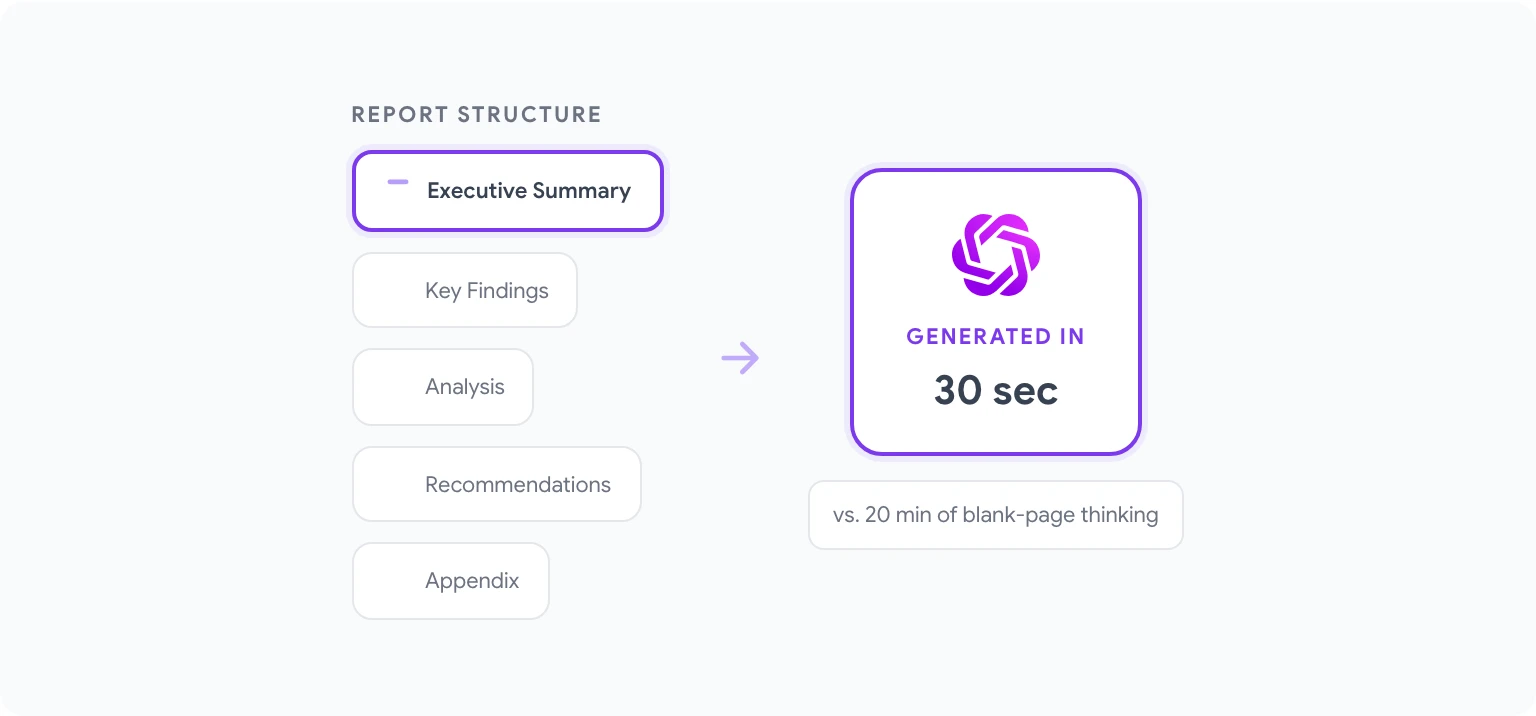
AI-सहायता प्राप्त रिपोर्ट लेखन में सबसे आम गलती सीधे मसौदा तैयार करने में कूदना है। कमजोर संरचना वाली रिपोर्टें बेहतर लेखन के माध्यम से बेहतर नहीं होतीं — उन्हें पुनर्गठित करने की आवश्यकता होती है, जो दोगुना काम है। संरचना से शुरुआत करने से यह पूरी तरह से रोका जा सकता है।
एक नया Google Doc खोलें। GPT Workspace साइडबार में, इस तरह के प्रॉम्प्ट का उपयोग करें:
“मैं [दर्शकों] के लिए एक [रिपोर्ट प्रकार] लिख रहा हूँ। मुख्य उद्देश्य [लक्ष्य: सूचित करना, सिफारिश करना, दस्तावेज़ीकरण करना, मनाना] है। कवर करने के लिए मुख्य विषय: [3–5 विषयों की सूची]। अनुभाग शीर्षकों और प्रत्येक अनुभाग में क्या शामिल होना चाहिए इसके एक-वाक्य विवरण के साथ एक अनुशंसित रिपोर्ट संरचना उत्पन्न करें।”
उदाहरण के लिए, एक उत्पाद टीम को प्रस्तुत की जाने वाली प्रतिस्पर्धी विश्लेषण रिपोर्ट के लिए:
“मैं हमारी उत्पाद नेतृत्व टीम के लिए एक प्रतिस्पर्धी विश्लेषण लिख रहा हूँ। लक्ष्य एक नई सुविधा लॉन्च के बारे में एक पोजिशनिंग निर्णय को सूचित करना है। मुख्य क्षेत्र: बाजार अवलोकन, तीन प्रत्यक्ष प्रतियोगी, सुविधा तुलना, मूल्य निर्धारण बेंचमार्क, अंतराल और अवसर। अनुभाग शीर्षकों और एक-पंक्ति विवरणों के साथ एक रिपोर्ट संरचना उत्पन्न करें।”
AI एक संरचित रूपरेखा लौटाएगा। इसकी समीक्षा गंभीर रूप से करें — उसके आधार पर अनुभागों को समायोजित, जोड़ें या हटाएं जो वास्तव में रिपोर्ट में होना चाहिए। सहमत संरचना को सीधे दस्तावेज़ में अपनी कार्यशील रूपरेखा के रूप में पेस्ट करें। यह आगे आने वाली हर चीज़ के लिए आपका आधार बन जाता है।
यह क्यों काम करता है: संरचना निर्णय संज्ञानात्मक रूप से महंगे होते हैं। AI सहायता के साथ उन्हें पहले से बनाकर, आप वास्तविक विश्लेषण और सामग्री के लिए अपनी मानसिक ऊर्जा बचाते हैं, जहां आपका निर्णय अतुलनीय है।
चरण 2: शोध सारांश उत्पन्न करें
अधिकांश रिपोर्टें मौजूदा जानकारी का संश्लेषण करती हैं — बाजार डेटा, आंतरिक मेट्रिक्स, हितधारक इनपुट, शोध पत्र, पिछली रिपोर्टें। किसी भी अनुभाग का मसौदा तैयार करने से पहले, आपको उस जानकारी की एक उपयोगी रूप में आवश्यकता होती है।
Google Docs में AI यहाँ एक संश्लेषण और संपीड़न टूल के रूप में सबसे मूल्यवान है, न कि एक शोध टूल। आप कच्ची सामग्री लाते हैं; AI इसे संरचित सारांश में संसाधित करता है।
प्रत्येक प्रमुख अनुभाग के लिए:
- Google Doc में प्रासंगिक कच्ची सामग्री पेस्ट करें — शोध से नोट्स, डेटा टेबल, साक्षात्कार से उद्धरण, स्रोत दस्तावेजों से अंश।
- चिपकाई गई सामग्री का चयन करें।
- GPT Workspace साइडबार में, प्रॉम्प्ट करें: “इस सामग्री को [अनुभाग विषय] से संबंधित 3–5 मुख्य निष्कर्षों में सारांशित करें। सरल भाषा का उपयोग करें। स्रोत सामग्री में किसी भी अंतराल या विरोधाभास पर ध्यान दें।”
- सारांश की समीक्षा करें, अपने स्रोतों के विरुद्ध सटीकता सत्यापित करें और इसे दस्तावेज़ में एक अनुभाग कार्यशील मसौदा या संदर्भ ब्लॉक के रूप में रखें।
इस चरण के दो लाभ हैं। पहला, आप कच्ची सामग्री को कुछ ऐसा संपीड़ित करते हैं जो वास्तव में लिखने योग्य है — एक शोध डंप एक रिपोर्ट अनुभाग नहीं है, लेकिन एक संरचित सारांश है। दूसरा, सारांशित करना आपको मसौदा तैयार करना शुरू करने से पहले यह पहचानने के लिए मजबूर करता है कि क्या गायब है, बजाय इसके कि किसी अनुभाग के आधे रास्ते में अंतराल की खोज करें।
Google Sheets से डेटा खींचने वाली रिपोर्टों के लिए — डैशबोर्ड, KPI रिपोर्ट, वित्तीय सारांश — Google Sheets में AI मार्गदर्शिका कवर करती है कि डेटा को Docs में आने से पहले निकालने और प्रारूपित करने के लिए AI का उपयोग कैसे करें।
चरण 3: AI के साथ प्रत्येक अनुभाग का मसौदा तैयार करें
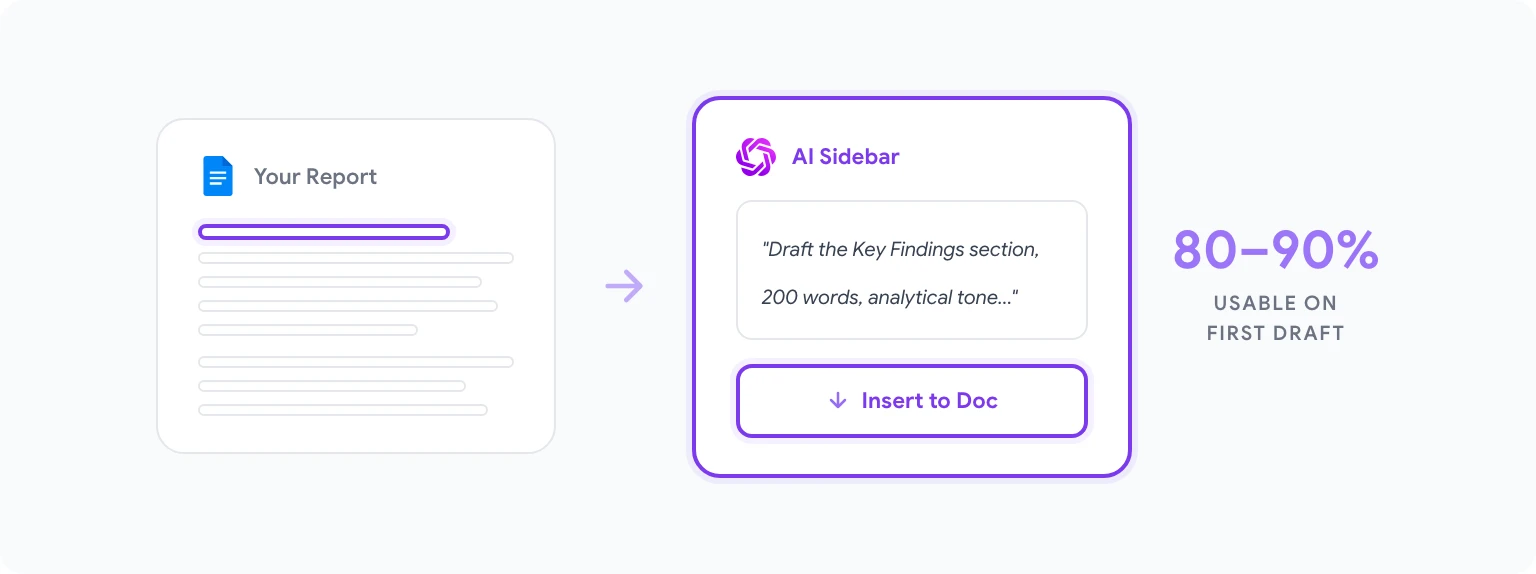
संरचना परिभाषित और शोध सारांशित होने के साथ, मसौदा तैयार करना एक एकीकृत लेखन कार्य के बजाय एक अनुभाग-दर-अनुभाग प्रक्रिया बन जाता है। यह वह जगह है जहां GPT Workspace अपनी सबसे स्पष्ट समय बचत प्रदान करता है।
प्रत्येक अनुभाग के लिए:
- दस्तावेज़ में अनुभाग की शुरुआत में अपना कर्सर रखें।
- विशिष्ट सामग्री और बाधाओं के साथ AI को प्रॉम्प्ट करें: “ऊपर दिए गए सारांश का उपयोग करके, इस रिपोर्ट के [अनुभाग नाम] अनुभाग का मसौदा तैयार करें। लक्ष्य लंबाई: [X शब्द]। दर्शक: [वे कौन हैं और उनका ज्ञान स्तर]। स्वर: [औपचारिक/विश्लेषणात्मक/प्रत्यक्ष]। शामिल करें: [कोई विशिष्ट तत्व, जैसे, शुरुआत में एक सारांश वाक्य, नोट्स से समर्थन डेटा पॉइंट, एक संक्षिप्त सिफारिश]।”
- साइडबार में मसौदे की समीक्षा करें। एक अच्छी तरह से निर्मित प्रॉम्प्ट के साथ यह अक्सर पहली बार में 80–90% उपयोग योग्य होगा।
- इसे दस्तावेज़ में डालने के लिए इन्सर्ट पर क्लिक करें, फिर इनलाइन लक्षित संपादन करें।
कुछ सिद्धांत जो लगातार पहली बार की गुणवत्ता में सुधार करते हैं:
प्रारंभिक वाक्य शैली निर्दिष्ट करें। रिपोर्टें सबसे अच्छी तब पढ़ी जाती हैं जब प्रत्येक अनुभाग मुख्य बिंदु की एक स्पष्ट कथन के साथ शुरू होता है, न कि पृष्ठभूमि संदर्भ के साथ। प्रॉम्प्ट: “मुख्य निष्कर्ष के प्रत्यक्ष कथन के साथ शुरू करें, फिर समर्थन विवरण प्रदान करें।”
पैराग्राफ लंबाई नियंत्रित करें। लंबे पैराग्राफ व्यावसायिक दस्तावेज़ों में पठनीयता को नष्ट कर देते हैं। प्रॉम्प्ट: “प्रत्येक पैराग्राफ को अधिकतम 3–5 वाक्यों तक रखें।”
AI को बताएं कि क्या छोड़ना है। यदि आपने अपने शोध सारांश में ऐसी सामग्री की पहचान की है जो दिलचस्प है लेकिन स्पर्शरेखा है, तो कहें: “इस मसौदे में [विषय X] शामिल न करें — इसे परिशिष्ट में संबोधित किया जाएगा।”
कई डेटा पॉइंट वाले जटिल अनुभागों के लिए, एक लंबे प्रॉम्प्ट की तुलना में दो पास में उत्पन्न करना अक्सर बेहतर काम करता है: पहले संरचना और मुख्य दावे उत्पन्न करें, फिर पैराग्राफ दर पैराग्राफ समर्थन विवरण के लिए प्रॉम्प्ट करें।
चरण 4: AI फीडबैक के साथ संपादित और परिष्कृत करें
AI से पहले मसौदे — मनुष्यों से पहले मसौदे की तरह — संपादन की आवश्यकता होती है। GPT Workspace के साथ संपादन प्रक्रिया वह जगह है जहां टूल अपनी रखरखाव दूसरी बार कमाता है, क्योंकि यह आपको हर संपादन मैन्युअल रूप से करने के बजाय विशिष्ट, लक्षित निर्देश देने की अनुमति देता है।
स्पष्टता संपादन: एक पैराग्राफ का चयन करें जो आपको अस्पष्ट या बहुत घना लगता है। प्रॉम्प्ट: “स्पष्टता के लिए इस पैराग्राफ को फिर से लिखें। वाक्यों को छोटा करें, निष्क्रिय निर्माण हटाएं, और मुख्य बिंदु को स्पष्ट बनाएं। सभी तथ्यात्मक दावों को रखें।”
संगति जांच: साइडबार में अलग-अलग समय पर लिखे गए दो अनुभाग पेस्ट करें। प्रॉम्प्ट: “इन दोनों अनुभागों का एक ही रजिस्टर और औपचारिकता स्तर होना चाहिए। किसी भी स्वर असंगति की पहचान करें और असंगत अंशों के लिए पुनर्लेखन का सुझाव दें।”
कार्यकारी सारांश उत्पन्न करना: सभी अनुभागों का मसौदा तैयार होने के बाद, पूर्ण दस्तावेज़ या मुख्य अनुभागों का चयन करें और प्रॉम्प्ट करें: “इस दस्तावेज़ के आधार पर, 150-शब्द का एक कार्यकारी सारांश लिखें। सबसे महत्वपूर्ण सिफारिश या निष्कर्ष के साथ शुरू करें। महत्व के क्रम में प्रमुख समर्थन बिंदुओं को कवर करें। एक वरिष्ठ कार्यकारी दर्शकों के लिए उपयुक्त सरल भाषा का उपयोग करें।”
तर्क और प्रवाह जांच: प्रॉम्प्ट: “निम्नलिखित दो लगातार अनुभागों को पढ़ें और किसी भी तार्किक अंतराल या उन स्थानों की पहचान करें जहां संक्रमण अचानक है। पुल भाषा का सुझाव दें।”
इस चरण में आप जो कर रहे हैं वह AI का एक कुशल संपादक के रूप में उपयोग कर रहा है न कि एक मसौदा तैयार करने वाले के रूप में। दस्तावेज़ आपका है — आप सामग्री, विश्लेषण, निष्कर्षों के मालिक हैं। AI आपको उन्हें