
Google Workspace向けの最良のChatGPTプロンプト50選(Docs、Sheets、Gmail、Slides)
Google Docsアプリ別に整理された50のテスト済みChatGPTプロンプト — Docs、Sheets、Gmail、Slides。各プロンプトには期待される出力とカスタマイズのヒントが含まれています。


AIから測定可能な価値を得るプロフェッショナルとそうでないプロフェッショナルの違いは、通常一つのことに集約されます:プロンプトの質です。曖昧な指示は曖昧な結果を生みます。具体的で構造化されたプロンプトは実際に使用できる出力を生みます。このGoogle Workspace向けのChatGPTプロンプトのコレクションはその原則に基づいて構築されています — ここにあるすべてのプロンプトは具体的で、テスト済みで、実際の作業にすぐに適用できます。
以下の50プロンプトはアプリ別に整理されています:Google Docs、Sheets、Gmail、Slides。それぞれに期待される出力の種類と、あなたのコンテキストへのカスタマイズに関するノートが含まれています。すべてのプロンプトはGPT Workspace(Googleアプリ内に直接AIを組み込むChrome拡張機能とアドオン)で動作します。
GPT WorkspaceでこれらのプロンプトをUセる方法
GPT Workspaceを初めて使う場合、セットアップは簡単です。Google Workspace MarketplaceからChrome拡張機能をインストールし、Google Doc、Sheet、Slidesファイル、またはGmail作成ウィンドウを開くと、AIサイドバーが右側に表示されます。このリストから任意のプロンプトをサイドバーに直接入力または貼り付け、生成をクリックすると出力が表示されます — 一クリックで文書またはメールに挿入する準備が整います。
Sheetsプロンプトの場合、一部の出力はセルに直接貼り付けた数式になります。その他は拡張機能 > Apps Scriptから実行するApps Scriptコードになります。プロンプト自体がどの形式を期待するかを示します。
これらのプロンプトを暗記する必要はありません。定期的に使用するものを特定したら、GPT Workspaceのプロンプトライブラリに保存してください — そうすれば毎回ワンクリックでアクセスできます。
より良いプロンプトを書く方法(クイックフレームワーク)
リストの前に、プロンプトを特定の状況に適応させるための簡単なフレームワークを説明します。優れたプロンプトは4つの要素を共有しています:
役割(Role): AIが誰として行動するかを伝えます。「あなたは経験豊富なプロジェクトマネージャーです…」または「シニアの財務アナリストとして行動してください…」 — これはトーン、語彙、AIがタスクに持ち込む前提を形成します。
コンテキスト(Context): 状況を説明します。これはどの文書のためですか?対象者は誰ですか?目標は何ですか?
タスク(Task): 何が欲しいかを具体的に述べます。「メールを書いて」ではなく「10日間返信がない提案に対するクライアントへの150語のフォローアップメールを書いて」。
フォーマット(Format): 出力の構造を指定します。箇条書き、番号付きリスト、表、短い段落 — 明示的なフォーマット指示はAIの推測を防ぎます。
以下のすべてのプロンプトはこの構造を使用しています。適応する際は同じパターンに従えば、結果が一貫してより良くなります。
Google Docsプロンプト:執筆、編集、要約
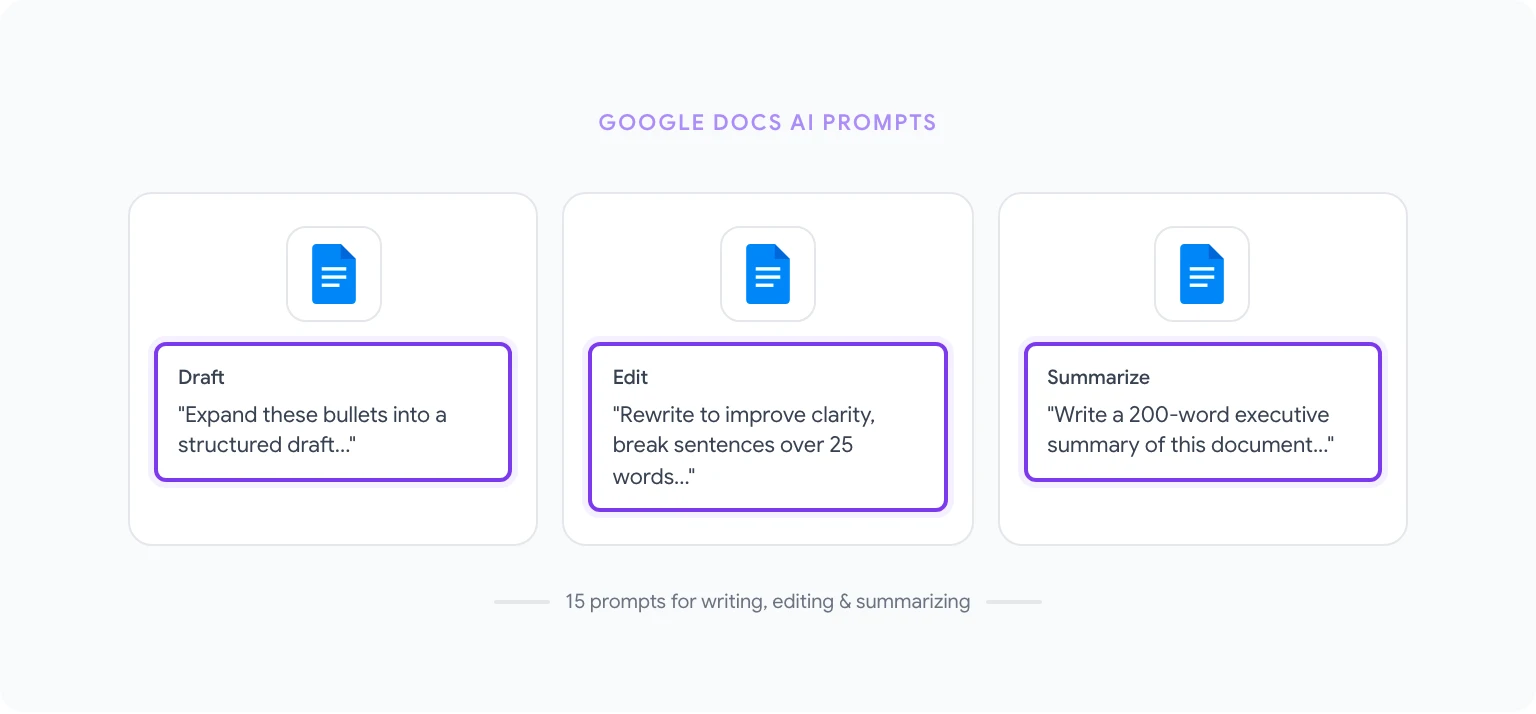
これら15のプロンプトはGoogle Docsで最も一般的な執筆・編集タスクをカバーしています。
1. 箇条書きから最初の下書き 「これらの箇条書きを構造化された最初の下書きに展開してください。各箇条書きは80〜120語の段落になるべきです。全体を通して[プロフェッショナル/カジュアル/技術的]なトーンを維持してください。[箇条書きを貼り付け]」 出力:編集準備ができた完全な下書き。
2. エグゼクティブサマリー 「この文書の200語のエグゼクティブサマリーを書いてください。主要な発見、主な推薦、ビジネスへの影響に焦点を当ててください。専門用語を避けてください。対象者は時間が限られたシニアリーダーシップです。」 出力:レポートの先頭に配置できる簡潔なサマリー。
3. 明確さと読みやすさの向上 「選択したテキストを明確さと読みやすさを向上させるために書き直してください。25語を超える文はすべて分割してください。専門用語を平易な英語に置き換えてください。すべての事実の主張とデータはそのままにしてください。元の意味を維持してください。」 出力:選択した箇所のより明確なバージョン。
4. 会議メモをアクションアイテムに変換 「これらの会議メモを構造化されたアクションアイテムリストに変換してください。各アイテムには:担当者(言及されている場合)、期限(言及されている場合)、タスクの一文説明を含めてください。優先度別にグループ化してください:高、中、低。」 出力:共有できるフォーマットされたアクションリスト。
5. 対象者向けのトーン調整 「この段落を[対象者:例:非技術系幹部 / 新入社員 / 外部クライアント]向けに書き直してください。コアメッセージは同一に保ちながら、語彙、詳細のレベル、前提となる事前知識を適宜調整してください。」 出力:対象者に適したコンテンツのバージョン。
6. 文書アウトラインの生成 「私は[トピック]についての[文書の種類:例:プロジェクト提案書 / 競合分析 / オンボーディングガイド]を書く必要があります。H2とH3の見出し、および各セクションがカバーすべき内容の1〜2文の説明を含む詳細なアウトラインを作成してください。」 出力:執筆のための完全な文書アウトライン。
7. 結論を書く 「この文書の結論段落を書いてください。3つの主要なポイントを要約し、中心的な推薦を再述し、読者への明確な行動の呼びかけで締めくくってください。」 出力:文書をまとめる締めくくりの段落。
8. フォーマットのファクトチェック 「この文書を確認し、次のものをフラグを立ててください:(1) 数字フォーマットの不一致(例:‘10%’ vs ‘10パーセント’)、(2) 見出しの大文字化の不一致、(3) 分割が有益かもしれない30語を超える文。各問題を関連する引用と修正案と共にリストアップしてください。」 出力:対処すべき編集チェックリスト。
9. 抽象的な概念に例を追加 「この文書の各抽象的な主張または原則について、一般的なビジネス対象者が理解しやすくなる具体的な実世界の例を一つ提案してください。[元の主張] → [提案された例]としてフォーマットしてください。」 出力:抽象的な文の隣に挿入できるペアの例。
10. 特定の目的のための要約 「この文書を、会議で私たちの立場を代表する必要がある同僚にブリーフィングするとしたら要約してください。次を提供してください:背景(2文)、私たちの主な論点(3つの箇条書き)、彼らが直面するかもしれない潜在的な反論とその対応方法(2〜3ペア)、会議から求める結果。」 出力:会議前のブリーフィング文書。
11. 文書からFAQを生成 「この文書に基づいて、読者が読んだ後に持つ可能性が高い8〜10の質問のFAQを生成してください。文書に存在する情報のみを使用して、各質問に明確で具体的な答えを書いてください。」 出力:任意の文書に追加できるFAQセクション。
12. 能動態で書き直す 「この選択されたテキストを書き直して、すべての受動態の構文を能動態にしてください。元の文に主語がない(真の受動態)場合は、文脈から最も論理的な主語を推論してください。」 出力:より直接的で読みやすいテキストのバージョン。
13. 目次を作成 「この文書の見出し構造に基づいて、フォーマットされた目次を生成してください。H2の見出しをメインエントリとして、H3の見出しをサブエントリとして使用してください。#heading-slugの形式でプレースホルダーのアンカーリンクを含めてください。」 出力:文書の先頭に配置するフォーマットされた目次。
14. 語数を30%削減 「重要な情報を失うことなく、この文書を約30%短くしてください。冗長性を取り除き、関連する文を組み合わせ、フィラーフレーズを排除してください。すべてのデータ、固有名詞、具体的な主張を保持してください。」 出力:文書のより引き締まったバージョン。
15. プロジェクト提案書を生成 「[プロジェクト名]のプロジェクト提案書を書いてください。含めるべきもの:問題声明、提案されるソリューション、作業範囲、タイムライン(現実的なフェーズを使用)、リソース要件、リスクと軽減策、期待される成果。対象者:[内部リーダーシップ / 外部クライアント]。長さ:約600語。」 出力:完全な初稿の提案書。
これらのワークフローの詳細なガイダンスについては、Google DocsでChatGPTを使う方法をご覧ください。
Google Sheetsプロンプト:数式、分析、データクリーニング
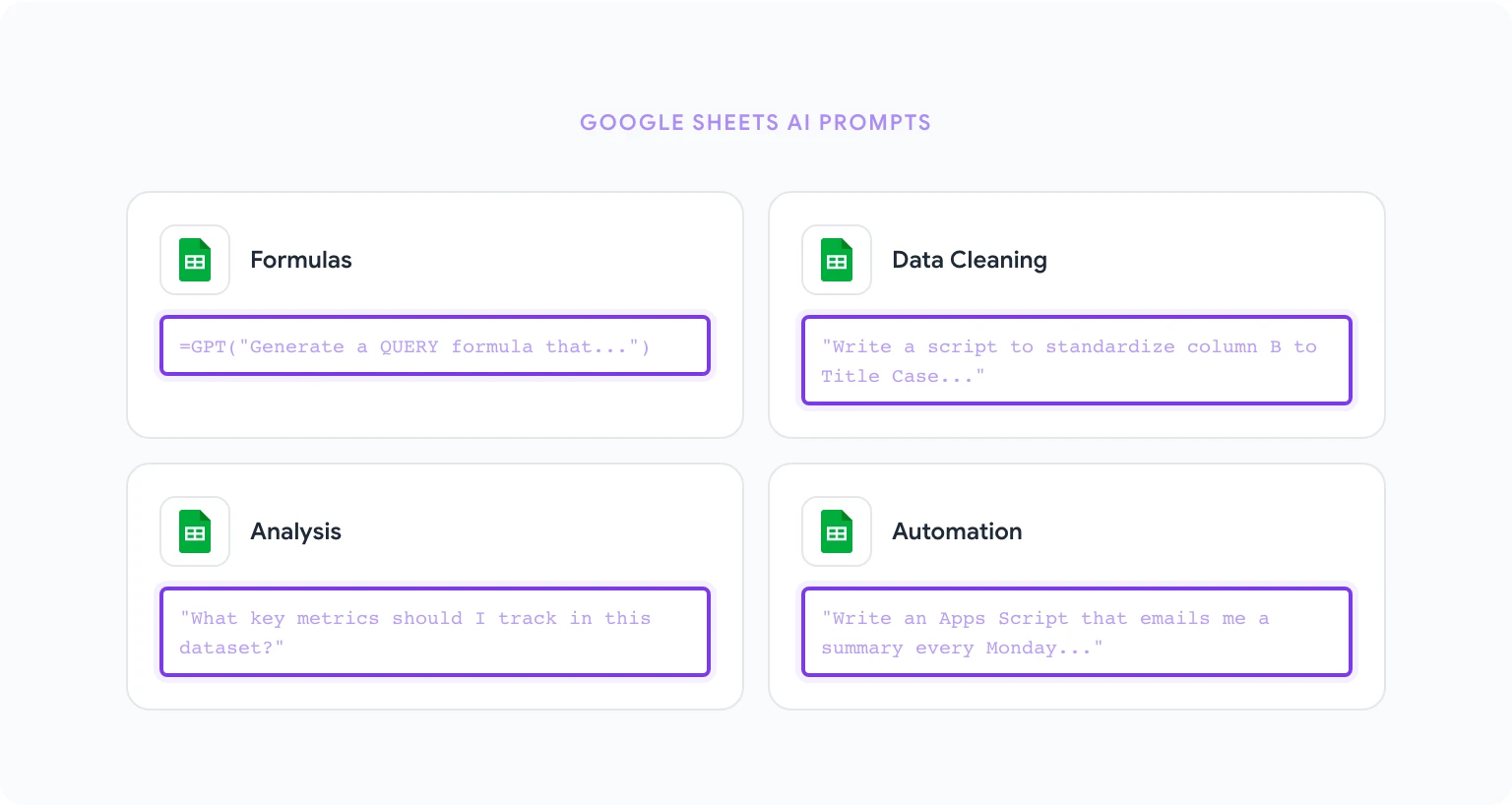
これら15のプロンプトはSheetsで最も一般的な分析とデータ管理のタスクに対応しています。
16. 説明付きの数式を生成 「[何をすべきかを説明してください:例:‘Sheet2のA列で顧客IDを検索し、C列の対応するメールアドレスを返す’]Google Sheets数式を書いてください。数式の後、各部分が何をするかを平易な英語で説明してください。」 出力:ドキュメント付きの使用可能な数式。
17. 不一致なデータのクリーニング 「私はフォーマットが一貫していない会社名の列を持っています:一部は全大文字、一部に余分なスペース、一部は’Inc.‘や’LLC’などの法律上のサフィックスが一貫しない形で含まれています。すべての値を余分なスペースなしのタイトルケースに標準化するGoogle Sheets数式またはApps Scriptを書いてください。B列に適用してください。」 出力:データを正規化する数式またはスクリプト。
18. ピボットテーブルの構造を作成 「[目標を説明してください:例:‘2026年第1四半期の地域と製品カテゴリ別の総収益を示す’]ピボットテーブルをGoogle Sheetsで作成する手順を説明してください。私のデータはこれらの列を持っています:[列をリスト]。行、列、値にどのフィールドが入るかを指定してください。」 出力:ピボットテーブルのセットアップ手順。
19. 重複の特定と処理 「A列(顧客ID)の重複値を特定し、B列に’重複’または’ユニーク’とマークするGoogle Sheets数式を書いてください。次に、重複の総数をカウントする2つ目の数式を書いてください。」 出力:重複検出とカウントのための2つの数式。
20. 動的ドロップダウンとバリデーション 「A列で選択された値に基づいてB列のオプションが変わる動的なドロップダウンをGoogle Sheetsで作成する方法を説明してください。カテゴリは別の’参照’シートにあります。正確な数式とデータバリデーションの手順を含めてください。」 出力:依存ドロップダウンの手順と数式。
21. 条件付き書式ルール 「Google SheetsでC列のすべてのセルに条件付き書式を適用する手順を書いてください:値が0未満の場合は赤、0〜100の間の場合は黄色、100を超える場合は緑にします。正確なカスタム数式の構文を含めてください。」 出力:条件付き書式のセットアップガイド。
22. 一括処理のためのARRAYFORMULA 「D列のすべての行(2〜1000行)に[計算を説明]する数式を適用する必要があります。D2の単一の数式で列全体を処理するARRAYFORMULAを使用してこれを書いてください。」 出力:ARRAYFORMULAベースのソリューション。
23. データセットの要約と分析 「このデータセットの要約を見てください:[列のヘッダーと5〜10のサンプル行を貼り付け]。次を教えてください:(1) 追跡すべき主要な指標、(2) このデータを分析するために追加すべき3つの数式、(3) サンプルで見える任意のデータ品質の問題。」 出力:分析上の推薦と数式。
24. ダッシュボードレイアウトの構築 「[ビジネスエリアを説明してください:例:セールスパフォーマンス]のKPIダッシュボードをGoogle Sheetsで構築したいと思います。ソースデータはこれらの列を持つSheet1にあります:[列をリスト]。ダッシュボードシートのレイアウト、表示する指標、それらを引き出すために使用する数式を説明してください。」 出力:数式付きのダッシュボード設計の青写真。
25. 自動化のためのApps Scriptを書く 「毎週月曜日の朝に実行され、次のメールサマリーを送信するGoogle Apps Scriptを書いてください:Sheet1の総行数、D列が空のすべての行、B列の合計。スクリプトの各部分を説明するコメントを含めてください。」 出力:コメント付きで実行準備ができたApps Script。
26. FORECAST.LINEARで予測 「私のデータセットはA列に月、B列に月次収益があります(12ヶ月の過去データ)。FORECAST.LINEARを使用して次の3ヶ月を予測する数式を書いてください。数式を説明し、制限事項を指摘してください。」 出力:注意事項付きの予測数式。
27. テキストを数値に変換 「通貨のようにフォーマットされたテキストとして(例:‘$1,234.56’)フォーマットされた値の列があり、正しく計算されません。SUMとAVERAGEの数式で使用できる数値に変換する数式を書いてください。」 出力:テキストから数値への変換数式。
28. テキストデータの解析と分割 「A列に’姓, 名’の形式のフルネームの列があります。B列に名前を抽出し、C列に姓を抽出する数式を書いてください。」 出力:名前解析数式。
29. フィルタリングのためのQUERY関数 「Sheet1からC列が’アクティブ’に等しく、D列が1000より大きいすべての行を取得するGoogle Sheets QUERY数式を書いてください。結果でA、B、E列のみを返してください。」 出力:構文説明付きのQUERY数式。
30. データバリデーションチェックリストの作成 「私はデータ入力シートを構築しています。以下の列のデータバリデーションルールのセットを書いてください:[列と含めるべき内容をリストアップしてください:例:‘A列:YYYY-MM-DD形式の日付’、‘B列:固定リストからの値’]。Google Sheetsでの各ルールの正確な設定を含めてください。」 出力:データバリデーション設定ガイド。
実践的なチュートリアルについては、Google SheetsでのAIの使い方でステップバイステップの例を使ってこれらのパターンを説明しています。
Gmailプロンプト:返信、フォローアップ、コールドアウトリーチ
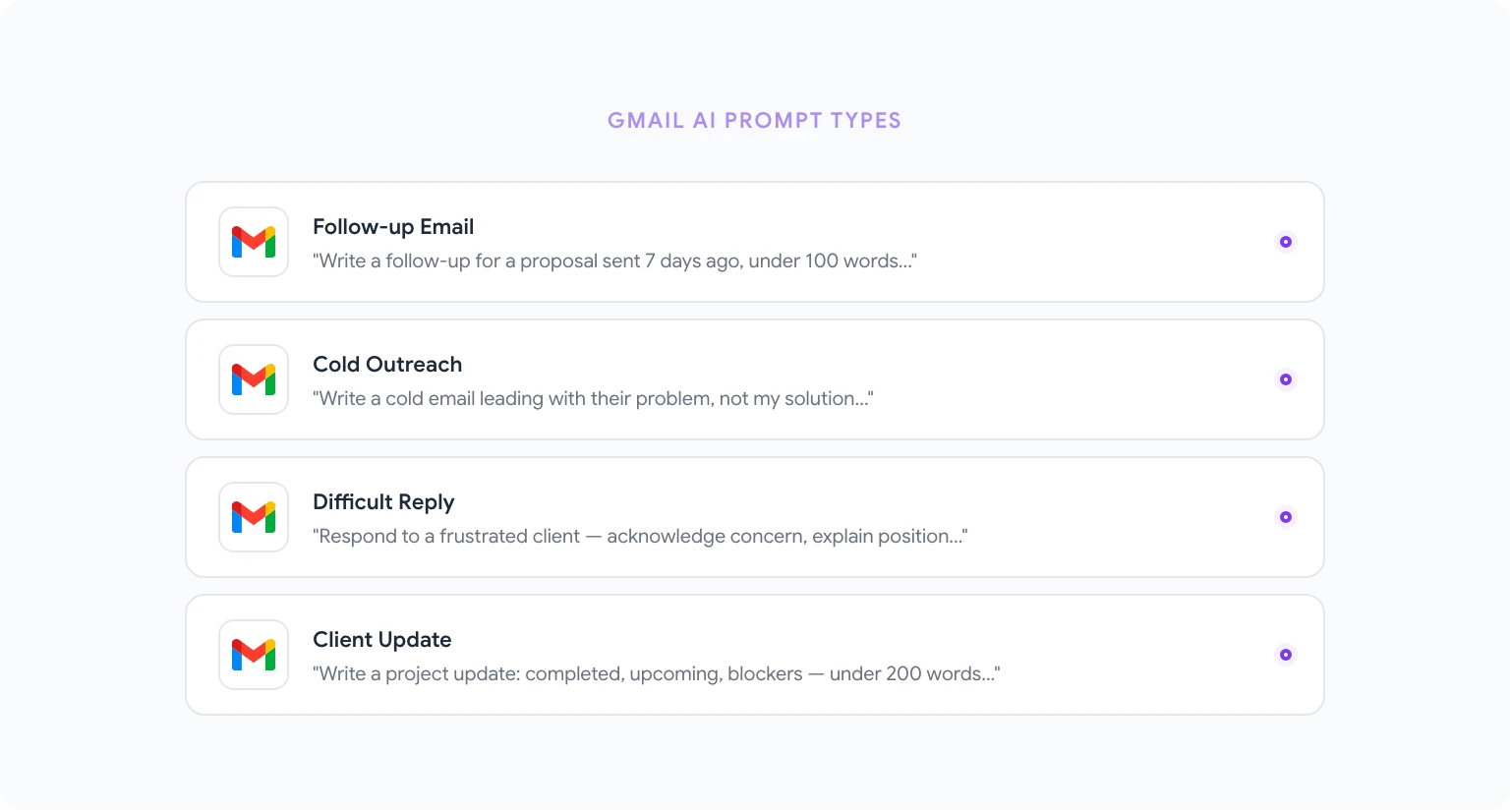
これら12のプロンプトは平均的な仕事日で最も時間を消費するメールタスクをカバーしています。
31. 難しいメールへの返信 「このメールを受け取りました:[メールを貼り付け]。送信者は[関係を説明してください:例:不満を持つクライアント / シニアの同僚]です。次のような方法で返信する必要があります:懸念を認め、守りに入らずに私たちの立場を説明し、次のステップを提案する。150〜200語の返信を書いてください。」 出力:外交的にバランスの取れた返信。
32. 返信がない場合のフォローアップ 「[返信なしで[期間]前に送った提案 / 会議リクエスト / 成果物]のフォローアップメールを書いてください。受信者は[説明]です。簡潔に(100語未満)、ポジティブな意図を仮定し、明確な単一の行動の呼びかけを含めてください。」 出力:押しつけがましくないフォローアップ。
33. コールドアウトリーチメール 「[見込み客を説明]へのコールドアウトリーチメールを書いてください。私のオファーは[簡単な説明]です。彼らに解決する主な問題は[問題]です。120語未満に収め、私のソリューションではなく彼らの問題をリードにし、低摩擦の行動の呼びかけで締めくくってください。」 出力:見込み客重視のコールドメール。
34. 丁寧な断り 「[送信者を説明]からの[会議リクエスト / プロジェクト / 招待]を断るプロフェッショナルなメールを書いてください。礼儀正しく、簡潔にしてください。過度に説明しないでください。適切な場合は、代替案を提案するか、より良い時期に再接続することを申し出てください。」 出力:クリーンで礼儀正しい断り。
35. 期限延長のリクエスト 「[日付]までの[成果物]に[日数]日間の期限延長をリクエストするメールを書いてください。理由は[簡単な説明]です。信頼性を維持し、質の高い作業を提供することにまだコミットしていることを示したいと思います。150語未満に収めてください。」 出力:プロフェッショナルな期限延長リクエスト。
36. エスカレーションメール 「未解決の問題:[問題を説明]について[受信者:例:ベンダーのアカウントマネージャー / 内部のシニアリーダーシップ]へのエスカレーションメールを書いてください。問題は[期間]続いています。[具体的な解決策]が必要です。トーン:毅然としているが敵対的ではなくプロフェッショナル。これまでの解決の試みの要約を含めてください。」 出力:構造化されたエスカレーションメール。
37. 2人を紹介する 「[人物A]を[人物B]に紹介する短いメールを書いてください。人物Aは[簡単なプロフィール]です。人物Bは[簡単なプロフィール]です。紹介の理由は[理由]です。120語未満に収め、直接接続するために彼らに場を譲る形で締めくくってください。」 出力:相互紹介メール。
38. クライアント更新メール 「クライアントへのプロジェクト更新メールを書いてください。現在の状態:[簡単な状態]。今週完了したこと:[リスト]。次に来るもの:[リスト]。障害やリスク:[あれば]。トーン:自信があり透明。長さ:200語未満。」 出力:構造化されたクライアント更新。
39. オンボーディングウェルカムメール 「[プログラムまたは組織を説明]に新しく参加した[顧客 / 従業員 / パートナー]へのウェルカムメールを書いてください。含めるべきもの:最初の[期間]に期待できること、すぐに取るべき一つの主要なアクション、質問のある場合に誰に連絡するか。温かく、プロフェッショナルなトーン。200語未満。」 出力:温かいオンボーディングメール。
40. メールスレッドを要約 「このメールスレッドを要約してください:[スレッドを貼り付け]。特定してください:主要な参加者は誰か、中心にある決定または質問は何か、各人がどのような立場を取っているか、現在の状態または未解決の質問は何か。5文のブリーフとしてフォーマットしてください。」 出力:素早く読めるスレッドサマリー。
41. クレームへの対応 「このカスタマーコンプレイントへのプロフェッショナルな対応を書いてください:[コンプレイントを貼り付け]。問題を認め、適切な責任を取り(責任を認めることなく)、それを解決するために何をするかを説明し、タイムラインを含めてください。共感的だがプロフェッショナルなトーン。」 出力:構造化されたコンプレイント対応。
42. 会議リクエストメール 「[受信者:例:潜在的なパートナー / シニアステークホルダー]に30分間の会議をリクエストするメールを書いてください。会議の目的は[説明]です。3つの時間帯を提案してください:[スロット1]、[スロット2]、[スロット3]。100語未満に収め、承諾しやすくしてください。」 出力:簡潔な会議リクエスト。
Gmail固有のパターンとプロンプトの詳細はGmailプロンプトによるAIメール作成にあります。
Google Slidesプロンプト:アウトライン、ストーリーテリング、デザイン
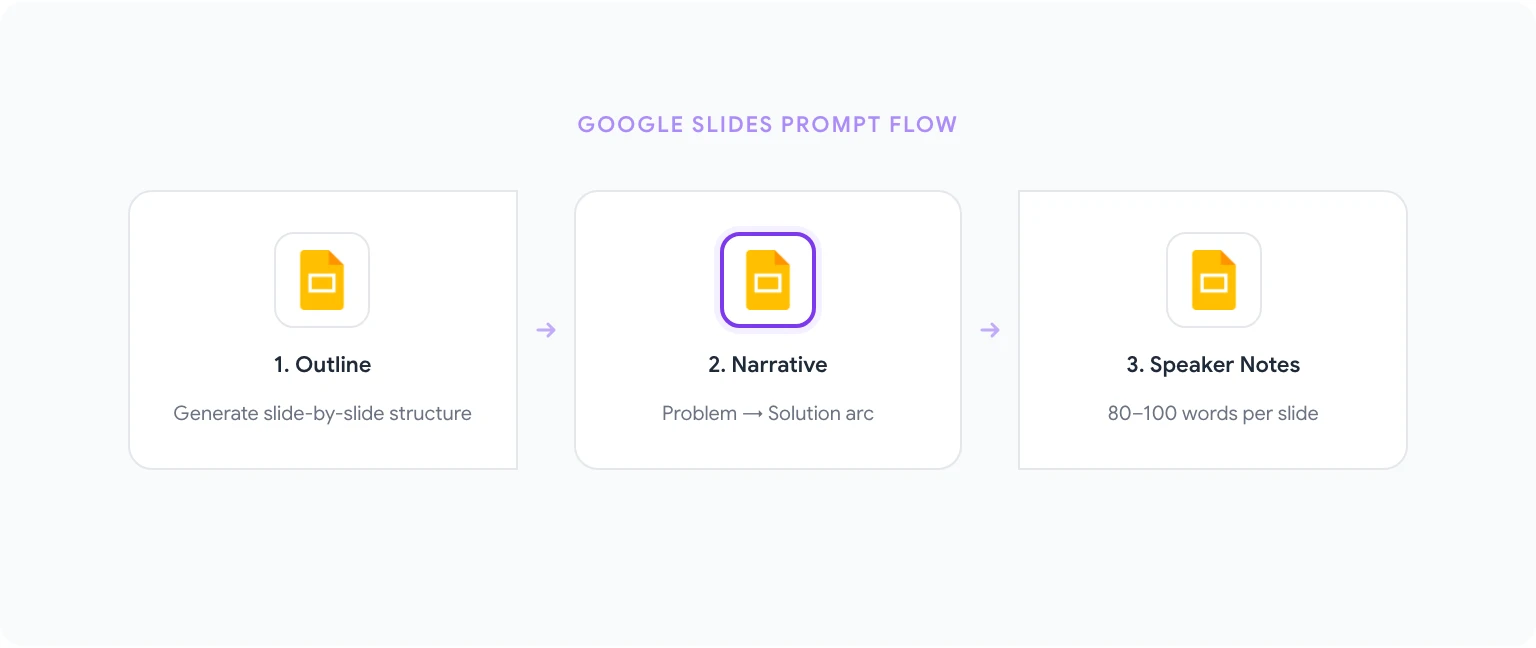
これら8つのプロンプトはプレゼンテーションの構成、ナラティブフロー、コンテンツ開発に対応しています。
43. プレゼンテーションアウトラインを生成 「[トピック]についての[スライド数]枚のプレゼンテーションアウトラインを作成してください。対象者:[説明]。目的:[情報提供 / 説得 / 更新 / トレーニング]。各スライドについて次を含めてください:タイトル、3〜5つのコンテンツの箇条書き、このスライドが対象者に残すべき一つの主要なメッセージ。」 出力:完全なスライドごとのアウトライン。
44. ナラティブアークを構築 「このデータ/情報をビジネスプレゼンテーションのストーリーアークに変換する必要があります:[コンテンツを説明またはデータポイントを貼り付け]。問題解決ナラティブを使用して構造化してください:セットアップ(状況は何か)、コンフリクト(課題は何か)、レゾリューション(私たちが提案しているものまたは何が起きたか)、アウトカム(それが意味することは何か)。各ナラティブのビートを特定のスライドにマッピングしてください。」 出力:ストーリー駆動のプレゼンテーション構成。
45. スピーカーノートを書く 「このアウトラインの各スライドに対して[アウトラインを貼り付け]80〜100語のスピーカーノートを書いてください。ノートは箇条書きを展開し、‘だから何’を説明し、次のスライドへのトランジション文を含めるべきです。」 出力:プレゼンテーションの完全なスピーカーノート。
46. エグゼクティブサマリースライドを作成 「このプレゼンテーションの主要なポイントをカバーする単一のエグゼクティブサマリースライドのコンテンツを書いてください:[アウトラインを貼り付けまたはコンテンツを説明]。含めるべきもの:中心的な推薦、3つのサポートする理由、1つの主要なリスクまたは未回答の質問。タイトルと5つの引き締まった箇条書きとしてフォーマットしてください。」 出力:独立したサマリースライド。
47. データスライドのコメンタリーを生成 「[チャートを説明してください:例:2025年の製品ライン別四半期収益]を示すチャートがあります。最も重要な洞察、注目すべきトレンド、データの中の一つの異常または驚きを強調するタイトル、サブタイトル、3つのデータコールアウトラベルを書いてください。」 出力:適用するチャートラベルとタイトルテキスト。
48. 箇条書きを完全な文に書き直す 「これらのスライドの箇条書きを、口頭での説明なしに明確に伝える完全な独立した文に書き直してください。各文は15〜25語でミニ見出しとして読めるべきです:[箇条書きを貼り付け]」 出力:自己説明的なスライドテキスト。
49. 反論対応スライド 「私は[対象者]に[トピック]をプレゼンテーションしています。この対象者が持つ4〜5つの最も可能性が高い反論または懐疑的な質問は何ですか?各反論について、バックアップスライドとして含めることができる回答を書いてください。反論 → 回答としてフォーマットし、各回答は2〜3文にしてください。」 出力:Q&A処理のためのバックアップスライド。
50. 異なる対象者向けにプレゼンテーションを適応 「私は[元の対象者]向けに構築されたプレゼンテーションを持っています。同じコアコンテンツを[新しい対象者]に提示する必要があります。どんな変更をすべきでしょうか?具体的に:カットすべきスライド、追加すべきスライド、トーンと語彙について変更すべきこと、元の対象者が気にしなかった新しい対象者が最も気にするもの。」 出力:既存のデッキのための適応ガイド。
高度なプロンプト:マルチステップワークフロー
単一タスクのプロンプトに慣れたら、それらを連鎖させることで複合的な価値が生まれます。以下は2つのマルチステップの例です:
週次レポートワークフロー(Docs + Sheets):
- Sheetsプロンプト#23を実行して、データを分析し、レポートする価値のある主要な指標を特定します。
- ステップ1の数値にDocsプロンプト#2(エグゼクティブサマリー)を実行します。
- レポートを締めくくるためにDocsプロンプト#7(行動の呼びかけ付きの結論)を実行します。
これにより、手動の執筆セッションではなく、3つのプロンプトで完全な週次レポートが作成されます。
ゼロからのプレゼンテーション(Docs + Slides):
- Docsプロンプト#6(文書アウトライン)を実行してコンテンツをマッピングします。
- Slidesプロンプト#44(ナラティブアーク)を実行してプレゼンテーションとして構造化します。
- Slidesプロンプト#43(箇条書き付きの完全なアウトライン)を実行してスライドコンテンツを開発します。
- Slidesプロンプト#45(スピーカーノート)を実行して発表を準備します。
これらのプロンプトを中心にした自動化されたワークフローの構築について詳しくは、AIでGoogle Workspaceタスクを自動化する方法をご覧ください。
最良のプロンプトを保存して再利用する方法
最もよく使うプロンプトは再入力する必要がありません。GPT Workspaceのプロンプトライブラリを使えば、任意のプロンプトを保存し、名前を付け、任意のGoogleアプリ内からワンクリックでアクセスできます。
プロンプトを保存するには:
- GPT Workspaceサイドバーを開きます。
- サイドバーナビゲーションでプロンプトライブラリをクリックします。
- 新しいプロンプトをクリックし、プロンプトを貼り付け、わかりやすい名前を付けて保存します。
- 次回は、ライブラリ内のプロンプト名をクリックするだけで — 入力フィールドに即座に反映されます。
チームのためには、プロンプトをアカウント間で共有できるため、全員が同じ標準化されたバージョンを使用します。これは一貫性が重要なクライアントコミュニケーションテンプレートやレポートフォーマットに特に価値があります。
Google Workspaceのための10のAI生産性ハックでは、チーム全体にスケールするプロンプトライブラリシステムの構築について詳しく説明しています。
今日最もよく行うタスクに一致するプロンプトから始めてください。成果を上げたものを保存し、時間をかけて洗練させ、関連性が出てきたら新しいワークフローに拡張してください。これが50のプロンプトのリストを真の生産性システムに変えるアプローチです。


