
毎週数時間節約できるGoogle WorkspaceのAI生産性ハック10選
Google Workspace向けの10の実践的なAI生産性ハック——再利用可能なプロンプトライブラリからバッチデータ処理まで。各ハックには具体的なプロンプトと手順が含まれています。


ほとんどの人は5年前と同じ方法でGoogle Workspaceを使用しています:入力、コピー、貼り付け、送信。アプリは使い慣れており、ワークフローは安定しており、変える明確な理由もありません。このような快適さこそが、Google WorkspaceのAI生産性ヒントが非常に価値ある理由です——ワークフローをゼロから再構築する必要はありません。すでにやっていることの上にAIを重ねるだけで、時間の節約がすぐに始まります。
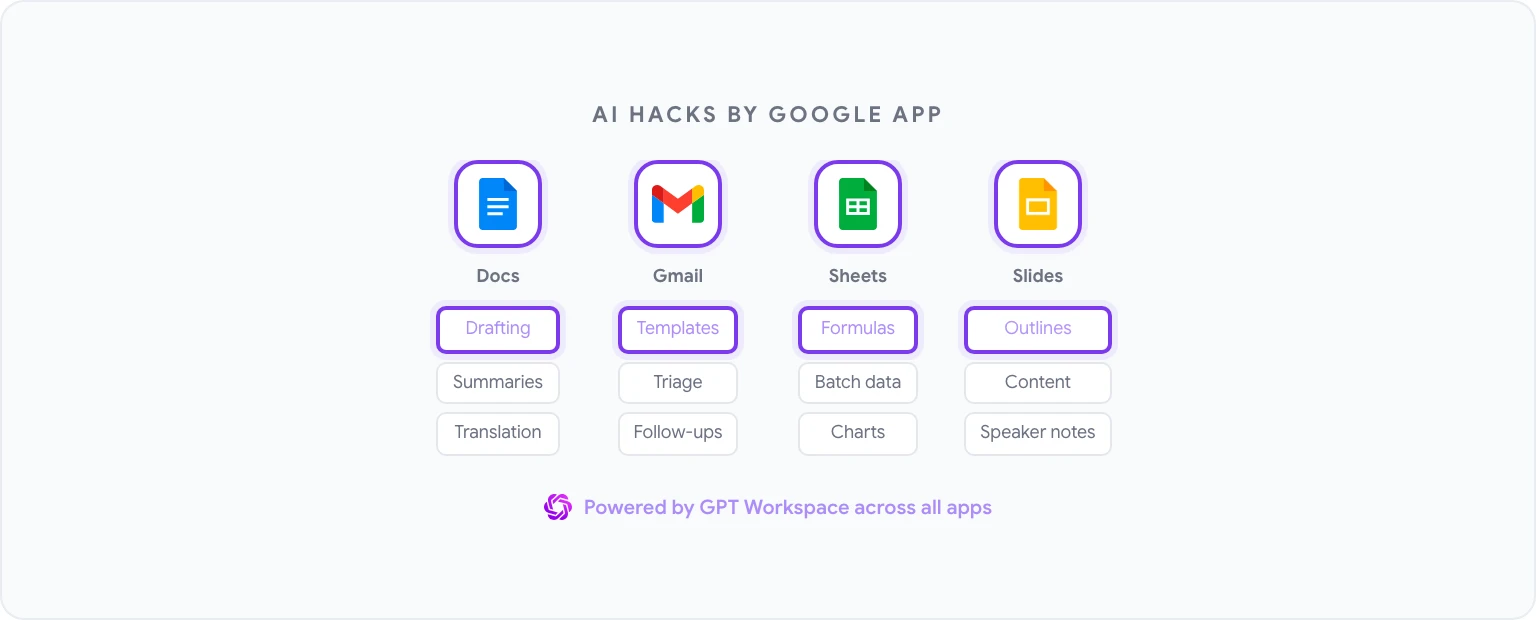
この10のハックは、常に最大のリターンをもたらすものです。それぞれがGPT Workspaceと連携して動作します。これはDocs、Sheets、Slides、GmailにAIを直接配置するChrome拡張機能とGoogle Workspaceアドオンです。タブの切り替えも、コピー&ペーストも不要——AIはあなたのコンテンツがある場所で機能します。
なぜこれらのハックはすべてのGoogleアプリで機能するのか
各ハックの背後にあるパターンは同じです:手動で繰り返しのステップを、数秒で使用可能な最初の出力を生成するAIプロンプトに置き換えること。レビューと改善は引き続き必要——その部分は重要——ですが、白紙問題は消え、ルーティンコンテンツのフォーマット、構造化、言い回しの認知的負荷が劇的に低下します。
以下のハックは、主要な4つのGoogleアプリすべてにまたがっています。いくつかはすぐに日常業務に合うでしょう。他のものは、特定のタスクが発生したときに使う偶発的なツールになるかもしれません。最後には、AIがあなたのワークフローで最も摩擦を吸収できる場所を明確に理解できるでしょう。
ハック#1:再利用可能なプロンプトライブラリを構築する
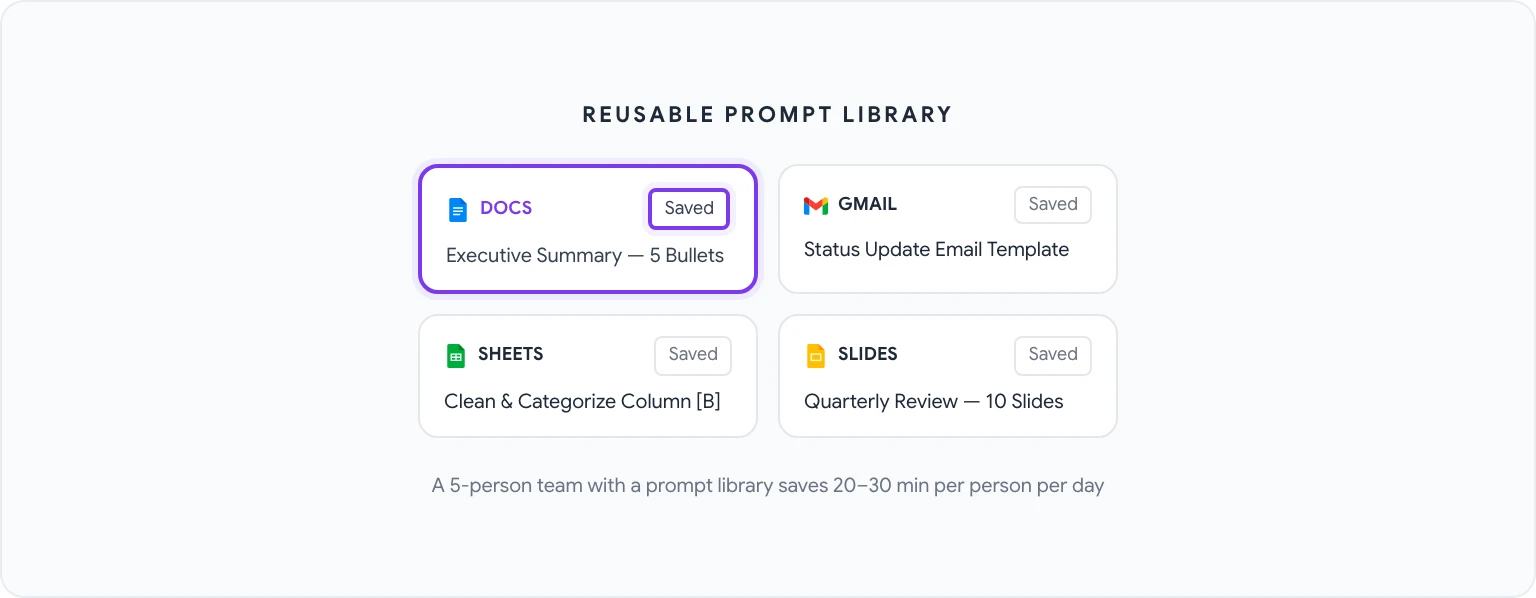
最も高いレバレッジをもたらすことの一つは、毎回ゼロからプロンプトを書くのを止めることです。ほとんどのプロフェッショナルは同じ10〜20種類のプロンプトを繰り返し使用します——エグゼクティブサマリーの作成、会議メモの整理、ステータス更新メールの作成、数式の生成——そして毎回それらの指示をゼロから入力するたびに、時間を浪費しています。
GPT Workspaceには、プロンプトを保存、整理し、チーム間で共有できる内蔵プロンプトライブラリがあります。セットアップは一度きりの投資です:
- 任意のGoogleアプリでGPT Workspaceサイドバーを開きます。
- プロンプトライブラリタブに移動します。
- 新規プロンプトをクリックし、説明的な名前を付けます(例:「エグゼクティブサマリー——5つの要点」)。
- 毎回変わる部分に
[プレースホルダー]を使用して完全なプロンプトを書きます。 - 保存し、次回ライブラリからワンクリックでアクセスします。
5人チームが使用する適切に管理されたプロンプトライブラリは、各人が1日20〜30分節約できます。また一貫性も確保されます——チームのすべてのエグゼクティブサマリーが同じフォーマットに従い、すべてのステータスメールが同じ構造を達成します。
ハック#2:1つのプロンプトでSheetsのデータをバッチ処理する
スプレッドシートのデータを行ごとに処理——分類、充実化、クリーニング——しているなら、AIが吸収できる時間を無駄にしています。重要な洞察は、GPT Workspaceがコラム全体を一度に処理する単一の数式またはApps Scriptのスニペットを生成できることです。
機能するプロンプトパターン:
「B列(2〜500行)に顧客フィードバックコメントがあります。各コメントを次のカテゴリの1つに分類する数式またはApps Scriptを書いてください:価格設定、機能リクエスト、バグレポート、賞賛、その他。C列にカテゴリを出力してください。」
これはGoogle SheetsでのAIの使い方でより深く説明されていますが、コア原則は広く適用されます:データを説明し、必要な変換を説明し、AIにロジックを書かせる。出力をレビューして適用する——AIが実装作業を行います。
ハック#3:会議サマリーを自動下書き
会議メモは最も普遍的に嫌われるドキュメント作業の1つです。誰かの注意を必要とするほど重要ですが、うまく行うことが熟練した時間の無駄に感じられるほど機械的です。
ワークフロー:
- 生の会議メモ(あれば文字起こし)をGoogle Docに貼り付けます。
- GPT Workspaceを開いてこのプロンプトを実行します:「これらの会議メモを次のセクションを含む構造化されたサマリーに変換してください:主要な決定、アクションアイテム(記載されている場合は担当者と期限を含む)、未決事項、次のステップ。全体を箇条書きにしてください。」
- 出力をレビューと編集——通常15分ではなく2分かかります。
定期的な会議については、これをライブラリの名前付きプロンプトとして保存し(ハック#1参照)、ワンクリック操作になります。このフォーマットを標準化したチームも会議メモを大幅に有用にします。各ドキュメントが同じ構造に従うためです。
ハック#4:あらゆるシナリオのメールテンプレートを作成する
ほとんどのプロフェッショナルは同じ8〜10通のメールを繰り返し送ります:フォローアップ、プロジェクトステータス更新、リクエストの断り、紹介、オンボーディングウェルカム。毎回新しく下書きするか、送信済みメールから使えるバージョンを検索するのではなく、AIは約30分で完全なテンプレートライブラリを生成できます。
Google Docでこのプロンプトから始めます:
「次のシナリオの5つのプロフェッショナルなメールテンプレートを生成してください:(1) 1週間後に未回答のプロポーザルのフォローアップ、(2) 会議リクエストを丁重に断る、(3) 簡単な説明とともに期限延長を求める、(4) つながるべき2人の同僚を紹介する、(5) 成果物が遅延することをクライアントに通知する。各テンプレートは100〜150語で、プロフェッショナルでありながら人間味のあるトーンを維持し、パーソナライズが必要な箇所に[プレースホルダー]括弧を含めてください。」
これでテンプレートライブラリができました。Google Docに保存し、次に必要なときは、それを開き、関連するテンプレートをGmailにコピーし、括弧を埋めます。Gmailの具体的な側面についてはGmailプロンプトによるAIメール作成を参照してください。
ハック#5:30秒でスライドアウトラインを生成する
プレゼンテーションをゼロから構築するのは正当な時間の浪費です——スライドを作るのが難しいからではなく、各スライドに何を、どの順序で、どの重点を置くかを決めることは、構造が決定した後に行うべき努力を必要とするからです。AIが構造を処理できます。
Google Slides(GPT Workspace経由)のプロンプト:
「四半期ビジネスレビューの10スライドのプレゼンテーションアウトラインを作成してください。対象者は上級リーダーシップです。含める内容:スライドタイトル、スライドあたり3〜5つのコンテンツ要点、各スライドが伝えるべき主要なメッセージ。カバーするトピック:Q1実績対目標、主な成果、遭遇した課題、未達成目標の根本原因分析、Q2の優先事項、リソース要件。」
出力はスライドに直接変換できる完全なアウトラインです。このフォーマットを定期的に使用する場合は、Google DocsでChatGPTを使う方法を読んでください——Slidesに移る前にスライドコンテンツを詳細に構築する同じ下書きワークフローが適用されます。
ハック#6:Docsを離れずに文書全体を翻訳する
多言語コミュニケーションを含む作業——顧客向けコンテンツ、パートナードキュメント、サポート資料——が含まれる場合、従来のワークフロー(Google翻訳にコピー、レビュー、貼り付け)は遅く、多くの場合大幅な編集が必要な結果を生成します。
GPT Workspaceは単純な単語置換ではなく、語感を意識した翻訳を処理します:
- 翻訳するテキストを選択するか、文書全体のコンテキストのために何も選択しません。
- プロンプト:「これを[言語]に翻訳してください。元の専門的でありながら親しみやすいトーンを維持してください。すべての書式、箇条書き、見出しを保持してください。」
- サイドバーで出力をレビューし、挿入または置換します。
技術用語を含む文書には、プロンプトに用語集を追加してください:「次の技術用語には以下の翻訳を使用してください:[用語]=[翻訳]。」 これにより、AIが専門的な語彙で即興するのを防ぎます。
ハック#7:長い報告書から重要情報を抽出する
密度の高いレポート——アナリストリサーチ、法的文書、監査結果、ベンダー提案書——は40ページのテキストに重要な情報を埋め込んでいます。それらを徹底的に読むことはほとんどの場合、あなたの時間の最善の使い方ではありません。正しい情報を素早く抽出することが重要です。
任意の長い文書でこのプロンプトを使用してください:
「この文書を読み、次のものを抽出してください:(1)主な結論または推奨事項、(2)特定の数字、日付、または定量的な発見、(3)言及されているリスクや懸念事項、(4)アクションアイテムや次のステップ、(5)私の入力や承認が必要な決定事項。最大1ページの構造化ブリーフィングとしてフォーマットしてください。」
これは定期的に受け取るが完全に読む必要がほとんどない報告書に特に効果的です。これをワークフローに組み込んだら、未抽出の報告書を同じ方法で読むことはもうないでしょう。
ハック#8:GmailのインボックスをAIで自動分類する
Gmailの内蔵分類は粗いです——メールをプライマリ、プロモーション、ソーシャルに分けますが、優先順位付けやアクションアイテムには役立ちません。AIは実際のワークフローに基づいてはるかに有用な分類を適用できます。
アプローチ:GmailでGPT Workspaceを使用してメールのバッチを処理します。メールのグループを選択し(必要に応じて件名とスニペットをDocに貼り付け)、プロンプトを出します:
「これらのメールを次のバケツに分類してください:今日返信が必要、今週返信が必要、参照のみ、返信待ち、アーカイブ。各メールについて、カテゴリと1文の理由を示してください。」
これは自動トリアージではありません(まだ手動で開始する必要があります)が、インボックスでこのプロセスを1日1回実行すること——約90秒かかります——は、各メールを読んでどう対処するかを決めるよりも大幅に速いです。
ハック#9:生のデータからグラフを生成する
Google Sheetsはグラフを生成できますが、データに適したグラフの種類を決め、正しく設定し、適切にラベルを付けるのには本来より時間がかかります。AIは適切なグラフの種類を推奨し、それを構築するための数式やスクリプトを生成することができます。
プロンプト:
「A列(月)とB列(収益)に12ヶ月の月次収益データがあります。成長トレンドと季節的なパターンを示す最も効果的なグラフの種類は何ですか?軸のフォーマット方法とトレンドラインの追加方法を含めて、Google Sheetsでの作成手順を書いてください。」
より複雑な分析——ピボットテーブル、条件付き書式設定ルール、多系列グラフ——にも同じパターンが機能します。データと目標を説明し、AIに実装を指定させます。Google SheetsでのAIガイドには一般的な分析ワークフローの詳細な例があります。
ハック#10:AIを活用したGoogle Formsワークフローを構築する
Google Formsはワークフローツールとしてしばしば活用されていません——データを収集しますが、次に何が起こるかは通常手動です。AIはその有用性を劇的に拡張できます。
2つの具体的な応用:
目標からフォームの質問を自動生成: 「製品オンボーディングコール後に顧客を調査して、全体的な満足度、目標を達成したかどうか、遭遇した摩擦点、推薦する可能性を理解したいです。各回答に適した回答形式(多肢選択、スケール、自由記述)を含む8〜10のGoogle Forms質問を書いてください。」
Sheetsでフォームの回答を処理: 回答がGoogle Sheetに入ったら、GPT Workspaceを使用してパターンを分析します:「『オンボーディングで最も混乱したのは何でしたか?』という質問への50の自由記述の回答を分析してください。それらをテーマにグループ分けし、出現回数を数え、頻度で順位付けしてください。」
これによりデータアナリストなしでデータ収集と洞察の間のループが閉じられます。
これらのハックを日常ルーティンに組み込む方法
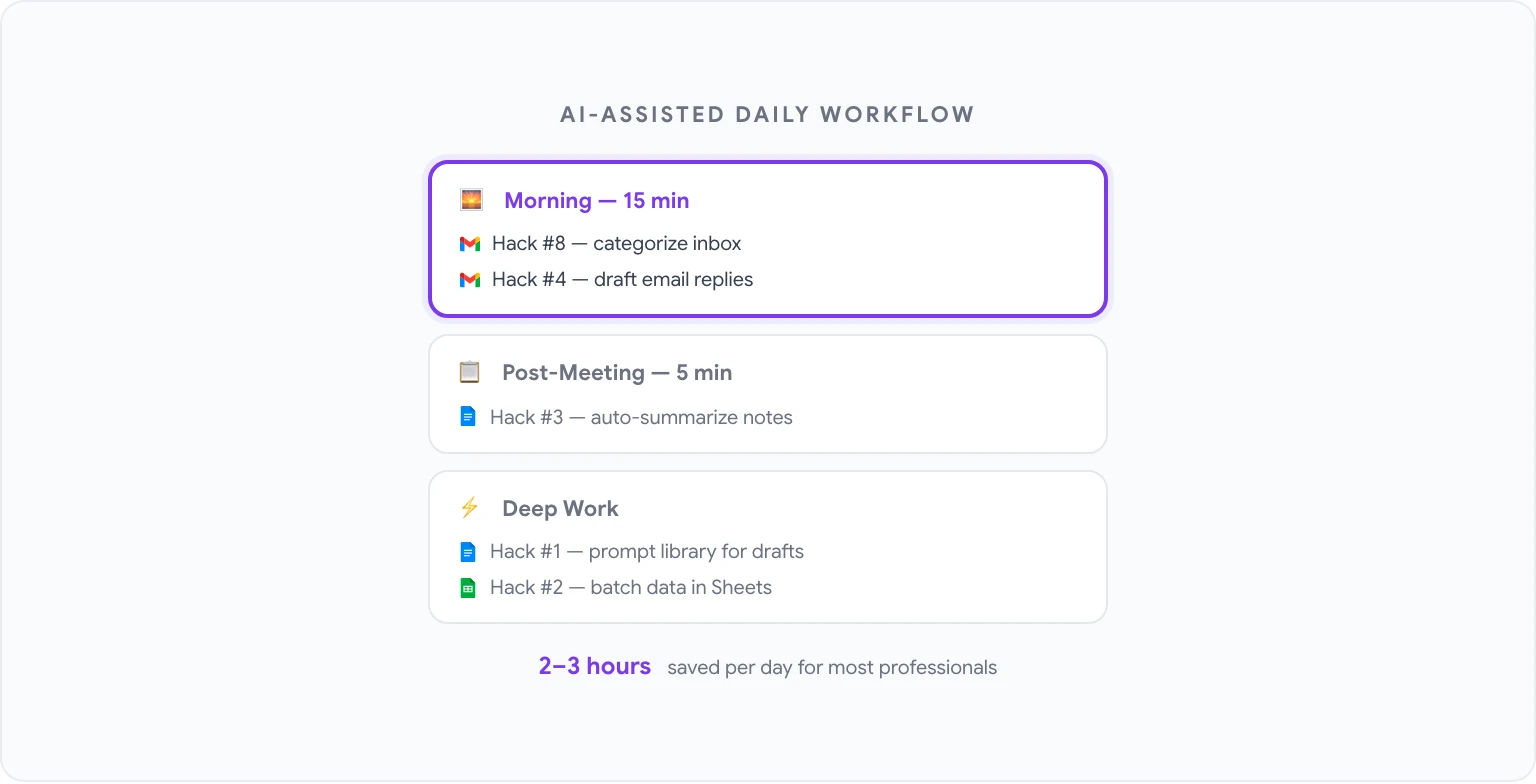
これらのハックの全価値は、時々使うのではなく、一貫した日常ワークフローに組み込むことで得られます。以下は実際のAI支援作業日の構造化された外観です:
午前(15分):
- ハック#8を実行:一晩の受信箱を分類します。今日返信が必要なものにフラグを立てます。
- ハック#4テンプレートを使用して必要なメール返信を下書きします。
会議中:
- 普段通りに大まかなメモを取ります。
会議後(5分):
- ハック#3を実行:ノートを構造化サマリーに変換して送信します。
ディープワークブロック:
- Docsの下書きや編集作業にハック#1(プロンプトライブラリ)を使用します。
- Sheetsでデータを処理する必要があるときはハック#2を使用します。
毎週:
- 蓄積された報告書や文書にハック#7を実行します。
- 構築する必要があるプレゼンテーションをアウトライン化するためにハック#5を使用します。
10のハックすべてを稼働させるための総時間投資は、事前に数時間——ほとんどがプロンプトライブラリの構築です。継続的な時間節約は、ほとんどのプロフェッショナルにとって、分単位ではなく週当たり時間単位で測定されます。
すべてのGoogleアプリで使用するプロンプトの完全なライブラリについては、Google Workspaceのための50の最高のChatGPTプロンプトを参照してください。そして、これらすべてを実践する準備ができたら、GPT Workspaceが開始する場所です——拡張機能のインストール以外に設定は不要で、無料でお試しいただけます。


