Hoe je in minuten AI-gestuurde Google Slides-presentaties maakt
Maak professionele presentaties in Google Slides met GPT Workspace — van het genereren van een structuur en dia-inhoud tot spreeknotities. Perfect voor zakelijke, verkoop- en trainingsdecks.


Het bouwen van een presentatie kost veel meer tijd dan nodig is. Het proces dat de meeste mensen volgen — lege dia, bedenken wat erop te zetten, te veel tekst schrijven, herhalen — levert decks op die zowel traag zijn om te maken als inefficiënt om te presenteren. De inhoud wordt bedacht tijdens het bouwen in plaats van ervoor, wat betekent dat de meeste tijd die in slides wordt gestoken eigenlijk denktijd is, geen ontwerptijd.
AI gebruiken als een Google Slides-presentatiegenerator keert dit proces om. Je definieert wat de presentatie moet bereiken, de AI genereert de structuur en inhoud, en jij besteedt je tijd aan verfijnen en personaliseren — dat is het werk dat daadwerkelijk jouw expertise vereist. Het resultaat zijn presentaties die in een fractie van de gebruikelijke tijd zijn gebouwd, met een sterkere logische flow en schonere dia-inhoud dan de meeste mensen handmatig bereiken.
Deze gids behandelt hoe je GPT Workspace binnen Google Slides gebruikt om van een leeg deck naar een presentatieklare set te gaan via een gestructureerd vierstappenproces, inclusief sjablonen, voorbeelden en de specifieke fouten die AI je helpt vermijden.
Waarom traditionele dia-creatie tijd verspilt
Het kernprobleem bij het handmatig bouwen van dia’s is dat de meeste tijd aan het verkeerde wordt besteed. Structuurbeslissingen — welke dia’s op te nemen, in welke volgorde, met welke logische flow — zouden moeten plaatsvinden voordat je een presentatietool opent. In plaats daarvan gebeuren ze meestal terwijl je naar de slide-editor staart, wat het slechtst mogelijke moment is: je bent al toegewijd aan een formaat, je kunt de hele structuur niet in één keer zien, en elke nieuwe dia wordt in isolatie van de anderen gebouwd.
Dit leidt tot verschillende faalmodi die iedereen die veel presentaties heeft beoordeeld bekend voorkomen: dia’s die te veel tekst bevatten omdat de auteur niet kon beslissen wat weg te laten, secties die informatie herhalen omdat de structuur niet duidelijk was voordat het schrijven begon, logische sprongen tussen dia’s die voor de auteur logisch waren maar het publiek verliezen, en spreeknotities die ofwel leeg zijn of een kopie van de diatekst.
AI-ondersteund presentatiebouwen bespaart niet alleen tijd — het voorkomt dat deze structurele problemen überhaupt ontstaan. Wanneer je de structuur genereert voordat je ook maar één dia schrijft, kun je de flow evalueren en aanpassen voordat je geïnvesteerd bent in specifieke inhoud.
Hoe GPT Workspace werkt met Slides
GPT Workspace integreert een AI-zijbalk rechtstreeks in Google Slides. Het werkt op dezelfde manier als in Google Docs en Gmail: de zijbalk blijft open naast je presentatie, je geeft prompts, beoordeelt resultaten en voegt inhoud direct in zonder van tab te wisselen of tussen tools te kopiëren.
De sleutelcapaciteit voor presentaties is dat GPT Workspace de context van je huidige dia en aangrenzende dia’s kan lezen. Dit betekent dat je het kunt vragen om “de spreekpunten voor deze dia te schrijven, consistent met de boodschap van de vorige drie dia’s” — en het zal je daadwerkelijke deck als context gebruiken, niet een generiek sjabloon.
De installatie duurt ongeveer twee minuten als je het nog niet hebt geïnstalleerd. Het volledige proces wordt behandeld in de GPT Workspace-installatiegids. Eenmaal geïnstalleerd, wordt de zijbalk automatisch geactiveerd wanneer je Google Slides opent.
Voor modelselectie is GPT-4o geschikt voor het schrijven van presentaties voor de meeste taken. Voor pitch decks en content voor investeerders, waar elke woordkeuze ertoe doet, levert Claude 3.5 Sonnet vaak preciezere taal op. Je kunt tussen prompts in dezelfde sessie van model wisselen.
Stap 1: Genereer presentatiestructuur
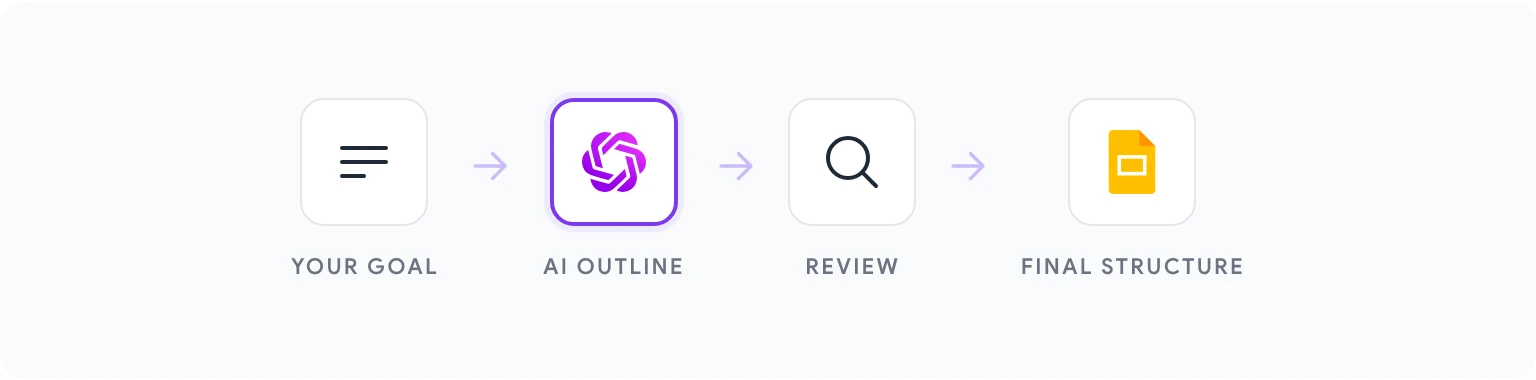
De eerste en belangrijkste stap vindt plaats voordat er ook maar één dia-inhoud is geschreven. Vraag GPT Workspace om een complete presentatiestructuur te genereren op basis van je doel, publiek en kernboodschappen.
Een structuurprompt moet bevatten:
- Presentatietype — verkoopdeck, investeerderspitch, trainingsmodule, projectbriefing, keynote-toespraak
- Publiek — wie ze zijn, hun kennisniveau, wat ze belangrijk vinden
- Doel — wat je wilt dat ze weten, voelen of doen na de presentatie
- Kernboodschappen — de 3–5 kernpunten die de presentatie moet communiceren
- Tijdsbeperking — aantal dia’s of beschikbare presentatietijd
Voorbeeldprompt voor een verkoopdeck:
“Genereer een dia-voor-dia structuur voor een verkooppresentatie van 12 dia’s. Publiek: VP Operations bij een middelgroot logistiek bedrijf. Doel: ze van bewustzijn naar een gepland productdemo brengen. Kernboodschappen: we verminderen handmatig dispatchwerk met 40%, we integreren met hun bestaande systemen in minder dan een week, twee vergelijkbare bedrijven zagen ROI binnen 90 dagen. Elke dia in de structuur: dianummer, titel en een 1-zins beschrijving van wat het overbrengt.”
De AI zal een gestructureerde structuur teruggeven. Beoordeel deze op logische flow — vordert het verhaal in de juiste volgorde? Verdient elke dia zijn plek? Zijn er hiaten? Pas de structuur aan op basis van je oordeel voordat je naar inhoud gaat.
Deze structurele beoordeling is je meest waardevolle bijdrage aan de presentatie. Zodra je de structuur goedkeurt, plak je deze rechtstreeks in een notitiedocument of de spreeknotities van lege placeholder-dia’s. Dit wordt je werkende scaffold.
Stap 2: Schrijf dia-inhoud met AI
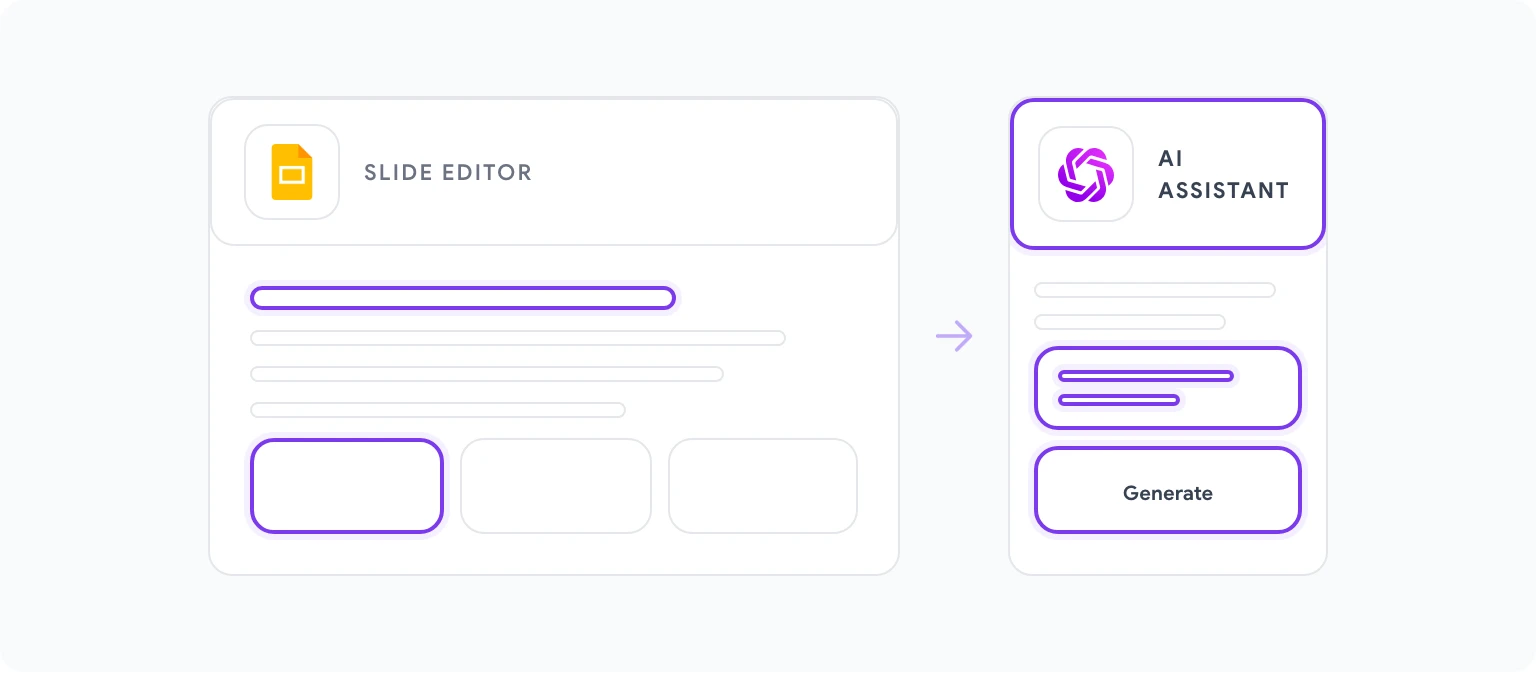
Met de goedgekeurde structuur genereer je inhoud voor elke dia afzonderlijk. Dia-specifieke prompts leveren betere resultaten op dan proberen alle diainhoud in één keer te genereren, omdat elke dia een specifieke rol in het verhaal heeft en passend gekalibreerde inhoud nodig heeft.
Voor elke dia, prompt:
“Schrijf de inhoud voor dia [nummer]: [diatitel]. Het doel van de dia is om [beschrijf wat het overbrengt]. Belangrijke informatie om op te nemen: [specifieke feiten, data, claims]. Formaat: [kop + 3 opsommingstekens / kop + één alinea / visuele beschrijving + bijschrift]. Toon: [formeel/conversationeel/data-gedreven]. Houd opsommingstekens onder de 10 woorden elk.”
De beperking van 10 woorden per opsommingsteken is het waard om expliciet in elke prompt te vermelden. Diatekst is geen documenttekst — het is een cue voor de spreker en een anker voor de aandacht van het publiek. Lange opsommingstekens worden scripts die presentatoren hardop voorlezen, wat de betrokkenheid doodt. Korte opsommingstekens dwingen de spreker om verbaal uit te wijden, en dat is hoe goede presentaties werken.
Een paar aanvullende promptpatronen die de diainhoud consequent verbeteren:
Voor data-dia’s: “Schrijf een kop voor een dia die [metriek] toont. De kop moet de data interpreteren voor het publiek, niet alleen beschrijven. Bijvoorbeeld, niet ‘Q3-omzet: $2,4M’ maar ‘Q3-omzet 34% gestegen — Drie factoren drijven de toename’.”
Voor probleem/oplossing-dia’s: “Schrijf de inhoud voor een probleemdia. De probleemstelling moet het publiek de pijn laten voelen voordat we een oplossing bieden. Specifiek en concreet, niet abstract. Een of twee zinnen maximaal.”
Voor overgangsdia’s: “Schrijf een korte overgangsverklaring tussen de ‘Probleem’-sectie en de ‘Onze Aanpak’-sectie. Het moet het probleem dat we zojuist hebben beschreven erkennen en de draai maken naar wat mogelijk is. Maximaal 2 zinnen.”
Stap 3: Maak automatisch spreeknotities
Spreeknotities zijn het meest consequent verwaarloosde onderdeel van presentatiebouw, en ook een van de meest waardevolle als ze goed worden gedaan. Een dia zonder spreeknotities vereist dat de presentator alle ondersteunende context in zijn hoofd houdt. Een dia met goede notities geeft hem de belangrijkste spreekpunten, relevante data om verbaal te noemen en cues voor overgangen — wat de presentatie gepolijster maakt en de voorbereidingstijd aanzienlijk vermindert.
GPT Workspace genereert spreeknotities op basis van de diainhoud die het je al heeft helpen schrijven, wat betekent dat de notities contextueel consistent zijn met de dia in plaats van generieke herinneringen.
Voor elke dia, zodra de inhoud is geplaatst:
- Open in het spreeknotitiesveld in Google Slides de GPT Workspace-zijbalk.
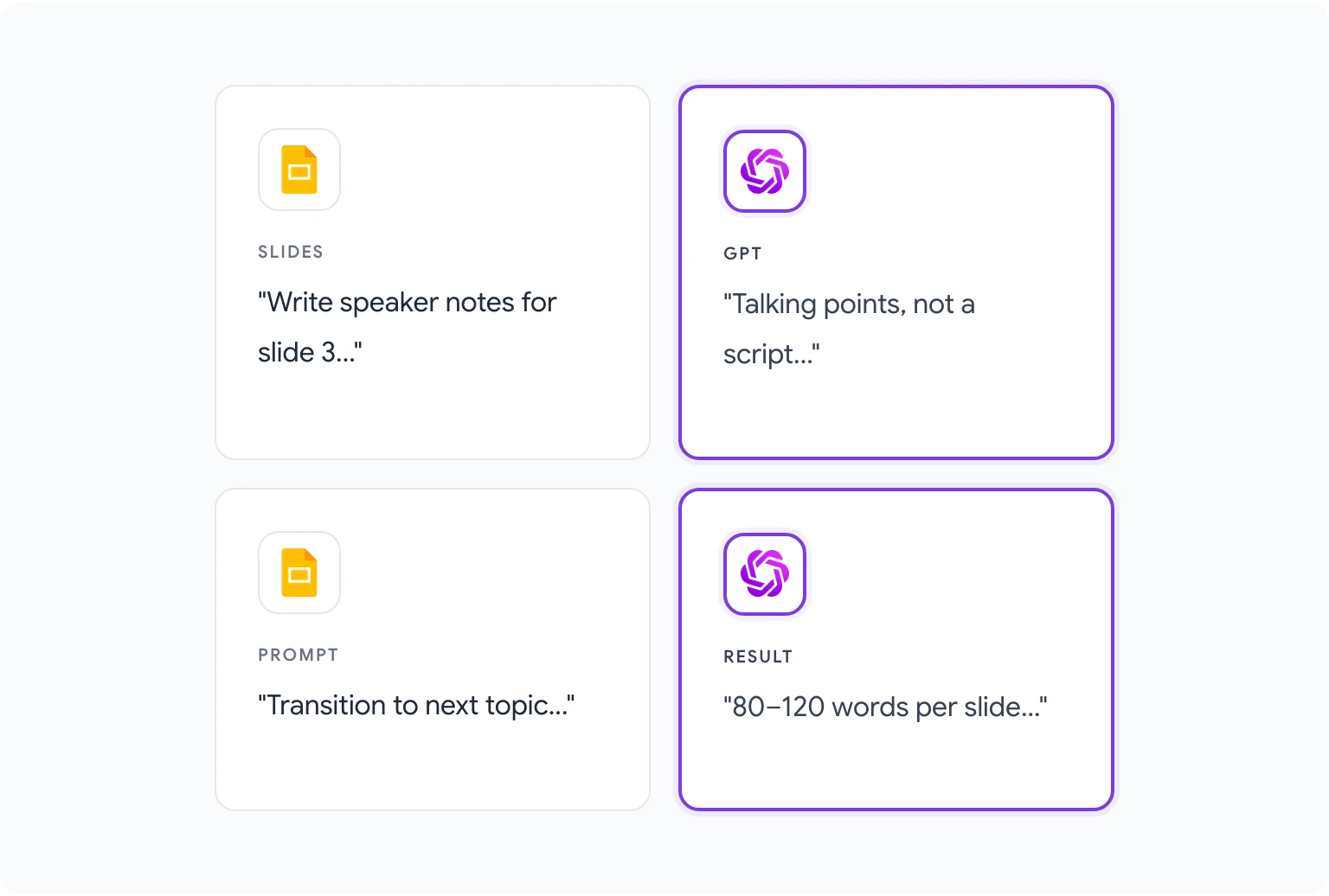
- Prompt: “Schrijf spreeknotities voor deze dia. De dia bevat: [plak diainhoud]. De notities moeten: de opsommingstekens uitbreiden met 1–2 ondersteunende zinnen elk, relevante data of voorbeelden bevatten om verbaal te noemen, de overgang naar het volgende dia-onderwerp noteren. Lengte: 80–120 woorden. Geschreven als spreekpunten, geen script.”
De instructie “spreekpunten, geen script” is belangrijk. Notities die als een script lezen, worden hardop voorgelezen, wat onnatuurlijk klinkt en losstaat van het publiek. Notities die als spreekpunten lezen, stimuleren de spreker om natuurlijk te spreken terwijl hij bij de boodschap blijft.
Voor een deck van 20 dia’s kost het genereren van spreeknotities voor alle dia’s doorgaans 15–20 minuten met deze aanpak — vergeleken met het uur of meer dat de meeste presentatoren handmatig aan het schrijven van notities besteden (of, vaker, notities helemaal overslaan).
Stap 4: Polijsten en personaliseren
AI-gegenereerde dia’s zijn een sterk startpunt, geen afgerond product. De polijststap is waar je specifieke kennis, de stem van je bedrijf en de specifieke nuances van je publiek worden geïncorporeerd.
Personaliseer de voorbeelden. AI genereert plausibele illustratieve voorbeelden, maar je echte voorbeelden zijn altijd geloofwaardiger. Vervang AI-gegenereerde “Bedrijf X zag 40% verbetering” door je daadwerkelijke casestudies en je daadwerkelijke klantnamen (waar je toestemming hebt om ze te gebruiken).
Voeg je eigen data toe. AI kan kaderen hoe data te presenteren, maar het heeft je cijfers niet. Dia’s die verwijzen naar specifieke metrieken — je omzet, je churn rate, je klantenaantal, je benchmarkresultaten — hebben die daadwerkelijke cijfers nodig, ingevoerd door jou.
Kalibreer de opening en afsluiting. De eerste en laatste dia’s zijn de twee meest memorabele. Vraag de AI om opties te genereren: “Schrijf drie verschillende versies van een openingsdia voor deze presentatie. Elke moet geloofwaardigheid vestigen, interesse creëren en niet beginnen met een bedrijfsoverzicht.” Beoordeel de opties en kies degene die bij je presentatiestijl past, en personaliseer deze vervolgens.
Beoordeel op merkstem. AI valt terug op een generiek professionele toon. Als je bedrijf een onderscheidende stem heeft — directer, technischer, conversationeler — is een enkele bewerkingsronde die de toon over het hele deck aanpast de moeite waard voordat een presentatie naar klanten gaat.
Voor decks die gepaard gaan met geschreven documenten — een voorstel dat een verkooppresentatie begeleidt, of een briefing die voorafgaat aan een executive-presentatie — behandelt AI-rapportschrijven in Google Docs de documentkant van dezelfde workflow.
5 presentatiesjablonen in minuten
Elk van deze kan worden gegenereerd met de structuur-eerst-aanpak in Stap 1. Ze vertegenwoordigen de meest voorkomende presentatietypen met hoge inzet.
Verkoop Discovery Deck — Bedrijfsoverzicht (kort), probleemstelling, marktcontext, oplossingsoverzicht, hoe het werkt (3 dia’s), klantresultaten, prijsoverzicht, volgende stappen. 10–14 dia’s. Doel: het recht verdienen op een dieper gesprek.
Investeerders Pitch Deck — Probleem, oplossing, marktomvang, productoverzicht, tractie, bedrijfsmodel, team, vraag. 10–12 dia’s. Doel: een vervolgafspraak krijgen, geen deal sluiten.
Quarterly Business Review (QBR) — Executive samenvatting, prestaties vs. targets, kernmetrieken, successen en uitdagingen, Q[volgend kwartaal] prioriteiten, resourcebehoeften, vereiste besliss