Hoe je AI gebruikt om een Google Docs-rapport in de helft van de tijd te schrijven
Een stapsgewijs proces voor het maken van professionele rapporten, notities en zakelijke documenten in Google Docs met AI — van structureren tot opmaken en eindredactie.

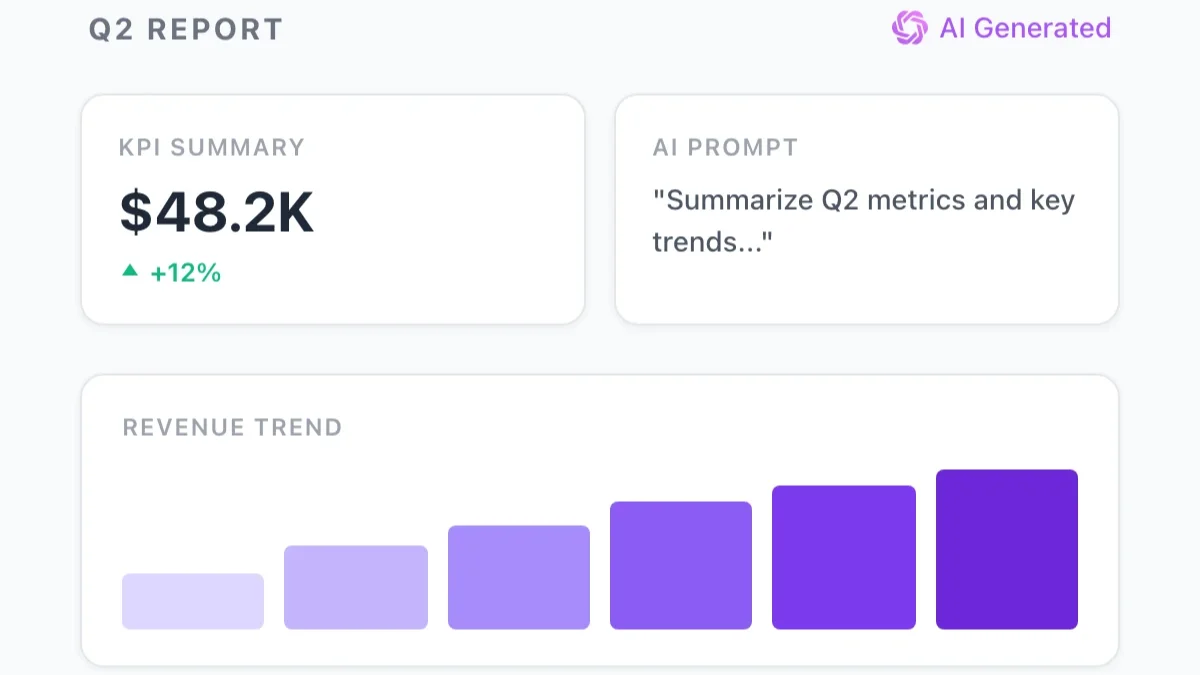
Een rapport schrijven kost tijd op manieren die zich slecht opstapelen. Je besteedt tijd aan het verzamelen van informatie, meer tijd aan het beslissen hoe je het structureert, meer tijd aan het opstellen van elke sectie, en dan nog meer tijd aan het bewerken van de conceptversie tot iets dat samenhangend leest. Een zakelijk rapport van tien pagina’s dat twee uur zou moeten kosten, kost routinematig vijf uur, en de extra tijd verbetert het resultaat zelden — het gaat meestal naar tekst die uiteindelijk wordt geschrapt.
AI-rapportage in Google Docs is een van de meest praktische toepassingen van AI-ondersteuning die momenteel beschikbaar is voor kenniswerkers, omdat rapporten belangrijk en tijdrovend zijn, maar ook herhaalbare patronen volgen die AI extreem goed aankan. Deze gids doorloopt het exacte vijfstappenproces voor het gebruik van GPT Workspace binnen Google Docs om professionele rapporten, notities en zakelijke documenten te produceren — sneller en met een betere structuur dan de meeste mensen handmatig bereiken.
Waarom AI-rapportage anders is dan ChatGPT
Er is een betekenisvol verschil tussen het gebruik van ChatGPT in een apart tabblad om tekst te genereren en het gebruik van AI rechtstreeks binnen Google Docs. Het onderscheid is belangrijker voor rapporten dan voor bijna elke andere schrijftaak.
Rapporten zijn iteratieve documenten. Je maakt een concept van een sectie, kijkt naar wat ervoor kwam, past de insteek aan, voegt een gegevenspunt toe, verplaatst een alinea. Dat proces vereist constant heen en weer gaan tussen je inhoud en je schrijfhulpmiddel. Wanneer je AI-hulpmiddel in een ander tabblad zit, omvat elke iteratie het kopiëren van tekst, het wisselen van context, het plakken van resultaten en jezelf opnieuw oriënteren in het document. Over een sessie van twee uur leidt die wrijving tot verloren tijd en verloren focus.
GPT Workspace integreert de AI-zijbalk rechtstreeks in Google Docs. Het document blijft open en zichtbaar terwijl je de AI aanstuurt, de uitvoer beoordeelt en inhoud invoegt of vervangt — allemaal in hetzelfde venster. De AI kan ook de tekst lezen die je hebt geselecteerd, wat betekent dat je het kunt vragen om “de vorige sectie samen te vatten voordat je de volgende opstelt” zonder enig kopieer- en plakwerk. Deze contextuele continuïteit is wat AI echt nuttig maakt voor langere documenten in plaats van alleen voor individuele fragmenten.
Als je GPT Workspace nog niet hebt ingesteld, behandelt hoe je ChatGPT gebruikt in Google Docs de volledige installatie en basisfunctionaliteit. Deze gids gaat ervan uit dat je het aan de praat hebt en richt zich specifiek op het rapportageproces.
Stap 1: Definieer je rapportstructuur met AI
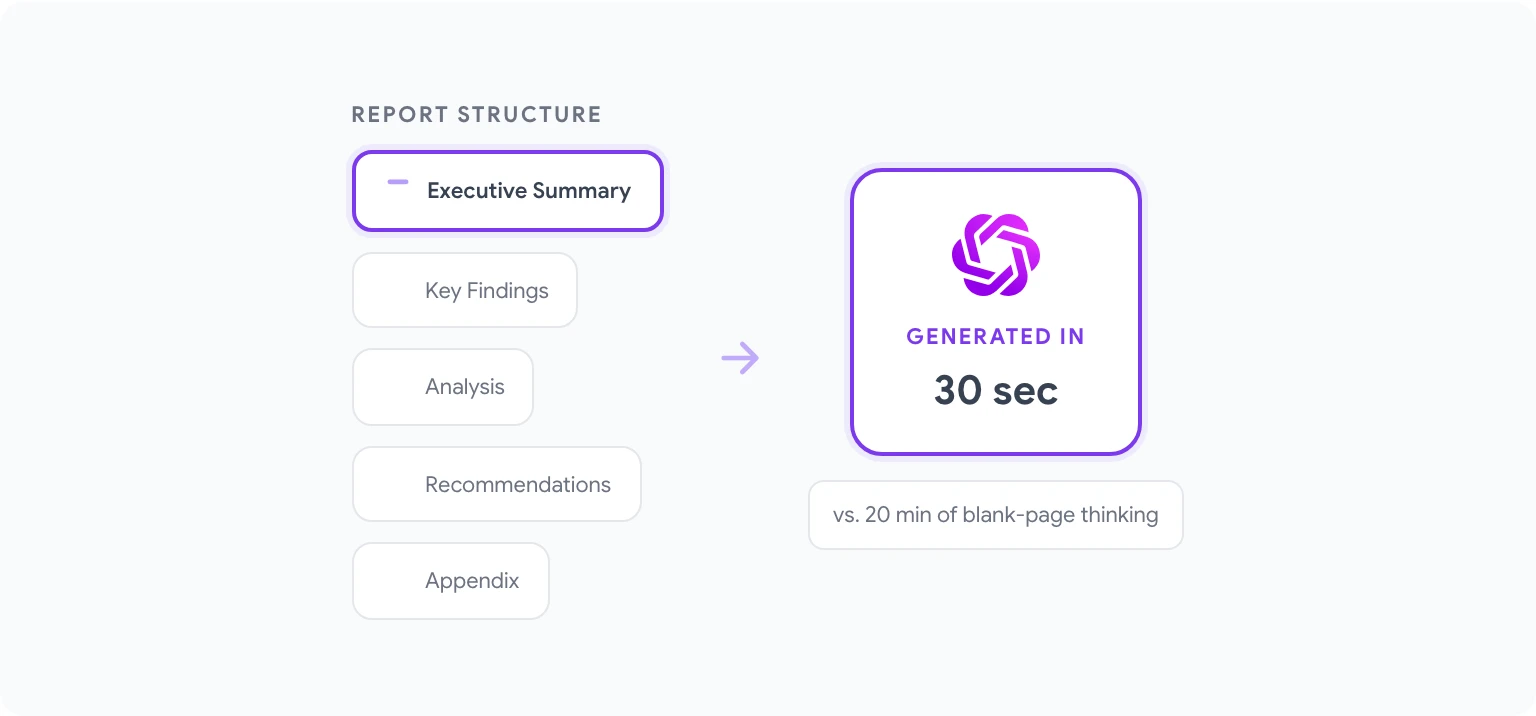
De meest voorkomende fout bij AI-ondersteunde rapportage is meteen beginnen met opstellen. Rapporten met een zwakke structuur worden niet beter door beter schrijven — ze moeten worden gereorganiseerd, wat dubbel werk is. Beginnen met structuur voorkomt dit volledig.
Open een nieuw Google Doc. Gebruik in de GPT Workspace-zijbalk een prompt zoals deze:
“Ik schrijf een [rapporttype] voor [doelgroep]. Het hoofddoel is [doel: informeren, aanbevelen, documenteren, overtuigen]. Belangrijke onderwerpen om te behandelen: [noem 3–5 onderwerpen]. Genereer een aanbevolen rapportstructuur met sectietitels en een zin die beschrijft wat elke sectie moet bevatten.”
Bijvoorbeeld, voor een concurrentieanalyse-rapport dat aan een productteam wordt gepresenteerd:
“Ik schrijf een concurrentieanalyse voor ons productleiderschapsteam. Het doel is om een positioneringsbeslissing over een nieuwe functielancering te informeren. Belangrijke gebieden: marktoverzicht, drie directe concurrenten, functievergelijking, prijsbenchmark, hiaten en kansen. Genereer een rapportstructuur met sectietitels en éénregelbeschrijvingen.”
De AI zal een gestructureerde opzet retourneren. Beoordeel deze kritisch — pas secties aan, voeg toe of verwijder op basis van wat je daadwerkelijk weet dat in het rapport moet staan. Plak de overeengekomen structuur direct in het document als je werkende opzet. Dit wordt je steiger voor alles wat volgt.
Waarom dit werkt: Structuurbeslissingen zijn cognitief belastend. Door ze vooraf te nemen met AI-ondersteuning, behoud je je mentale energie voor de daadwerkelijke analyse en inhoud, waar je oordeel onvervangbaar is.
Stap 2: Genereer onderzoekssamenvattingen
De meeste rapporten synthetiseren bestaande informatie — marktdata, interne statistieken, input van belanghebbenden, onderzoekspapers, eerdere rapporten. Voordat je een sectie opstelt, heb je die informatie nodig in een bruikbare vorm.
AI in Google Docs is hier het meest waardevol als een synthese- en compressietool, niet als een onderzoekshulpmiddel. Jij brengt het ruwe materiaal; de AI verwerkt het tot gestructureerde samenvattingen.
Voor elke belangrijke sectie:
- Plak de relevante ruwe inhoud in het Google Doc — notities van onderzoek, datatabellen, citaten uit interviews, fragmenten uit brondocumenten.
- Selecteer de geplakte inhoud.
- Prompt in de GPT Workspace-zijbalk: “Vat deze inhoud samen in 3–5 belangrijke bevindingen relevant voor [het sectieonderwerp]. Gebruik eenvoudige taal. Noteer eventuele hiaten of tegenstrijdigheden in het bronmateriaal.”
- Beoordeel de samenvatting, verifieer de nauwkeurigheid tegen je bronnen en bewaar deze in het document als een werkend concept of referentieblok voor de sectie.
Deze stap heeft twee voordelen. Ten eerste comprimeer je ruw materiaal tot iets dat daadwerkelijk schrijfbaar is — een onderzoeksdump is geen rapportensectie, maar een gestructureerde samenvatting wel. Ten tweede dwingt samenvatten je om te identificeren wat er ontbreekt voordat je begint met opstellen, in plaats van halverwege een sectie hiaten te ontdekken.
Voor rapporten die gegevens uit Google Sheets halen — dashboards, KPI-rapporten, financiële samenvattingen — behandelt de AI in Google Sheets-gids hoe je AI kunt gebruiken om die gegevens te extraheren en op te maken voordat ze in Docs terechtkomen.
Stap 3: Stel elke sectie op met AI
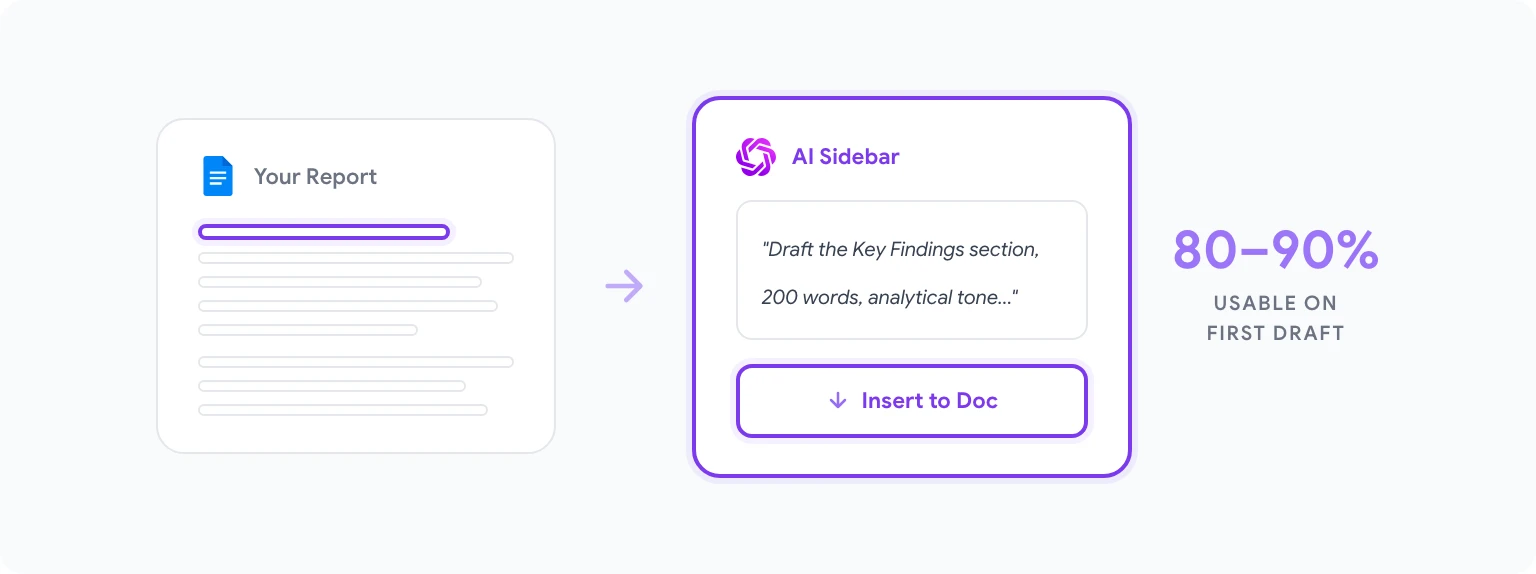
Met een gedefinieerde structuur en samengevat onderzoek wordt opstellen een sectie-voor-sectie proces in plaats van een monolithische schrijftaak. Dit is waar GPT Workspace de meest voor de hand liggende tijdsbesparing oplevert.
Voor elke sectie:
- Plaats je cursor aan het begin van de sectie in het document.
- Stuur de AI aan met specifieke inhoud en beperkingen: “Gebruik de bovenstaande samenvatting om de [sectienaam] sectie van dit rapport op te stellen. Doellengte: [X woorden]. Doelgroep: [wie ze zijn en hun kennisniveau]. Toon: [formeel/analytisch/direct]. Inclusief: [eventuele specifieke elementen, bv. een samenvattende zin aan het begin, ondersteunende gegevenspunten uit de notities, een korte aanbeveling].”
- Beoordeel het concept in de zijbalk. Het zal vaak 80–90% bruikbaar zijn bij de eerste poging met een goed geconstrueerde prompt.
- Klik op Invoegen om het in het document te plaatsen en maak vervolgens gerichte bewerkingen inline.
Een paar principes die de kwaliteit van de eerste versie consistent verbeteren:
Specificeer de stijl van de openingszin. Rapporten lezen het beste wanneer elke sectie begint met een duidelijke verklaring van het hoofddoel, niet met achtergrondcontext. Prompt: “Begin met een directe verklaring van de belangrijkste bevinding, geef dan ondersteunende details.”
Beheer de alinealengte. Lange alinea’s doden de leesbaarheid in zakelijke documenten. Prompt: “Houd elke alinea maximaal 3–5 zinnen.”
Vertel de AI wat het moet weglaten. Als je materiaal in je onderzoekssamenvattingen hebt geïdentificeerd dat interessant maar zijdelings is, zeg dat dan: “Neem [onderwerp X] niet op in dit concept — het wordt behandeld in de bijlage.”
Voor complexe secties met meerdere gegevenspunten werkt genereren in twee fasen vaak beter dan één lange prompt: genereer eerst de structuur en belangrijkste beweringen, vraag dan per alinea om ondersteunende details.
Stap 4: Bewerk en verfijn met AI-feedback
Eerste concepten van AI — net als eerste concepten van mensen — moeten worden bewerkt. Het bewerkingsproces met GPT Workspace is waar de tool zich een tweede keer terugverdient, omdat het je in staat stelt specifieke, gerichte instructies te geven in plaats van elke bewerking handmatig te doen.
Helderheidsbewerking: Selecteer een alinea die je onduidelijk of te dicht vindt. Prompt: “Herschrijf deze alinea voor helderheid. Verkort zinnen, verwijder passieve constructies en maak het hoofddoel ondubbelzinnig. Behoud alle feitelijke beweringen.”
Consistentiecontrole: Plak twee secties die op verschillende tijden zijn geschreven in de zijbalk. Prompt: “Deze twee secties moeten hetzelfde register en formaliteitsniveau hebben. Identificeer eventuele toononregelmatigheden en stel herschrijvingen voor voor de inconsistente passages.”
Genereren van managementsamenvatting: Zodra alle secties zijn opgesteld, selecteer het volledige document of de belangrijkste secties en prompt: “Schrijf op basis van dit document een managementsamenvatting van 150 woorden. Begin met de belangrijkste aanbeveling of bevinding. Behandel de belangrijkste ondersteunende punten in volgorde van belangrijkheid. Gebruik eenvoudige taal geschikt voor een senior executive-doelgroep.”
Logica- en doorloopcontrole: Prompt: “Lees de volgende twee opeenvolgende secties en identificeer eventuele logische hiaten of plaatsen waar de overgang abrupt is. Stel overbruggende taal voor.”
Wat je in deze stap doet, is AI gebruiken als een bekwame redacteur in plaats van een opsteller. Het document is van jou — jij bezit de inhoud, de analyse, de conclusies. De AI helpt je deze duidelijker en consistenter uit te drukken, wat precies is waar AI waarde toevoegt zonder oordeel te vervangen.
Voor een breder beeld van hoe AI de volledige documentlevenscyclus ondersteunt — niet alleen rapporten — heeft beste ChatGPT-prompts voor Google Workspace een promptbibliotheek georganiseerd op taaktype.
Stap 5: Formatteer en finaliseer
Opmaak is waar veel rapporten in de laatste fase aan kwaliteit inboeten. Inconsistente kopgroottes, opsommingstekens gemengd met proza, tabellen die niet uitlijnen, koppen die niet overeenkomen met de inhoudsopgave — deze details signaleren slordigheid zelfs wanneer de inhoud sterk is.
AI helpt hier op een specifieke, beperkte manier: het kan opmaakklare inhoud genereren (gestructureerde tabellen, geformatteerde lijsten, inhoudsopgavetekst) die je in Docs toepast in plaats van erin te genereren.
Genereren van een inhoudsopgave: Prompt: “Genereer op basis van de volgende kopstructuur een inhoudsopgave met plaatshouders voor paginanummers. Formatteer het als [genummerde lijst / tweekolomsformaat].”
Proza omzetten in gestructureerde tabellen: Selecteer een sectie met vergelijkende informatie. Prompt: “Converteer de informatie in deze sectie naar een gestructureerde vergelijkingstabel met kolommen voor [attributen]. Neem alle belangrijke gegevenspunten op.”
Instructies voor opmaakconsistentie: Prompt: “Controleer dit document op opmaakconsistentieproblemen: kophiërarchie, stijl van opsommingstekens, nummeropmaak en hoofdletterconventies. Noem specifieke inconsistenties.”
Voor de laatste opmaak moeten de eigen tools van Google Docs — stijlen, benoemde kopformaten, tabelemplaten — rechtstreeks worden toegepast in plaats van via AI. AI genereert de inhoud; Docs past de opmaak toe. Door deze twee taken gescheiden te houden, voorkom je opmaakfouten die optreden wanneer AI probeert HTML of markdown in een platte tekstdocumentcontext in te bedden.
De laatste controle voorafgaand aan levering moet door een mens worden gedaan. AI vangt veel fouten op, maar mist de hoogwaardige specifieke details die het meest belangrijk zijn in zakelijke documenten: een verkeerd cijfer, een verkeerd gespelde naam van een collega, een aanbeveling die een eerdere toezegging tegenspreekt. Die laatste beoordeling is jouw verantwoordelijkheid, niet die van de AI.