Hvordan automatisere repetitive Google Workspace-oppgaver med AI (uten koding)
En praktisk guide til å automatisere rutineoppgaver i Google Workspace med AI — databehandling i Sheets, rapportgenerering, e-postmaler og presentasjoner. Ingen kunnskaper i koding nødvendig.


Det finnes en versjon av arbeidsuken din som ser slik ut: du åpner et regneark, henter manuelt data fra tre kilder, bygger en rapport, limer den inn i et dokument, formaterer den og sender den på e-post — på samme måte som du gjorde forrige uke, og uken før. Du vet det kunne vært automatisert. Du vet bare ikke hvordan, eller du antar det krever kodeferdigheter du ikke har.
Å automatisere Google Workspace-oppgaver med AI krever ikke koding. Det krever de riktige verktøyene og en klar forståelse av hva AI realistisk sett kan og ikke kan håndtere. Denne guiden dekker begge deler. På slutten vil du ha fem konkrete automatiseringer du kan sette opp på en ettermiddag, en repeterbar arbeidsflyt for å bygge flere, og et ærlig bilde av hvor AI-basert automatisering har begrensninger.
Alle automatiseringene her bruker GPT Workspace, Chrome-utvidelsen og Add-on som plasserer AI direkte inne i Google Docs, Sheets, Slides og Gmail — og standard Google-funksjoner som Apps Script, som er tilgjengelig for alle med en Google-konto.
Hva kan du realistisk automatisere med AI?
Før vi går inn på detaljer, er det verdt å være klar over hva “automatisering” betyr i denne sammenhengen. Det er to distinkte tilnærminger:
Prompt-basert automatisering betyr å bruke AI til å generere output — rapporter, sammendrag, maler, formler — som du deretter bruker manuelt. Dette er ikke fullstendig automatisert i tradisjonell forstand, men det reduserer en 45-minutters oppgave til en på 3 minutter. De fleste arbeidsflytene i denne guiden faller inn her.
Skript-basert automatisering betyr å bruke AI til å skrive Apps Script-kode som kjører på et timeplan eller utløser, uten ytterligere manuell input. Dette er virkelig automatisert, men involverer en liten mengde oppsett og av og til vedlikehold.
Begge tilnærmingene er tilgjengelige uten kodekunnskap. Forskjellen ligger i oppsetttid og nivået av pågående involvering som kreves.
Oppgaver som automatisere godt med AI i Google Workspace:
- Generere strukturerte rapporter fra rådata
- Utkaste e-postsvar basert på maler
- Lage presentasjoner fra skriftlige disposisjoner
- Rense og standardisere regnearkdata
- Sammendrag av dokumenter og e-posttråder
- Skrive formler og skript for å automatisere databehandling
Oppgaver som ikke automatisere godt:
- Beslutninger som krever menneskelig skjønn eller kontekst
- Oppgaver som involverer eksterne data i sanntid (med mindre tilkoblet via API)
- Arbeidsflyter med uforutsigbare inndata som ikke kan malbaseres
Med det grunnleggende satt, her er fem automatiseringer verdt å bygge først.
Automatisering #1: Auto-generer ukentlige rapporter fra Sheets
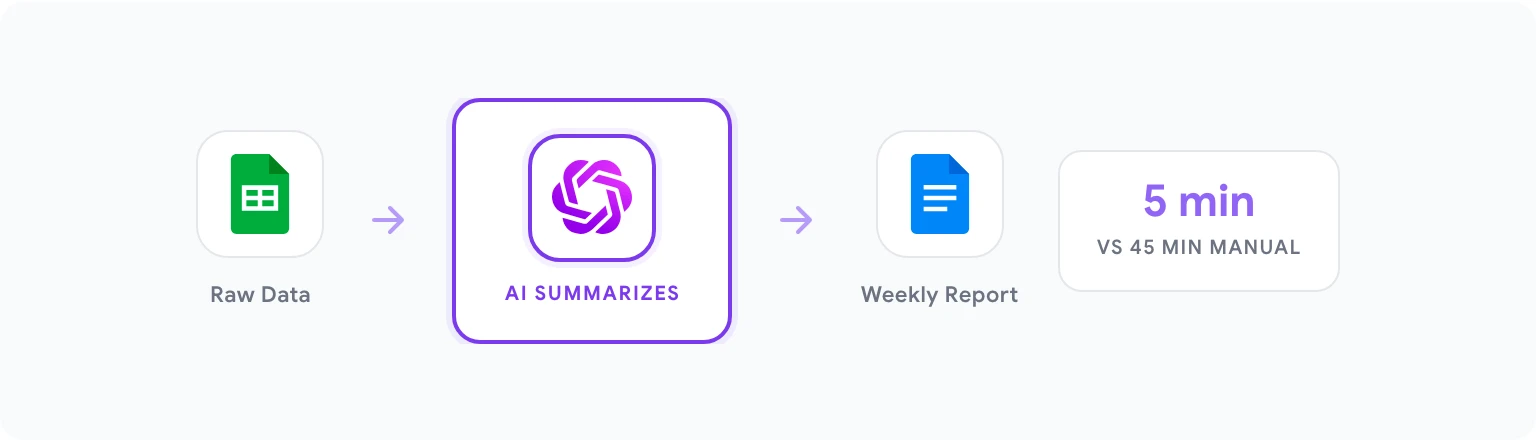
Ukentlige rapporter er en av de mest universelle tidstyvene i kunnskapsarbeid. Noen må samle data, sammenfatte dem, identifisere nøkkeltrender, skrive kommentarer og formatere det til noe lesbart — hver eneste uke. AI kan håndtere det meste av dette.
Oppsettet:
Kildedataene dine ligger i Google Sheets — salgstall, prosjektstatistikk, nettstedstrafikk, hva enn du sporer ukentlig. Målet er å produsere en strukturert narrativ rapport i Google Docs uten å skrive den manuelt.
Trinn 1: Forbered dataene dine. Sørg for at Sheets-dataene dine er rene og merket. Kolonneoverskrifter bør være beskrivende (ikke “Kolonne A”). Dataområdet bør være konsistent uke for uke. Hvis det ikke er det, bruk et navngitt område — dette gjør prompts mer pålitelige.
Trinn 2: Generer formellaget. I en sammendragsfane, bruk AI til å generere formlene du trenger. Åpne GPT Workspace-sidepanelet og prompt:
“Jeg har ukentlige salgsdata med disse kolonnene: [Dato, Selgernavn, Region, Produkt, Inntekt, Enheter solgt]. Skriv formler for en sammendragsfane som beregner: total inntekt denne uken, inntekt per region, de 3 beste selgerne etter inntekt, og uke-til-uke inntektsendring. Bruk navngitt område ‘WeeklyData’ som kilde.”
Bruk formlene på sammendragsfanen din. Dette laget kjører automatisk når data legges til.
Trinn 3: Generer den skriftlige rapporten. Hver mandag, åpne et nytt Google Doc og åpne GPT Workspace. Lim inn sammendragstallene dine og kjør:
“Her er denne ukens ytelsesstatistikk: [lim inn sammendragstall]. Skriv en ukentlig rapport med følgende seksjoner: Executive Summary (3 setninger), Key Wins (3 punkter), Areas of Concern (2–3 punkter med foreslåtte neste steg), og Outlook for neste uke. Publikum: salgsledelse. Tone: direkte og datadrevet.”
Total tid: omtrent 5 minutter, ned fra 30–45 minutter med manuell skriving. For mer om Sheets-siden av dette, dekker bruk av AI i Google Sheets formelgenerering i dybden.
Automatisering #2: Batch-behandle e-postsvar i Gmail
Hvis du mottar et høyt volum av lignende e-poster — kundeforespørsler, supportforespørsler, interne statusspørsmål — bruker du sannsynligvis betydelig tid på å utkaste svar som følger samme struktur hver gang. AI-drevne e-postmaler endrer dette.
Oppsettet:
Trinn 1: Identifiser dine gjentakende e-posttyper. Se på sendt post fra de siste to ukene. Finn de 5–6 e-posttypene som vises hyppigst. Vanlige: møteforespørselsvar, prosjektstatusoppdateringer, informasjonsforespørselsvar, onboarding-svar, avslag på pitch.
Trinn 2: Bygg malprompts. For hver type, skriv en prompt som genererer et komplett svar når du limer inn den innkommende e-posten som kontekst. Eksempel:
“Jeg mottok denne e-posten: [LIM INN E-POST]. Skriv et profesjonelt svar som: anerkjenner forespørselen deres, gir den nøkkelinformasjonen de trenger [TILPASS: legg til spesifikk info], og avslutter med et klart neste steg. Tone: hjelpsom og direkte. Lengde: 100–150 ord.”
Trinn 3: Lagre til ditt promptbibliotek. I GPT Workspace, lagre hver malprompt med et beskrivende navn: “Svar — Møteforespørsel,” “Svar — Statusoppdateringsforespørsel,” “Svar — Informasjonsforespørsel.” De er nå ettklikks tilgjengelige fra Gmail-redigeringsvinduet ditt.
Arbeidsflyten: Når en gjentakende e-post ankommer, åpne GPT Workspace i Gmail, velg malprompten din, lim inn den innkommende e-postteksten i plassholderen, generer, gjennomgå og send. Gjennomsnittlig svartid synker fra 5–10 minutter med komponering til under 2 minutter.
For kald outreach og mer komplekse e-postscenarier, se AI e-postskriving med Gmail-prompts.
Automatisering #3: Lag lysbildepresentasjoner fra en Doc-disposisjon
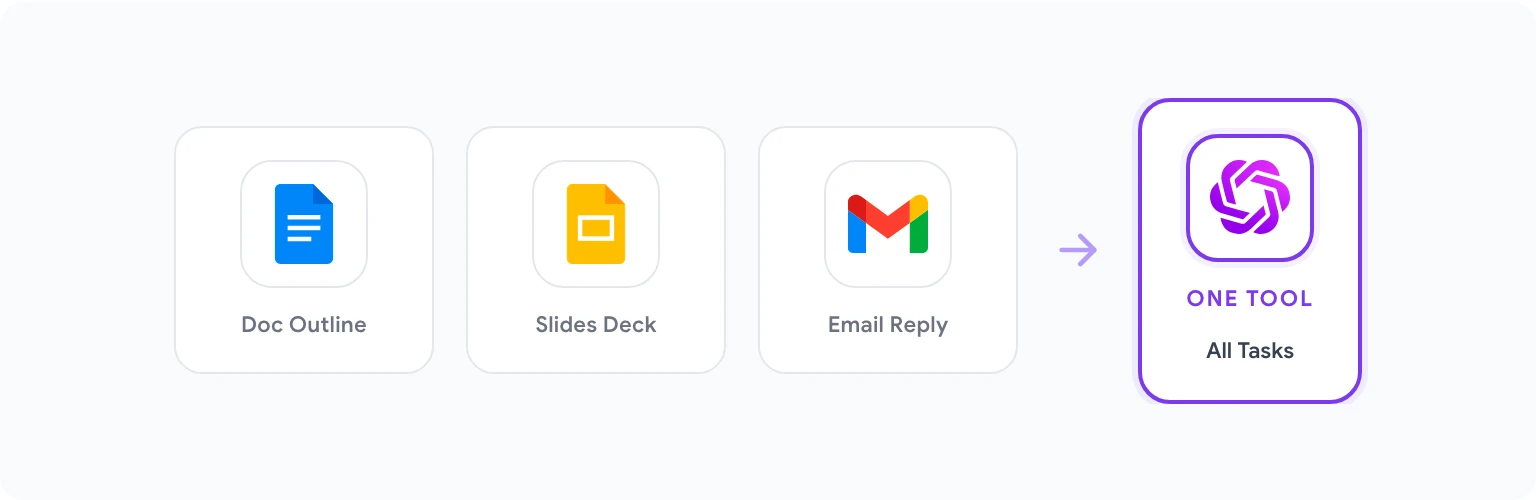
Å bygge presentasjoner er tregt fordi det involverer to distinkte oppgaver som de fleste blander sammen: å bestemme hva som skal sies (innholdsstrategi) og å lage lysbilder (visuell utførelse). AI kan håndtere innholdsstrategilaget nesten helt, som er der mesteparten av tiden går.
Oppsettet:
Trinn 1: Skriv en grov disposisjon i Google Docs. Dette trenger ikke å være polert. Bare list opp nøkkelpunktene du vil dekke, i rekkefølge. Dette tar 5–10 minutter.
Trinn 2: Kjør disposisjon-til-struktur-prompten. I GPT Workspace, prompt:
“Konverter denne grove disposisjonen til en detaljert presentasjonsstruktur. For hvert lysbilde inkluder: (1) lysbildetittel, (2) 3–5 innholdspunkter, (3) den ene nøkkelmeldingen dette lysbildet skal formidle, (4) talernotater på 60–80 ord. Presentasjonen er for [publikum] og målet er å [informere/overbevise/oppdatere]. [Lim inn disposisjon]”
Trinn 3: Bruk på Slides. Kopier det strukturerte innholdet inn i Google Slides — en seksjon per lysbilde. Titlene og punktene går direkte på lysbildet; talernotatene går i notatpanelet.
Denne tilnærmingen produserer en komplett presentasjonsstruktur på omtrent 20 minutter, sammenlignet med 2–3 timer med å bygge fra bunnen av. AI-en håndterer innholdsarkitektur; du håndterer visuell polering og enhver kontekst som krever menneskelig skjønn.
For mer om lysbideinnholdsarbeidsflyter, dekker AI-produktivitetshacks for Google Workspace-innlegget Slides spesifikt i Hack #5.
Automatisering #4: Rens og standardiser regnearkdata
Skittne data er en av de vanligste produktivitetsdreperne i Sheets-tunge arbeidsflyter. Inkonsistent formatering, ekstra mellomrom, blandet store/små bokstaver, feil datoformater og duplikatposter forårsaker alle nedstrømsproblemer i formler, pivottabeller og rapporter. Å rense data manuelt er kjedelig og feilutsatt.
AI kan generere formlene og skriptene for å rense data i skala — ofte i en enkelt prompt.
Vanlige datarenseteknikker og hvordan automatisere dem:
Inkonsistente firmanavn: “Jeg har firmanavn i kolonne B med inkonsistent formatering (blandede store/små bokstaver, ekstra mellomrom, noen med ‘Inc.’, ‘LLC’, ‘Ltd.’ og noen uten). Skriv en Google Sheets-formel for å standardisere alle verdier til Title Case med ett mellomrom mellom ord. Output i kolonne C.”
Inkonsistente datoformater: “Datoene mine i kolonne D er en blanding av formater: MM/DD/YYYY, YYYY-MM-DD, og skrevet ut som ‘5. mars 2026’. Skriv en formel for å konvertere alle til et konsistent YYYY-MM-DD-format i kolonne E.”
Fjern duplikater etter e-post: “Skriv en formel for å identifisere den første forekomsten av hver e-postadresse i kolonne C (rader 2–500) og merk duplikater i kolonne D med ‘Duplicate’ eller la stå tomt for unike verdier.”
Batch-skript for full renseteknikk: For mer komplekse scenarier, prompt GPT Workspace til å skrive et Apps Script:
“Skriv et Google Apps Script som behandler Sheet1 og: (1) trimmer whitespace fra alle celler i kolonne A–E, (2) konverterer kolonne B (firmanavn) til Title Case, (3) flagger rader hvor kolonne C (e-post) er tom ved å markere dem gule. Legg til en menypost ‘Kjør renseteknikk’ for å utløse skriptet.”
Deretter åpne Utvidelser > Apps Script, lim inn koden, lagre den, og kjør den en gang for å gi tillatelser. Etter det er menyposten tilgjengelig når du trenger den.
Automatisering #5: Generer møteagendaer og sammendrag
To av de mest gjentakende dokumentene i enhver kunnskapsarbeiders uke er møteagendaer og post-møte-sammendrag. Begge er høyt malbare, som betyr at begge er gode kandidater for AI-automatisering.
Møteagendagenerering:
Før ethvert gjentakende møte, bruk dette promptmønsteret:
“Generer en møteagenda for et [møtetype: f.eks. ukentlig team standup / prosjekt kickoff / kvartalsvis gjennomgang] møte. Varighet: [X minutter]. Deltakere: [roller, ikke navn]. Mål for dette møtet: [beskriv 2–3 utfall]. Inkluder tidsallokeringer for hvert agendapunkt og et notatseksjon for hvert.”
For gjentakende møter, lagre dette som en navngitt prompt. Hver uke, kjør den med enhver oppdatert kontekst (nye emner, endrede deltakere) og du har en klar agenda på under et minutt.
Post-møte-sammendrag:
Ta notater i hvilket som helst format som er naturlig under møtet — de trenger ikke å være organisert. Umiddelbart etter møtet:
“Konverter disse grove møtenotatene til et strukturert sammendrag. Inkluder: (1) Møteobjektiv, (2) Deltakere og roller, (3) Nøkkelbeslutninger tatt (med kort begrunnelse hvis nevnt), (4) Handlingspunkter (eier, oppgave, frist), (5) Åpne spørsmål som krever oppfølging, (6) Neste møtedato/emne hvis avtalt. Notater: [lim inn notater]”
Outputen er klar til å deles med teamet innen 5 minutter etter at møtet slutter — mens konteksten fortsatt er frisk.