50 beste ChatGPT-prompter for Google Workspace (Docs, Sheets, Gmail, Slides)
50 testede ChatGPT-prompter organisert etter Google-app — Docs, Sheets, Gmail og Slides. Hver prompt inkluderer forventet output og tips for tilpasning.


Forskjellen mellom fagfolk som får målbart utbytte av AI og de som ikke gjør det, kommer vanligvis ned til én ting: promptkvalitet. Uklare instruksjoner gir uklare resultater. Spesifikke, velstrukturerte prompter gir output du faktisk kan bruke. Denne samlingen av ChatGPT-prompter for Google Workspace er bygget på det prinsippet — hver prompt her er spesifikk, testet og umiddelbart anvendelig på ekte arbeid.
De 50 promptene nedenfor er organisert etter app: Google Docs, Sheets, Gmail og Slides. Hver inkluderer forventet outputtype og en merknad om hvordan du tilpasser den til din kontekst. Alle fungerer med GPT Workspace, Chrome-utvidelsen og Add-on som plasserer AI direkte inne i Google-appene dine.
Slik bruker du disse promptene med GPT Workspace
Hvis du er ny til GPT Workspace, er oppsettet enkelt. Installer Chrome-utvidelsen fra Google Workspace Marketplace, åpne en hvilken som helst Google Doc, Sheet, Slides-fil eller Gmail-redigeringsvindu, så vil AI-sidepanelet vises til høyre. Skriv eller lim inn en hvilken som helst prompt fra denne listen direkte i sidepanelet, trykk generer, og outputen vises — klar til å settes inn i dokumentet eller e-posten din med ett klikk.
For Sheets-prompter vil noen output være formler du limer inn i celler direkte. Andre vil være Apps Script-kode du kjører via Utvidelser > Apps Script. Prompten selv vil fortelle deg hvilket format du kan forvente.
Du trenger ikke å pugge disse promptene. Når du har identifisert de du vil bruke regelmessig, lagre dem i GPT Workspace-promptbiblioteket — så er de tilgjengelige med ett klikk hver gang.
Slik skriver du bedre prompter (rask rammeverk)
Før listen, et kort rammeverk for å tilpasse enhver prompt til din spesifikke situasjon. Gode prompter deler fire elementer:
Rolle: Fortell AI-en hvem den skal opptre som. “Du er en erfaren prosjektleder…” eller “Opptre som en senior finansiell analytiker…” — dette former tone, vokabular og antagelsene AI-en tar med til oppgaven.
Kontekst: Beskriv situasjonen. Hvilket dokument er dette for? Hvem er målgruppen? Hva er målet?
Oppgave: Vær spesifikk om hva du vil. Ikke “skriv en e-post” men “skriv en 150-orders oppfølgings-e-post til en klient som ikke har svart på et tilbud etter 10 dager.”
Format: Spesifiser output-strukturen. Punktlister, nummererte lister, tabeller, korte avsnitt — eksplisitte formateringsinstruksjoner hindrer AI-en i å gjette.
Hver prompt nedenfor bruker denne strukturen. Når du tilpasser dem, følg samme mønster, og resultatene dine vil være konsekvent bedre.
Google Docs-prompter: Skriving, redigering, sammenfatning
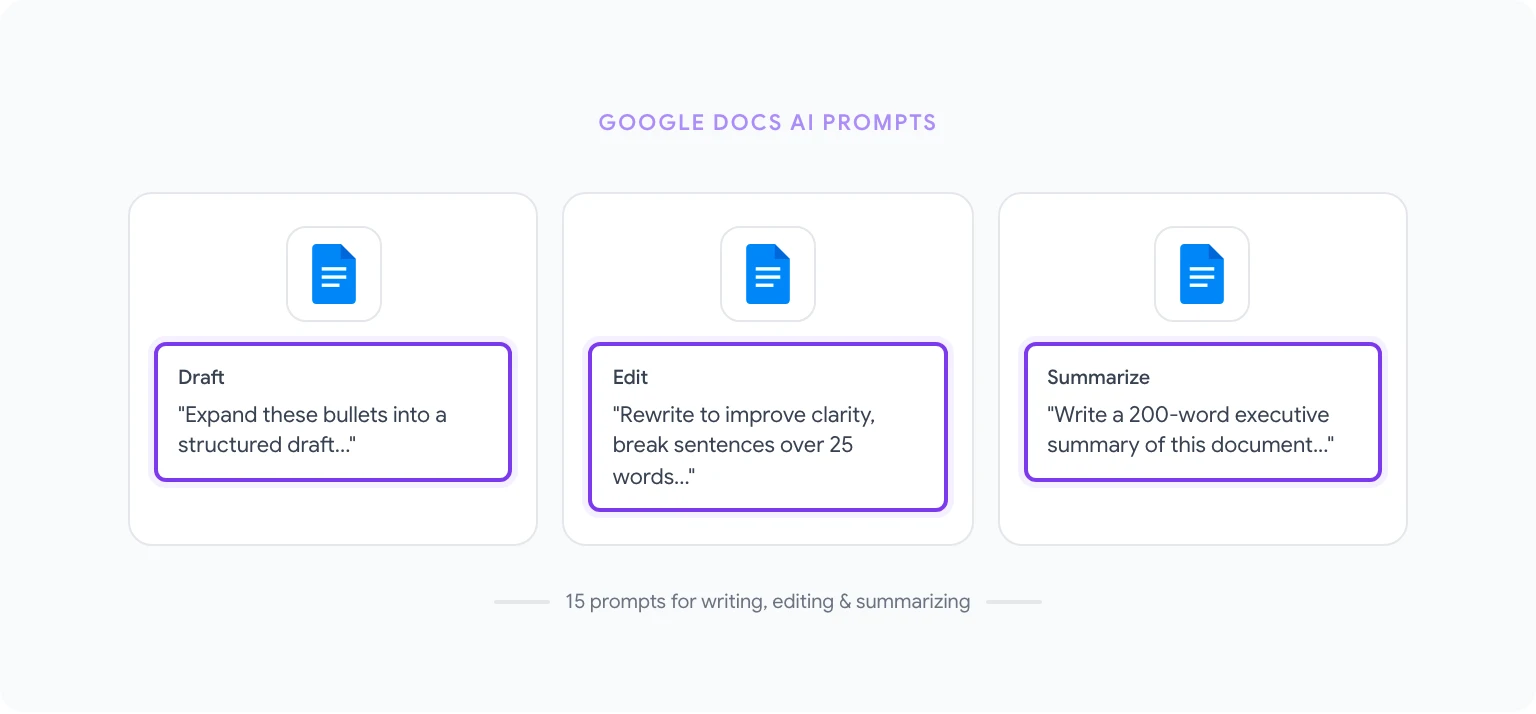
Disse 15 promptene dekker de vanligste skrive- og redigeringsoppgavene i Google Docs.
1. Første utkast fra punktliste “Utvid disse punktene til et velstrukturert første utkast. Hvert punkt skal bli et avsnitt på 80–120 ord. Behold en [profesjonell/avslappet/teknisk] tone gjennomgående. [Lim inn punkter]” Output: Fullt utkast klart for redigering.
2. Ledelsessammendrag “Skriv et 200-ords ledelsessammendrag av dette dokumentet. Fokuser på nøkkelfunnene, hovedanbefalingen og forretningspåvirkningen. Unngå sjargong. Målgruppen er seniorledelse med begrenset tid.” Output: Konsist sammendrag du kan plassere øverst i enhver rapport.
3. Forbedre klarhet og lesbarhet “Omskriv den valgte teksten for å forbedre klarhet og lesbarhet. Del opp alle setninger over 25 ord. Erstatt sjargong med vanlig engelsk. Behold alle faktiske påstander og data intakte. Behold den opprinnelige meningen.” Output: Renere versjon av det valgte avsnittet.
4. Konverter møtenotater til handlingsoppgaver “Konverter disse møtenotatene til en strukturert liste med handlingsoppgaver. For hvert punkt inkluder: tildelt ansvarlig (hvis nevnt), frist (hvis nevnt), og en en-setnings beskrivelse av oppgaven. Grupper punkter etter prioritet: Høy, Middels, Lav.” Output: Formatert handlingsoppgaveliste klar til deling.
5. Juster tone for målgruppe “Omskriv dette avsnittet for [målgruppe: f.eks., ikke-tekniske ledere / nyansatte / eksterne klienter]. Behold kjernemeldingen identisk, men juster vokabular, detaljnivå og antatt forkunnskap tilsvarende.” Output: Målgruppetilpasset versjon av innholdet.
6. Generer en dokumentdisposisjon “Jeg må skrive et [dokumenttype: f.eks., prosjektforslag / konkurranseanalyse / onboarding-guide] om [tema]. Lag en detaljert disposisjon med H2- og H3-overskrifter, og en 1–2 setnings beskrivelse av hva hver seksjon skal dekke.” Output: Full dokumentdisposisjon å skrive fra.
7. Skriv en konklusjon “Skriv et konklusjonsavsnitt for dette dokumentet. Oppsummer de 3 hovedpunktene, gjenta den sentrale anbefalingen, og avslutt med en klar oppfordring til handling for leseren.” Output: Et avsluttende avsnitt som binder dokumentet sammen.
8. Faktasjekk formatering “Gå gjennom dette dokumentet og flagg: (1) enhver inkonsistent tallformatering (f.eks., ‘10%’ vs ‘ti prosent’), (2) inkonsistent stor/liten bokstav i overskrifter, (3) alle setninger over 30 ord som kan ha nytte av å bli delt opp. List opp hvert problem med det relevante sitatet og en foreslått løsning.” Output: Redigeringssjekkliste å jobbe gjennom.
9. Legg til eksempler på abstrakte konsepter “For hver abstrakt påstand eller prinsipp i dette dokumentet, foreslå ett konkret virkelighetseksempel som vil gjøre det lettere for en generell forretningsmålgruppe å forstå. Formater som [Opprinnelig påstand] → [Foreslått eksempel].” Output: Parrede eksempler å sette inn sammen med abstrakte utsagn.
10. Oppsummer for et spesifikt formål “Oppsummer dette dokumentet som om du skulle briefe en kollega som må representere vår posisjon i et møte. Gi dem: bakgrunn (2 setninger), vårt hovedargument (3 punkter), potensielle innvendinger de kan møte og hvordan svare (2–3 par), og resultatet vi ønsker fra møtet.” Output: Et før-møte-briefingsdokument.
11. Generer FAQ fra et dokument “Basert på dette dokumentet, generer en FAQ med 8–10 spørsmål en leser sannsynligvis vil ha etter å ha lest det. Skriv klare, spesifikke svar på hvert spørsmål ved kun å bruke informasjon som finnes i dokumentet.” Output: En FAQ-seksjon å legge til i ethvert dokument.
12. Omskriv i aktiv form “Omskriv denne valgte teksten slik at alle passivform-konstruksjoner blir aktiv form. Hvor et subjekt mangler i originalen (ekte passiv), anta det mest logiske subjektet fra konteksten.” Output: Mer direkte, lesbar versjon av teksten.
13. Lag en innholdsfortegnelse “Basert på overskriftsstrukturen i dette dokumentet, generer en formatert innholdsfortegnelse. Bruk H2-overskriftene som hovedoppføringer og H3-overskriftene som underoppføringer. Inkluder plassholderankerlenker i formatet #heading-slug.” Output: En formatert innholdsfortegnelse å plassere øverst i dokumentet.
14. Reduser ordantallet med 30 % “Forkort dette dokumentet med omtrent 30 % uten å miste viktig informasjon. Fjern redundans, kombiner relaterte setninger og eliminer fyllfraser. Behold alle data, navngitte enheter og spesifikke påstander.” Output: En tettere versjon av dokumentet.
15. Generer et prosjektforslag “Skriv et prosjektforslag for [prosjektnavn]. Inkluder: Problemstilling, Foreslått løsning, Arbeidsomfang, Tidsplan (bruk realistiske faser), Ressurskrav, Risikoer og motforholdsregler, og Forventede resultater. Målgruppe: [intern ledelse / ekstern klient]. Lengde: omtrent 600 ord.” Output: Et fullstendig førsteutkast av et forslag.
For mer detaljert veiledning om disse arbeidsflytene, se hvordan bruke ChatGPT i Google Docs.
Google Sheets-prompter: Formler, analyse, rensing
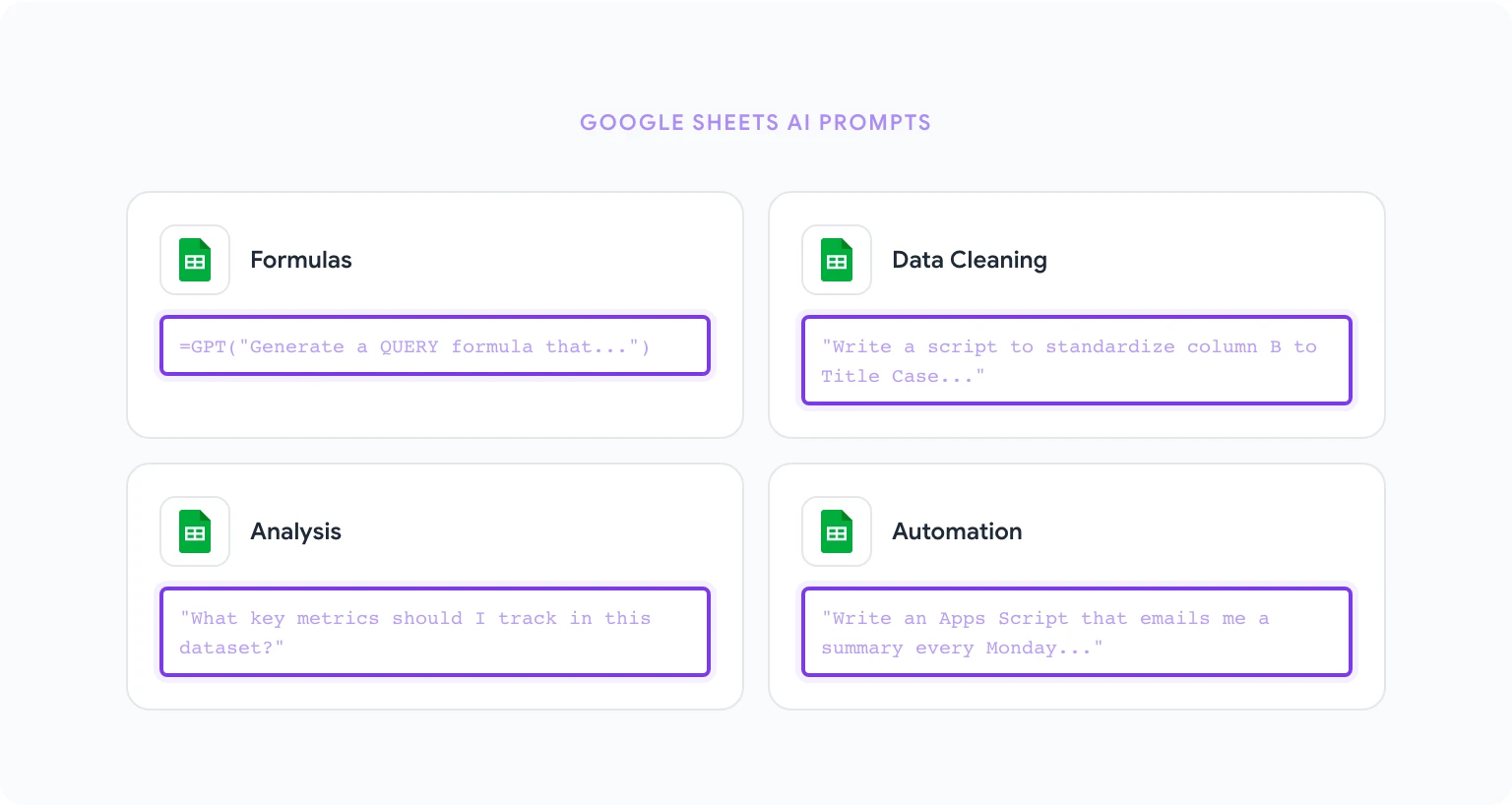
Disse 15 promptene tar for seg de vanligste analytiske og dataadministrasjonsoppgavene i Sheets.
16. Generer en formel med forklaring “Skriv en Google Sheets-formel som [beskriv hva den skal gjøre, f.eks., ‘slår opp en kunde-ID i kolonne A i Sheet2 og returnerer den matchende e-postadressen fra kolonne C’]. Etter formelen, forklar hva hver del gjør på vanlig engelsk.” Output: Klar-til-bruk formel med dokumentasjon.
17. Rens inkonsistente data “Jeg har en kolonne med firmanavn med inkonsistent formatering: noen er store bokstaver, noen har ekstra mellomrom, noen inkluderer juridiske suffikser som ‘Inc.’ eller ‘LLC’ inkonsekvent. Skriv en Google Sheets-formel eller Apps Script for å standardisere alle verdier til Title Case uten ekstra mellomrom. Bruk på kolonne B.” Output: Formel eller script for å normalisere dataene.
18. Lag en pivottabell-struktur “Beskriv trinnene for å lage en pivottabell i Google Sheets som viser [beskriv mål, f.eks., ‘total omsetning etter region og produktkategori, for Q1 2026’]. Dataene mine har disse kolonnene: [list opp kolonner]. Spesifiser hvilke felt som skal i Rader, Kolonner og Verdier.” Output: Trinn-for-trinn-instruksjoner for pivottabell-oppsett.
19. Identifiser og håndter duplikater “Skriv en Google Sheets-formel for å identifisere duplikatverdier i kolonne A (Kunde-ID) og merke dem i kolonne B med ‘Duplikat’ eller ‘Unik’. Skriv deretter en andre formel for å telle det totale antallet duplikater.” Output: To formler for duplikatdeteksjon og telling.
20. Dynamisk rullegardin med validering “Forklar hvordan du lager et dynamisk rullegardin i Google Sheets der valgene i kolonne B endres basert på verdien valgt i kolonne A. Kategoriene mine er i et separat ‘Referanse’-ark. Inkluder den eksakte formelen og datavalideringstrinnene.” Output: Instruksjoner og formel for avhengige rullegardiner.
21. Betinget formateringsregler “Skriv trinnene for å bruke betinget formatering i Google Sheets til å: markere alle celler i kolonne C røde hvis verdien er under 0, gule hvis mellom 0 og 100, og grønne hvis over 100. Inkluder den eksakte syntaksen for egendefinert formel.” Output: Oppsettsveiledning for betinget formatering.
22. ARRAYFORMULA for massebehandling “Jeg må bruke en formel på hver rad i kolonne D (rad 2–1000) som beregner [beskriv beregning]. Skriv dette ved å bruke ARRAYFORMULA slik at den kjører på hele kolonnen med en enkelt formel i D2.” Output: En ARRAYFORMULA-basert løsning.
23. Oppsummer og analyser et datasett “Se på dette datasett-sammendraget: [lim inn kolonneoverskrifter og 5–10 prøverader]. Fortell meg: (1) Hvilke nøkkelmetrikker jeg bør spore, (2) Tre formler jeg bør legge til for å analysere disse dataene, (3) Eventuelle datakvalitetsproblemer synlige i prøven.” Output: Analytiske anbefalinger og formler.
24. Bygg et dashbord-oppsett “Jeg vil bygge et KPI-dashboard i Google Sheets for [beskriv forretningsområde, f.eks., salgsytelse]. Kildedataene mine er på Sheet1 med disse kolonnene: [list opp kolonner]. Beskriv oppsettet til dashbordarket, hvilke metrikker som skal vises, og hvilke formler som skal brukes for å hente dem.” Output: Dashbord-designmal med formler.
25. Skriv Apps Script for automasjon “Skriv et Google Apps Script som kjører hver mandag morgen og sender meg en e-post med et sammendrag av: totale rader i Sheet1, eventuelle rader der kolonne D er tom, og summen av kolonne B. Inkluder kommentarer som forklarer hver del av scriptet.” Output: Kommentert, klar-til-kjøre Apps Script.
26. Prognose med FORECAST.LINEAR “Mitt datasett har måneder i kolonne A og månedlig omsetning i kolonne B (12 måneders historiske data). Skriv en formel som bruker FORECAST.LINEAR for å projisere de neste 3 månedene. Forklar formelen og merk eventuelle begrensninger.” Output: Prognoseformel med forbehold.
27. Konverter tekst til tall “Jeg har en kolonne med verdier formatert som tekst som ser ut som valuta (f.eks., ‘$1,234.56’) og de vil ikke beregnes riktig. Skriv en formel for å konvertere dem til numeriske verdier jeg kan bruke i SUM- og AVERAGE-formler.” Output: Tekst-til-tall-konverteringsformel.
28. Analyser og del opp tekstdata “Jeg har en kolonne med fulle navn i formatet ‘Etternavn, Fornavn’ i kolonne A. Skriv formler for å trekke ut fornavnet til kolonne B og etternavnet til kolonne C.” Output: Navneanalyseringsformler.
29. QUERY-funksjon for filtrering “Skriv en Google Sheets QUERY-formel som henter alle rader fra Sheet1 der kolonne C er lik ‘Aktiv’ og kolonne D er større enn 1000. Returner kun kolonne A, B og E i resultatet.” Output: QUERY-formel med syntaksforklaring.
30. Lag en datavalideringssjekkliste “Jeg bygger et dataregistreringsark. Skriv et sett med datavalideringsregler for følgende kolonner: [list opp kolonner og hva de skal inneholde, f.eks., ‘Kolonne A: datoer i ÅÅÅÅ-MM-DD-format’, ‘Kolonne B: verdier fra en fast liste’]. Inkluder de eksakte innstillingene for hver regel i Google Sheets.” Output: Konfigurasjonsveiledning for datavalidering.
For praktiske opplæringer, bruke AI i Google Sheets går gjennom disse mønstrene med trinn-for-trinn-eksempler.
Gmail-prompter: Svar, oppfølginger, kald henvendelse