
10 AI-produktivitetshacks for Google Workspace som vil spare deg timer hver uke
10 praktiske AI-produktivitetshacks for Google Workspace — fra gjenbrukbare prompt-biblioteker til batchdatabehandling. Hver hack inkluderer en spesifikk prompt og trinnvise instruksjoner.


De fleste bruker Google Workspace på samme måte som for fem år siden: skriver, kopierer, limer inn, sender. Appene er kjente, arbeidsflytene føles etablerte, og det er ingen åpenbar grunn til å endre seg. Denne komforten er nettopp det som gjør AI-produktivitetstips for Google Workspace så verdifullt — du trenger ikke å bygge arbeidsflyten din fra bunnen av. Du legger bare AI oppå det du allerede gjør, og tidsbesparelsene starter umiddelbart.
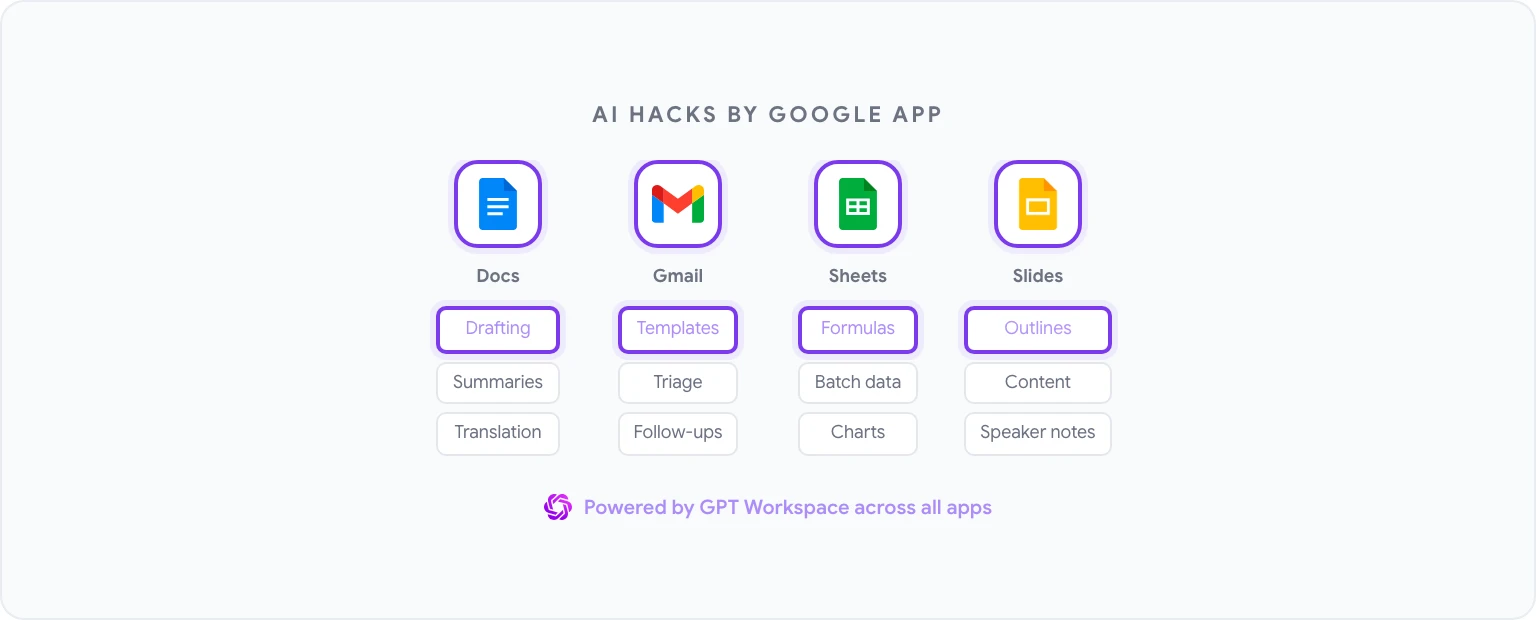
Disse ti hackene er de som konsekvent gir størst utbytte. Hver enkelt fungerer med GPT Workspace, en Chrome-utvidelse og Google Workspace-tillegg som plasserer AI direkte inne i Docs, Sheets, Slides og Gmail. Ingen fane-bytting, ingen kopiering og innliming — AI-en jobber der innholdet ditt allerede befinner seg.
Hvorfor disse hackene fungerer på tvers av alle Google-apper
Mønsteret bak hver hack er det samme: erstatt et manuelt, repetitivt trinn med en AI-prompt som produserer en brukbar første utdata på sekunder. Du gjennomgår og finpusser fortsatt — den delen er viktig — men problemet med den tomme siden forsvinner, og den kognitive belastningen ved å formatere, strukturere og formulere rutinemessig innhold reduseres dramatisk.
Hackene nedenfor dekker alle fire store Google-apper. Noen vil umiddelbart passe til ditt daglige arbeid; andre kan være verktøy du tar frem av og til når en spesifikk oppgave dukker opp. Når du er ferdig, vil du ha et klart bilde av hvor AI kan absorbere mest friksjon i arbeidsflyten din.
Hack #1: Bygg et gjenbrukbart prompt-bibliotek
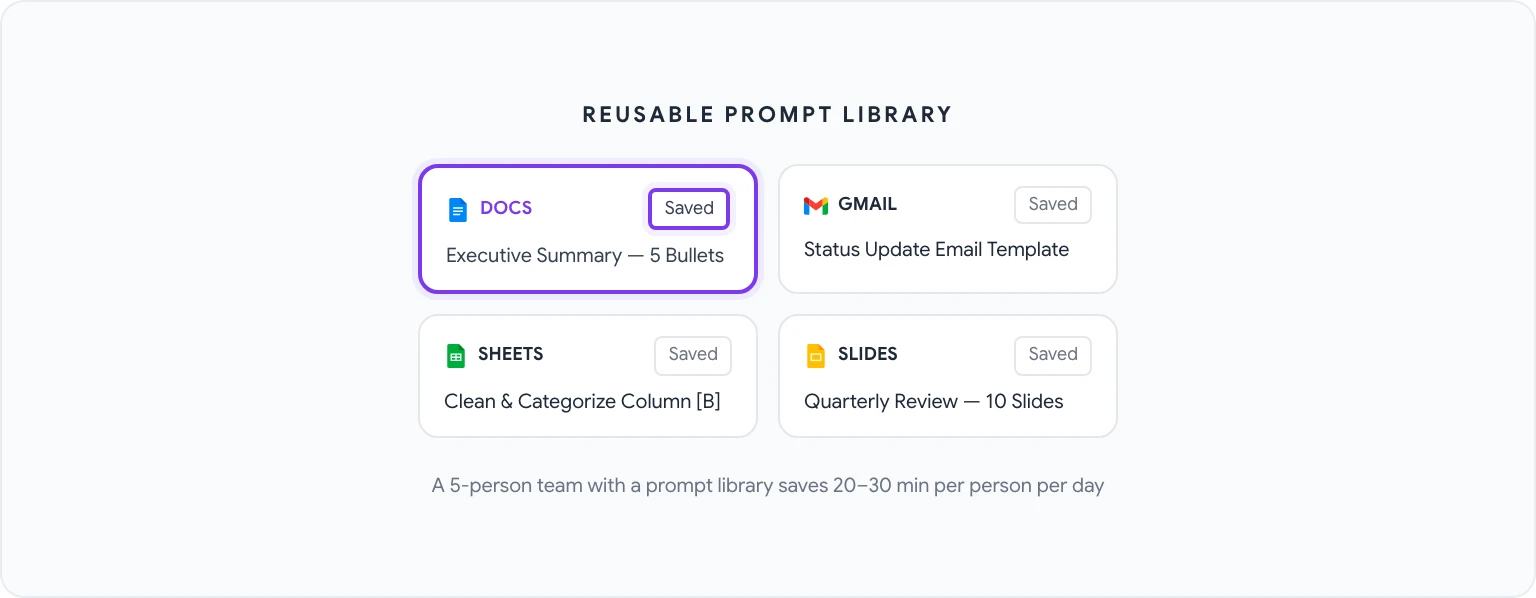
Den enkeltstående handlingen med størst innvirkning du kan gjøre, er å slutte å skrive prompts fra bunnen av hver gang. De fleste fagfolk bruker de samme 10–20 typene prompts gjentatte ganger — utkast til lederresyméer, rydding i møtenoter, skriving av statusoppdaterings-e-poster, generering av formler — og hver gang de skriver disse instruksjonene fra scratch, kaster de bort tid.
GPT Workspace har et innebygd prompt-bibliotek der du kan lagre, organisere og dele prompts på tvers av teamet ditt. Oppsettet er en engangsinnsats:
- Åpne GPT Workspace-sidepanelet i en hvilken som helst Google-app.
- Gå til fanen Prompt-bibliotek.
- Klikk Ny prompt og gi den et beskrivende navn (f.eks. “Lederresymé — 5 punkter”).
- Skriv hele prompten, og bruk
[PLASSHOLDER]for deler som endres hver gang. - Lagre den og få tilgang til den fra biblioteket med ett klikk neste gang.
Et godt vedlikeholdt prompt-bibliotek brukt av et femmannsteam kan spare hver person 20–30 minutter per dag. Det sikrer også konsistens — hver lederresymé fra teamet ditt følger samme format, hver status-e-post treffer samme struktur.
Hack #2: Batch-behandle data i Sheets med én prompt
Hvis du fortsatt behandler regnearkdata rad for rad — kategoriserer, beriker, renser — kaster du bort tid som AI kan absorbere. Nøkkelinnsikten er at GPT Workspace kan generere en enkelt formel eller et Apps Script-utdrag som behandler en hel kolonne på en gang.
Her er promptmønsteret som fungerer:
“Jeg har en kolonne med kundetilbakemeldinger i kolonne B (rad 2–500). Skriv en formel eller et Apps Script som kategoriserer hver kommentar i en av disse kategoriene: Pris, Funksjonsforespørsel, Feilrapport, Kompliment, Annet. Plasser kategorien i kolonne C.”
Dette dekkes mer i dybden i hvordan bruke AI i Google Sheets, men kjerneprinsippet gjelder bredt: beskriv dataene dine, beskriv transformasjonen du ønsker, og la AI-en skrive logikken. Du gjennomgår resultatet og bruker det — AI-en gjør implementeringsarbeidet.
Hack #3: Auto-utkast til møteresyméer
Møtenoter er en av de mest universelt mislikte dokumentasjonsoppgavene. De er viktige nok til å kreve noens oppmerksomhet, men mekaniske nok til at det å gjøre dem godt føles som bortkastet ferdighetstid.
Arbeidsflyten:
- Lim inn de rå møtenotene dine (eller en transkripsjon hvis du har det) i et Google Doc.
- Åpne GPT Workspace og kjør denne prompten: “Konverter disse møtenotene til et strukturert resymé med følgende seksjoner: Viktige beslutninger, Handlingspunkter (med ansvarlig og frist hvis nevnt), Åpne spørsmål, og Neste steg. Bruk punktlister gjennomgående.”
- Gjennomgå og rediger resultatet — dette tar vanligvis to minutter i stedet for femten.
For gjentakende møter, lagre dette som en navngitt prompt i biblioteket ditt (se Hack #1), og det blir en enkeltklikksoperasjon. Team som standardiserer dette formatet gjør også møtenoter betydelig mer nyttige, siden hvert dokument følger samme struktur.
Hack #4: Lag e-postmaler for alle scenarioer
De fleste fagfolk sender versjoner av de samme 8–10 e-postene gjentatte ganger: oppfølginger, prosjektstatusoppdateringer, avslag på forespørsler, introduksjoner, velkomstmeldinger ved onboarding. I stedet for å skrive hver enkelt fra bunnen av eller søke gjennom sendt post etter en brukbar versjon, kan AI generere et komplett malbibliotek på omtrent 30 minutter.
Start med denne prompten i et Google Doc:
“Generer 5 profesjonelle e-postmaler for følgende scenarioer: (1) Oppfølging på et ubesvart forslag etter én uke, (2) Avslå et møteforespørsel på en høflig måte, (3) Be om en fristforlengelse med en kort forklaring, (4) Introdusere to kolleger som bør koble seg sammen, (5) Varsle en klient om at en leveranse vil bli forsinket. Hver mal skal være 100–150 ord, opprettholde en profesjonell men menneskelig tone, og inkludere [PLASSHOLDER]-parenteser der personalisering er nødvendig.”
Du har nå et malbibliotek. Lagre dem i et Google Doc, og neste gang du trenger en, åpner du det, kopierer den relevante malen inn i Gmail og fyller ut parentesene. Mer om Gmail-spesifikk siden av dette i AI-e-postskriving med Gmail-prompts.
Hack #5: Generer lysbildeoversikter på 30 sekunder
Å bygge en presentasjon fra bunnen av er en reell tidstyv — ikke fordi lysbildene er vanskelige å lage, men fordi å bestemme hva som skal på hvert lysbilde, i hvilken rekkefølge, med hvilken vektlegging, krever innsats som burde komme etter at strukturen er på plass. AI kan håndtere strukturen.
Prompt for Google Slides (via GPT Workspace):
“Lag en 10-lysbilde presentasjonsoversikt for en kvartalsvis forretningsgjennomgang. Målgruppen er seniorledelse. Inkluder: lysbildetittel, 3-5 punkter med innhold per lysbilde, og hovedbudskapet hvert lysbilde skal formidle. Emner å dekke: Q1-ytelse vs. mål, viktige seire, utfordringer møtt, rotårsaksanalyse for bommert mål, Q2-prioriteringer, ressurskrav.”
Resultatet er en full oversikt du kan gjøre direkte om til lysbilder. Hvis du jobber med dette formatet regelmessig, les hvordan bruke ChatGPT i Google Docs — samme utkastarbeidsflyt gjelder for å bygge ut lysbildeinnhold i detalj før du går inn i Slides.
Hack #6: Oversett hele dokumenter uten å forlate Docs
Hvis arbeidet ditt involverer flerspråklig kommunikasjon — kundevendt innhold, partnerdokumentasjon, støttematerialer — er den tradisjonelle arbeidsflyten (kopier til Google Translate, gjennomgå, lim tilbake) treg og produserer resultater som ofte trenger betydelig redigering.
GPT Workspace håndterer oversettelse med tonebevissthet, ikke bare ord-for-ord-erstatning:
- Velg teksten som skal oversettes, eller la ingenting være valgt for fullt dokumentkontekst.
- Prompt: “Oversett dette til [språk]. Behold den profesjonelle, men imøtekommende tonen fra originalen. Behold all formatering, punktlister og overskrifter.”
- Gjennomgå resultatet i sidepanelet, og sett deretter inn eller erstatt.
For dokumenter med teknisk terminologi, legg til en ordliste i prompten din: “Bruk følgende oversettelser for tekniske termer: [term] = [oversettelse].” Dette forhindrer AI-en i å improvisere på spesialisert vokabular.
Hack #7: Trekk ut nøkkelinfo fra lange rapporter
Tette rapporter — analytikerforskning, juridiske dokumenter, revisjonsfunn, leverandørtilbud — inneholder viktig informasjon begravd i 40 siders tekst. Å lese dem grundig er sjelden den beste bruken av tiden din. Å trekke ut riktig informasjon raskt er det.
Bruk denne prompten på et hvilket som helst langt dokument:
“Les dette dokumentet og trekk ut følgende: (1) Hovedkonklusjoner eller anbefalinger, (2) Eventuelle spesifikke tall, datoer eller kvantitative funn, (3) Risikoer eller bekymringer nevnt, (4) Handlingspunkter eller neste steg, (5) Eventuelle beslutninger som krever min innspill eller godkjenning. Formater som en strukturert briefing, maksimalt én side.”
Dette fungerer spesielt godt for rapporter du mottar regelmessig, men sjelden trenger å lese i sin helhet. Når du har bygget dette inn i arbeidsflyten din, vil du sannsynligvis aldri lese en uekstrahert rapport på samme måte igjen.
Hack #8: Auto-kategoriser Gmail-inboksen din
Gmails innebygde kategorisering er grov — den deler e-post i Primær, Kampanjer og Sosialt, noe som ikke hjelper deg med å prioritere eller håndtere handlingspunkter. AI kan bruke mye mer nyttig kategorisering basert på din faktiske arbeidsflyt.
Tilnærmingen: bruk GPT Workspace i Gmail til å behandle batcher med e-poster. Velg en gruppe meldinger (lim inn emnelinjer og utdrag i et Doc om nødvendig), og prompt deretter:
“Kategoriser hver av disse e-postene i en av følgende bøtter: Trenger svar i dag, Trenger svar denne uken, Kun til orientering, Venter på svar, Arkiver. For hver e-post, gi kategorien og en en-setnings begrunnelse.”
Dette er ikke automatisk triasjering (du starter det fortsatt manuelt), men å kjøre denne prosessen på innboksen din en gang om dagen — det tar omtrent 90 sekunder — er betydelig raskere enn å lese hver e-post for å bestemme hva du skal gjøre med den.
Hack #9: Generer diagrammer fra rådata
Google Sheets kan generere diagrammer, men å bestemme hvilken diagramtype som passer til dataene, sette det opp riktig og merke det riktig tar lengre tid enn det burde. AI kan både anbefale riktig diagramtype og generere formelen eller skriptet for å bygge det.
Prompt:
“Jeg har månedlige inntektsdata for 12 måneder i kolonne A (måneder) og kolonne B (inntekter). Hva er den mest effektive diagramtypen for å vise veksttrend og eventuelle sesongmessige mønstre? Skriv trinnene for å lage det i Google Sheets, inkludert hvordan du formaterer aksene og legger til en trendlinje.”
For mer kompleks analyse — pivottabeller, betinget formateringsregler, flerseriediagrammer — fungerer samme mønster. Beskriv dataene dine og målet ditt, og la AI-en spesifisere implementeringen. Guiden AI i Google Sheets har detaljerte eksempler for vanlige analytiske arbeidsflyter.
Hack #10: Bygg AI-drevne Google Forms-arbeidsflyter
Google Forms er ofte underutnyttet som et arbeidsflytverktøy — det samler inn data, men det som skjer etterpå er vanligvis manuelt. AI kan dramatisk utvide nytten.
To spesifikke anvendelser:
Auto-generer skjemaspørsmål fra et mål: “Jeg ønsker å spørreundersøke kunder etter et produkt-onboarding-samtale for å forstå: generell tilfredshet, om de oppnådde sitt oppgitte mål, friksjonspunkter de møtte, og sannsynlighet for å anbefale oss. Skriv 8–10 Google Forms-spørsmål med passende svarmuligheter (flervalg, skala, åpen tekst) for hvert.”
Behandle skjemasvar i Sheets: Når svar lander i et Google Sheet, bruk GPT Workspace til å analysere mønstre: “Analyser disse 50 åpne tekstsvarene på spørsmålet ‘Hva var mest forvirrende med onboarding?’ Grupper dem i temaer, tell forekomster og ranger etter hyppighet.”
Dette lukker løkken mellom datainnsamling og innsikt uten å kreve en dataanalytiker.
Hvordan kombinere disse hackene til en daglig rutine
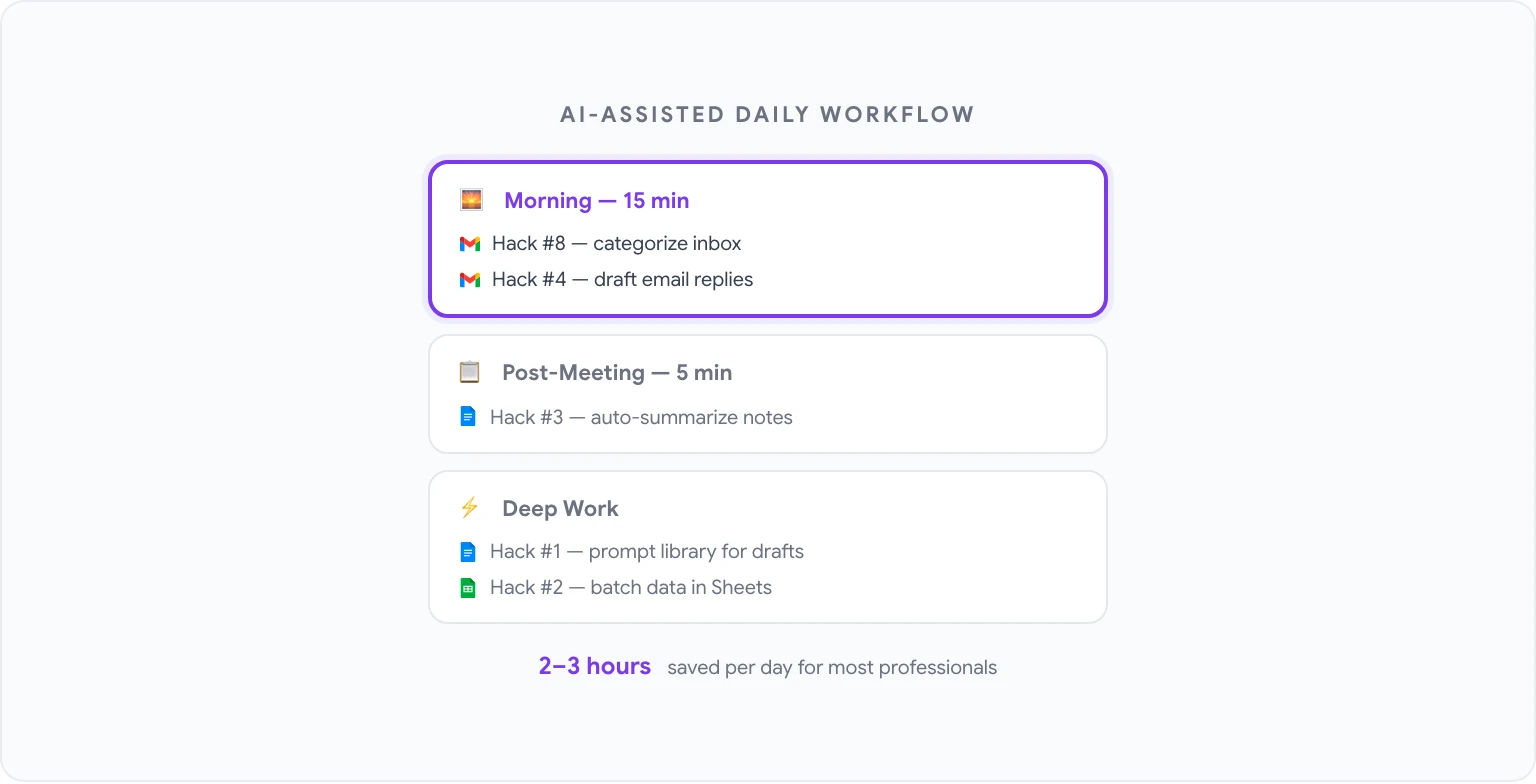
Den fulle verdien av disse hackene kommer fra å bygge dem inn i en konsistent daglig arbeidsflyt i stedet for å bruke dem av og til. Slik ser en strukturert AI-assistert arbeidsdag ut i praksis:
Morgen (15 minutter):
- Kjør Hack #8: kategoriser innboksen din fra natten. Flagg det som trenger svar i dag.
- Bruk Hack #4-maler til å utkaste eventuelle nødvendige e-postsvar.
Under møter:
- Ta grove notater som du normalt ville gjort.
Etter møte (5 minutter):
- Kjør Hack #3: konverter notater til et strukturert resymé og send det.
Dyp arbeidsblokker:
- Bruk Hack #1 (prompt-bibliotek) for enhver utkast- eller redigeringsoppgave i Docs.
- Bruk Hack #2 når du har data å behandle i Sheets.
Ukentlig:
- Kjør Hack #7 på eventuelle akkumulerte rapporter eller dokumenter.
- Bruk Hack #5 for å lage oversikt over presentasjoner du trenger å bygge.
Den totale tidsinvesteringen for å få alle ti hackene i gang er noen timer på forhånd — det meste går til å bygge prompt-biblioteket ditt. Den løpende tidsbesparelsen, for de fleste fagfolk, måles i timer per uke i stedet for minutter.
For et komplett bibliotek med prompts å bruke i alle Google-apper, se 50 beste ChatGPT-prompts for Google Workspace. Og hvis du er klar til å sette alt dette ut i praksis, er GPT Workspace stedet å starte — det er gratis å prøve, uten annen konfigurasjon enn å installere utvidelsen.


