
Hvordan installere og sette opp GPT Workspace: Chrome-utvidelse + Tilleggsguide
Komplett guide for å installere GPT Workspace som en Chrome-utvidelse eller Google Workspace-tillegg. Dekker oppsett, valg av AI-modell, prompt-håndtering, team-distribusjon og feilsøking.


Å installere GPT Workspace Chrome-utvidelsen tar omtrent to minutter, men for å få mest mulig ut av den kreves det å forstå noen oppsettsvalg på forhånd: hvilken installasjonsmetode som passer din situasjon, hvilken AI-modell du skal bruke for ulike oppgaver, og hvordan du konfigurerer verktøyet slik at det faktisk forbedrer arbeidsflyten din i stedet for å legge til enda en ting å administrere. Denne guiden dekker alt.
Enten du er en enkeltbruker som setter opp for personlig produktivitet eller en IT-administrator som distribuerer til et hundre-manns team, finner du de relevante trinnene her.
Chrome-utvidelse vs Google Workspace-tillegg: Hva er forskjellen?
GPT Workspace er tilgjengelig i to former, og riktig valg avhenger av din kontekst.
Chrome-utvidelsen er det vanligste inngangspunktet. Du installerer den én gang i Chrome, og den aktiveres automatisk hver gang du åpner Google Docs, Sheets, Slides eller Gmail. Utvidelsen injiserer AI-sidepanelet i grensesnittet uten at det kreves noe oppsett per app. Den fungerer umiddelbart på tvers av alle fire appene.
Begrensningen: den er knyttet til Chrome på en spesifikk maskin. Hvis du bruker flere datamaskiner, må du installere utvidelsen på hver enkelt (eller bruke Chrome-profil-synkronisering). Den krever også Chrome – den vil ikke fungere i Firefox, Safari eller andre nettlesere.
Google Workspace-tillegget er det bedre valget for administrerte miljøer. En administrator kan distribuere det organisasjonsvidt fra Google Admin Console, noe som betyr at alle brukere i organisasjonen får tilgang uten å måtte installere noe individuelt. Tillegget er også tilgjengelig fra Utvidelser-menyen inne i hver Google-app, noe som gjør det oppdagbart uten å måtte administrere nettleserverktøylinjen.
Tilleggsversjonen fungerer på samme måte funksjonelt – samme AI-sidepanel, samme modeller, samme prompts – men den er begrenset til den spesifikke Google-appen du er i, i stedet for å kjøre passivt på tvers av alle samtidig.
Anbefaling: Enkeltpersoner og små team → Chrome-utvidelse. Organisasjoner med en Google Workspace-administrator → Tillegg distribuert via Admin Console. Hvis du er usikker, start med Chrome-utvidelsen. Du kan alltid bytte.
Hvordan installere Chrome-utvidelsen (trinn-for-trinn)
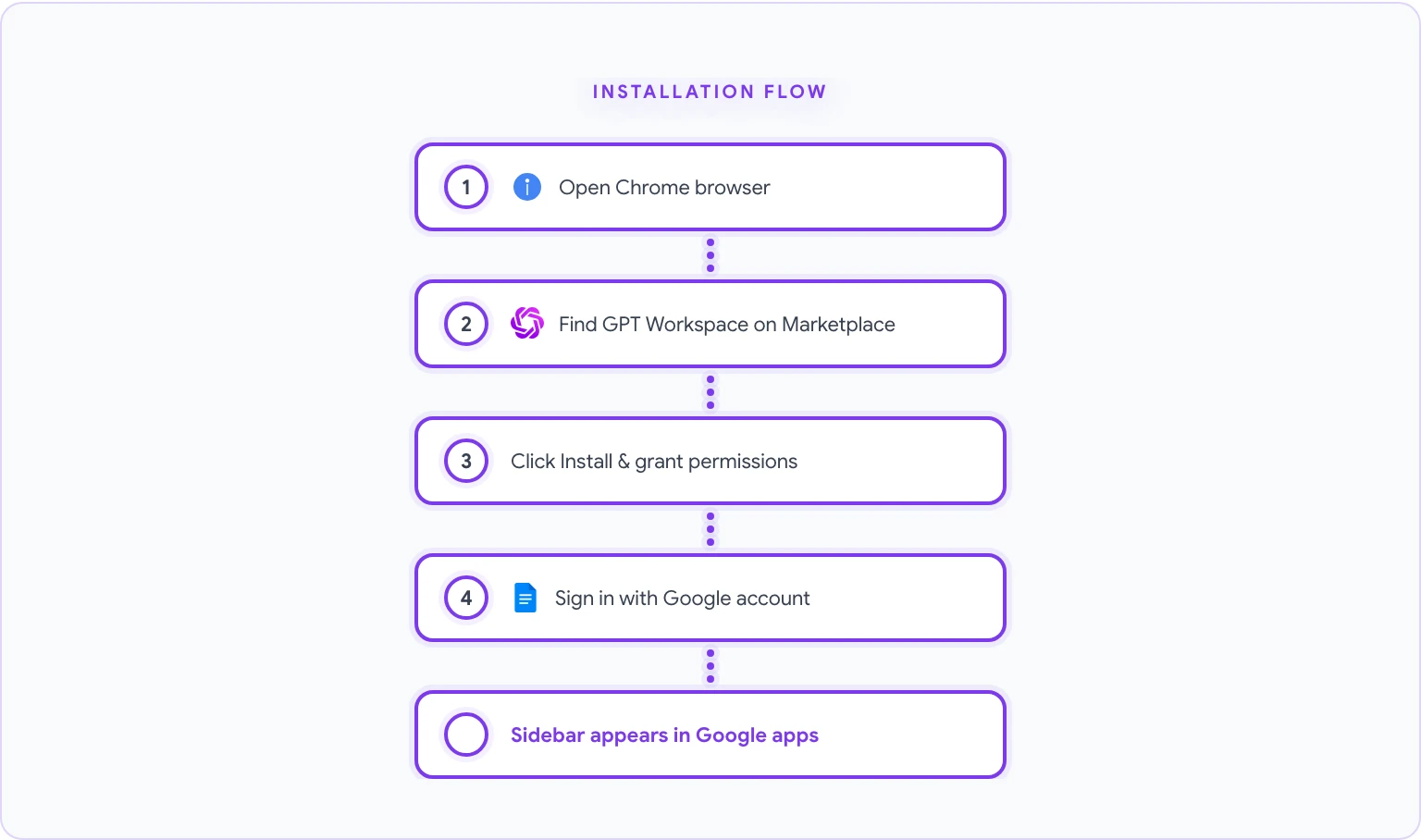
- Åpne Google Chrome på din stasjonære eller bærbare datamaskin.
- Gå til GPT Workspace-listen på Google Workspace Marketplace. Dette er den offisielle listen – vær forsiktig med uoffisielle utvidelser med lignende navn.
- Klikk på den blå Installer-knappen. En dialog for tillatelser vil vises.
- Gjennomgå tillatelsene. GPT Workspace ber om tilgang til Google Docs, Sheets, Slides, Gmail og Drive. Disse tillatelsene er nødvendige for at AI-sidepanelet skal kunne lese dokumentinnholdet ditt og skrive resultater tilbake. Klikk Tillat.
- Når den er installert, vil du se GPT Workspace-ikonet (et lite ikon i Chrome-verktøylinjen, vanligvis øverst til høyre). Hvis du ikke ser det, klikk på puslespill-ikonet i Chrome-verktøylinjen for å finne og feste det.
- Klikk på utvidelsesikonet og logg inn med Google-kontoen din. Velg kontoen knyttet til Google Workspace hvis du har flere.
- En kort introduksjonsvisning vil vises. Fullfør den for å bekrefte at oppsettet ditt fungerer.
For å bekrefte at installasjonen fungerte:
- Åpne et hvilket som helst Google Doc.
- GPT Workspace-sidepanelet skal automatisk vises på høyre side av skjermen.
- Hvis det ikke vises, klikk på utvidelsesikonet i Chrome-verktøylinjen for å slå det av/på.
Det var det. Utvidelsen er nå aktiv i alle støttede Google-apper.
Hvordan installere som et Google Workspace-tillegg
For individuell installasjon av tillegget (uten administrativ distribusjon):
- Åpne Google Docs, Sheets eller Slides.
- Klikk Utvidelser i den øverste menyen.
- Velg Tillegg > Få tillegg.
- I Google Workspace Marketplace som åpnes, søk etter GPT Workspace eller GPT for Docs, Sheets, Slides.
- Klikk på listen og deretter Installer.
- Gi de forespurte tillatelsene og logg inn med Google-kontoen din.
- Tillegget vil nå vises under Utvidelser > GPT for Sheets, Docs, Slides, Forms i hver støttet Google-app.
For administrativt administrert distribusjon på tvers av en organisasjon:
- Logg inn på Google Admin Console på admin.google.com.
- Gå til Apper > Google Workspace Marketplace-apper.
- Klikk Legg til app i domenets installasjonsliste og søk etter GPT Workspace.
- Velg de organisatoriske enhetene du vil distribuere til (eller velg rotorganisasjonen for alle).
- Velg om du vil tvinge-installere den (brukere ser den automatisk) eller la brukerne installere den selv.
- Klikk Fullfør. Distribusjonen sprer seg til brukerne innen noen timer.
Administratorer kan også konfigurere hvilke AI-modeller som er tilgjengelige for brukere og sette organisasjonsnivå-standarder gjennom GPT Workspace-administratorinnstillingene – nyttig for å sikre at teamene bare bruker godkjente modeller.
Setter opp din AI-modell
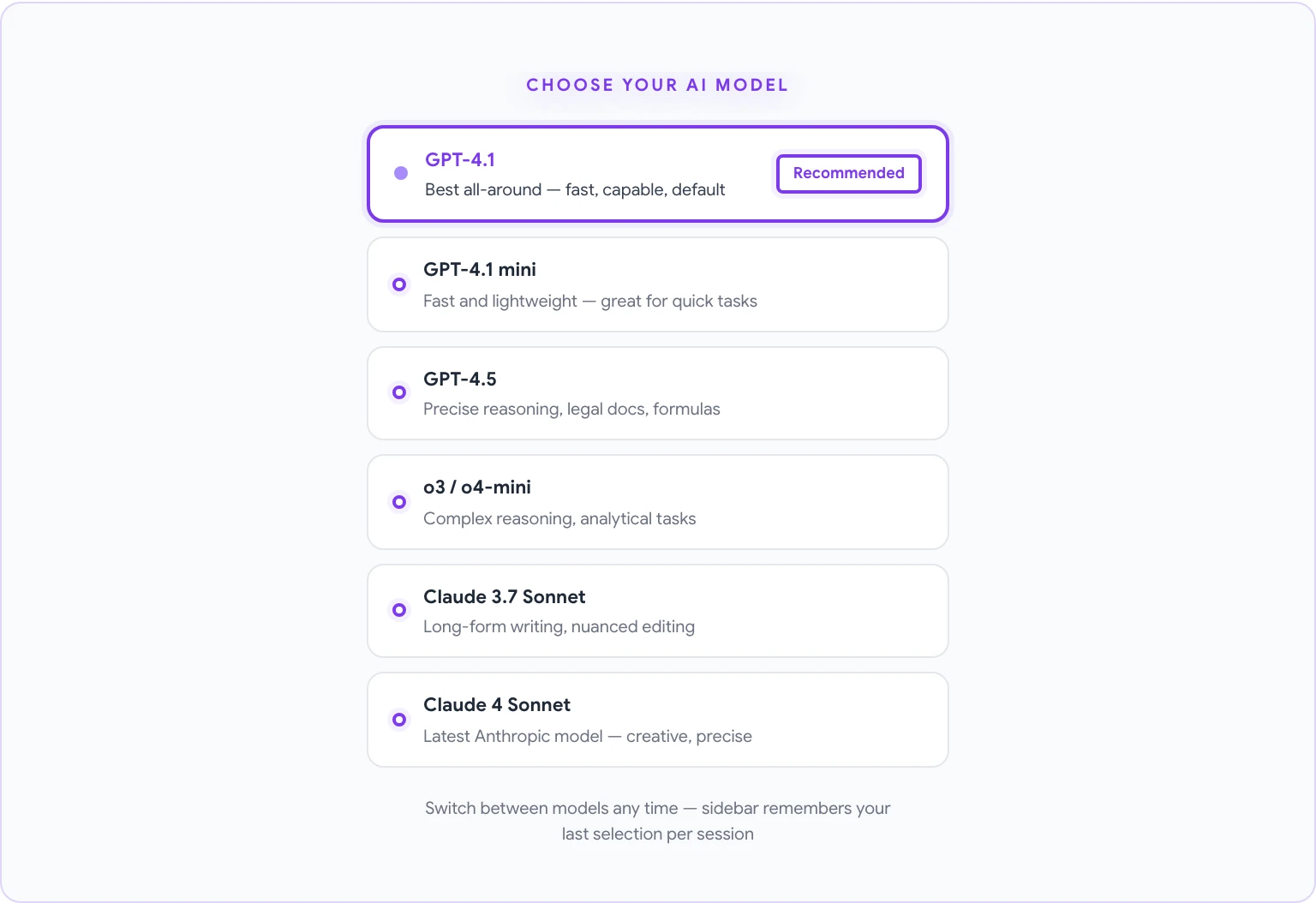
Når du først åpner GPT Workspace-sidepanelet, vil du være på standardmodellen – typisk GPT-4.1. Dette er et solid utgangspunkt, men du kan endre det basert på dine behov.
For å velge en modell:
- Åpne GPT Workspace-sidepanelet i en hvilken som helst Google-app.
- Klikk på modellnavnet øverst i sidepanelet (det viser gjeldende modell).
- En rullegardinliste vil vise tilgjengelige modeller. Velg den du ønsker.
Veiledning for modellvalg:
- GPT-4.1 — Standardvalget og det beste alt-i-ett-valget. Rask, dyktig og håndterer skriving, analyse, sammenfatning og oversettelse godt. Bruk denne til de fleste oppgaver.
- GPT-4.1 mini — En lettere, raskere versjon av GPT-4.1. Ideell for raske, repetitive oppgaver hvor hastighet teller mer enn dybde.
- GPT-4.5 — Bedre for oppgaver som krever nøye, presis resonnering (f.eks. juridisk dokumentanalyse, kompleks formelgenerering). Koster flere kreditter.
- o3 / o4-mini — OpenAIs resonneringsmodeller, optimalisert for flertrinns analytiske oppgaver, matematikk og komplekse logiske problemer.
- Claude 3.7 Sonnet — Sterk for langform skriving og nyansert redigering. Hvis du synes GPT-4.1s tone er for formell eller for uformell for en spesifikk oppgave, gir Claude ofte bedre stilistiske resultater.
- Claude 4 Sonnet — Anthropics siste modell. Utmerket for kreativ skriving, detaljert dokumentarbeid og oppgaver som krever nyansert instruksjonsfølging.
- Gemini Pro — Nyttig hvis du vil sammenligne med Googles native AI eller hvis du bruker GPT Workspace som et sammenligningslag på tvers av modeller.
Hvis du er på en gratisplan, vil du ha tilgang til standard GPT-4.1-modellen. Betalte planer låser opp flere modeller og høyere bruksgrenser. For en oversikt over hva som er inkludert på hvert nivå, se GPT Workspace prissiden.
Du trenger ikke å forplikte deg til en enkelt modell. De mest erfarne brukerne bytter modeller midt i en økt avhengig av oppgaven – GPT-4.1 for hastighet og generelle oppgaver, Claude for redigerings-tungt arbeid, o3 for presise analytiske oppgaver. Sidepanelet husker ditt siste valg per økt.
Din første AI-oppgave i Google Docs
Når det er installert og konfigurert, her er en rask test for å bekrefte at alt fungerer korrekt:
- Åpne et nytt Google Doc.
- GPT Workspace-sidepanelet skal vises til høyre. Hvis ikke, klikk på utvidelsesikonet i verktøylinjen.
- I prompt-feltet nederst i sidepanelet, skriv: “Skriv et ett-avsnitts introduksjon for en guide om beste praksis for fjernarbeid.”
- Trykk Enter eller klikk på send-knappen.
- Etter noen sekunder skal et svar vises i sidepanelet.
- Klikk Sett inn ved markør (eller Sett inn hvis det er merkingen i din versjon) for å plassere teksten i dokumentet ditt.
Hvis dette fungerer, er installasjonen din fullført og fungerer korrekt.
For en full gjennomgang av alt du kan gjøre i Google Docs med GPT Workspace – fra å generere førsteutkast til å oversette dokumenter – se hvordan bruke ChatGPT i Google Docs. For Sheets-spesifikke arbeidsflyter som formelgenerering og dataanalyse, se hvordan bruke AI i Google Sheets.
Administrere prompts og maler
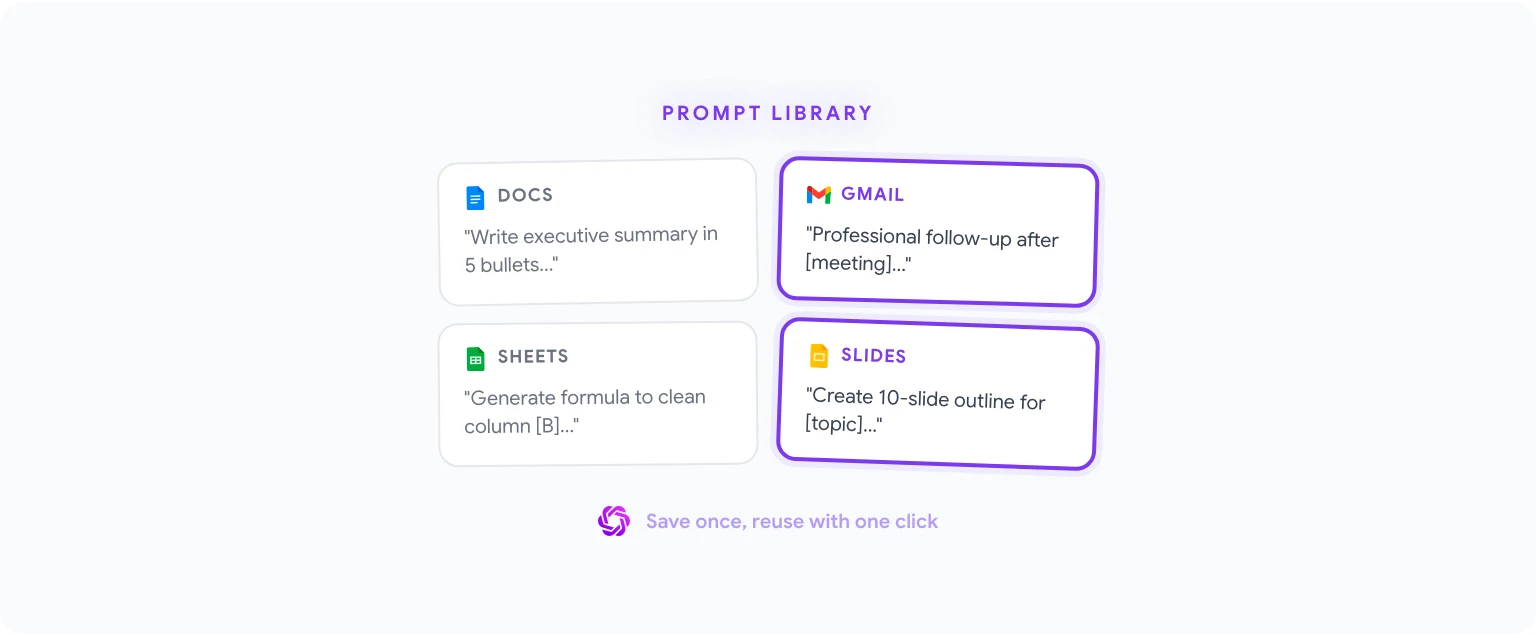
Prompt-biblioteket er en av GPT Workspaces mest underbrukte funksjoner. I stedet for å skrive den samme instruksjonen hver gang, kan du lagre den én gang og gjenbruke den med ett enkelt klikk.
For å lagre en tilpasset prompt:
- Skriv en prompt i sidepane


