
Hvordan bruke ChatGPT i Google Docs: En komplett guide for 2026
Lær hvordan du bruker ChatGPT direkte inne i Google Docs med GPT Workspace. Trinnvis guide som dekker installasjon, tekstgenerering, redigering, sammenfatning og oversettelse — ingen fanebytting nødvendig.


Hvis du noen gang har åpnet en ny fane for å spørre ChatGPT om noe og deretter kopiert resultatet tilbake til Google Docs, kjenner du allerede friksjonen. Kontekstbyttet bryter fokuset ditt, du mister plassen i dokumentet, og det som burde være en 10-sekunders oppgave tar to minutter. Å lære hvordan du bruker ChatGPT i Google Docs direkte — uten å forlate dokumentet — er en av de mest innflytelsesrike produktivitetsendringene du kan gjøre i 2026.
Denne guiden tar deg gjennom nøyaktig hvordan du gjør det ved å bruke GPT Workspace, en Chrome-utvidelse som plasserer AI direkte inne i Google Workspace-appene dine. På slutten vil du kunne generere, redigere, sammenfatte og oversette innhold uten å åpne en annen fane.
Hva er GPT Workspace og hvordan fungerer det i Google Docs?
GPT Workspace er en Chrome-utvidelse og Google Workspace-tillegg som integrerer en ChatGPT-drevet AI-sidepanel direkte i Google Docs, Sheets, Slides og Gmail. I stedet for å bytte mellom verktøy, får du et vedvarende panel på høyre side av dokumentet ditt der du kan gi instruksjoner, utføre redigeringer og bygge innhold — alt mens dokumentet ditt forblir åpent og synlig.
Under panseret kobler GPT Workspace seg til de samme språkmodellene som driver ChatGPT (GPT-4o, GPT-4 og nyere utgivelser), pluss Claude og Gemini hvis du foretrekker disse. Forskjellen er kontekst: AI-en kan lese teksten du har valgt i dokumentet ditt, bruke den som input og skrive resultater direkte tilbake i dokumentet. Denne toveis-integrasjonen er det som gjør den virkelig nyttig i stedet for bare et glorifisert utklippstavleverktøy.
Du trenger ikke å skrive instruksjoner fra bunnen av hver gang. GPT Workspace inkluderer et instruksjonsbibliotek med maler for vanlige skriveoppgaver — første utkast, sammenfatninger, omskrivinger, oversettelser og mer. Du kan også lagre dine egne tilpassede instruksjoner og dele dem på tvers av teamet ditt.
Trinn 1: Installer GPT Workspace Chrome-utvidelsen
Den raskeste måten å komme i gang er gjennom Chrome-utvidelsen. Slik installerer du den:
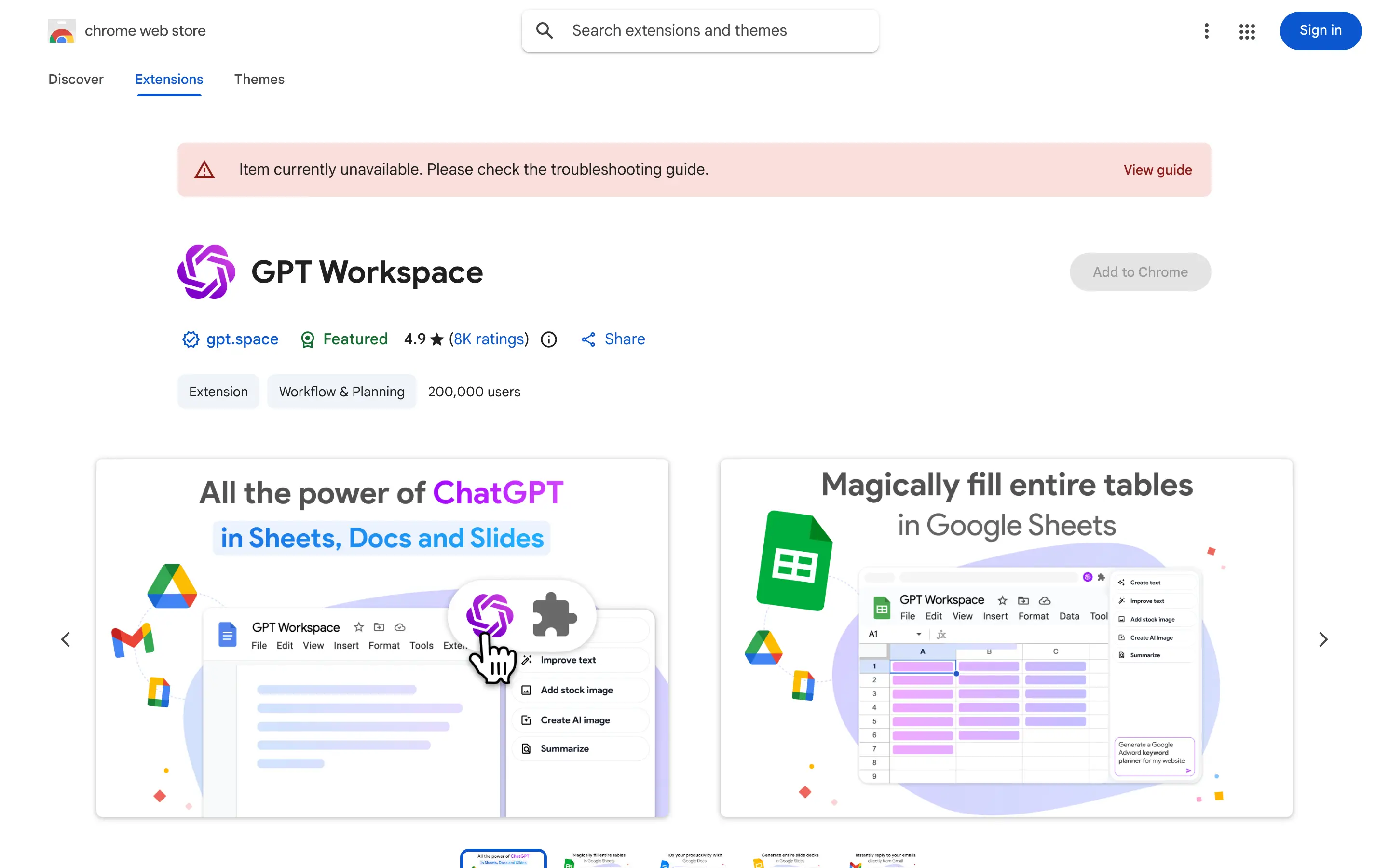
- Åp Google Chrome og naviger til Chrome Web Store-listen for GPT Workspace.
- Klikk Legg til i Chrome og bekreft tillatelsene. Utvidelsen trenger tilgang til Google Docs, Sheets, Slides og Gmail — dette er hvordan den leser og skriver dokumentinnhold.
- Når den er installert, vil du se GPT Workspace-ikonet dukke opp i Chrome-verktøylinjen din.
- Klikk på ikonet og logg inn med Google-kontoen din. Du kan starte på gratisplanen umiddelbart.
Utvidelsen aktiveres automatisk på alle Google Docs-, Sheets-, Slides- eller Gmail-sider du åpner. Du trenger ikke å konfigurere noe utover å logge inn.
Hvis du er på en administrert Google Workspace-konto (G Suite for business), må administratoren din kanskje godkjenne utvidelsen. I så fall er alternativet å installere tillegget direkte gjennom Utvidelser > Tillegg > Få tillegg inne i Google Docs. Både utvidelsen og tillegget fungerer på samme måte — utvidelsen gir bare bredere dekning over hele Google Workspace-suiten.
Trinn 2: Åp Google Docs og få tilgang til AI-sidepanelet
Når utvidelsen er installert:
- Åp et hvilket som helst Google Doc (eller opprett et nytt).
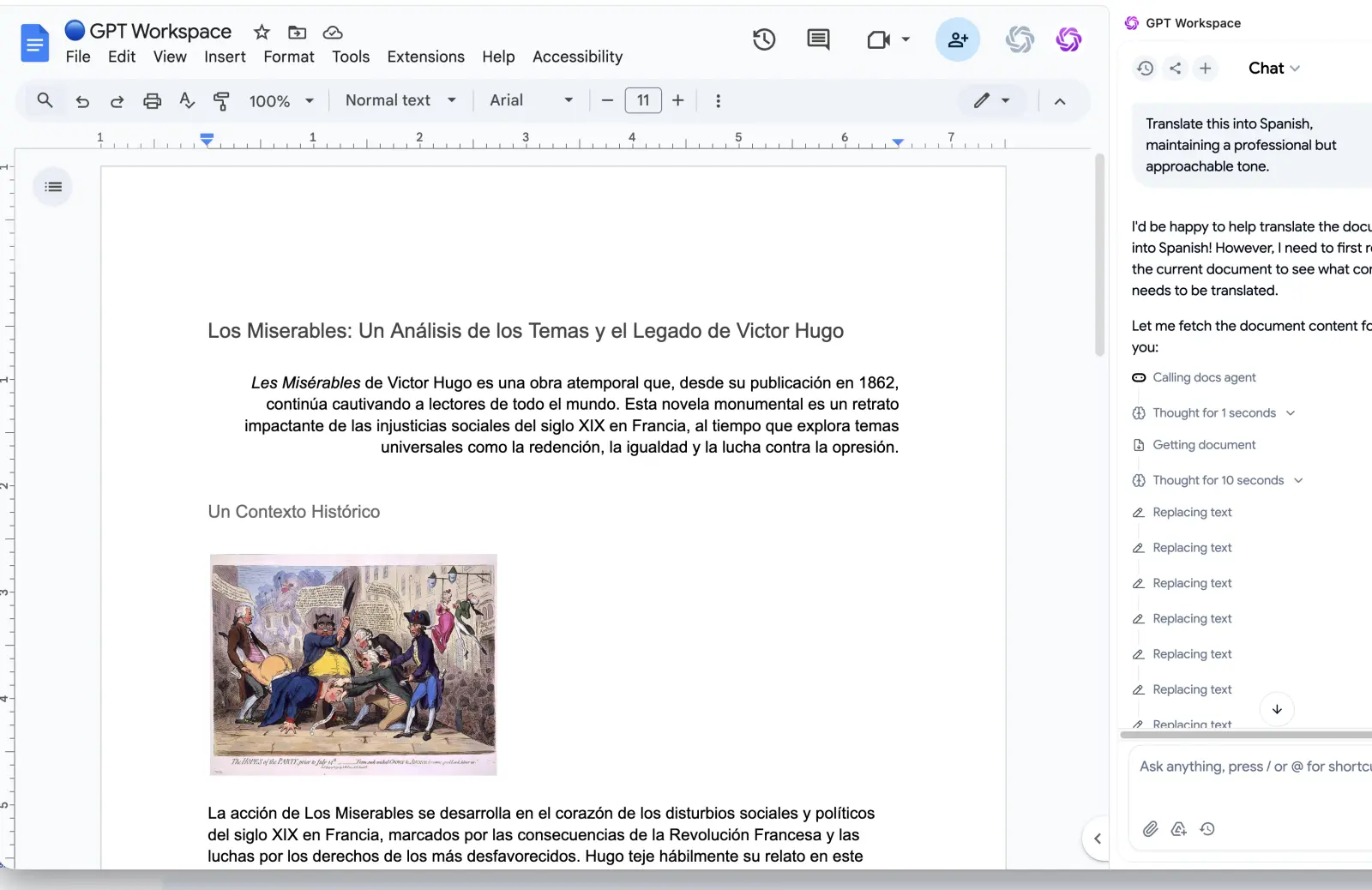
- Se etter GPT Workspace-panelet på høyre side av skjermen. Det åpnes automatisk når du er på en Google Docs-side.
- Hvis panelet ikke er synlig, klikk GPT Workspace-ikonet i Chrome-verktøylinjen for å åpne det.
Sidepanelet har noen hovedområder: et felt for instruksjoner nederst, samtalehistorikken din i midten og en modellvelger øverst. For de fleste skriveoppgaver er standardmodellen GPT-4o det rette valget — den er rask, dyktig og håndterer lange dokumenter godt.
Du kan endre størrelsen på sidepanelet ved å dra i venstre kant. Hvis du foretrekker å jobbe i et smalere dokumentvisning, kan du også skjule sidepanelet og få tilgang til AI-en gjennom Utvidelser-menyen i Google Docs-verktøylinjen.
Hvordan generere tekst med ChatGPT inne i Google Docs
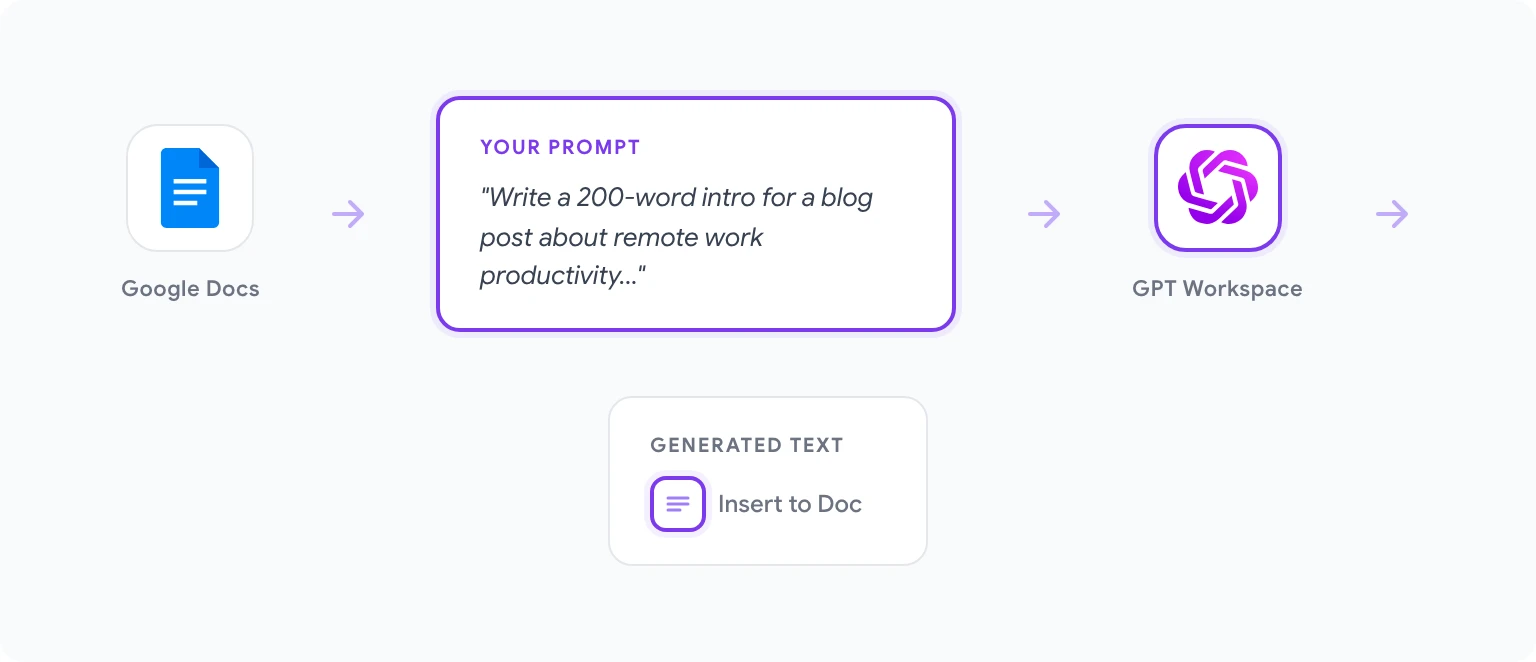
Å generere nytt innhold fra bunnen av er der de fleste starter. Arbeidsflyten er enkel:
- Plasser markøren der du vil at den genererte teksten skal vises i dokumentet.
- I GPT Workspace-sidepanelet, skriv en instruksjon som beskriver hva du vil ha. For eksempel: “Skriv et 200-ord innledning til et blogginnlegg om produktivitet i hjemmekontor for programvareingeniører.”
- Klikk Generer eller trykk Enter.
- AI-en vil skrive innholdet i sidepanelet. Se gjennom det, og hvis det ser bra ut, klikk Sett inn for å plassere det direkte på markørposisjonen i dokumentet.
Hvis det første resultatet ikke er helt riktig, kan du be om en revisjon rett i sidepanelet — “Gjør det mer uformelt” eller “Legg til en statistikk om hjemmekontor” — uten å miste konteksten til den opprinnelige forespørselen. AI-en husker samtalen din i løpet av økten.
For lengre stykker er den mest effektive tilnærmingen å lage en oversikt over dokumentet først, deretter bruke GPT Workspace til å generere hver seksjon individuelt. Dette holder AI-en fokusert og produserer mer sammenhengende innhold enn å be om et 2000-ords artikkel i en enkelt instruksjon.
Hvordan redigere, omskrive og forbedre eksisterende tekst
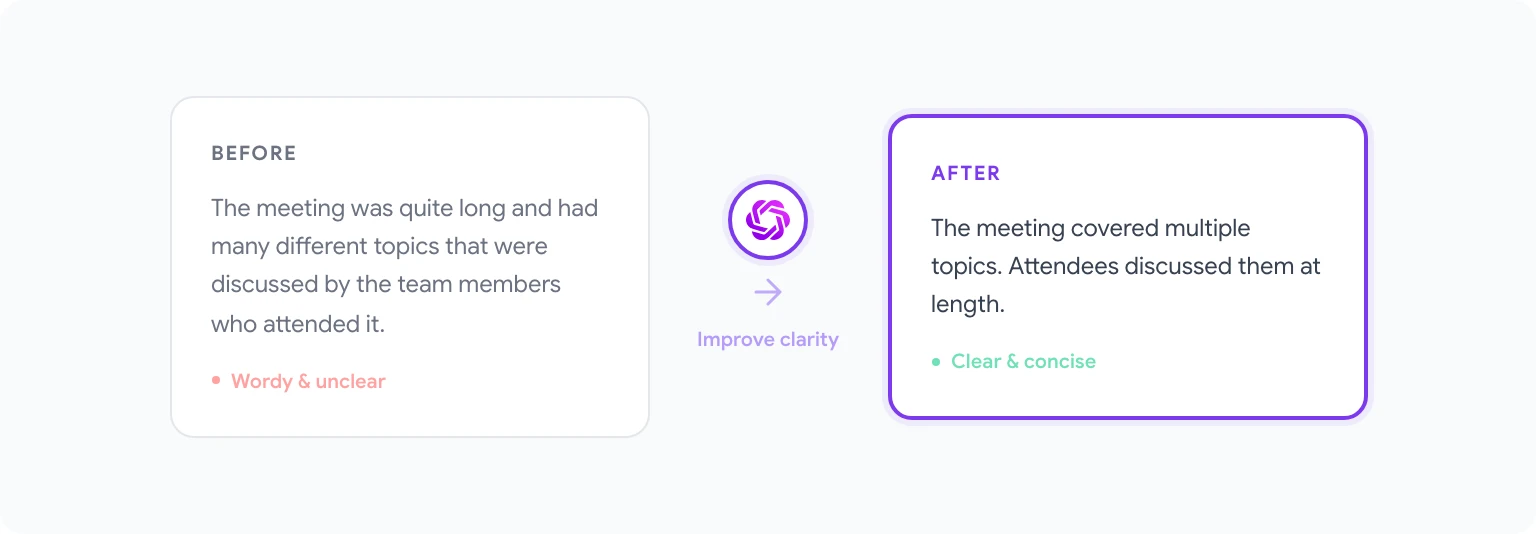
Dette er der GPT Workspace virkelig tjener sin plass. For å redigere eller forbedre tekst du allerede har skrevet:
- Velg teksten i Google Doc-en din som du vil endre.
- I GPT Workspace-sidepanelet vil den valgte teksten automatisk vises som kontekst — du vil se en referanse til “valgt tekst” i instruksjonsområdet.
- Skriv din redigeringsinstruksjon: “Forkort dette til én setning,” “Gjør dette mer formelt,” “Omskriv dette for å være klarere,” eller “Fiks grammatikk og stil.”
- Se gjennom resultatet i sidepanelet og klikk Erstatt utvalg for å bytte ut den opprinnelige teksten med den forbedrede versjonen.
Erstatt-utvalg-funksjonen er rask nok til at den endrer måten du skisserer på. Mange forfattere bruker den nå som et sanntidsredigeringslag: skriv en grov setning, velg den, og trykk “Forbedre klarhet” — alt uten å bryte flyten. Hvis du ønsker å gjøre det samme for e-postutkast, fungerer det samme mønsteret med å skrive bedre e-poster med AI i Gmail.
Et praktisk tips: vær spesifikk i dine redigeringsinstruksjoner. “Gjør dette bedre” gir middelmådige resultater. “Omskriv dette avsnittet på et 8. klassetrinns lesenivå, og behold alle faktiske påstander intakte” produserer noe du faktisk kan bruke.
Hvordan sammenfatte lange dokumenter med AI
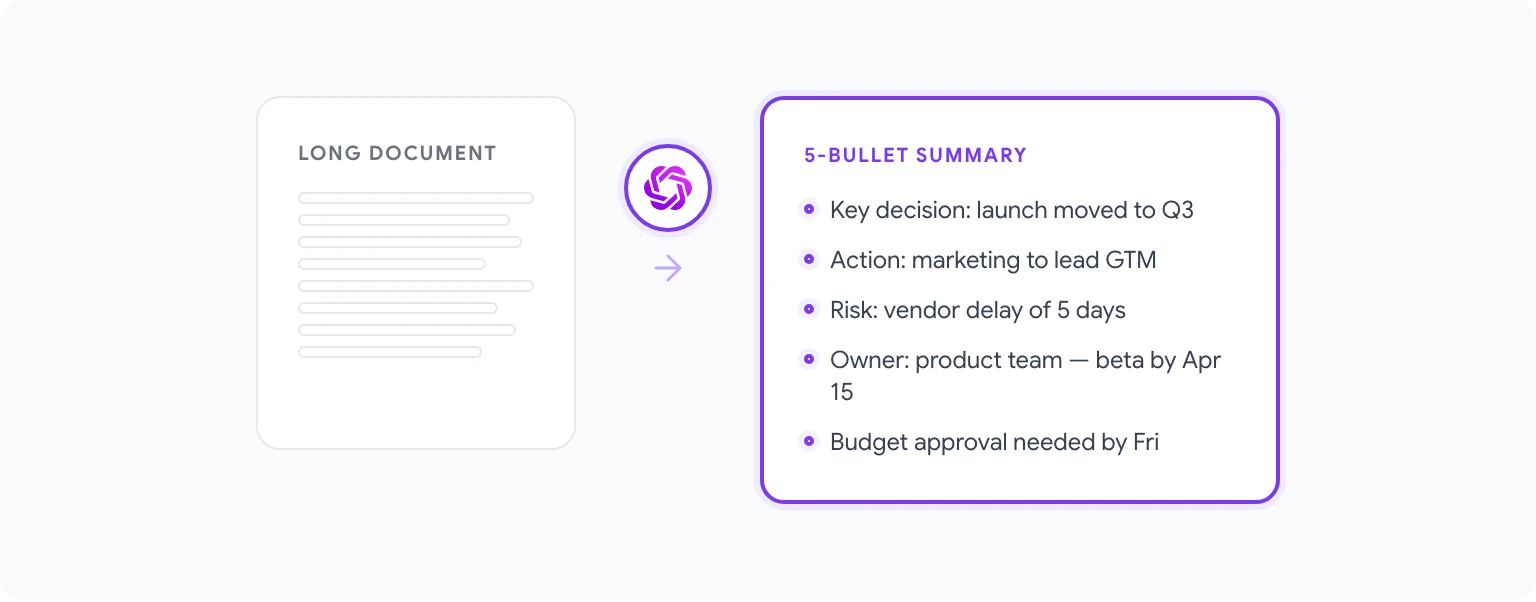
Sammenfatning er en av de mest praktisk nyttige funksjonene for kunnskapsarbeidere som bruker tid på å lese lange rapporter, forskningsartikler, møtenotater eller juridiske dokumenter.
For å sammenfatte et dokument:
- Åpne dokumentet du vil sammenfatte i Google Docs.
- I GPT Workspace-sidepanelet, bruk instruksjonen: “Sammenfatt dette dokumentet i 5 punkter, med fokus på viktige beslutninger og handlingsoppgaver.”
- Hvis dokumentet er veldig langt (mer enn ~10 000 ord), vil GPT Workspace jobbe med det som er synlig eller valgt. For beste resultater med lange dokumenter, velg de viktigste delene før du gir instruksjonen.
Du kan også be om forskjellige typer sammenfatninger avhengig av publikummet ditt: en ledelsessammendrag, en teknisk oversikt, en enkel forklaring for ikke-eksperter, eller en liste over åpne spørsmål fra en møtetranskripsjon. AI-en tilpasser seg uansett format du spesifiserer.
For team som bruker Google Docs som en delt kunnskapsbase, kan sammenfatningsinstruksjoner bli en del av en standard arbeidsflyt — hvert dokument får en “TL;DR”-seksjon lagt til øverst ved å kjøre en rask AI-instruksjon.
Hvordan oversette dokumenter ved hjelp av GPT Workspace
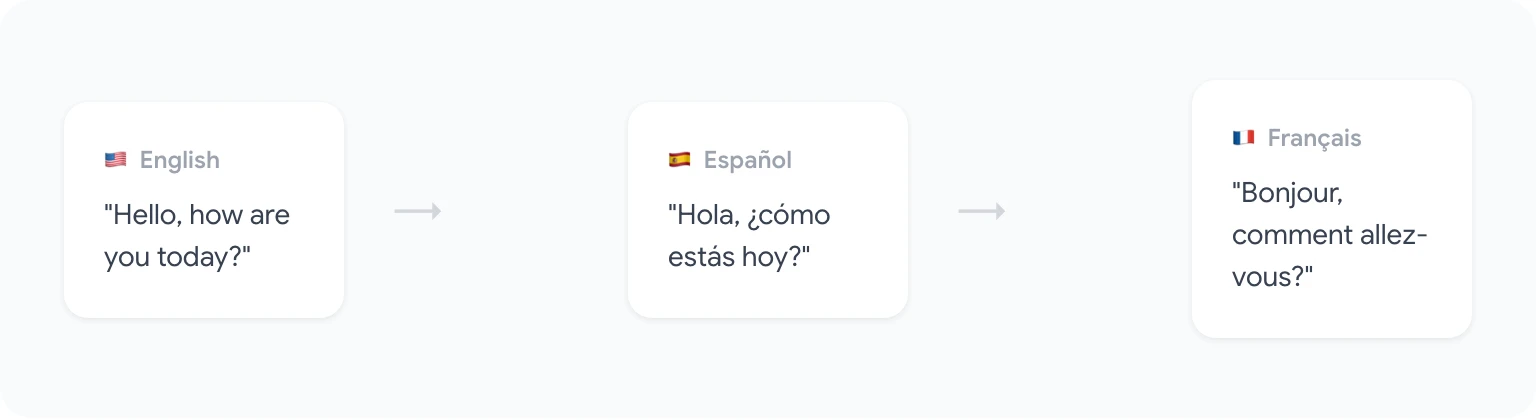
Oversettelse via GPT Workspace fungerer annerledes enn Google Translate. I stedet for en mekanisk ord-for-ord-bytting, forstår AI-en kontekst og tone, noe som gir mer naturlige resultater — spesielt for markedsføringstekst, kundevennlig innhold eller nyansert profesjonell skriving.
For å oversette:
- Velg teksten du vil oversette, eller la ingenting være valgt for å jobbe med hele dokumentet som er synlig i kontekst.
- Skriv en instruksjon: “Oversett dette til spansk, og behold en profesjonell men imøtekommende tone.”
- Den oversatte teksten vises i sidepanelet. Klikk Sett inn eller Erstatt utvalg for å bruke den på dokumentet.
GPT Workspace håndterer alle større språk godt. For mindre vanlige språk kan resultatene variere, så det er verdt å få en morsmålsbruker til å se gjennom resultatet for alt som er kundevennlig.
En lite brukt funksjon: etter oversettelse kan du stille oppfølgingsspørsmål som “Høres denne oversettelsen naturlig ut for en morsmålsbruker i Mexico?” for å få en grov kvalitetsvurdering. Den vil ikke erstatte en profesjonell oversetter for juridiske eller medisinske dokumenter, men for daglig forretningsinnhold er den mer enn tilstrekkelig.
5 Tidsbesparende instruksjoner for Google Docs-brukere
Skriv et første utkast for hver seksjon i denne oversikten...


