
Hvordan bruke AI i Google Sheets: Automatiser formler, analyse og rapporter
En praktisk guide til å bruke AI i Google Sheets med GPT Workspace. Generer formler fra vanlig engelsk, analyser data automatisk, rydd opp i rotete regneark og bygg rapporter — ingen koding nødvendig.


De fleste som bruker Google Sheets regelmessig, støter på det samme taket: de vet hva de vil gjøre med dataene sine, men kan ikke skrive formelen for det, eller formelen de trenger er et nestet mareritt de helst ikke vil vedlikeholde. Å lære seg hvordan man bruker AI i Google Sheets lukker det gapet fullstendig. Du beskriver hva du vil på vanlig engelsk, og AI-en skriver formelen — eller kjører analysen — for deg.
Denne guiden dekker den praktiske siden av å bruke AI i Google Sheets med GPT Workspace: generere formler, analysere og oppsummere data, rydde opp i rotete regneark, bygge rapporter og unngå feil som kaster bort tid. Ingen tidligere erfaring med avanserte formler eller dataanalyse kreves.
Hvorfor bruke AI i Google Sheets?

Det ærlige svaret: fordi formler er vanskelige å skrive, lette å ødelegge og tidkrevende å forklare til noen andre. Den gjennomsnittlige kunnskapsarbeideren som bruker Sheets daglig, er ikke en regneark-mester — de er en markedsfører som følger kampanjebudsjetter, en HR-leder som administrerer bemanning, en salgsrepresentant som vedlikeholder en salgstrinn eller en operasjonsleder som overvåker KPI-er.
Disse brukerne ønsker ikke å lære ARRAYFORMULA eller nestede IF-kjeder. De vil ha kolonnen summert etter kategori, duplikatene fjernet, dataene sortert etter en betinget regel og en oppsummering på toppen som oppdateres automatisk. AI gjør alt dette oppnåelig uten noen formelkunnskap.
Utover formler, legger AI i Sheets til et lag som Sheets aldri har hatt innebygd: naturlig språktolkning av dataene dine. Du kan spørre “Hva er de tre beste månedene etter omsetning i 2025?” og få et direkte svar, i stedet for å måtte sortere, filtrere og bla gjennom hundrevis av rader for å finne det selv.
Hvis du allerede bruker AI i andre Google-apper, er dette en naturlig utvidelse. Det samme verktøyet som lar deg bruke ChatGPT i Google Docs driver også Sheets-støtten — så du lærer ikke et nytt grensesnitt.
Installere GPT Workspace for Google Sheets
Å komme i gang tar omtrent to minutter:
- Gå til GPT Workspace-listen på Google Workspace Marketplace.
- Klikk Installer og gi de forespurte tillatelsene. Tilleggsprogrammet trenger tilgang til å lese og skrive regnearkdataene dine — dette kreves for at det skal kunne sette inn formler og resultater direkte i celler.
- Åpne et hvilket som helst Google Sheet. Klikk Utvidelser i toppmenyen.
- Du vil se GPT for Sheets, Docs, Slides, Forms i Utvidelser-menyen. Klikk på det for å åpne AI-sidepanelet.
Alternativt, hvis du har installert Chrome-utvidelsen for Docs, aktiveres den samme utvidelsen i Sheets automatisk. Sidepanelets grensesnitt er identisk på tvers av alle Google-apper — samme prompt-inndata, samme modellvelger, samme bibliotek med lagrede prompts.
Ingen API-nøkkel kreves for å komme i gang. Gratisnivået gir deg nok interaksjoner til å evaluere verktøyet før du forplikter deg til en betalt plan.
Hvordan generere formler med vanlige engelske prompts
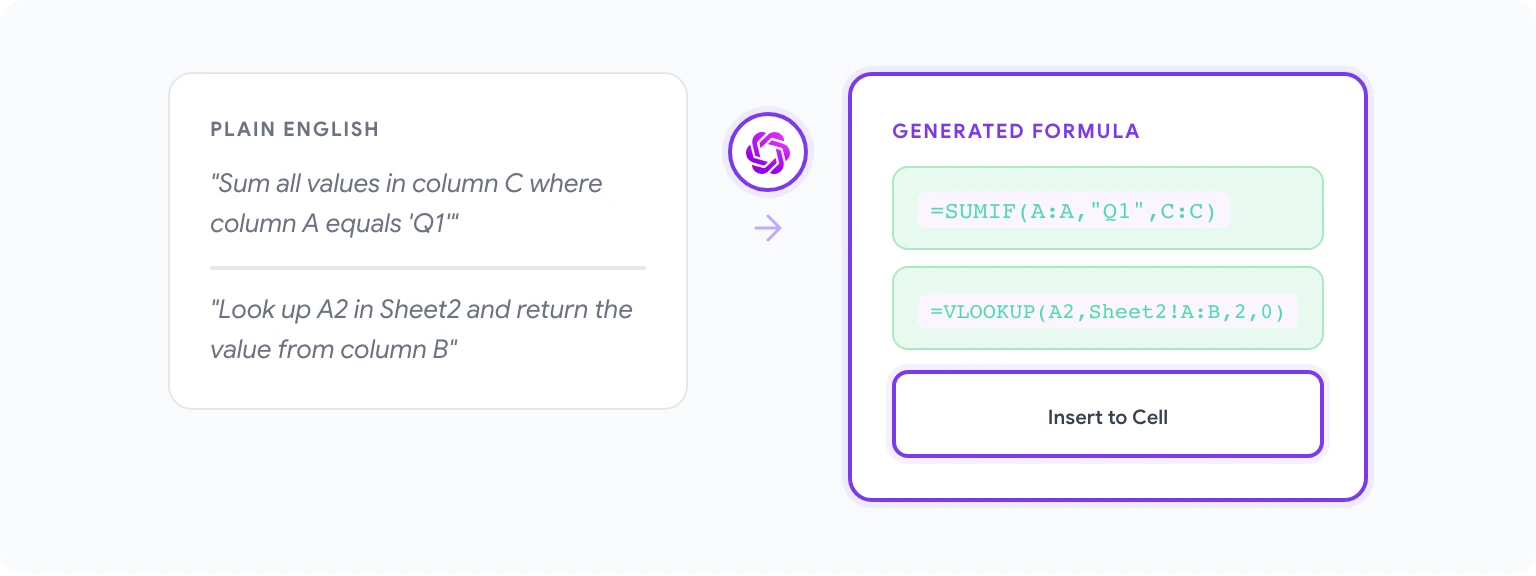
Dette er funksjonen som konverterer de fleste skeptikere. Her er den grunnleggende arbeidsflyten:
- Klikk på cellen der du vil at formelen skal være.
- Åpne GPT Workspace-sidepanelet via Utvidelser > GPT for Sheets.
- Beskriv hva du vil at formelen skal gjøre. Vær spesifikk om kolonnereferanser hvis du kan — det reduserer sjansen for at AI-en gjetter feil.
- AI-en skriver formelen i sidepanelet. Klikk Sett inn for å plassere den i den valgte cellen.
- Sjekk at den oppfører seg som forventet, og kopier den deretter til andre celler etter behov.
Eksempel-prompts som fungerer bra:
- “Skriv en SUMIF-formel som legger sammen alle verdier i kolonne C der kolonne A er lik ‘Q1’.”
- “Lag en formel i D2 som slår opp verdien i A2 mot tabellen i Sheet2!A:B og returnerer den matchende verdien fra kolonne B.”
- “Skriv en formel som teller antall celler i kolonne B som inneholder ordet ‘pending’, uten å skille mellom store og små bokstaver.”
- “Generer en ARRAYFORMULA som bruker en 15% rabatt på alle verdier i kolonne E og legger resultatene i kolonne F.”
AI-en håndterer komplekse flerfunksjonsformler like godt som enkle. Hvis du trenger en formel som kombinerer INDEX, MATCH og IFERROR, er det ofte raskere å beskrive logikken på vanlig engelsk enn å slå opp syntaksen selv.
Når formelen er feil: lim inn formelen tilbake i sidepanelet med en forklaring på hva som gikk galt — “Denne formelen returnerer en feil når kolonne A er tom” — og be om en retting. AI-en vil korrigere den.
Hvordan analysere og oppsummere data med AI
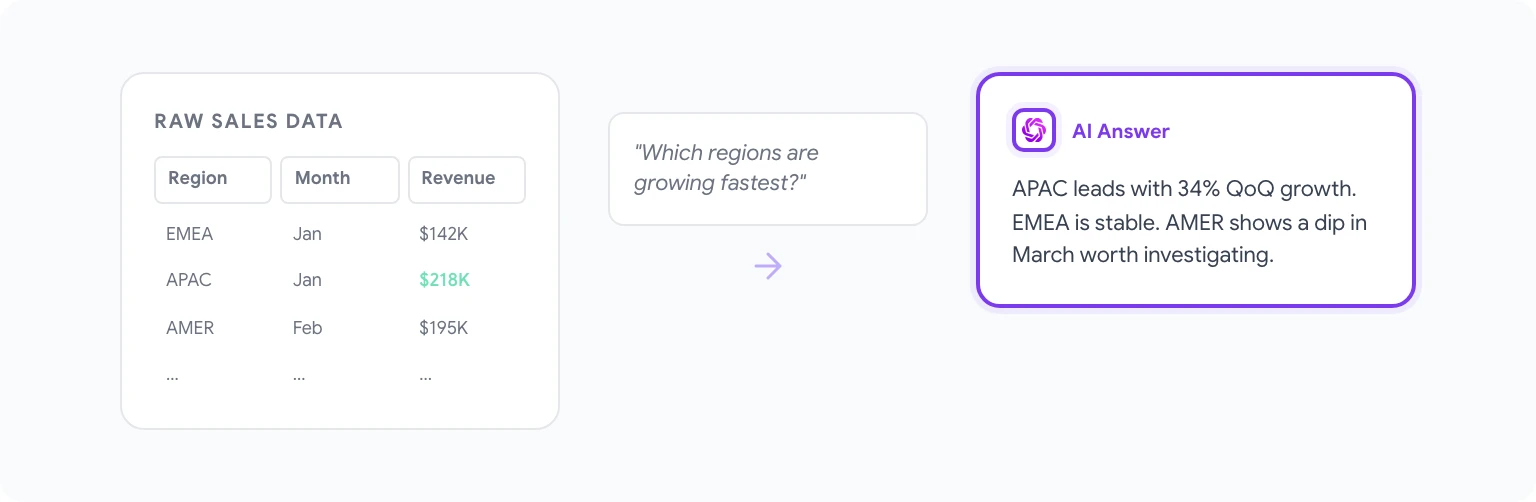
Rådata forteller deg ingenting før du tolker dem. AI i Sheets lar deg stille tolkende spørsmål direkte, uten å bygge pivottabeller eller skrive oppsummeringsformler først.
For å analysere data:
- Velg datarommet du vil at AI-en skal analysere (f.eks. en tabell med salgstall etter region og måned).
- I GPT Workspace-sidepanelet, beskriv spørsmålet ditt: “Oppsummer hovedtrendene i disse dataene. Hvilke regioner vokser raskest, og hvilke måneder hadde høyest salg?”
- AI-en leser dine valgte data og returnerer en narrativ oppsummering i sidepanelet. Du kan sette den inn i regnearket som en tekstblokk, eller bare lese den og gå videre.
For kvantitative spørsmål med presise svar:
- “Hva er gjennomsnittlig ordreverdi for ordrer plassert i Q4 2025?”
- “Hvilken produktkategori har høyest returrate basert på disse dataene?”
- “List opp de 5 beste kundene etter totalt forbruk, rangert fra høyest til lavest.”
AI-en vil beregne og svare på disse direkte. Det er raskere enn å bygge en pivottabell for et engangsspørsmål du aldri trenger å referere til igjen.
For team som kjører tilbakevendende rapporter — ukentlige salgsoppsummeringer, månedlige budsjettgjennomganger, kvartalsvise prestasjonsoppsummeringer — vil kombinasjonen av dette med lagrede prompt-maler skape en konsistent, repeterbar prosess. Se automatisering av repetitive oppgaver med AI for hvordan du bygger slike arbeidsflyter.
Hvordan rense og standardisere rotete data
Datarensing er en av de mest kjedelige delene av å jobbe i Sheets, og det er der AI leverer en uforholdsmessig tidsbesparelse. Vanlige rensingsoppgaver som AI håndterer bra:
Standardisere inkonsistente tekstverdier: Velg en kolonne med inkonsistente oppføringer — for eksempel “USA”, “United States”, “US”, “U.S.A.” — og prompt: “Skriv en formel som standardiserer alle varianter av United States til ‘United States’.” AI-en vil generere en nestet SUBSTITUTE- eller IFS-formel for å fange de vanligste variantene.
Ekstrahere strukturert data fra rotete strenger: Hvis du har en kolonne med ustrukturert tekst som “John Smith - Account Manager - EMEA” og du trenger å dele den opp i separate kolonner, prompt: “Skriv formler for å trekke ut navn, jobbtittel og region fra strenger formatert som ‘Navn - Tittel - Region’ i kolonne B.”
Fjerne duplikater på en smart måte: I stedet for bare å slette duplikat-rader (som fører til datatap), kan du prompte: “Skriv en formel som returnerer TRUE hvis verdien i A2 er et duplikat av en tidligere rad i kolonne A.” Filtrer deretter etter TRUE for å gjennomgå før du sletter.
Datoformatering: Sheets importert fra andre systemer har ofte datoer i inkonsistente formater. Prompts som “Skriv en formel for å konvertere datoer i kolonne C formatert som ‘MM/DD/YYYY’ til Google Sheets-datoverdier” gir pålitelige resultater.
Hvordan automatisk kategorisere og merke data
Kategorisering — å tilordne etiketter til rader basert på regler — er arbeid som tidligere krevde enten å skrive komplekse IF-kjeder eller å gjøre det manuelt. AI gjør det mye mer tilgjengelig.
Regelbasert kategorisering: “Skriv en formel for kolonne D som tildeler ‘Høy’, ‘Middels’ eller ‘Lav’ prioritet basert på følgende regler: Høy hvis kolonne B er større enn 10000 og kolonne C er mindre enn 7, Middels hvis kolonne B er mellom 5000 og 10000, Lav ellers.”
Tekstbasert merking: For en kolonne med kundetilbakemeldinger kan du bruke AI til å generere en formel som kategoriserer oppføringer som “Positiv”, “Negativ” eller “Nøytral” basert på nøkkelord — eller du kan be GPT Workspace om å behandle en gruppe rader og skrive kategoriene direkte hvis datasettet ditt er lite nok til å passe i kontekstvinduet.
Forslag til betinget formatering: Utover formler kan du be AI-en om å beskrive reglene for betinget formatering du trenger, og deretter bruke dem manuelt. For eksempel: “Hvilken regel for betinget formatering vil markere rader der kolonne E er mer enn 20% under verdien i kolonne F?”
For HR-spesifikke bruksområder — kategorisering av ansattundersøkelsessvar, merking av søkere etter ferdighet, klassifisering av fraværsgrunner — finnes en mer detaljert oppdeling i GPT Workspace for HR-ledere.


