
Как использовать AI в Google Sheets: автоматизация формул, анализа и отчётов
Практическое руководство по использованию AI в Google Sheets с GPT Workspace. Генерируйте формулы на простом языке, автоматически анализируйте данные, очищайте сложные таблицы и стройте отчёты — без навыков программирования.


Большинство людей, регулярно работающих с Google Sheets, упираются в один и тот же потолок: они знают, что хотят сделать с данными, но не могут написать нужную формулу — или формула, которая им нужна, представляет собой запутанное нагромождение вложенных функций, с которым они предпочтут не связываться. Освоение использования AI в Google Sheets полностью устраняет этот разрыв. Вы описываете желаемое на обычном языке — и AI пишет формулу или выполняет анализ за вас.
Это руководство охватывает практическую сторону использования AI внутри Google Sheets с GPT Workspace: генерация формул, анализ и резюмирование данных, очистка беспорядочных таблиц, построение отчётов и избегание ошибок, которые отнимают время. Предварительный опыт работы с продвинутыми формулами или анализом данных не требуется.
Зачем использовать AI в Google Sheets?

Честный ответ: потому что формулы сложно писать, легко сломать и долго объяснять другим. Среднестатистический сотрудник, работающий с Sheets каждый день, — не продвинутый пользователь электронных таблиц. Это маркетолог, отслеживающий бюджеты кампаний; HR-менеджер, управляющий штатным расписанием; менеджер по продажам, ведущий воронку; или руководитель операций, мониторящий KPI.
Этим людям не нужно изучать ARRAYFORMULA или вложенные цепочки IF. Им нужно просуммировать столбец по категориям, удалить дубликаты, отсортировать данные по условному правилу и получить сводку вверху, которая обновляется автоматически. AI делает всё это достижимым без каких-либо знаний формул.
Помимо формул, AI в Sheets добавляет слой, которого в Sheets никогда не было нативно: интерпретацию данных на естественном языке. Вы можете спросить «Какие 3 лучших месяца по выручке в 2025 году?» и получить прямой ответ — вместо того чтобы сортировать, фильтровать и прокручивать сотни строк в поисках ответа самостоятельно.
Если вы уже используете AI в других приложениях Google, это является его естественным продолжением. Тот же инструмент, который позволяет использовать ChatGPT в Google Docs, также поддерживает работу с Sheets — поэтому вам не придётся осваивать новый интерфейс.
Установка GPT Workspace для Google Sheets
Настройка занимает около двух минут:
- Перейдите на страницу GPT Workspace в Google Workspace Marketplace.
- Нажмите Установить и предоставьте запрошенные разрешения. Надстройке необходим доступ к чтению и записи данных таблицы — это требуется для того, чтобы она могла вставлять формулы и результаты непосредственно в ячейки.
- Откройте любую таблицу Google. Нажмите Расширения в верхнем меню.
- В меню «Расширения» вы увидите GPT for Sheets, Docs, Slides, Forms. Нажмите, чтобы открыть боковую панель AI.
В качестве альтернативы: если вы установили расширение Chrome для Docs, то же расширение автоматически активируется в Sheets. Интерфейс боковой панели идентичен во всех приложениях Google — одинаковое поле ввода промптов, один и тот же переключатель моделей, одна и та же библиотека сохранённых промптов.
API-ключ для начала работы не требуется. Бесплатный тариф даёт достаточно взаимодействий для оценки инструмента перед переходом на платный план.
Как генерировать формулы с помощью промптов на обычном языке
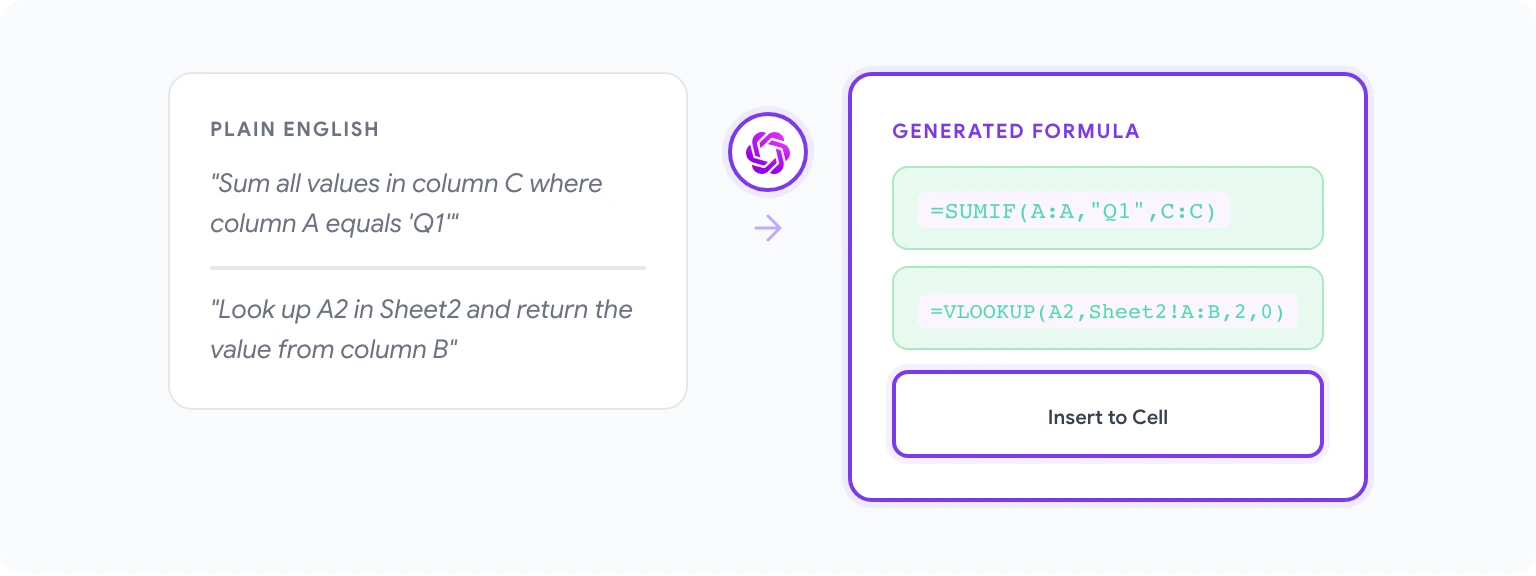
Именно эта функция убеждает большинство скептиков. Вот базовый рабочий процесс:
- Нажмите на ячейку, в которую должна войти формула.
- Откройте боковую панель GPT Workspace через Расширения > GPT for Sheets.
- Опишите, что должна делать формула. Будьте конкретны в ссылках на столбцы, если это возможно — это снижает вероятность ошибочных предположений AI.
- AI пишет формулу в боковой панели. Нажмите Вставить, чтобы поместить её в выбранную ячейку.
- Убедитесь, что формула работает корректно, затем скопируйте её в другие ячейки по мере необходимости.
Примеры промптов, которые хорошо работают:
- «Напиши формулу SUMIF, которая суммирует все значения в столбце C, где столбец A равен “Q1”.»
- «Создай формулу в D2, которая ищет значение из A2 в таблице Sheet2!A:B и возвращает соответствующее значение из столбца B.»
- «Напиши формулу, которая считает количество ячеек в столбце B, содержащих слово “pending”, без учёта регистра.»
- «Сгенерируй ARRAYFORMULA, которая применяет скидку 15% ко всем значениям в столбце E и помещает результаты в столбец F.»
AI справляется со сложными многофункциональными формулами так же хорошо, как и с простыми. Если вам нужна формула, объединяющая INDEX, MATCH и IFERROR, описание логики на обычном языке зачастую быстрее, чем самостоятельный поиск синтаксиса.
Если формула неправильная: вставьте формулу обратно в боковую панель с объяснением того, что пошло не так — «Эта формула возвращает ошибку, когда столбец A пустой» — и попросите исправление. AI скорректирует её.
Как анализировать и резюмировать данные с помощью AI
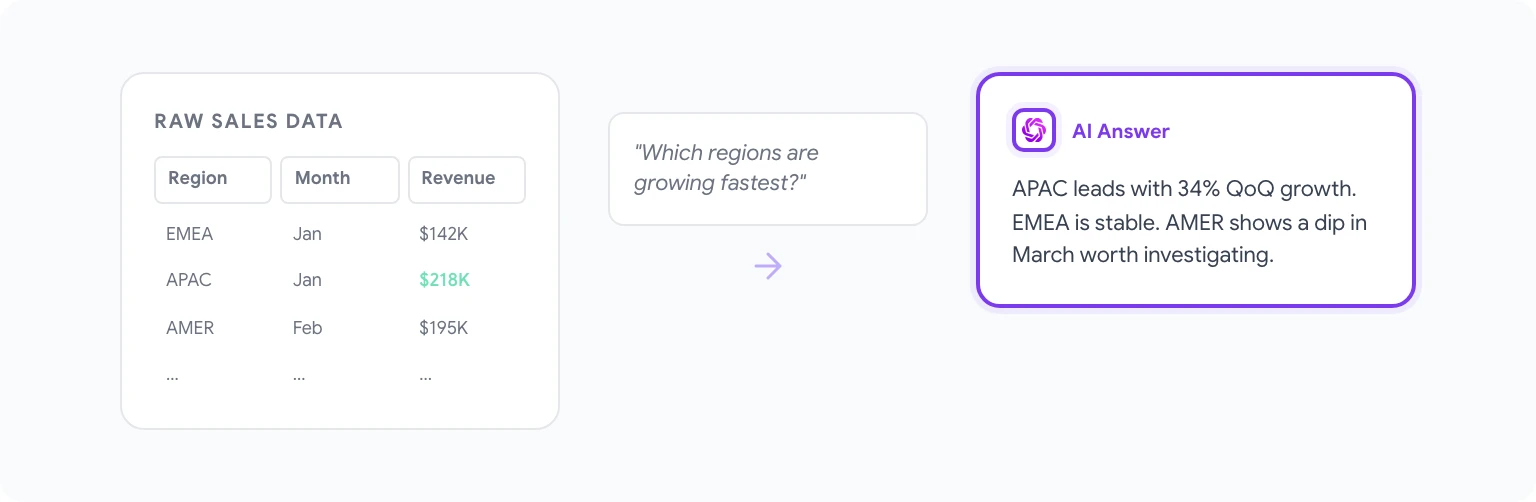
Необработанные данные ничего не говорят, пока вы их не интерпретируете. AI в Sheets позволяет задавать интерпретационные вопросы напрямую, не строя сводных таблиц и не составляя итоговых формул заранее.
Чтобы проанализировать данные:
- Выберите диапазон данных, который AI должен проанализировать (например, таблицу с показателями продаж по регионам и месяцам).
- В боковой панели GPT Workspace опишите свой вопрос: «Резюмируй ключевые тенденции в этих данных. Какие регионы растут быстрее всего и в какие месяцы были самые высокие продажи?»
- AI читает выбранные данные и возвращает описательное резюме в боковой панели. Вы можете вставить его в таблицу как текстовый блок или просто прочитать и двигаться дальше.
Для количественных вопросов с точными ответами:
- «Каков средний чек по заказам, размещённым в Q4 2025?»
- «Какая категория товаров имеет наибольший процент возвратов на основе этих данных?»
- «Список 5 лучших клиентов по общей сумме покупок, отсортированный от большего к меньшему.»
AI вычислит и ответит напрямую. Это быстрее, чем строить сводную таблицу для разового вопроса, к которому вы больше никогда не обратитесь.
Для команд, формирующих повторяющиеся отчёты — еженедельные сводки по продажам, ежемесячные обзоры бюджета, квартальные итоги эффективности — сочетание этого подхода с сохранёнными шаблонами промптов создаёт последовательный, воспроизводимый процесс. Смотрите автоматизацию повторяющихся задач с AI для информации о построении таких рабочих процессов.
Как очищать и стандартизировать беспорядочные данные
Очистка данных — одна из самых утомительных частей работы в Sheets, и именно здесь AI обеспечивает непропорционально большую экономию времени. Распространённые задачи по очистке, с которыми AI справляется хорошо:
Стандартизация непоследовательных текстовых значений: Выберите столбец с непоследовательными записями — например, «США», «United States», «US», «U.S.A.» — и введите промпт: «Напиши формулу, которая стандартизирует все варианты написания “United States” в значение “United States”.» AI сгенерирует вложенную формулу SUBSTITUTE или IFS, покрывающую наиболее распространённые варианты.
Извлечение структурированных данных из беспорядочных строк: Если у вас есть столбец с неструктурированным текстом вроде «John Smith - Account Manager - EMEA» и вам нужно разбить его на отдельные столбцы, введите промпт: «Напиши формулы для извлечения имени, должности и региона из строк формата “Имя - Должность - Регион” в столбце B.»
Интеллектуальное удаление дубликатов: Вместо простого удаления дублирующихся строк (при котором теряются данные) введите промпт: «Напиши формулу, которая возвращает TRUE, если значение в A2 является дубликатом любой предыдущей строки в столбце A.» Затем отфильтруйте по TRUE и проверьте перед удалением.
Форматирование дат: Таблицы, импортированные из других систем, часто содержат даты в непоследовательных форматах. Промпты вида «Напиши формулу для конвертации дат в столбце C в формате “MM/DD/YYYY” в значения дат Google Sheets» дают надёжные результаты.
Как автоматически категоризировать и помечать данные
Категоризация — присвоение меток строкам на основе правил — раньше требовала либо написания сложных цепочек IF, либо ручной работы. AI делает её значительно доступнее.
Категоризация на основе правил: «Напиши формулу для столбца D, которая присваивает приоритет “Высокий”, “Средний” или “Низкий” на основе следующих правил: “Высокий” — если столбец B больше 10000 и столбец C меньше 7, “Средний” — если столбец B от 5000 до 10000, во всех остальных случаях — “Низкий”.»
Тегирование на основе текста: Для столбца с текстом обратной связи от клиентов вы можете попросить AI сгенерировать формулу, которая классифицирует записи как «Положительный», «Отрицательный» или «Нейтральный» на основе ключевых слов — или попросить GPT Workspace обработать пакет строк и записать категории напрямую, если набор данных достаточно мал, чтобы уместиться в контекстном окне.
Предложения по условному форматированию: Помимо формул, вы можете попросить AI описать нужные вам правила условного форматирования, а затем применить их вручную. Например: «Какое правило условного форматирования выделит строки, где столбец E более чем на 20% ниже значения в столбце F?»
Для HR-специфичных сценариев использования — категоризация ответов сотрудников на опросы, пометка кандидатов по навыкам, классификация причин отсутствия — более подробное описание приведено в статье GPT Workspace для HR-менеджеров.
Построение отчётов и дашбордов с помощью AI
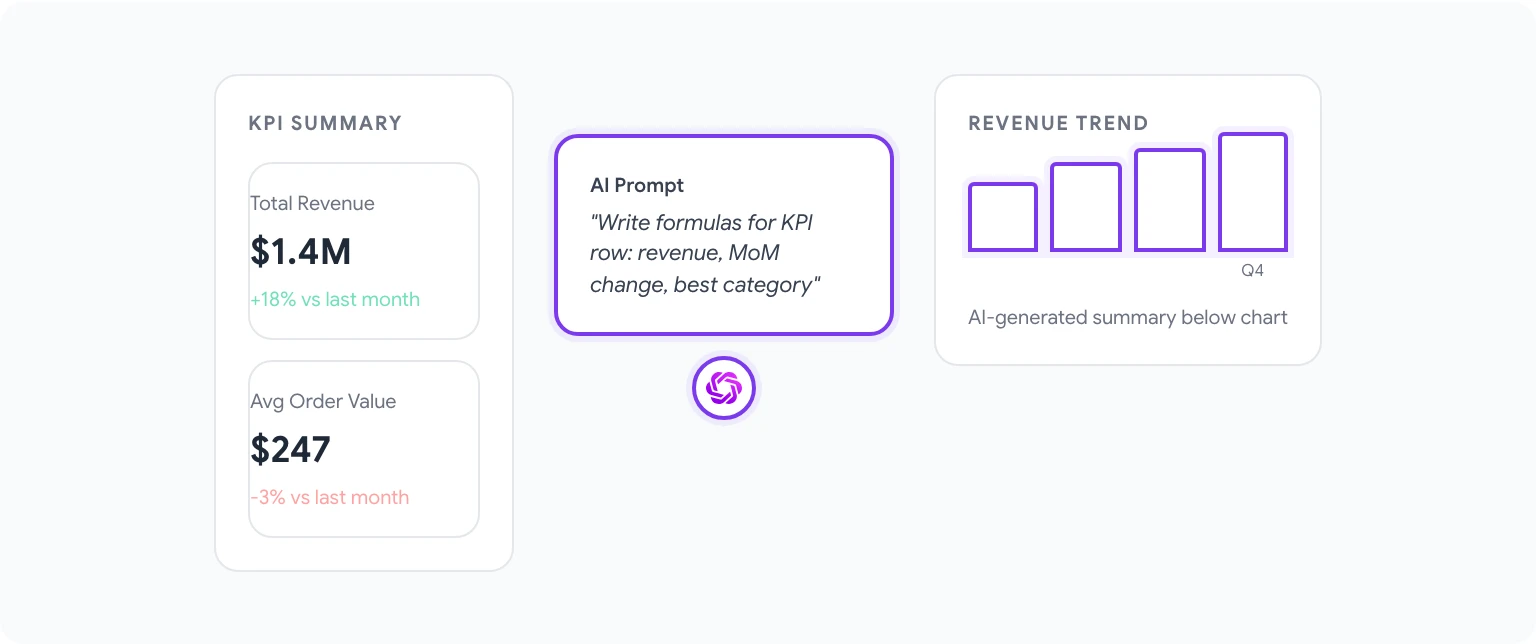
AI в Sheets не заменяет специализированные инструменты для дашбордов, такие как Looker Studio, но может значительно ускорить процесс подготовки данных для отчётов.
Генерация сводных таблиц: «Напиши формулы для создания сводной таблицы с общей выручкой, средним чеком и количеством заказов, сгруппированными по месяцам. Используй данные из Sheet1.»
Написание описаний к графикам: После построения графика вы можете описать данные AI и попросить: «Напиши двух-предложное исполнительное резюме о том, что этот график показывает по результатам Q1 в сравнении с Q4.» Вставьте это в текстовый блок над графиком для руководства, которое не хочет самостоятельно интерпретировать визуализацию.
Создание динамических KPI-блоков: «Напиши формулы для строки сводки KPI, показывающей: выручку текущего месяца, выручку по сравнению с прошлым месяцем (в виде процентного изменения) и лучшую категорию товаров текущего месяца.»
Нарративный комментарий к данным: Выберите диапазон данных и введите промпт: «Напиши 3-абзацный комментарий к данным этой таблицы, подходящий для включения в ежемесячный отчёт для совета директоров. Сосредоточься на тенденциях выручки, аномалиях и областях, требующих внимания.»
10 готовых промптов для Google Sheets
Скопируйте их напрямую и адаптируйте ссылки на столбцы под свою таблицу:
- «Напиши VLOOKUP, который находит значение из A2 в столбце A на Sheet2 и возвращает значение из столбца C этой строки.»
- «Создай формулу, которая возвращает самую последнюю дату в столбце D, где столбец B равен “Закрыт”.»
- «Напиши формулу для вычисления скользящего среднего выручки за 30 дней по данным в столбце C.»
- «Сгенерируй формулу, которая помечает строки, где значение в столбце E не обновлялось более 14 дней (используй столбец F для дат последнего изменения).»
- «Напиши ARRAYFORMULA, которая объединяет значения из столбцов A, B и C через запятую.»
- «Создай формулу, которая ранжирует каждую строку в столбце G от большего к меньшему, обрабатывая совпадающие значения с одинаковым рангом.»
- «Резюмируй данные в выбранном диапазоне: определи выбросы, вычисли среднее арифметическое и медиану, отметь строки, которые выглядят как ошибки ввода данных.»
- «Напиши формулу, которая извлекает только доменное имя из списка адресов электронной почты в столбце H.»
- «Сгенерируй формулу QUERY, которая возвращает все строки, где столбец B равен “Активный” и столбец D больше 1000, отсортированные по убыванию столбца D.»
- «Напиши формулу для вычисления количества рабочих дней между датами в столбцах A и B, исключая выходные.»
Расширенный набор промптов, организованных по сценарию использования и роли, смотрите в статье лучшие AI-инструменты для Google Workspace в 2026.
Распространённые ошибки при использовании AI в Sheets
Слишком размытое описание структуры данных. «Напиши формулу для суммирования по категориям» — неоднозначно. Укажите AI, в каком столбце находятся категории, в каком — значения, и каковы названия категорий. Чем точнее описание, тем точнее формула.
Доверие формулам без их проверки. Формулы, созданные AI, как правило, корректны, но они могут делать неверные предположения о ваших данных (например, считать, что строка заголовков — это строка 1, тогда как на самом деле это строка 3). Всегда проверяйте на нескольких тестовых строках, прежде чем применять ко всему набору данных.
Использование AI для данных в реальном времени, которые постоянно меняются. Резюме, созданные AI, — это снимок данных на момент выполнения промпта. Для дашбордов, которые должны обновляться автоматически, используйте формулы — а не вставленный AI текст — для значений, которые должны оставаться актуальными.
Чрезмерное использование AI для простых задач. Для простых операций (SUM, COUNT, простые IF) написать формулу самостоятельно быстрее. AI добавляет наибольшую ценность для сложных многоступенчатых формул, которые иначе пришлось бы долго искать или тестировать.
Игнорирование надстройки Установить GPT Workspace при развёртывании для команды. Если вы внедряете инструмент для команды, Google Workspace Add-on (не расширение Chrome) лучше подходит для управляемых сред, поскольку не требует от каждого пользователя самостоятельной установки расширения браузера. Ваш администратор Workspace может развернуть его для всей организации из консоли администратора.
Полный набор функций можно изучить на странице GPT Workspace для Sheets, включая командные тарифы и корпоративные опции.
Часто задаваемые вопросы
Может ли AI в Google Sheets читать уже существующие формулы и объяснять их? Да. Выберите ячейку, содержащую сложную формулу, откройте GPT Workspace и введите промпт: «Объясни, что делает эта формула, простыми словами.» Это неоценимо, когда вы получаете в наследство таблицы, созданные кем-то другим.
Работает ли GPT Workspace с Google Sheets на мобильных устройствах? Расширение Chrome доступно только для настольных компьютеров. Для мобильного доступа используйте версию Google Workspace Add-on, которая доступна через меню «Расширения» в мобильном приложении Sheets.
Какой объём данных AI может проанализировать за один раз? Ограничения контекста зависят от используемой модели. GPT-4o обрабатывает примерно 100 000 токенов контекста, что соответствует большому, но не безграничному набору данных. Для очень больших таблиц наиболее надёжный подход — выбирать конкретные диапазоны, а не просить AI проанализировать всю таблицу целиком.
Замедлят ли AI-формулы работу моей таблицы? Нет. Формулы, созданные AI, являются стандартными формулами Google Sheets. После вставки они вычисляются так же, как и любые другие формулы. AI участвует только в их генерации, а не в их выполнении.
Можно ли автоматизировать повторяющиеся промпты? Пока нет — в рамках нативных возможностей Sheets. Для автоматизации потребуется объединить GPT Workspace с Google Apps Script. Это более продвинутый рабочий процесс, подробно описанный в статье автоматизация задач Google Workspace с AI.
В чём разница между GPT Workspace и встроенными функциями AI Google в Sheets? Встроенные функции AI Google в Sheets (часть Gemini для Google Workspace) хорошо справляются с базовой помощью по формулам и простыми аналитическими задачами. GPT Workspace добавляет доступ к нескольким моделям, библиотеку совместно используемых промптов, единообразие интерфейса во всех приложениях и более глубокий контроль над взаимодействием AI с вашими данными.


