
Как использовать ChatGPT в Google Docs: Полное руководство 2026
Узнайте, как использовать ChatGPT прямо в Google Docs с помощью GPT Workspace. Пошаговое руководство по установке, генерации текста, редактированию, созданию резюме и переводу — без переключения вкладок.


Если вы когда-либо открывали новую вкладку, чтобы спросить что-то у ChatGPT, а затем копировали результат обратно в Google Docs, вы уже знаете, как это неудобно. Переключение контекста нарушает концентрацию, вы теряете место в документе, и то, что должно занять 10 секунд, растягивается на две минуты. Научиться использовать ChatGPT в Google Docs напрямую — не покидая документ — это одно из самых эффективных изменений в рабочем процессе, которое вы можете сделать в 2026 году.
В этом руководстве подробно объясняется, как это сделать с помощью GPT Workspace — Chrome-расширения, которое встраивает AI прямо в ваши приложения Google Workspace. К концу вы сможете генерировать, редактировать, создавать резюме и переводить контент, не открывая ни одной дополнительной вкладки.
Что такое GPT Workspace и как оно работает в Google Docs?
GPT Workspace — это Chrome-расширение и дополнение для Google Workspace, которое встраивает AI-панель на базе ChatGPT прямо в Google Docs, Sheets, Slides и Gmail. Вместо переключения между инструментами вы получаете постоянную панель справа от документа, где можно вводить промпты, применять правки и создавать контент — пока документ остаётся открытым и на виду.
Под капотом GPT Workspace подключается к тем же языковым моделям, которые используются в ChatGPT (GPT-4o, GPT-4 и более новые версии), а также к Claude и Gemini по вашему выбору. Отличие — в контексте: AI может читать выделенный текст в документе, использовать его как входные данные и записывать результаты обратно в документ. Эта двунаправленная интеграция делает инструмент по-настоящему полезным, а не просто заменой буфера обмена.
Вам не нужно каждый раз писать промпты с нуля. GPT Workspace включает библиотеку промптов с шаблонами для типичных задач — первые черновики, резюме, перефразирование, переводы и многое другое. Вы также можете сохранять собственные промпты и делиться ими с командой.
Шаг 1: Установка Chrome-расширения GPT Workspace
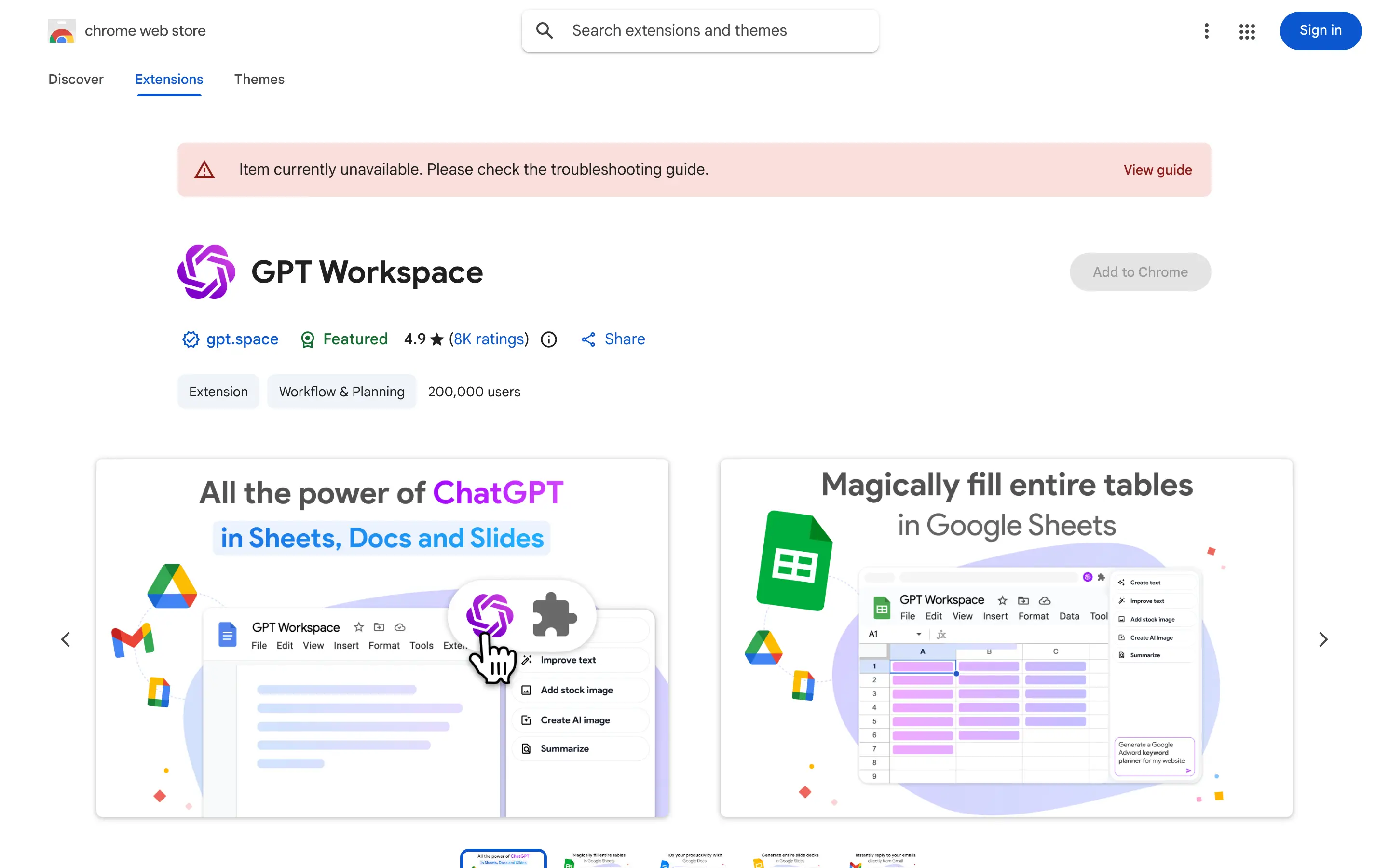
Самый быстрый способ начать — через Chrome-расширение. Инструкция по установке:
- Откройте Google Chrome и перейдите на страницу GPT Workspace в Chrome Web Store.
- Нажмите Добавить в Chrome и подтвердите разрешения. Расширению нужен доступ к Google Docs, Sheets, Slides и Gmail — именно так оно читает и записывает содержимое документов.
- После установки значок GPT Workspace появится на панели инструментов Chrome.
- Нажмите на значок и войдите через аккаунт Google. Вы можете сразу начать работу на бесплатном плане.
Расширение автоматически активируется на любой странице Google Docs, Sheets, Slides или Gmail. После входа в систему никакой дополнительной настройки не требуется.
Если у вас управляемый аккаунт Google Workspace (G Suite для бизнеса), администратор может добавить расширение в белый список. В этом случае альтернативой является установка дополнения через Расширения > Дополнения > Получить дополнения внутри Google Docs. Расширение и дополнение работают одинаково — расширение просто обеспечивает более широкое покрытие всего пакета Google Workspace.
Шаг 2: Откройте Google Docs и получите доступ к AI-панели
После установки расширения:
- Откройте любой Google Docs (или создайте новый).
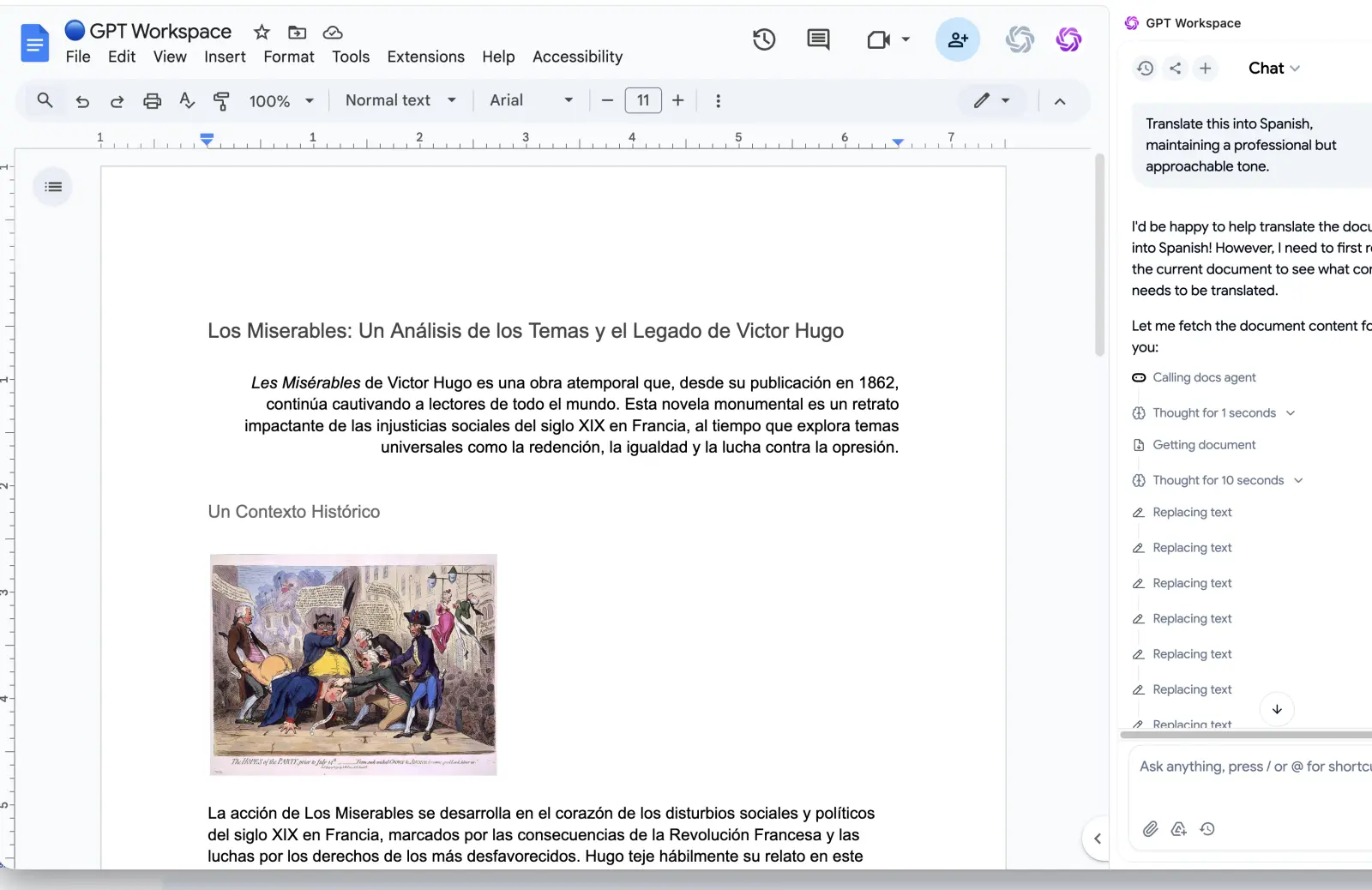
- Найдите панель GPT Workspace справа. Она открывается автоматически на страницах Google Docs.
- Если панель не отображается, нажмите значок GPT Workspace на панели инструментов Chrome, чтобы переключить её.
На боковой панели есть несколько основных областей: поле ввода промпта внизу, история разговора в центре и выбор модели вверху. Для большинства задач по написанию текста модель GPT-4o по умолчанию — правильный выбор: она быстрая, мощная и хорошо справляется с длинными документами.
Вы можете изменить размер панели, перетащив её левый край. Если вы предпочитаете работать в более узком виде документа, панель можно свернуть и получить доступ к AI через меню Расширения на панели инструментов Google Docs.
Как генерировать текст с ChatGPT внутри Google Docs
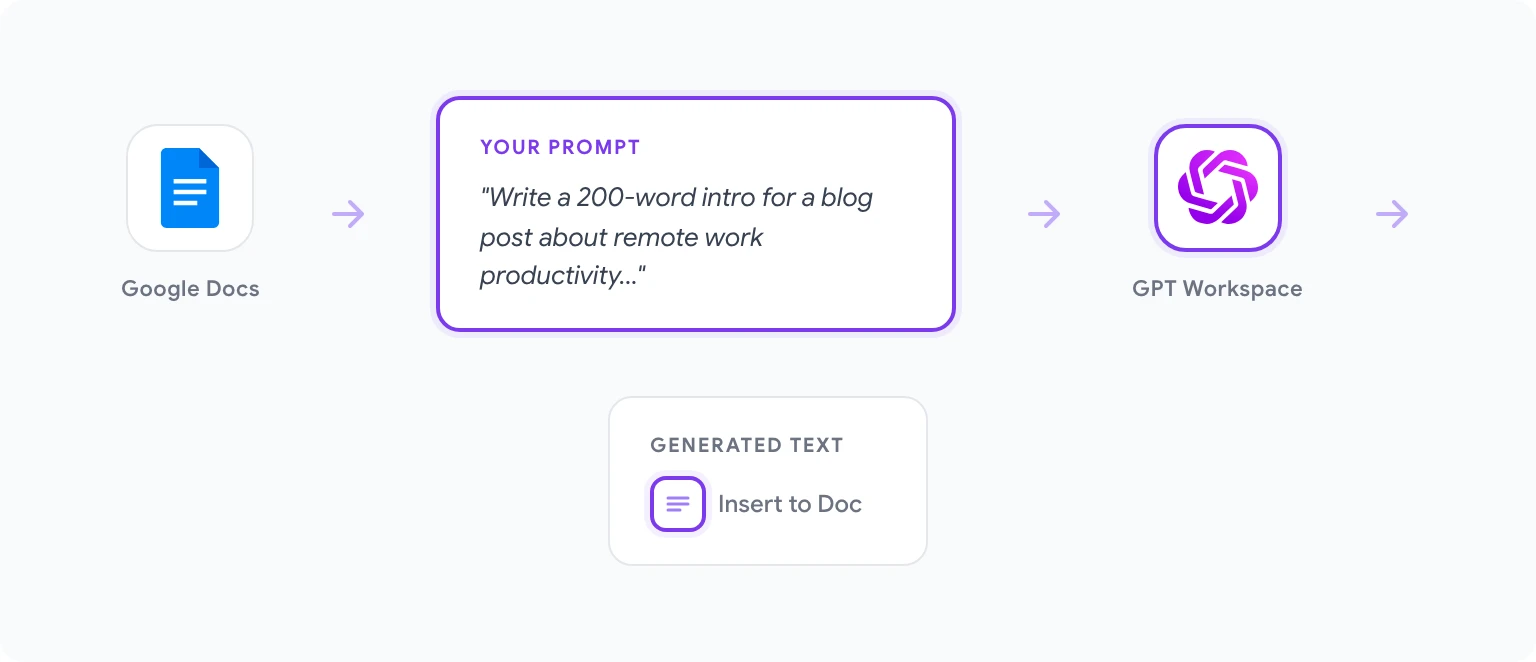
Генерация нового контента с нуля — с этого начинает большинство пользователей. Рабочий процесс прост:
- Поместите курсор туда, где должен появиться сгенерированный текст в документе.
- На боковой панели GPT Workspace введите промпт, описывающий, что вам нужно. Например: «Напишите введение на 200 слов для поста в блоге о продуктивности удалённой работы для разработчиков программного обеспечения.»
- Нажмите Generate или Enter.
- AI напишет контент на боковой панели. Просмотрите его и, если всё устраивает, нажмите Insert, чтобы вставить текст в позицию курсора в документе.
Если первый результат не совсем то, что нужно, вы можете попросить доработку прямо на боковой панели — «Сделай более разговорным» или «Добавь статистику об удалённой работе» — не теряя контекста исходного запроса. AI помнит ваш разговор в рамках сессии.
Для длинных текстов наиболее эффективный подход — сначала создать план документа, а затем использовать GPT Workspace для генерации каждого раздела по отдельности. Это помогает AI сохранять фокус и выдаёт более связный контент, чем запрос статьи на 2000 слов в одном промпте.
Как редактировать, переписывать и улучшать существующий текст
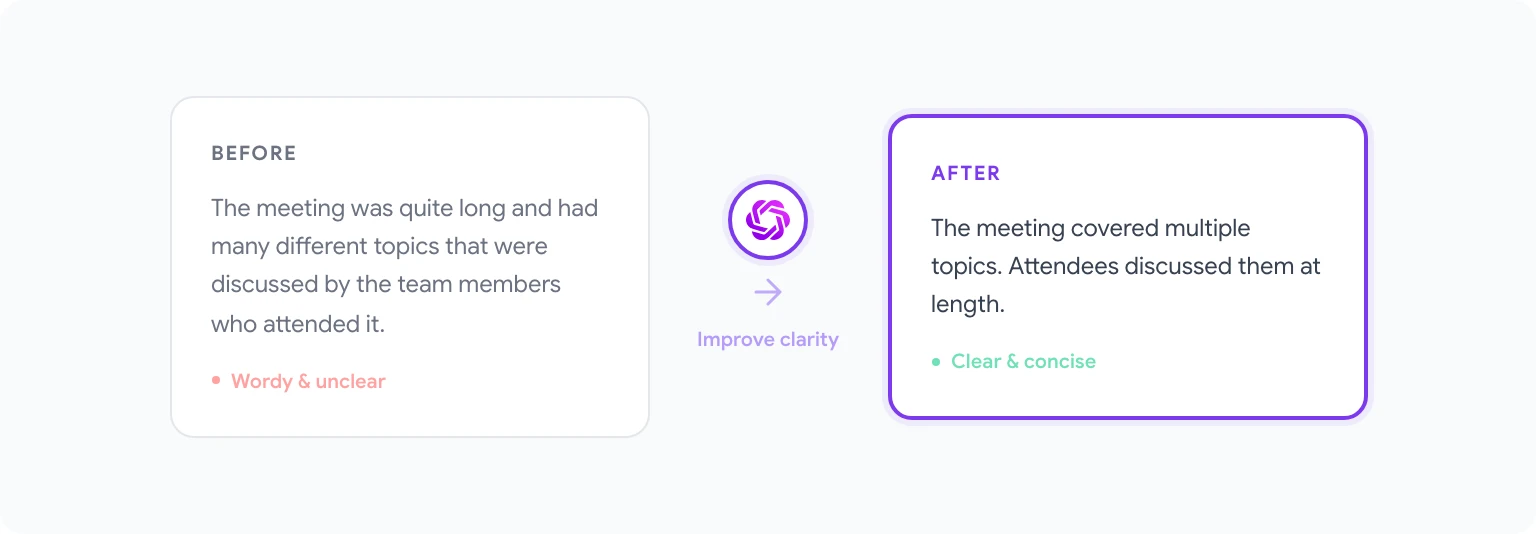
Именно здесь GPT Workspace по-настоящему оправдывает себя. Чтобы отредактировать или улучшить уже написанный текст:
- Выделите текст в Google Doc, который хотите изменить.
- На боковой панели GPT Workspace выделенный текст автоматически появится как контекст — вы увидите ссылку на «выделенный текст» в области промпта.
- Введите инструкцию по редактированию: «Сократите до одного предложения», «Сделайте более формальным», «Перепишите яснее» или «Исправьте грамматику и стиль».
- Просмотрите результат на боковой панели и нажмите Заменить выделение, чтобы заменить исходный текст улучшенной версией.
Функция замены выделения работает настолько быстро, что меняет подход к созданию черновиков. Многие авторы теперь используют её как слой редактирования в реальном времени: написали черновое предложение, выделили его, нажали «Улучшить ясность» — всё без нарушения потока. Если вы хотите так же работать с черновиками писем, тот же шаблон работает для написания писем с помощью AI в Gmail.
Один практический совет: будьте конкретны в инструкциях по редактированию. «Сделай лучше» даёт посредственные результаты. «Перепишите этот абзац на уровне 8-го класса, сохранив все фактические утверждения» — выдаёт то, что можно реально использовать.
Как резюмировать длинные документы с помощью AI
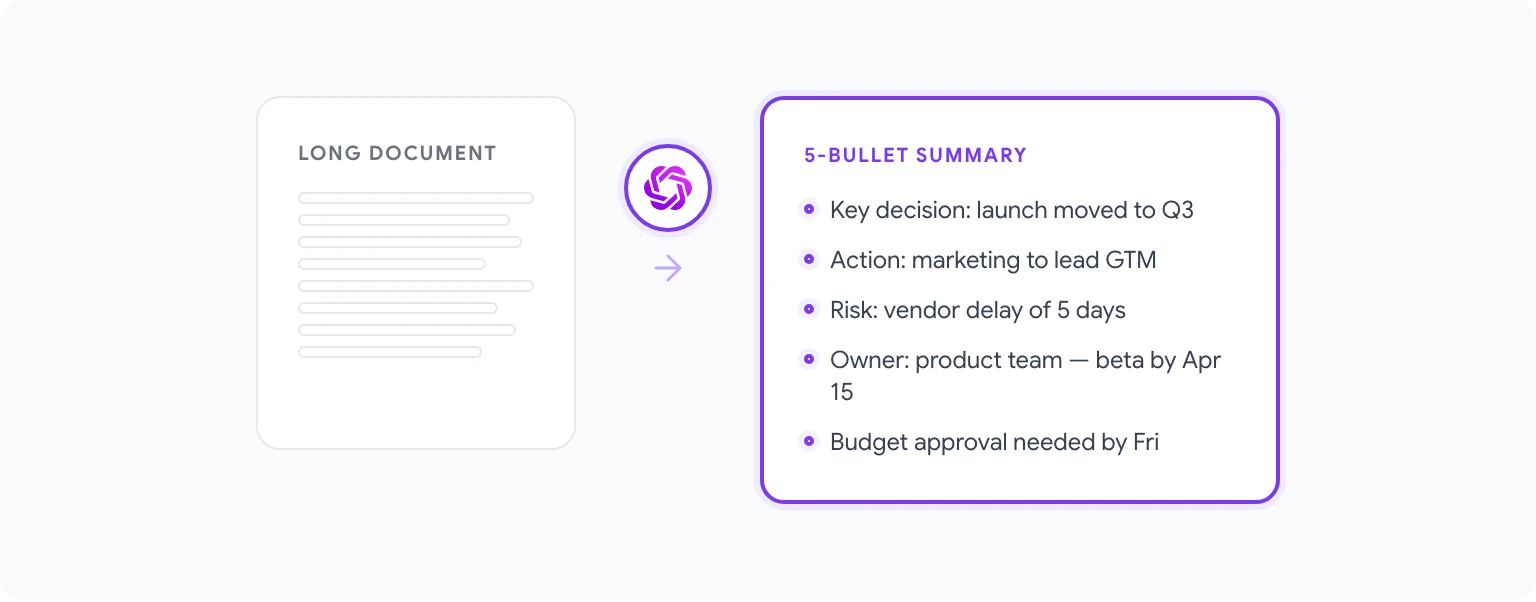
Резюмирование — одна из наиболее практически полезных функций для специалистов, которые проводят время за чтением объёмных отчётов, научных статей, заметок к встречам или юридических документов.
Чтобы резюмировать документ:
- Откройте документ, который хотите резюмировать, в Google Docs.
- На боковой панели GPT Workspace введите промпт: «Резюмируйте этот документ в 5 пунктов, сфокусировавшись на ключевых решениях и пунктах действий.»
- Для очень длинных документов (более ~10 000 слов) GPT Workspace работает с видимым или выделенным текстом. Для лучших результатов с длинными документами выделите наиболее важные разделы перед отправкой промпта.
Вы также можете запросить разные виды резюме в зависимости от аудитории: резюме для руководителей, техническое описание, объяснение простым языком для неспециалистов или список открытых вопросов из стенограммы встречи. AI адаптируется к любому указанному формату.
Для команд, использующих Google Docs как общую базу знаний, промпты для резюмирования могут стать частью стандартного рабочего процесса — каждый документ получает раздел «Кратко» в начале, сгенерированный быстрым AI-промптом.
Как переводить документы с помощью GPT Workspace
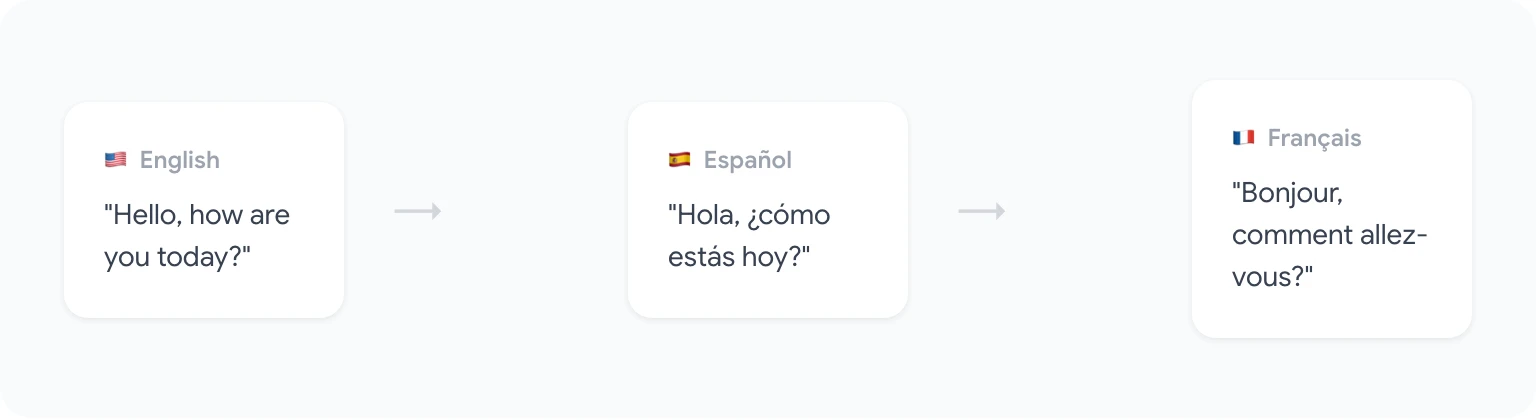
Перевод через GPT Workspace работает иначе, чем Google Translate. Вместо механической пословной замены AI понимает контекст и тон, что даёт более естественные результаты — особенно для маркетинговых текстов, клиентских материалов или нюансированного профессионального письма.
Для перевода:
- Выделите текст, который хотите перевести, или оставьте без выделения, чтобы работать с полным документом, видимым в контексте.
- Введите промпт: «Переведите на испанский, сохраняя профессиональный, но дружелюбный тон.»
- Переведённый текст появится на боковой панели. Нажмите Вставить или Заменить выделение, чтобы применить его к документу.
GPT Workspace хорошо справляется со всеми основными языками. Для менее распространённых языков результаты могут варьироваться, поэтому для клиентских материалов стоит привлечь носителя языка для проверки.
Одна недооценённая возможность: после перевода вы можете задать уточняющие вопросы — например, «Звучит ли этот перевод естественно для носителя языка в Мексике?» — чтобы получить приблизительную оценку качества. Это не заменит профессионального переводчика для юридических или медицинских документов, но для повседневного делового контента этого более чем достаточно.
5 промптов для экономии времени для пользователей Google Docs
Вот промпты, которые приносят наиболее стабильную отдачу для регулярных пользователей Google Docs:
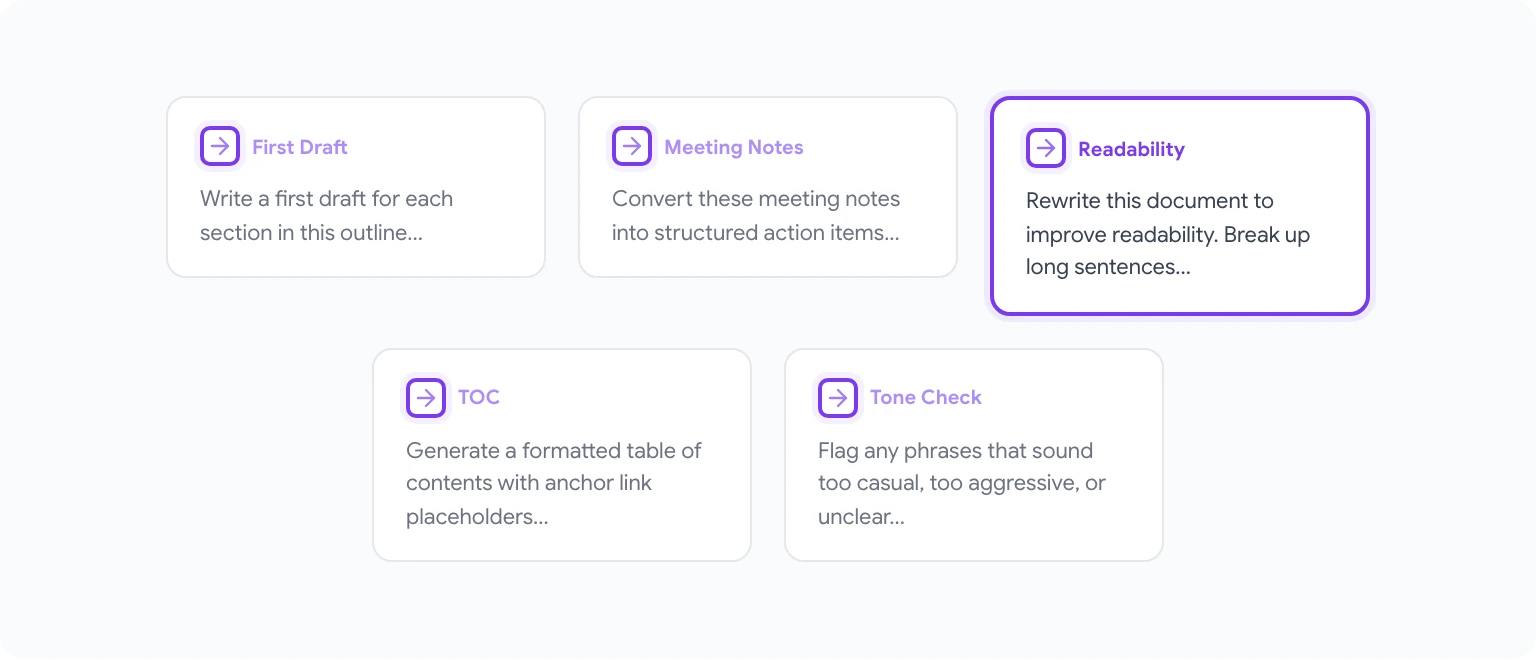
1. Первый черновик по плану «Напишите первый черновик для каждого раздела этого плана. Объём каждого раздела — 100–150 слов, сохраняйте профессиональный тон на протяжении всего текста.»
2. Заметки к встрече — в пункты действий «Преобразуйте эти заметки к встрече в структурированный список пунктов действий. Для каждого пункта укажите ответственного, дедлайн (если упомянут) и однострочное описание.»
3. Улучшение читабельности «Перепишите этот документ для улучшения читабельности. Разбейте длинные предложения, замените жаргон простым языком и убедитесь, что каждый абзац содержит одну ясную основную мысль.»
4. Генерация оглавления «На основе заголовков H2 в этом документе сгенерируйте отформатированное оглавление с заполнителями для якорных ссылок.»
5. Проверка профессионального тона «Просмотрите этот документ и отметьте все фразы, которые звучат слишком неформально, агрессивно или потенциально непонятно для неносителя английского языка. Предложите замены.»
Для более обширной коллекции промптов смотрите 50 лучших промптов для Google Workspace — в этом посте собраны промпты для всех основных приложений Google.
GPT Workspace vs встроенный Gemini: что выбрать?
Google внедрил Gemini AI непосредственно в Google Docs в рамках планов Google One AI Premium и Workspace Business. Это достойный инструмент, но есть значимые отличия, которые стоит понимать перед тем, как решить, на что опираться.
Сильные стороны Gemini: Он глубоко интегрирован в экосистему Google, что означает возможность обращения к другим файлам в Drive, доступ к истории Gmail для контекста и эффективную работу со стенограммами Google Meet. Он также не требует отдельной установки — он просто есть.
Сильные стороны GPT Workspace: Доступ к нескольким моделям AI (GPT-4o, Claude 3.5 Sonnet и другие), что позволяет выбрать лучшую модель для каждой задачи. Более детальный контроль промптов, библиотека промптов с возможностью совместного использования для команд и единообразие работы во всех приложениях — Docs, Sheets, Slides и Gmail — в одном интерфейсе.
Для подробного сравнения функций, цен и сценариев использования читайте GPT Workspace vs Gemini. Коротко: если ваша команда уже на плане Google Workspace Business Plus или Enterprise и вы работаете преимущественно в Docs и Gmail, стоит сначала попробовать Gemini. Если вам нужна гибкость моделей, поддержка Sheets/Slides или стандартизация промптов для команды, GPT Workspace подходит лучше.
Вы также можете ознакомиться со страницей GPT Workspace для Docs для полного обзора возможностей и цен.
Часто задаваемые вопросы
Безопасно ли использовать GPT Workspace с конфиденциальными документами? GPT Workspace не хранит содержимое ваших документов. Промпты обрабатываются через API-вызовы к базовым AI-провайдерам (OpenAI, Anthropic и др.) в соответствии с их стандартными соглашениями об обработке данных. Для высокочувствительных документов ознакомьтесь с политикой обработки данных конкретной используемой модели.
Работает ли GPT Workspace без интернета? Нет. Расширение требует подключения к интернету для отправки промптов моделям AI и получения ответов.
Работает ли он в Google Docs на мобильных устройствах? Chrome-расширение работает только в десктопном Chrome. Нативного мобильного приложения нет, однако версия дополнения для Google Workspace доступна через приложение Google Docs на мобильном устройстве через меню «Расширения».
Что происходит при достижении лимита бесплатного плана? Вы увидите предложение обновить план. Пользователи бесплатного плана получают определённое количество AI-взаимодействий в месяц; платные планы снимают этот лимит. Вы можете продолжать использовать расширение на бесплатном уровне для менее интенсивного использования.
Могу ли я использовать свой собственный API-ключ OpenAI? Да. GPT Workspace поддерживает подключение собственного API-ключа OpenAI, что может быть более экономичным для активных пользователей и даёт прямой контроль над расходами на API.
Поддерживает ли он формулы Google Sheets? Да — и это действительно полезно. Вы можете использовать AI в Google Sheets с тем же расширением для генерации формул, очистки данных и автоматизации анализа — всё без переключения инструментов.


