Hur du automatiserar repetitiva Google Workspace-uppgifter med AI (utan kodning)
En praktisk guide för att automatisera rutinuppgifter i Google Workspace med AI — databearbetning i Sheets, rapportgenerering, e-postmallar och presentationsunderlag. Inga kodningskunskaper krävs.


Det finns en version av din arbetsvecka som ser ut så här: du öppnar ett kalkylblad, hämtar manuellt data från tre källor, bygger en rapport, klistrar in den i ett dokument, formaterar den och skickar den via e-post — på samma sätt som du gjorde förra veckan, och veckan innan. Du vet att det skulle kunna automatiseras. Du vet bara inte hur, eller så antar du att det kräver kodningskunskaper som du inte har.
Att automatisera Google Workspace-uppgifter med AI kräver ingen kodning. Det kräver rätt verktyg och en tydlig förståelse för vad AI realistiskt sett kan och inte kan hantera. Den här guiden täcker båda delarna. I slutet kommer du att ha fem konkreta automatiseringar som du kan sätta upp på en eftermiddag, ett repeterbart arbetsflöde för att bygga fler, och en ärlig bild av var AI-baserad automatisering har sina begränsningar.
Alla automatiseringar här använder GPT Workspace, Chrome-tillägget och Add-on som placerar AI direkt inuti Google Docs, Sheets, Slides och Gmail — samt standardfunktioner i Google som Apps Script, som är tillgängligt för alla med ett Google-konto.
Vad kan du realistiskt automatisera med AI?
Innan vi går in på detaljer är det värt att vara tydlig med vad “automatisering” betyder i detta sammanhang. Det finns två distinkta tillvägagångssätt:
Prompt-baserad automatisering innebär att använda AI för att generera utdata — rapporter, sammanfattningar, mallar, formler — som du sedan tillämpar manuellt. Detta är inte helt automatiserat i traditionell mening, men det minskar en 45-minuters uppgift till en 3-minuters uppgift. De flesta arbetsflöden i denna guide faller inom detta.
Skript-baserad automatisering innebär att använda AI för att skriva Apps Script-kod som körs enligt ett schema eller en utlösare, utan ytterligare manuell inmatning. Detta är genuint automatiserat men involverar en liten mängd installation och ibland underhåll.
Båda tillvägagångssätten är tillgängliga utan kodningskunskaper. Skillnaden ligger i installationstid och nivån av pågående engagemang som krävs.
Uppgifter som automatiseringar väl med AI i Google Workspace:
- Generera strukturerade rapporter från rådata
- Utkasta e-postsvar baserat på mallar
- Skapa presentationer från skriftliga dispositioner
- Rensa och standardisera kalkylbladsdata
- Sammanfatta dokument och e-posttrådar
- Skriva formler och skript för att automatisera databearbetning
Uppgifter som inte automatiseringar väl:
- Beslut som kräver mänsklig bedömning eller kontext
- Uppgifter som involverar extern data i realtid (om inte ansluten via API)
- Arbetsflöden med oförutsägbara indata som inte kan mallanpassas
Med den baslinjen satt, här är fem automatiseringar värda att bygga först.
Automatisering #1: Auto-generera veckorapporter från Sheets
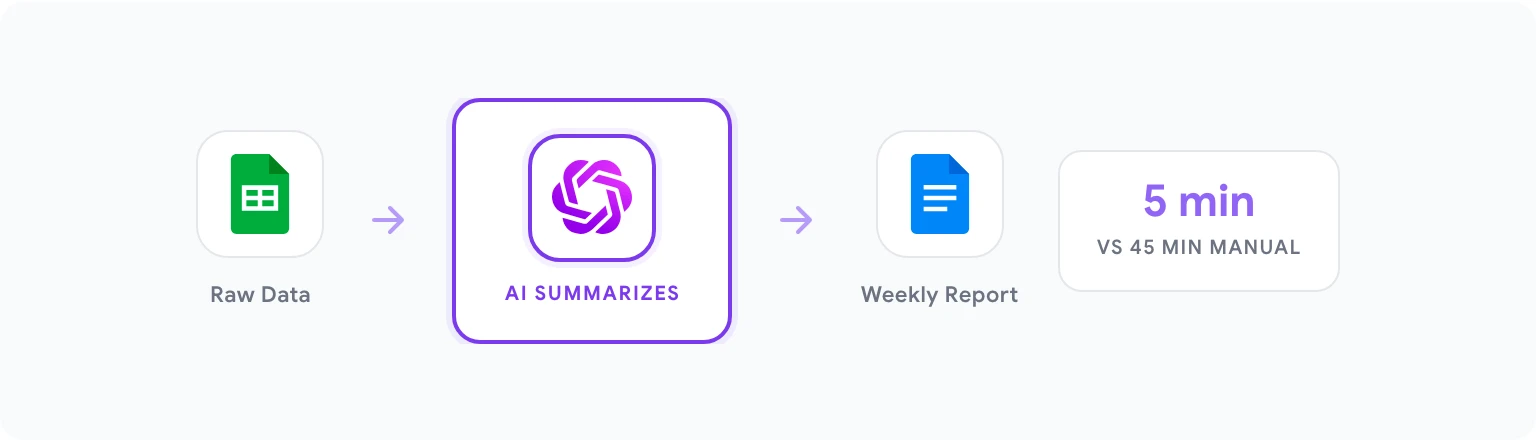
Veckorapporter är en av de mest universella tidstjuvarna i kunskapsarbete. Någon måste samla in data, sammanfatta den, identifiera nyckeltrender, skriva kommentarer och formatera det till något läsbart — varje vecka. AI kan hantera det mesta av detta.
Installationen:
Din källdata finns i Google Sheets — försäljningssiffror, projektmått, webbtrafik, vad du än spårar veckovis. Målet är att producera en strukturerad narrativ rapport i Google Docs utan att manuellt skriva den.
Steg 1: Förbered din data. Se till att din Sheets-data är ren och märkt. Kolumnrubriker bör vara beskrivande (inte “Kolumn A”). Dataområdet bör vara konsekvent vecka för vecka. Om det inte är det, använd ett namngivet område — detta gör prompts mer tillförlitliga.
Steg 2: Generera formelskiktet. På en sammanfattningsflik, använd AI för att generera de formler du behöver. Öppna GPT Workspace-sidofältet och prompta:
“Jag har veckovis försäljningsdata med dessa kolumner: [Datum, Säljarens namn, Region, Produkt, Intäkter, Sålda enheter]. Skriv formler för en sammanfattningsflik som beräknar: totala intäkter denna vecka, intäkter per region, de 3 bästa säljarna efter intäkter, och vecka-för-vecka intäktsförändring. Använd namngivet område ‘WeeklyData’ som källa.”
Tillämpa formlerna på din sammanfattningsflik. Detta skikt körs automatiskt när data läggs till.
Steg 3: Generera den skriftliga rapporten. Varje måndag, öppna ett nytt Google Doc och öppna GPT Workspace. Klistra in dina sammanfattningssiffror och kör:
“Här är denna veckas prestationsmått: [klistra in sammanfattningssiffror]. Skriv en veckorapport med följande avsnitt: Chefssammanfattning (3 meningar), Nyckelvinster (3 punkter), Områden av oro (2–3 punkter med föreslagna nästa steg), och Utblick för nästa vecka. Publik: säljledning. Ton: direkt och datadriven.”
Total tid: cirka 5 minuter, ner från 30–45 minuter av manuellt skrivande. För mer om Sheets-sidan av detta, använda AI i Google Sheets täcker formelgenerering i detalj.
Automatisering #2: Batch-behandla e-postsvar i Gmail
Om du får ett stort antal liknande e-postmeddelanden — kundförfrågningar, supportärenden, interna statusfrågor — spenderar du troligen betydande tid på att utkasta svar som följer samma struktur varje gång. AI-drivna e-postmallar ändrar detta.
Installationen:
Steg 1: Identifiera dina återkommande e-posttyper. Titta på dina skickade meddelanden från de senaste två veckorna. Hitta de 5–6 e-posttyper som förekommer oftast. Vanliga: mötesförfrågningssvar, projektstatusuppdateringar, informationsförfrågningssvar, onboarding-svar, avslag på ett erbjudande.
Steg 2: Bygg mallprompts. För varje typ, skriv en prompt som genererar ett komplett svar när du klistrar in det inkommande e-postmeddelandet som kontext. Exempel:
“Jag fick detta e-postmeddelande: [KLISTRA IN E-POST]. Skriv ett professionellt svar som: erkänner deras förfrågan, ger den nyckelinformation de behöver [ANPASSA: lägg till specifik info], och avslutar med ett tydligt nästa steg. Ton: hjälpsam och direkt. Längd: 100–150 ord.”
Steg 3: Spara till ditt promptbibliotek. I GPT Workspace, spara varje mallprompt med ett beskrivande namn: “Svar — Mötesförfrågan”, “Svar — Statusuppdateringsförfrågan”, “Svar — Informationsförfrågan”. De är nu ettklickstillgängliga från ditt Gmail-skrivfönster.
Arbetsflödet: När ett återkommande e-postmeddelande anländer, öppna GPT Workspace i Gmail, välj din mallprompt, klistra in den inkommande e-posttexten i platshållaren, generera, granska och skicka. Den genomsnittliga svartiden sjunker från 5–10 minuter av komponering till under 2 minuter.
För kall outreach och mer komplexa e-postscenarier, se AI-e-postskrivande med Gmail-prompts.
Automatisering #3: Skapa presentationsunderlag från en Doc-disposition
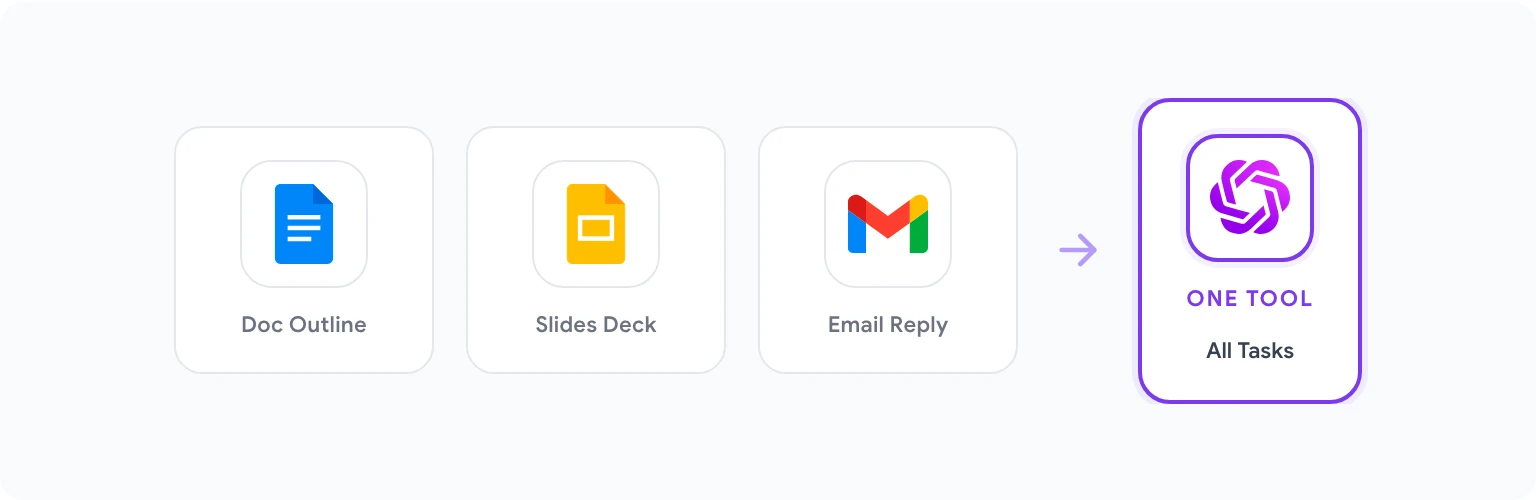
Att bygga presentationer är långsamt eftersom det involverar två distinkta uppgifter som de flesta sammanblandar: bestämma vad som ska sägas (innehållsstrategi) och göra bilder (visuell exekvering). AI kan hantera innehållsstrategiskiktet nästan helt, vilket är där det mesta av tiden går.
Installationen:
Steg 1: Skriv en grov disposition i Google Docs. Detta behöver inte vara polerat. Lista bara de viktigaste punkterna du vill täcka, i ordning. Detta tar 5–10 minuter.
Steg 2: Kör disposition-till-struktur-prompten. I GPT Workspace, prompta:
“Konvertera denna grova disposition till en detaljerad presentationsstruktur. För varje bild inkludera: (1) bildtitel, (2) 3–5 innehållspunkter, (3) det ena nyckelbudskap denna bild ska kommunicera, (4) talaranteckningar på 60–80 ord. Presentationen är för [publik] och målet är att [informera/övertala/uppdatera]. [Klistra in disposition]”
Steg 3: Tillämpa på Slides. Kopiera det strukturerade innehållet till Google Slides — ett avsnitt per bild. Titlarna och punkterna går direkt på bilden; talaranteckningarna går i anteckningspanelen.
Detta tillvägagångssätt producerar en komplett presentationsstruktur på cirka 20 minuter, jämfört med 2–3 timmar av att bygga från grunden. AI hanterar innehållsarkitekturen; du hanterar visuell polering och all kontext som kräver mänsklig bedömning.
För mer om bildinnehållsarbetsflöden, täcker inlägget AI-produktivitetsknep för Google Workspace Slides specifikt i Hack #5.
Automatisering #4: Rensa och standardisera kalkylbladsdata
Smutsig data är en av de vanligaste produktivitetsdödarna i Sheets-tunga arbetsflöden. Inkonsekvent formatering, extra mellanslag, blandad versalisering, felaktiga datumformat och dubblettposter orsakar alla nedströmsproblem i formler, pivottabeller och rapporter. Att rensa data manuellt är tråkigt och felbenäget.
AI kan generera formlerna och skripten för att rensa data i skala — ofta i en enda prompt.
Vanliga datarensningsuppgifter och hur man automatiserar dem:
Inkonsekventa företagsnamn: “Jag har företagsnamn i kolumn B med inkonsekvent formatering (blandad versalisering, extra mellanslag, vissa med ‘Inc.’, ‘LLC’, ‘Ltd.’ och vissa utan). Skriv en Google Sheets-formel för att standardisera alla värden till Title Case med ett mellanslag mellan ord. Utdata i kolumn C.”
Inkonsekventa datumformat: “Mina datum i kolumn D är en blandning av format: MM/DD/ÅÅÅÅ, ÅÅÅÅ-MM-DD, och utskrivna som ‘5 mars 2026’. Skriv en formel för att konvertera alla till ett konsekvent ÅÅÅÅ-MM-DD-format i kolumn E.”
Ta bort dubbletter via e-post: “Skriv en formel för att identifiera den första förekomsten av varje e-postadress i kolumn C (rader 2–500) och markera dubbletter i kolumn D med ‘Dubblett’ eller lämna tomt för unika värden.”
Batchskript för fullständig rensning: För mer komplexa scenarier, prompta GPT Workspace att skriva ett Apps Script:
“Skriv ett Google Apps Script som bearbetar Blad1 och: (1) trimmar mellanslag från alla celler i kolumn A–E, (2) konverterar kolumn B (företagsnamn) till Title Case, (3) flaggar rader där kolumn C (e-post) är tom genom att markera dem gula. Lägg till en menypost ‘Kör Rensning’ för att utlösa skriptet.”
Öppna sedan Tillägg > Apps Script, klistra in koden, spara den och kör den en gång för att bevilja behörigheter. Därefter är menyposten tillgänglig när du behöver den.
Automatisering #5: Generera mötesagendor och sammanfattningar
Två av de mest återkommande dokumenten i vilken kunskapsarbetares vecka som helst är mötesagendor och mötessammanfattningar. Båda är högt mallanpassningsbara, vilket innebär att båda är bra kandidater för AI-automatisering.
Mötesagendagenerering:
Innan något återkommande möte, använd detta promptmönster:
“Generera en mötesagenda för ett [mötestyp: t.ex. veckovis teamstandup / projektkickoff / kvartalsgranskning] möte. Varaktighet: [X minuter]. Deltagare: [roller, inte namn]. Mål för detta möte: [beskriv 2–3 utfall]. Inkludera tidsallokeringar för varje agendapunkt och ett anteckningsavsnitt för varje.”
För återkommande möten, spara detta som en namngiven prompt. Varje vecka, kör den med eventuell uppdaterad kontext (nya ämnen, ändrade deltagare) och du har en färdig agenda på under en minut.
Mötessammanfattning efter möte:
Ta anteckningar i vilket format som helst som är naturligt under mötet — de behöver inte vara organiserade. Omedelbart efter mötet:
“Konvertera dessa grova mötesanteckningar till en strukturerad sammanfattning. Inkludera: (1) Mötesmål, (2) Deltagare och roller, (3) Nyckelbeslut fattade (med kort motivering om nämnd), (4) Åtgärder (ägare, uppgift, deadline), (5) Öppna frågor som kräver uppföljning, (6) Nästa mötesdatum/ämne om överenskommet. Anteckningar: [klistra in anteckningar]”
Utdata är redo att dela med teamet inom 5 minuter efter att mötet avslutats — medan kontexten fortfarande är färsk.