
50 Bästa ChatGPT-prompter för Google Workspace (Docs, Sheets, Gmail, Slides)
50 testade ChatGPT-prompter organiserade efter Google-app — Docs, Sheets, Gmail och Slides. Varje prompt inkluderar förväntad output och tips för anpassning.


Skillnaden mellan proffs som får mätbart värde från AI och de som inte gör det handlar vanligtvis om en sak: promptkvalitet. Vaga instruktioner ger vaga resultat. Specifika, välstrukturerade prompter ger output du faktiskt kan använda. Den här samlingen av ChatGPT-prompter för Google Workspace är byggd på den principen — varje prompt här är specifik, testad och omedelbart tillämpbar på riktigt arbete.
De 50 prompterna nedan är organiserade efter app: Google Docs, Sheets, Gmail och Slides. Var och en inkluderar förväntad outputtyp och en notering om hur du anpassar den till ditt sammanhang. Alla fungerar med GPT Workspace, Chrome-tillägget och tillägget som placerar AI direkt i dina Google-appar.
Hur Man Använder Dessa Prompter med GPT Workspace
Om du är ny till GPT Workspace är inställningen enkel. Installera Chrome-tillägget från Google Workspace Marketplace, öppna valfritt Google Docs, Sheets, Slides-fil eller Gmail-komponeringsfönster, och AI-sidopanelen visas till höger. Skriv eller klistra in valfri prompt från den här listan direkt i sidopanelen, tryck på generera och outputen visas — redo att infogas i ditt dokument eller e-post med ett klick.
Hur Man Skriver Bättre Prompter (Snabbram)
Starka prompter delar fyra element:
Roll: Berätta för AI vem den agerar som. “Du är en erfaren projektledare…” — detta formar ton, ordförråd och antagandena AI tar med sig.
Kontext: Beskriv situationen. Vilket dokument är detta för? Vem är målgruppen? Vad är målet?
Uppgift: Var specifik om vad du vill. Inte “skriv ett mejl” utan “skriv ett 150-ords uppföljningsmejl för en kund som inte svarat på ett förslag efter 10 dagar.”
Format: Ange outputstrukturen. Punkter, numrerad lista, tabell, korta stycken — explicita formateringsinstruktioner hindrar AI från att gissa.
Google Docs-prompter: Skrivning, Redigering, Summering
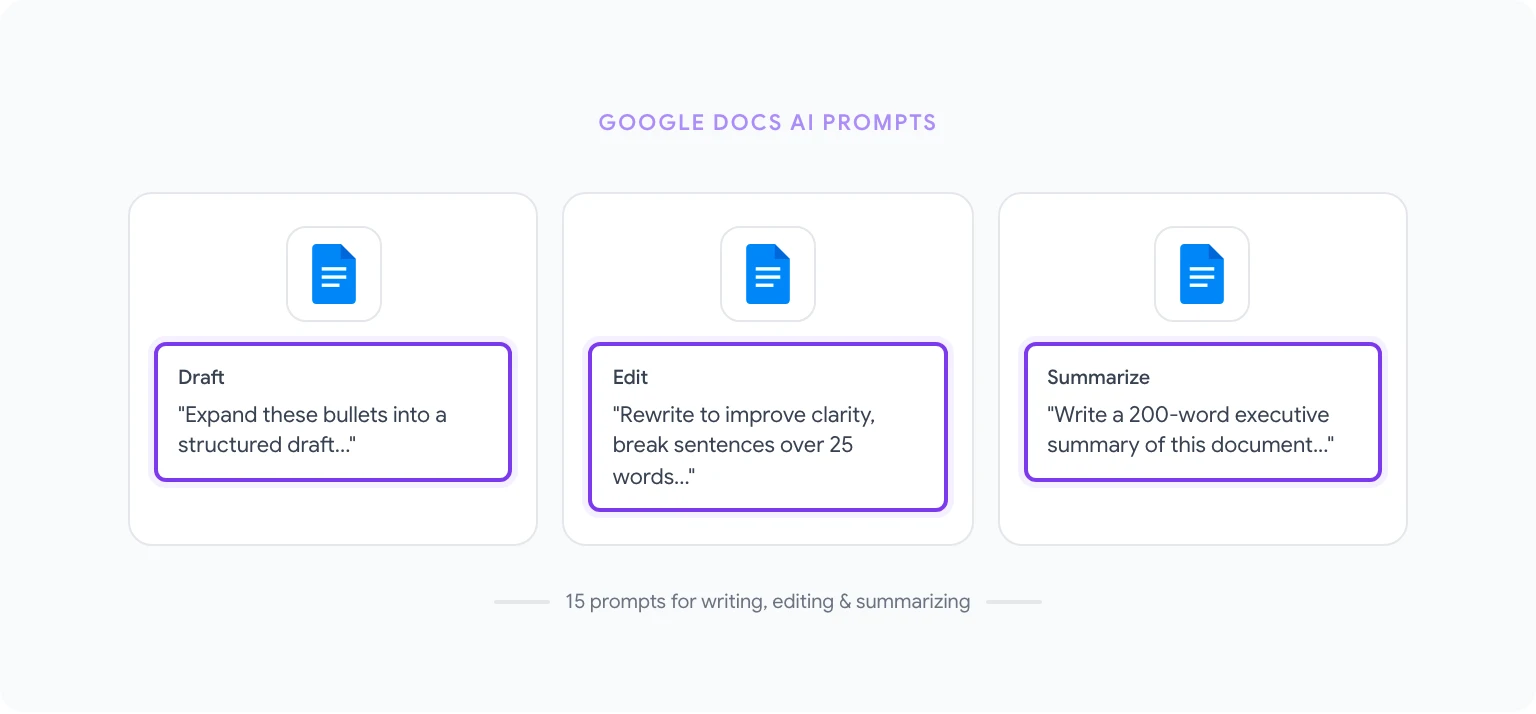
Dessa 15 prompter täcker de vanligaste skriv- och redigeringsuppgifterna i Google Docs.
1. Första utkast från punkter “Expandera dessa punkter till ett välstrukturerat första utkast. Varje punkt ska bli ett stycke på 80–120 ord. Behåll en [professionell/casual/teknisk] ton genomgående. [Klistra in punkter]” Output: Färdigt utkast för redigering.
2. Ledningssammanfattning “Skriv en 200-ords ledningssammanfattning av det här dokumentet. Fokusera på viktiga fynd, huvudrekommendationen och affärseffekten. Undvik jargong. Målgruppen är senior ledning med begränsad tid.” Output: Kortfattad sammanfattning att placera överst i rapporten.
3. Förbättra tydlighet och läsbarhet “Skriv om den valda texten för att förbättra tydlighet och läsbarhet. Dela upp meningar över 25 ord. Ersätt jargong med enkelt språk. Behåll alla faktapåståenden och data intakta.” Output: Renare version av det valda stycket.
4. Konvertera mötesanteckningar till åtgärdspunkter “Konvertera dessa mötesanteckningar till en strukturerad åtgärdspunktslista. För varje punkt inkludera: tilldelad ägare (om angiven), deadline (om angiven) och en enmeningsbeskrivning av uppgiften. Gruppera punkter efter prioritet: Hög, Medium, Låg.” Output: Formaterad åtgärdslista redo att dela.
5. Justera ton för målgrupp “Skriv om det här stycket för [målgrupp: t.ex. icke-tekniska chefer / nybörjaranställda / externa kunder]. Behåll kärnbudskapet identiskt men justera ordförråd, detaljnivå och antagen förkunskap.” Output: Målgruppsanpassad version av innehållet.
6. Generera dokumentöversikt “Jag behöver skriva ett [dokumenttyp] om [ämne]. Skapa en detaljerad översikt med H2- och H3-rubriker och en 1–2 meningsbeskrivning av vad varje avsnitt ska täcka.” Output: Fullständig dokumentöversikt att skriva från.
7. Skriv en slutsats “Skriv ett slutstycke för det här dokumentet. Sammanfatta de 3 huvudpunkterna, upprepa den centrala rekommendationen och avsluta med en tydlig handlingsuppmaning för läsaren.” Output: Avslutande stycke som binder ihop dokumentet.
8. Granska formattering “Granska det här dokumentet och flagga: (1) inkonsekvent nummerfomrmattering, (2) inkonsekvent versalisering i rubriker, (3) meningar över 30 ord som kan delas upp. Lista varje problem med relevant citat och föreslagen fix.” Output: Redigeringschecklist att arbeta igenom.
9. Lägg till exempel på abstrakta begrepp “Föreslå ett konkret verkligt exempel för varje abstrakt påstående eller princip i det här dokumentet. Formatera som [Ursprungligt påstående] → [Föreslaget exempel].” Output: Parade exempel att infoga vid abstrakta påståenden.
10. Summera för specifikt syfte “Summera det här dokumentet som om du briefar en kollega som behöver representera vår position på ett möte. Ge dem: bakgrund (2 meningar), vårt huvudargument (3 punkter), möjliga invändningar de kan möta och hur de svarar (2–3 par) och resultatet vi vill ha från mötet.” Output: Förhandssammanfattning för mötet.
11. Generera FAQ från dokument “Baserat på det här dokumentet, generera en FAQ med 8–10 frågor en läsare sannolikt har efter att ha läst det. Skriv tydliga, specifika svar för varje fråga.” Output: FAQ-avsnitt att lägga till i dokumentet.
12. Skriv om i aktiv form “Skriv om den valda texten så att alla passiva konstruktioner blir aktiva. Där ett subjekt saknas, härleda det mest logiska subjektet från kontexten.” Output: Mer direkt, läsbar version av texten.
13. Skapa innehållsförteckning “Baserat på rubrikstrukturen i det här dokumentet, generera en formaterad innehållsförteckning med H2-rubriker som huvudposter och H3-rubriker som underposter.” Output: Formaterad innehållsförteckning.
14. Minska ordantal med 30% “Förkorta det här dokumentet med ungefär 30% utan att förlora viktig information. Ta bort redundans, kombinera relaterade meningar och eliminera utfyllnadsfraser. Bevara all data och specifika påståenden.” Output: Tightare version av dokumentet.
15. Generera projektförslag “Skriv ett projektförslag för [projektnamn]. Inkludera: Problemformulering, Föreslagen lösning, Arbetsomfattning, Tidslinje, Resurskrav, Risker och åtgärder, och Förväntade resultat. Ca 600 ord.” Output: Komplett första utkast av förslaget.
Google Sheets-prompter: Formler, Analys, Datarensning
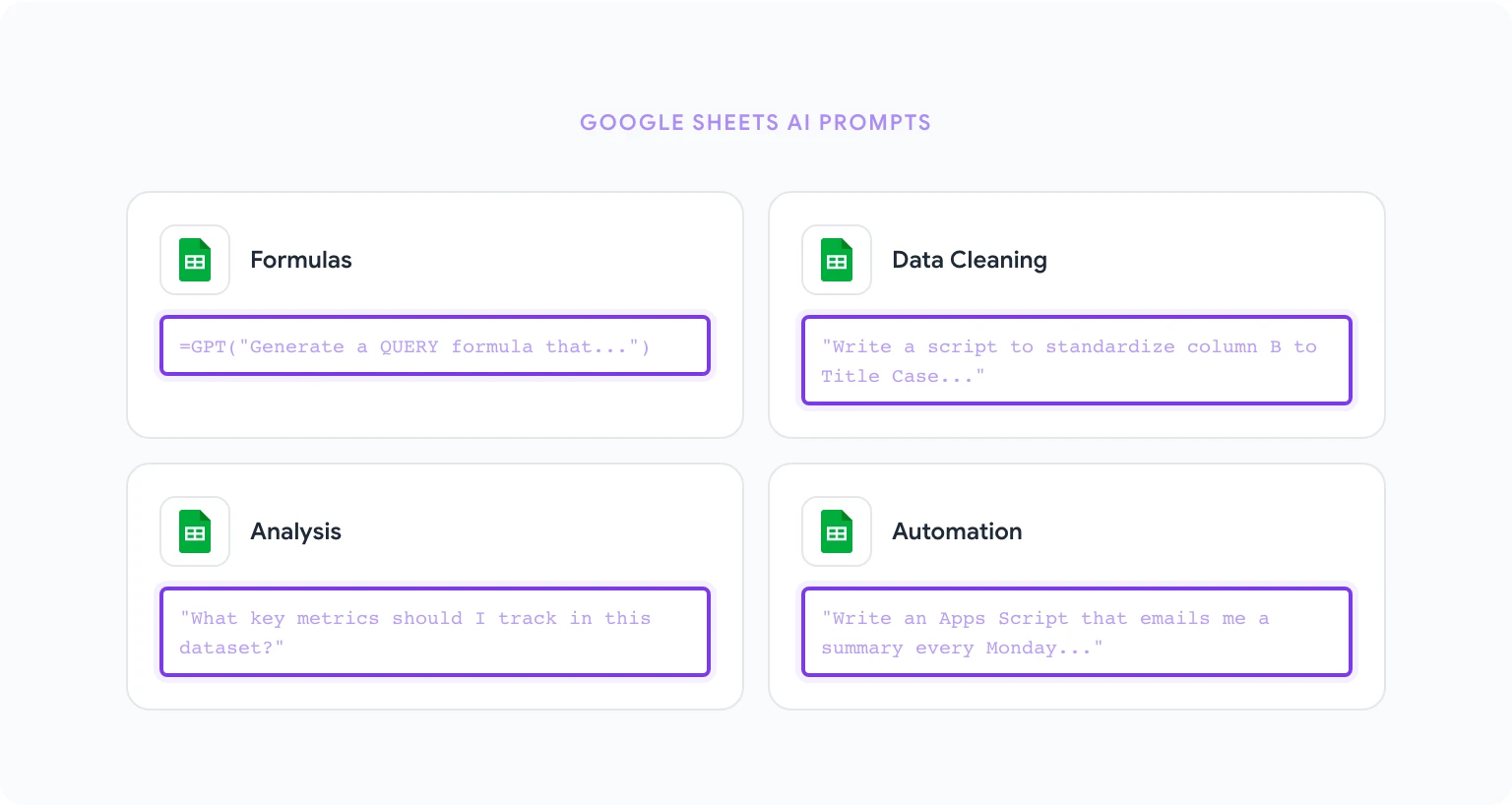
Dessa 15 prompter täcker de vanligaste analytiska och datahanteringsuppgifterna i Sheets.
16. Generera formel med förklaring “Skriv en Google Sheets-formel som [beskriv vad den ska göra]. Efter formeln, förklara vad varje del gör på enkelt språk.”
17. Rensa inkonsekvent data “Jag har en kolumn med företagsnamn med inkonsekvent formattering. Skriv en Google Sheets-formel eller Apps Script för att standardisera alla värden till Title Case utan extra mellanslag. Applicera på kolumn B.”
18. Skapa pivottabellstruktur “Beskriv stegen för att skapa en pivottabell i Google Sheets som visar [beskriv mål]. Mina data har dessa kolumner: [lista kolumner].”
19. Identifiera och hantera dubbletter “Skriv en Google Sheets-formel för att identifiera dubbletter i kolumn A och märka dem i kolumn B med ‘Dubblett’ eller ‘Unik’.”
20. Dynamisk rullista med validering “Förklara hur man skapar en dynamisk rullista i Google Sheets där alternativen i kolumn B ändras baserat på valt värde i kolumn A.”
21. Villkorlig formateringsregler “Skriv stegen för att tillämpa villkorlig formatering i Google Sheets: markera alla celler i kolumn C röda om värdet är under 0, gula om mellan 0 och 100, och gröna om över 100.”
22. ARRAYFORMULA för bulkbearbetning “Jag behöver tillämpa en formel på varje rad i kolumn D (rader 2–1000) som beräknar [beskriv beräkning]. Skriv detta med ARRAYFORMULA.”
23. Summera och analysera dataset “Titta på den här datamängden: [klistra in kolumnrubriker och 5–10 exempelrader]. Berätta: (1) Vilka nyckeltal jag bör spåra, (2) Tre formler jag bör lägga till, (3) Datakvalitetsproblem synliga i exemplet.”
24. Bygg dashboardlayout “Jag vill bygga en KPI-dashboard i Google Sheets för [beskriv affärsområde]. Beskriv layouten, vilka mätvärden att visa och vilka formler att använda.”
25. Skriv Apps Script för automatisering “Skriv ett Google Apps Script som körs varje måndag morgon och skickar mig ett e-postsammandrag av: totalt antal rader i Sheet1, rader där kolumn D är tom och summan av kolumn B.”
26. Prognos med FORECAST.LINEAR “Mina data har månader i kolumn A och månatlig intäkt i kolumn B (12 månaders historik). Skriv en formel med FORECAST.LINEAR för att projicera de nästa 3 månaderna.”
27. Konvertera text till nummer “Jag har en kolumn med värden formaterade som text som ser ut som valuta (t.ex. ‘kr 1 234,56’). Skriv en formel för att konvertera dem till numeriska värden.”
28. Tolka och dela textdata “Jag har en kolumn med fullständiga namn i formatet ‘Efternamn, Förnamn’ i kolumn A. Skriv formler för att extrahera förnamnet i kolumn B och efternamnet i kolumn C.”
29. QUERY-funktion för filtrering “Skriv en Google Sheets QUERY-formel som hämtar alla rader från Sheet1 där kolumn C är lika med ‘Aktiv’ och kolumn D är större än 1000.”
30. Skapa datainmatningschecklist “Jag bygger ett datainmatningsblad. Skriv en uppsättning datavalideringsregler för följande kolumner: [lista kolumner och vad de ska innehålla].”
Gmail-prompter: Svar, Uppföljningar, Kall Kontakt
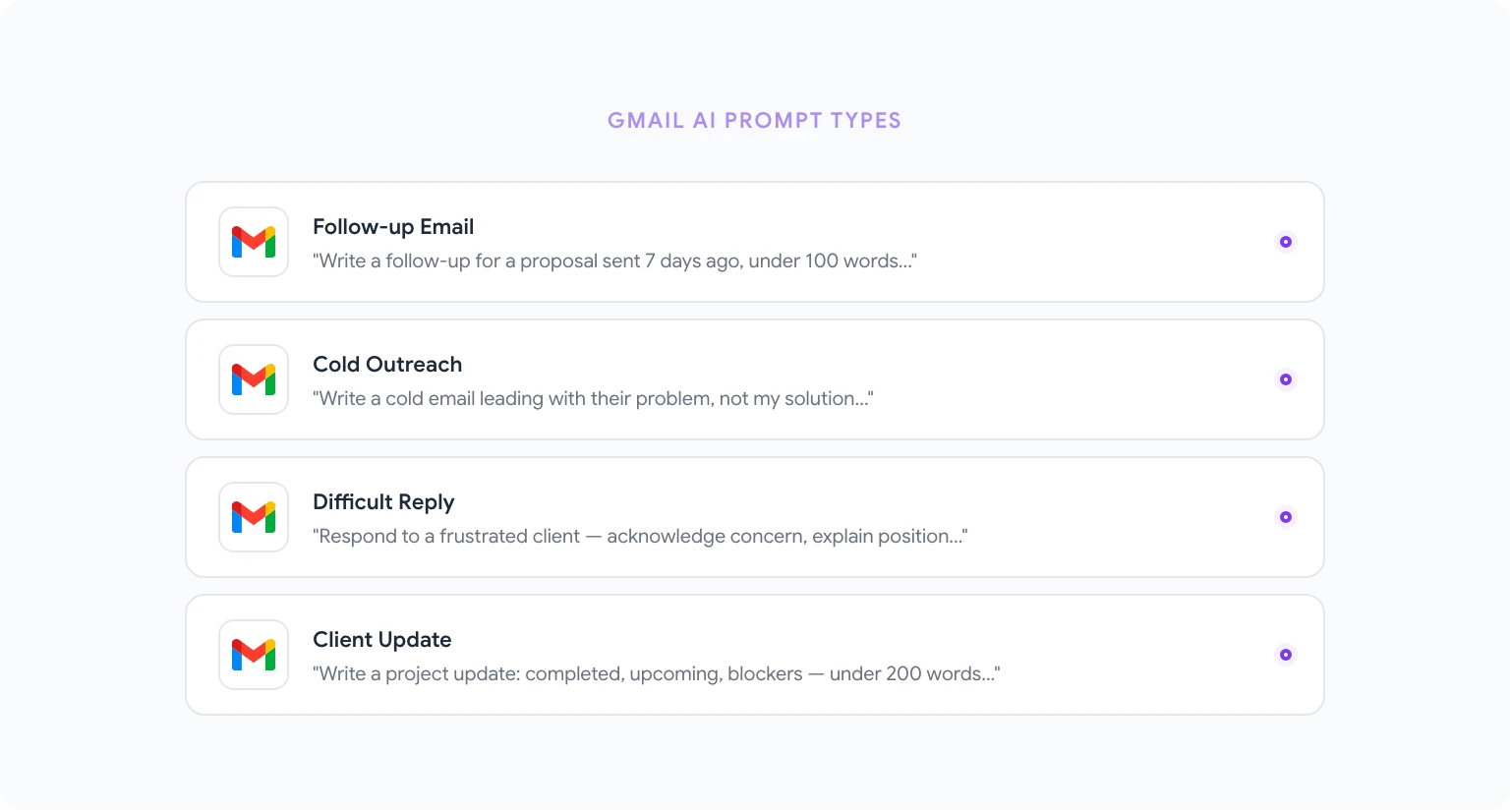
Dessa 12 prompter täcker mejluppgifterna som tar mest tid under en genomsnittlig arbetsdag.
31. Svara på ett svårt mejl “Jag fick det här mejlet: [klistra in mejl]. Avsändaren är [beskriv relation]. Jag behöver svara på ett sätt som: bekräftar deras oro, förklarar vår position utan att vara defensiv och föreslår ett nästa steg. Skriv ett svar på 150–200 ord.”
32. Uppföljning efter inget svar “Skriv ett uppföljningsmejl för ett [förslag / mötesförfrågan / leverans] jag skickade [tidsram] sedan utan svar. Håll det kort (under 100 ord), anta positiv avsikt och inkludera en tydlig enskild handlingsuppmaning.”
33. Kallt kontaktmejl “Skriv ett kallt kontaktmejl till [beskriv prospekt]. Mitt erbjudande är [kort beskrivning]. Nyckelproblemet jag löser åt dem är [problem]. Under 120 ord, ledning med deras problem inte min lösning.”
34. Avböja artigt “Skriv ett professionellt mejl som avböjer [mötesförfrågan / projekt / inbjudan] från [beskriv avsändare]. Var artig och kortfattad. Förklara inte för mycket.”
35. Begär deadline-förlängning “Skriv ett mejl som begär en [antal]-dagars förlängning på [leverans] som ska lämnas [datum]. Min anledning är [kort förklaring]. Under 150 ord.”
36. Eskaleringsmejl “Skriv ett eskaleringsmejl till [mottagare] om ett olöst problem: [beskriv problem]. Problemet har pågått i [tidsram]. Jag behöver [specifik lösning]. Ton: bestämd men professionell.”
37. Presentera två personer för varandra “Skriv ett kort mejl som presenterar [Person A] för [Person B]. Person A är [kort bio]. Person B är [kort bio]. Anledningen till introduktionen är [anledning]. Under 120 ord.”
38. Klientuppdateringsmejl “Skriv ett projektuppdateringsmejl till en klient. Nuläge: [kort status]. Vad vi slutförde den här veckan: [lista]. Vad som kommer härnäst: [lista]. Under 200 ord.”
39. Välkomstmejl för onboarding “Skriv ett välkomstmejl för en ny [kund / anställd / partner]. Inkludera: vad de kan förvänta sig under den första [tidsram], en nyckelåtgärd att vidta omedelbart och vem de kontaktar med frågor. Under 200 ord.”
40. Summera mejltråd “Summera den här mejltråden: [klistra in tråd]. Identifiera: vilka nyckeldeltagarna är, vilket beslut eller fråga som är i centrum, vilka positioner varje person har tagit och vad den nuvarande statusen är.”
41. Svar på ett klagomål “Skriv ett professionellt svar på det här kundklagomålet: [klistra in klagomål]. Bekräfta problemet, ta lämpligt ansvar, förklara vad vi gör för att lösa det och inkludera en tidslinje.”
42. Mötesförfrågans mejl “Skriv ett mejl som begär ett 30-minuters möte med [mottagare]. Syftet med mötet är [beskriv]. Erbjud tre tidsluckor. Under 100 ord.”
Google Slides-prompter: Översikter, Berättande, Design
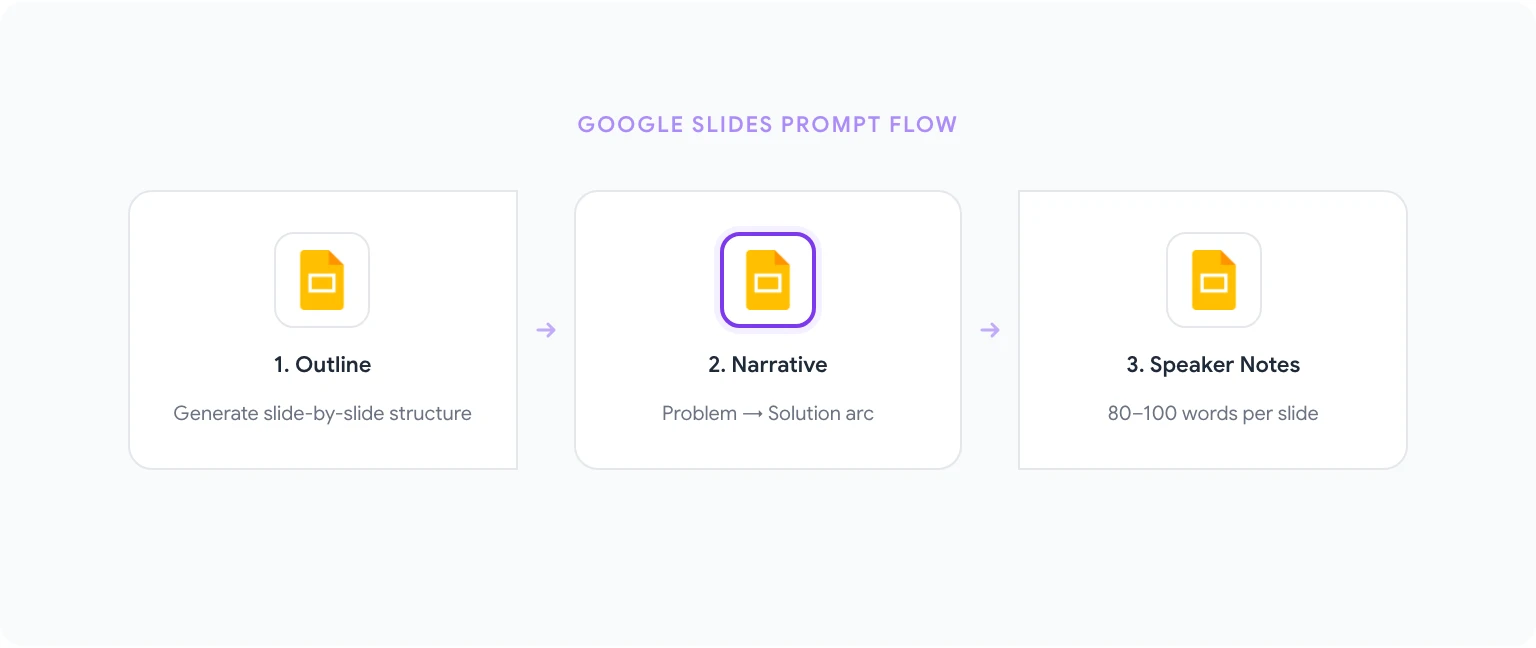
Dessa 8 prompter tar upp presentationsstruktur, berättarflöde och innehållsutveckling.
43. Generera presentationsöversikt “Skapa en [antal]-bild presentationsöversikt för [ämne]. Målgrupp: [beskriv]. Syfte: [informera / övertala / uppdatera / utbilda]. För varje bild inkludera: titel, 3–5 innehållspunkter och det ena nyckelbudskapet.”
44. Bygg berättelsebåge “Jag behöver omvandla den här data/informationen till en berättelsebåge för en affärspresentation: [beskriv innehåll]. Strukturera med en problem-lösning-berättelse: Inledning, Konflikt, Lösning, Resultat.”
45. Skriv talarnoter “Skriv 80–100 ords talarnoter för varje bild i den här översikten [klistra in översikt]. Noterna ska expandera på punkterna, förklara ‘varför det spelar roll’ och inkludera en övergångsmening till nästa bild.”
46. Skapa en ledningssammanfattningsbild “Skriv innehåll för en enskild ledningssammanfattningsbild: centralrekommendation, 3 stödjande skäl och en nyckelrisk. Formatera som en titel och 5 starka punkter.”
47. Generera databildkommentarer “Jag har ett diagram som visar [beskriv diagram]. Skriv titeln, undertiteln och 3 dataetiket-texter som lyfter fram det viktigaste insikten, en trend och en anomali.”
48. Skriv om punkter som fullständiga meningar “Skriv om dessa bilpunkter som fullständiga, fristående meningar som kommunicerar tydligt utan verbal förklaring. Varje mening ska vara 15–25 ord: [klistra in punkter]”
49. Invändningshanteringbilder “Jag presenterar [ämne] för [målgrupp]. Vad är de 4–5 mest sannolika invändningarna? För varje invändning, skriv ett svar att inkludera som backupbild.”
50. Anpassa en presentation för annan målgrupp “Jag har en presentation byggd för [ursprunglig målgrupp]. Jag behöver presentera samma innehåll för [ny målgrupp]. Vilka ändringar ska jag göra?”
Avancerade Prompter: Flerstegsarbetsflöden
När du är bekväm med enstaka uppgifter, skapar kedjning av dem sammansatt värde.
Vecklig rapporteringsarbetsflöde (Docs + Sheets):
- Kör Sheets Prompt #23 för att analysera data och identifiera nyckeltal.
- Kör Docs Prompt #2 (ledningssammanfattning) på siffrorna från steg 1.
- Kör Docs Prompt #7 (slutsats med handlingsuppmaning) för att avsluta rapporten.
Presentation från grunden (Docs + Slides):
- Kör Docs Prompt #6 (dokumentöversikt) för att kartlägga innehållet.
- Kör Slides Prompt #44 (berättelsebåge) för att strukturera det som presentation.
- Kör Slides Prompt #43 (fullständig översikt) för att utveckla bildinnehåll.
- Kör Slides Prompt #45 (talarnoter) för att förbereda leveransen.
Hur Man Sparar och Återanvänder Bästa Prompter
Prompter du använder mest ska aldrig omskrivas. GPT Workspaces promptbibliotek låter dig spara valfri prompt, namnge den och komma åt den med ett klick från valfri Google-app.
Starta med de prompter som matchar uppgifterna du gör mest idag. Spara de som levererar, förfina dem över tid och expandera till nya arbetsflöden när de blir relevanta. Det är metoden som förvandlar en lista med 50 prompter till ett genuint produktivitetssystem.


