
10 AI-produktivitetstips för Google Workspace som sparar timmar varje vecka
10 praktiska AI-produktivitetstips för Google Workspace — från återanvändbara promptbibliotek till batchbearbetning av data. Varje tips innehåller en specifik prompt och steg-för-steg-instruktioner.


De flesta använder Google Workspace på samma sätt som för fem år sedan: skriva, kopiera, klistra in, skicka. Apparna är bekanta, arbetsflödena känns etablerade, och det finns ingen uppenbar anledning att ändra sig. Den där bekvämligheten är precis det som gör AI-produktivitetstips för Google Workspace så värdefulla — du behöver inte bygga om ditt arbetsflöde från grunden. Du lägger bara till AI ovanpå det du redan gör, och tidsbesparingarna börjar omedelbart.
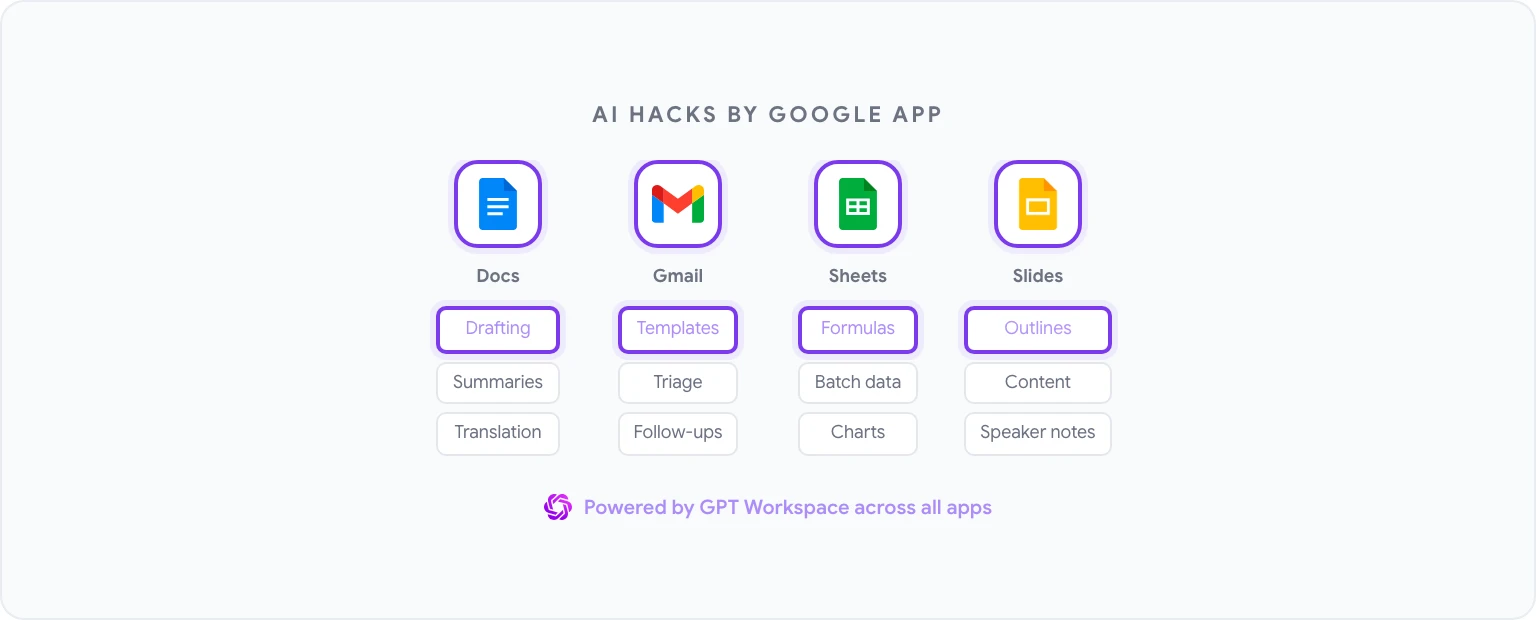
Dessa tio tips är de som konsekvent ger störst avkastning. Var och en fungerar med GPT Workspace, ett Chrome-tillägg och Google Workspace-tillägg som placerar AI direkt i Docs, Sheets, Slides och Gmail. Ingen flikbyten, ingen kopiering och inklistring — AI:n arbetar där ditt innehåll redan finns.
Varför dessa tips fungerar i alla Google-appar
Mönstret bakom varje tips är detsamma: ersätt ett manuellt, repetitivt steg med en AI-prompt som producerar en användbar första utskrift på några sekunder. Du granskar och förfinar fortfarande — den delen är viktig — men problemet med den tomma sidan försvinner, och den mentala belastningen av att formatera, strukturera och formulera rutininnehåll minskar dramatiskt.
Tipsen nedan sträcker sig över alla fyra större Google-appar. Vissa passar omedelbart in i ditt dagliga arbete; andra kan vara tillfälliga verktyg du tar till när en specifik uppgift dyker upp. I slutet kommer du att ha en tydlig bild av var AI kan absorbera mest friktion i ditt arbetsflöde.
Tips #1: Bygg ett återanvändbart promptbibliotek
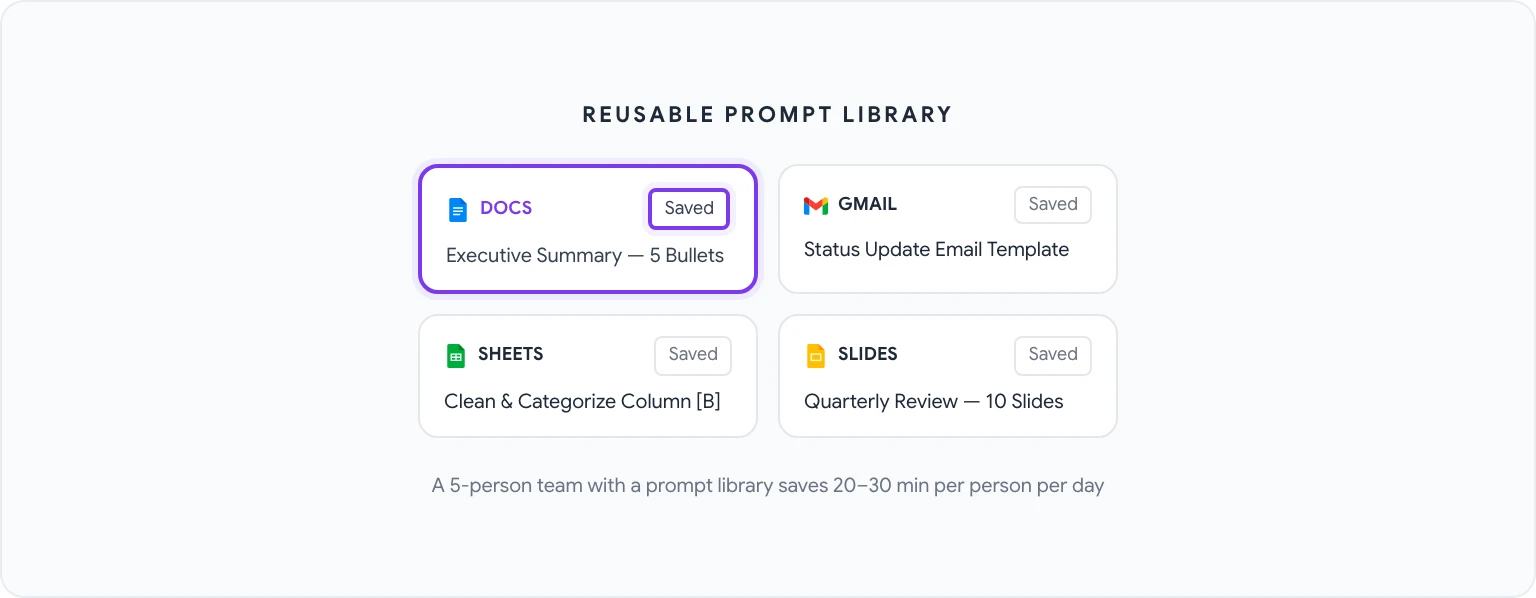
Det enskilt mest effektiva du kan göra är att sluta skriva prompts från grunden varje gång. De flesta yrkesverksamma använder samma 10–20 typer av prompts om och om igen — utkast till ledningssammanfattningar, städa upp mötesanteckningar, skriva statusuppdateringsmejl, generera formler — och varje gång de skriver dessa instruktioner från grunden, lämnar de tid på bordet.
GPT Workspace har ett inbyggt promptbibliotek där du kan spara, organisera och dela prompts i hela ditt team. Inställningen är en engångsinvestering:
- Öppna GPT Workspace-sidofältet i valfri Google-app.
- Navigera till fliken Promptbibliotek.
- Klicka på Ny prompt och ge den ett beskrivande namn (t.ex. “Ledningssammanfattning — 5 punkter”).
- Skriv hela prompten, använd
[PLACEHOLDER]för delar som ändras varje gång. - Spara den och kom åt den från biblioteket med ett klick nästa gång.
Ett välskött promptbibliotek som används av ett femmannateam kan spara varje person 20–30 minuter per dag. Det säkerställer också konsekvens — varje ledningssammanfattning från ditt team följer samma format, varje statusmejl träffar samma struktur.
Tips #2: Batchbearbeta data i Sheets med en prompt
Om du fortfarande bearbetar kalkylbladsdata rad för rad — kategoriserar, berikar, städar — slösar du tid som AI kan absorbera. Den viktiga insikten är att GPT Workspace kan generera en enda formel eller ett Apps Script-utdrag som bearbetar en hel kolumn på en gång.
Här är promptmönstret som fungerar:
“Jag har en kolumn med kundfeedbackkommentarer i kolumn B (rader 2–500). Skriv en formel eller Apps Script som kategoriserar varje kommentar i en av dessa kategorier: Pris, Funktionsförfrågan, Felrapport, Komplimang, Annat. Mata ut kategorin i kolumn C.”
Detta behandlas mer ingående i hur man använder AI i Google Sheets, men kärnprincipen gäller i stort: beskriv dina data, beskriv den transformation du vill ha, och låt AI:n skriva logiken. Du granskar utskriften och tillämpar den — AI:n gör implementeringsarbetet.
Tips #3: Auto-generera mötessammanfattningar
Mötesanteckningar är en av de mest allmänt ogillade dokumentationsuppgifterna. De är tillräckligt viktiga för att kräva någons uppmärksamhet, men tillräckligt mekaniska för att göra dem bra känns som ett slöseri med kvalificerad tid.
Arbetsflödet:
- Klistra in dina råa mötesanteckningar (eller en transkription om du har en) i ett Google Doc.
- Öppna GPT Workspace och kör denna prompt: “Konvertera dessa mötesanteckningar till en strukturerad sammanfattning med följande avsnitt: Nyckelbeslut, Åtgärdsuppgifter (med ansvarig och deadline om nämnts), Öppna frågor och Nästa steg. Använd punkter genomgående.”
- Granska och redigera utskriften — vanligtvis tar detta två minuter istället för femton.
För återkommande möten, spara detta som en namngiven prompt i ditt bibliotek (se Tips #1) så blir det en enklicksoperation. Team som standardiserar detta format gör också mötesanteckningar betydligt mer användbara, eftersom varje dokument följer samma struktur.
Tips #4: Skapa mejlmallar för varje scenario
De flesta yrkesverksamma skickar versioner av samma 8–10 mejl om och om igen: uppföljningar, projektstatusuppdateringar, avslag på förfrågningar, introduktioner, onboarding-välkomster. Istället för att skriva varje från början eller söka igenom skickade mejl efter en användbar version, kan AI generera ett komplett mallbibliotek på ungefär 30 minuter.
Börja med denna prompt i ett Google Doc:
“Generera 5 professionella mejlmallar för följande scenarier: (1) Uppföljning av ett obesvarat förslag efter en vecka, (2) Avböja ett mötesförslag artigt, (3) Be om en deadlineförlängning med en kort förklaring, (4) Introducera två kollegor som borde kopplas samman, (5) Meddela en klient att en leverans kommer att försenas. Varje mall ska vara 100–150 ord, upprätthålla en professionell men mänsklig ton och inkludera [PLACEHOLDER]-hakparenteser där personalisering behövs.”
Nu har du ett mallbibliotek. Spara dem i ett Google Doc, och nästa gång du behöver en, öppna det, kopiera relevant mall till Gmail och fyll i hakparenteserna. Mer om Gmail-specifika sidan av detta i AI-mejlskrivning med Gmail-prompts.
Tips #5: Generera presentationsdispositioner på 30 sekunder
Att bygga en presentation från grunden är en legitim tidssänka — inte för att bilderna är svåra att göra, utan för att besluta vad som ska på varje bild, i vilken ordning, med vilken betoning, kräver ansträngning som borde komma efter att strukturen är klar. AI kan hantera strukturen.
Prompt för Google Slides (via GPT Workspace):
“Skapa en dispositionsöversikt för 10 bilder för en kvartalsvis affärsöversyn. Målgruppen är senior ledning. Inkludera: bildtitel, 3-5 punkter med innehåll per bild och det viktigaste budskapet varje bild ska förmedla. Ämnen att täcka: Q1-prestation vs. mål, nyckelvinster, utmaningar som påträffats, rotorsaksanalys för missade mål, Q2-prioriteringar, resursbehov.”
Utskriften är en fullständig disposition du direkt kan omvandla till bilder. Om du arbetar med detta format regelbundet, läs hur man använder ChatGPT i Google Docs — samma utkastsarbetsflöde gäller för att bygga ut bildinnehåll i detalj innan du går in i Slides.
Tips #6: Översätt hela dokument utan att lämna Docs
Om ditt arbete involverar någon flerspråkig kommunikation — kundvända innehåll, partnerdokumentation, supportmaterial — är det traditionella arbetsflödet (kopiera till Google Translate, granska, klistra in tillbaka) långsamt och producerar resultat som ofta behöver betydande redigering.
GPT Workspace hanterar översättning med tonmedvetenhet, inte bara ord-för-ord-substitution:
- Markera texten att översätta, eller lämna inget markerat för fullständigt dokumentkontext.
- Prompt: “Översätt detta till [språk]. Behåll den professionella men tillgängliga tonen från originalet. Bevara all formatering, punkter och rubriker.”
- Granska utskriften i sidofältet, infoga eller ersätt sedan.
För dokument med teknisk terminologi, lägg till en ordlista i din prompt: “Använd följande översättningar för tekniska termer: [term] = [översättning].” Detta förhindrar att AI:n improviserar på specialiserat vokabulär.
Tips #7: Extrahera nyckelinfo från långa rapporter
Täta rapporter — analytikerforskning, juridiska dokument, revisionsfynd, leverantörsförslag — bär på viktig information begravd i 40 sidor text. Att läsa dem grundligt är sällan det bästa sättet att använda din tid. Att extrahera rätt information snabbt är det.
Använd denna prompt på vilket långt dokument som helst:
“Läs detta dokument och extrahera följande: (1) Huvudslutsatser eller rekommendationer, (2) Eventuella specifika siffror, datum eller kvantitativa fynd, (3) Risker eller farhågor som nämns, (4) Åtgärdsuppgifter eller nästa steg, (5) Eventuella beslut som kräver mitt godkännande eller input. Formatera som en strukturerad briefing, maximalt en sida.”
Detta fungerar särskilt bra för rapporter du får regelbundet men sällan behöver läsa i sin helhet. När du har byggt in detta i ditt arbetsflöde kommer du troligen aldrig att läsa en oextraherad rapport på samma sätt igen.
Tips #8: Auto-kategorisera din Gmail-inkorg
Gmails inbyggda kategorisering är grov — den delar upp mejl i Primärt, Kampanjer och Socialt, vilket inte hjälper dig att prioritera eller åtgärda uppgifter. AI kan applicera mycket mer användbar kategorisering baserat på ditt faktiska arbetsflöde.
Tillvägagångssättet: använd GPT Workspace i Gmail för att bearbeta grupper av mejl. Välj en grupp meddelanden (klistra in ämnesrader och utdrag i ett Doc om det behövs), sedan prompt:
“Kategorisera var och en av dessa mejl i en av följande hinkar: Behöver svar idag, Behöver svar denna vecka, Endast FYI, Väntar på svar, Arkivera. För varje mejl, ge kategorin och en mening med anledning.”
Detta är inte automatiserad triage (du initierar det fortfarande manuellt), men att köra denna process på din inkorg en gång om dagen — det tar ungefär 90 sekunder — är betydligt snabbare än att läsa varje mejl för att bestämma vad du ska göra med det.
Tips #9: Generera diagram från rådata
Google Sheets kan generera diagram, men att bestämma vilken diagramtyp som passar datan, ställa in den korrekt och märka ut den på lämpligt sätt tar längre tid än det borde. AI kan både rekommendera rätt diagramtyp och generera formeln eller skriptet för att bygga den.
Prompt:
“Jag har månatliga intäktsdata för 12 månader i kolumn A (månader) och kolumn B (intäkter). Vilken är den mest effektiva diagramtypen för att visa tillväxttrend och eventuella säsongsmönster? Skriv stegen för att skapa den i Google Sheets, inklusive hur man formaterar axlarna och lägger till en trendlinje.”
För mer komplex analys — pivottabeller, villkorsformateringsregler, flerseriesdiagram — fungerar samma mönster. Beskriv dina data och ditt mål, och låt AI:n specificera implementeringen. Guiden AI i Google Sheets har detaljerade exempel för vanliga analytiska arbetsflöden.
Tips #10: Bygg AI-drivna Google Forms-arbetsflöden
Google Forms är ofta underutnyttjat som ett arbetsflödesverktyg — det samlar in data, men vad som händer härnäst är vanligtvis manuellt. AI kan dramatiskt utöka dess användbarhet.
Två specifika tillämpningar:
Auto-generera formulärfrågor från ett mål: “Jag vill undersöka kunder efter ett produkt-onboarding-samtal för att förstå: övergripande tillfredsställelse, om de uppnått sitt uttalade mål, friktionspunkter de stött på och sannolikhet att rekommendera oss. Skriv 8–10 Google Forms-frågor med lämpliga svarsformat (flervals, skala, öppen text) för varje.”
Bearbeta formulärsvar i Sheets: När svar landar i ett Google Sheet, använd GPT Workspace för att analysera mönster: “Analysera dessa 50 öppna textsvar på frågan ‘Vad var mest förvirrande med onboarding?’ Gruppera dem i teman, räkna förekomster och rangordna efter frekvens.”
Detta stänger loopen mellan datainsamling och insikt utan att kräva en dataanalytiker.
Hur man kombinerar dessa tips till en daglig rutin
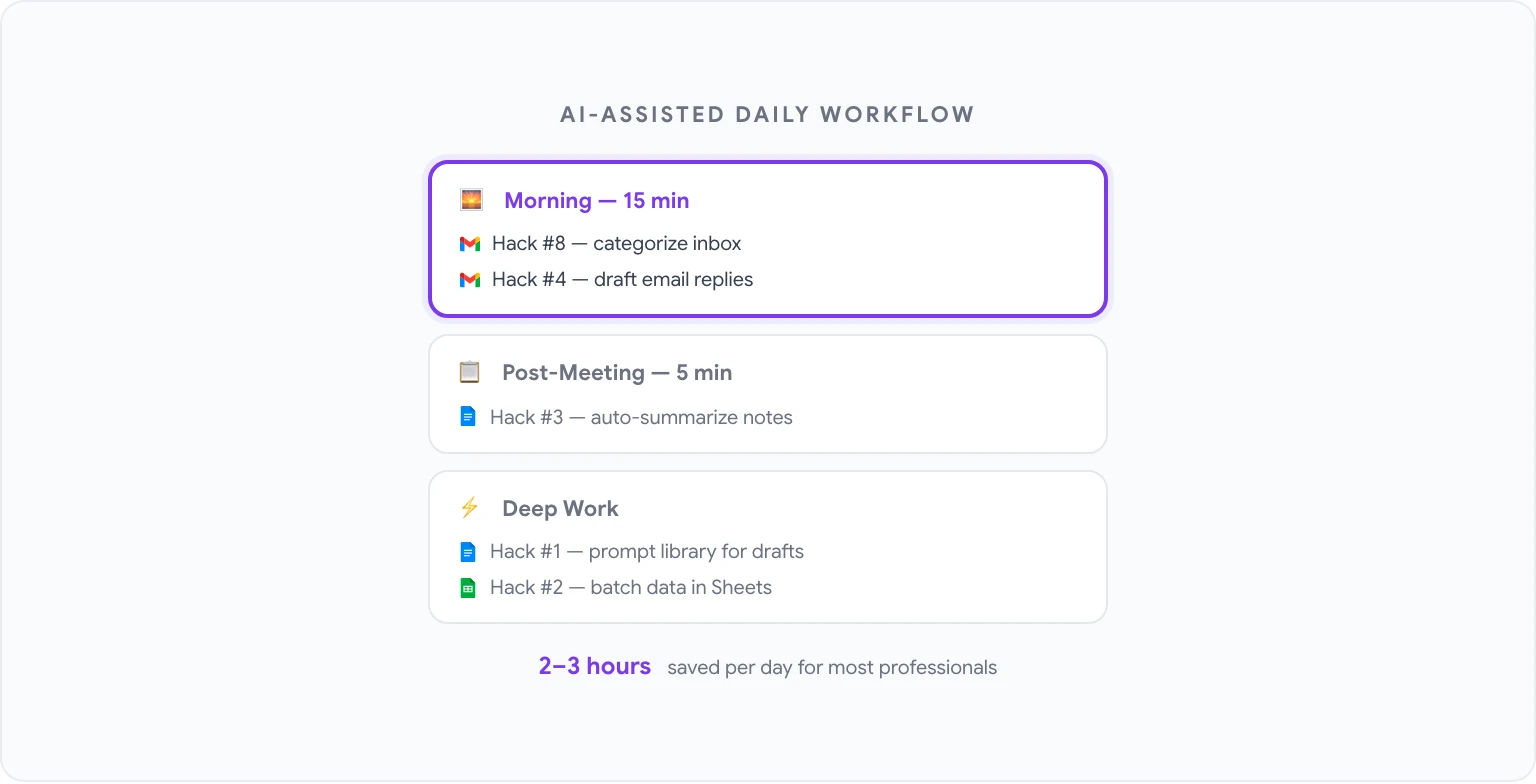
Det fulla värdet av dessa tips kommer från att bygga in dem i ett konsekvent dagligt arbetsflöde snarare än att ta till dem ibland. Så här ser en strukturerad AI-assisterad arbetsdag ut i praktiken:
Morgon (15 minuter):
- Kör Tips #8: kategorisera din nattliga inkorg. Flagga vad som behöver svar idag.
- Använd Tips #4-mallar för att skriva utkast till eventuella nödvändiga mejlsvar.
Under möten:
- Ta grova anteckningar som du normalt skulle göra.
Efter möte (5 minuter):
- Kör Tips #3: konvertera anteckningar till en strukturerad sammanfattning och skicka den.
Djuparbetsblock:
- Använd Tips #1 (promptbibliotek) för alla utkasts- eller redigeringsuppgifter i Docs.
- Använd Tips #2 när du har data att bearbeta i Sheets.
Veckovis:
- Kör Tips #7 på eventuella ackumulerade rapporter eller dokument.
- Använd Tips #5 för att skissa upp eventuella presentationer du behöver bygga.
Den totala tidsinvesteringen för att få alla tio tips att fungera är några timmar i förväg — mestadels för att bygga ditt promptbibliotek. Den löpande tidsbesparingen, för de flesta yrkesverksamma, mäts i timmar per vecka snarare än minuter.
För ett komplett bibliotek med prompts att använda i varje Google-app, se 50 bästa ChatGPT-prompts för Google Workspace. Och om du är redo att sätta allt detta i praktik, är GPT Workspace var du börjar — det är gratis att prova, utan någon konfiguration utöver att installera tillägget.


