
Hur man installerar och konfigurerar GPT Workspace: Chrome-tillägg + Add-on-guide
Komplett guide för att installera GPT Workspace som Chrome-tillägg eller Google Workspace Add-on. Täcker installation, val av AI-modell, hantering av prompts, teamdistribution och felsökning.


Att installera GPT Workspace Chrome-tillägget tar ungefär två minuter, men att få ut det mesta av det kräver att man förstår några konfigurationsbeslut på förhand: vilken installationsmetod som passar din situation, vilken AI-modell som ska användas för olika uppgifter och hur man konfigurerar verktyget så att det faktiskt förbättrar ditt arbetsflöde istället för att lägga till en sak till att hantera. Den här guiden täcker allt.
Oavsett om du är en ensam användare som konfigurerar för personlig produktivitet eller en IT-administratör som distribuerar till ett hundrapersoners team, hittar du de relevanta stegen här.
Chrome-tillägg vs Google Workspace Add-on: Vad är skillnaden?
GPT Workspace finns i två former, och rätt val beror på din kontext.
Chrome-tillägget är den vanligaste ingången. Du installerar det en gång i Chrome, och det aktiveras automatiskt när du öppnar Google Docs, Sheets, Slides eller Gmail. Tillägget injicerar AI-sidofältet i gränssnittet utan att någon per-app-konfiguration krävs. Det fungerar omedelbart över alla fyra apparna.
Begränsningen: det är knutet till Chrome på en specifik maskin. Om du använder flera datorer måste du installera tillägget på var och en (eller använda Chrome-profil-synkronisering). Det kräver också Chrome – det fungerar inte i Firefox, Safari eller andra webbläsare.
Google Workspace Add-on är det bättre valet för hanterade miljöer. En administratör kan distribuera det organisationenhetligt från Google Admin Console, vilket innebär att varje användare i organisationen får åtkomst utan att behöva installera något individuellt. Add-on-versionen är också tillgänglig från menyn Tillägg i varje Google-app, vilket gör den upptäckbar utan hantering av webbläsarens verktygsfält.
Add-on-versionen fungerar på samma sätt funktionellt – samma AI-sidofält, samma modeller, samma prompts – men den är begränsad till den specifika Google-app du befinner dig i, snarare än att köras passivt över alla dem samtidigt.
Rekommendation: Individuella användare och små team → Chrome-tillägg. Organisationer med en Google Workspace-administratör → Add-on distribuerad via Admin Console. Om du är osäker, börja med Chrome-tillägget. Du kan alltid byta.
Hur man installerar Chrome-tillägget (Steg för steg)
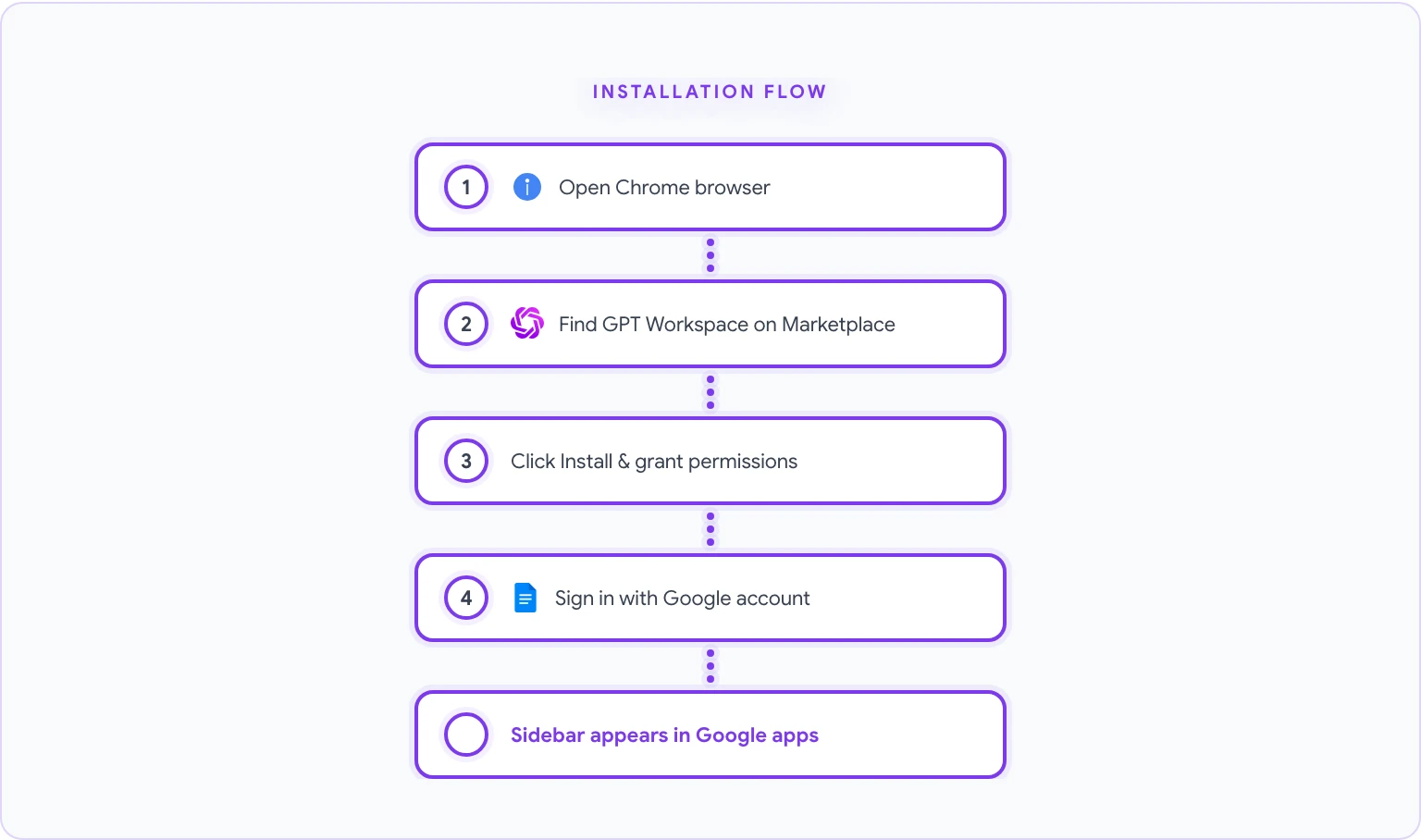
- Öppna Google Chrome på din dator eller bärbara dator.
- Gå till GPT Workspace-listan på Google Workspace Marketplace. Detta är den officiella listan – var försiktig med inofficiella tillägg med liknande namn.
- Klicka på den blå Installera-knappen. En dialogruta för behörigheter visas.
- Granska behörigheterna. GPT Workspace begär åtkomst till Google Docs, Sheets, Slides, Gmail och Drive. Dessa behörigheter är nödvändiga för att AI-sidofältet ska kunna läsa ditt dokumentinnehåll och skriva tillbaka resultat. Klicka på Tillåt.
- När det är installerat ser du GPT Workspace-ikonen (en liten ikon i ditt Chrome-verktygsfält, vanligtvis i det övre högra hörnet). Om du inte ser den, klicka på pusselikonen i Chrome-verktygsfältet för att hitta och fästa den.
- Klicka på tilläggsikonen och logga in med ditt Google-konto. Välj det konto som är kopplat till din Google Workspace om du har flera.
- En kort introduktionsgenomgång visas. Slutför den för att bekräfta att din konfiguration fungerar.
För att verifiera att installationen fungerade:
- Öppna ett Google Doc-dokument.
- GPT Workspace-sidofältet ska automatiskt visas på höger sida av skärmen.
- Om det inte visas, klicka på tilläggsikonen i Chrome-verktygsfältet för att växla det.
Det var allt. Tillägget är nu aktivt i alla Google-appar som stöds.
Hur man installerar som en Google Workspace Add-on
För individuell installation av Add-on (utan administratörsdistribution):
- Öppna Google Docs, Sheets eller Slides.
- Klicka på Tillägg i den övre menyraden.
- Välj Add-ons > Hämta add-ons.
- I Google Workspace Marketplace som öppnas, sök efter GPT Workspace eller GPT for Docs, Sheets, Slides.
- Klicka på listan och sedan på Installera.
- Bevilja de begärda behörigheterna och logga in med ditt Google-konto.
- Add-on kommer nu att visas under Tillägg > GPT for Sheets, Docs, Slides, Forms i varje Google-app som stöds.
För administratörshanterad distribution över en organisation:
- Logga in på Google Admin Console på admin.google.com.
- Gå till Appar > Google Workspace Marketplace-appar.
- Klicka på Lägg till app i domäninstallationslista och sök efter GPT Workspace.
- Välj de organisationsenheter du vill distribuera till (eller välj rotorganisationen för alla).
- Välj om du vill tvinga-installera den (användare ser den automatiskt) eller tillåta användare att installera den själva.
- Klicka på Slutför. Distributionen sprids till användare inom några timmar.
Administratörer kan också konfigurera vilka AI-modeller som är tillgängliga för användare och ställa in organisationsnivå-standarder via GPT Workspace-administratörsinställningarna – användbart för att säkerställa att team endast använder godkända modeller.
Konfigurera din AI-modell
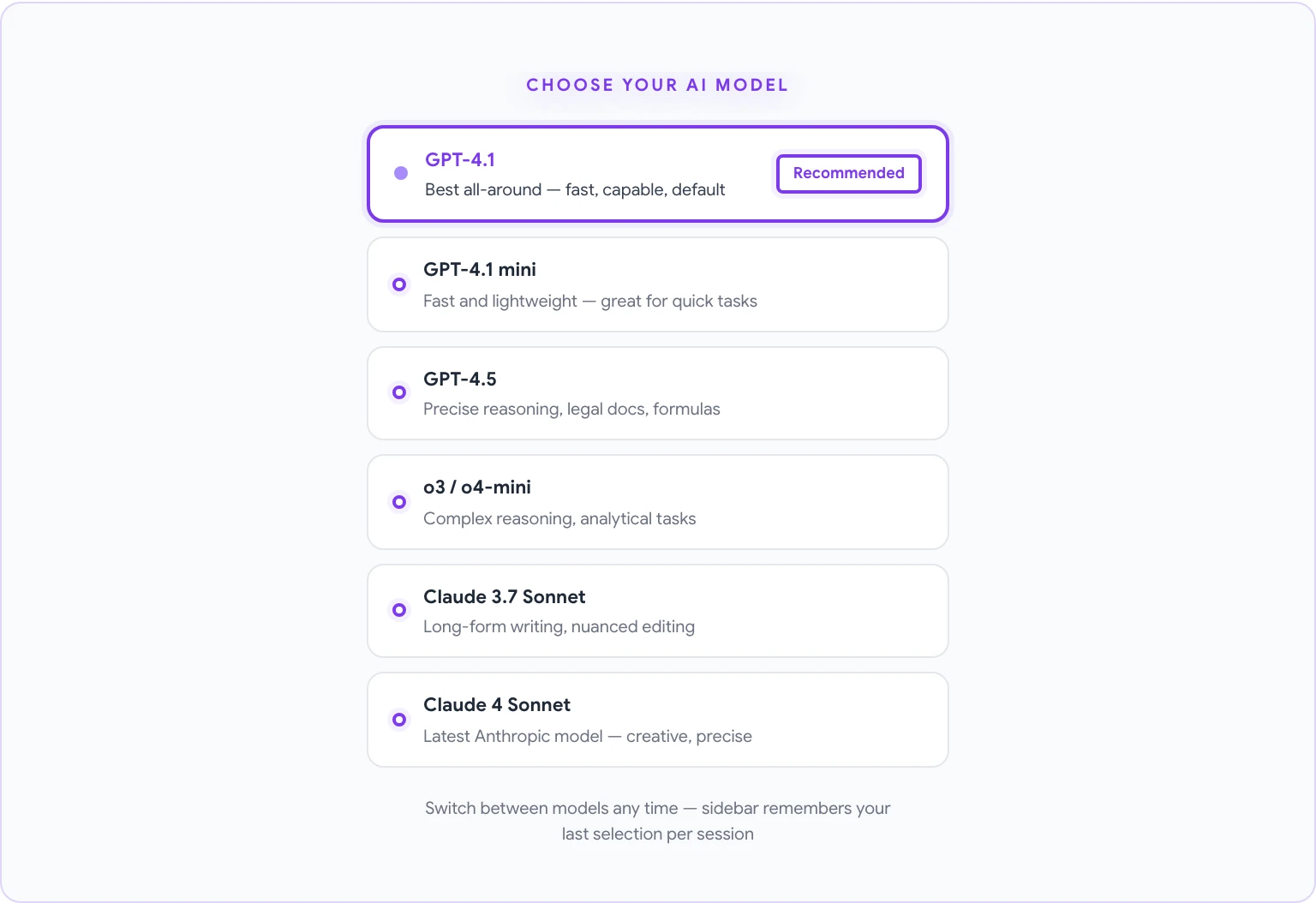
När du först öppnar GPT Workspace-sidofältet kommer du att vara på standardmodellen – vanligtvis GPT-4.1. Detta är en bra utgångspunkt, men du kan ändra den baserat på dina behov.
För att välja en modell:
- Öppna GPT Workspace-sidofältet i valfri Google-app.
- Klicka på modellnamnet högst upp i sidofältet (det visar den aktuella modellen).
- En rullgardinsmeny visar tillgängliga modeller. Välj den du vill ha.
Vägledning för modellval:
- GPT-4.1 – Standardvalet och det bästa allroundvalet. Snabb, kapabel och hanterar skrivande, analys, sammanfattning och översättning bra. Använd denna för de flesta uppgifter.
- GPT-4.1 mini – En lättare, snabbare version av GPT-4.1. Idealisk för snabba, repetitiva uppgifter där hastighet är viktigare än djup.
- GPT-4.5 – Bättre för uppgifter som kräver noggrant, precist resonemang (t.ex. analys av juridiska dokument, generering av komplexa formler). Kostar fler krediter.
- o3 / o4-mini – OpenAIs resonemangsmodeller, optimerade för flerstegsanalytiska uppgifter, matematik och komplexa logiska problem.
- Claude 3.7 Sonnet – Stark för långformsskrivande och nyanserad redigering. Om du tycker att GPT-4.1:s ton är för formell eller för vardaglig för en specifik uppgift, ger Claude ofta bättre stilistiska resultat.
- Claude 4 Sonnet – Anthropics senaste modell. Utmärkt för kreativt skrivande, detaljerat dokumentarbete och uppgifter som kräver nyanserad instruktionsföljning.
- Gemini Pro – Användbar om du vill jämföra med Googles inbyggda AI eller om du använder GPT Workspace som ett jämförelseskikt över modeller.
Om du är på en gratisplan har du tillgång till standardmodellen GPT-4.1. Betalda planer låser upp ytterligare modeller och högre användningsgränser. För en uppdelning av vad som ingår på varje nivå, se GPT Workspace prissida.
Du behöver inte förbinda dig till en enda modell. De mest erfarna användarna byter modeller mitt i en session beroende på uppgiften – GPT-4.1 för hastighet och allmänna uppgifter, Claude för redigeringsintensivt arbete, o3 för precisionsanalytiska uppgifter. Sidofältet kommer ihåg ditt senaste val per session.
Din första AI-uppgift i Google Docs
När det är installerat och konfigurerat, här är ett snabbt test för att bekräfta att allt fungerar korrekt:
- Öppna ett nytt Google Doc-dokument.
- GPT Workspace-sidofältet ska visas till höger. Om inte, klicka på tilläggsikonen i verktygsfältet.
- I promptfältet längst ner i sidofältet, skriv: “Skriv ett stycke introduktion för en guide om bästa praxis för distansarbete.”
- Tryck på Enter eller klicka på skicka-knappen.
- Efter några sekunder bör ett svar visas i sidofältet.
- Klicka på Infoga vid markör (eller Infoga om det är etiketten i din version) för att placera texten i ditt dokument.
Om detta fungerar är din installation komplett och fungerar korrekt.
För en fullständig genomgång av allt du kan göra i Google Docs med GPT Workspace – från att generera första utkast till att översätta dokument – se hur man använder ChatGPT i Google Docs. För Sheets-specifika arbetsflöden som formelgenerering och dataanalys, se hur man använder AI i Google Sheets.
Hantera prompts och mallar
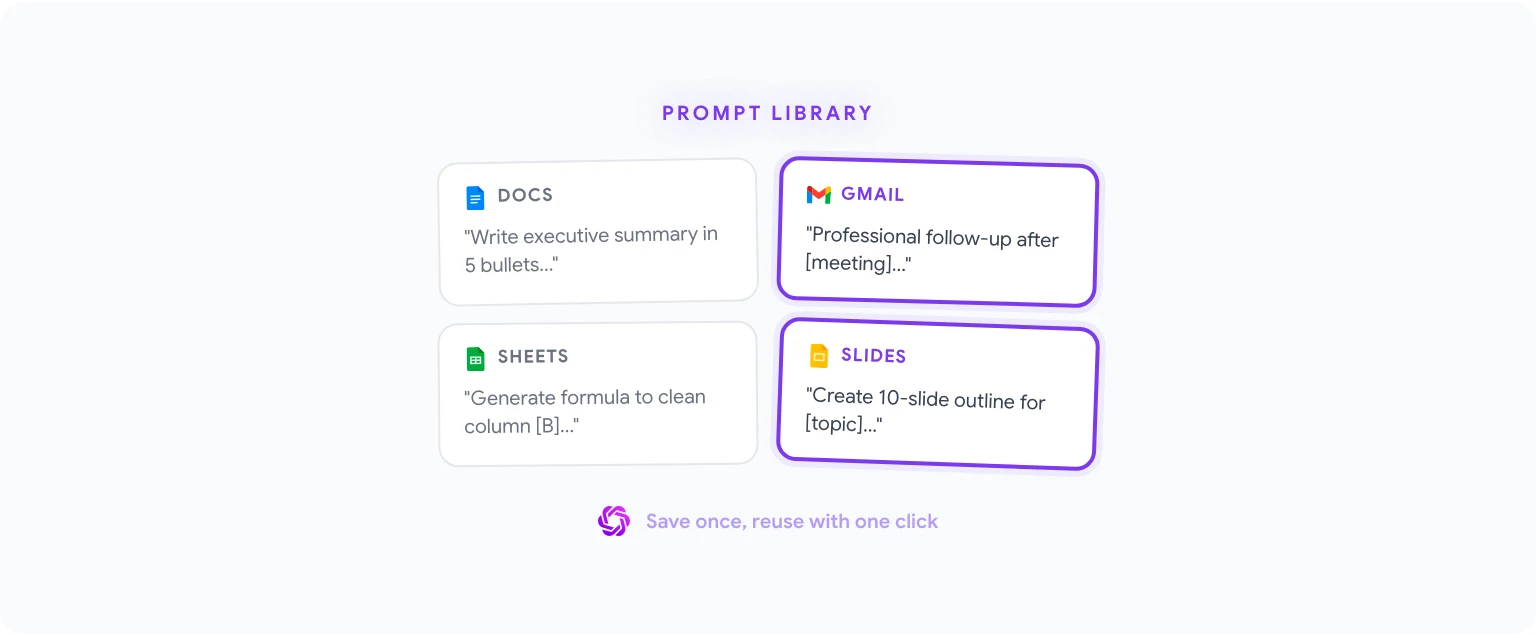
Promptbiblioteket är en av GPT Workspaces mest oanvända funktioner. Istället för att skriva samma instruktion varje gång kan du spara den en gång och återanvända den med ett enda klick.
För att spara en anpassad prompt:
- Skriv en prompt i sidofältet.
- Före eller efter att du kör den, klicka på bokmärkes


