
Hur man använder AI i Google Sheets: Automatisera formler, analyser och rapporter
En praktisk guide till att använda AI i Google Sheets med GPT Workspace. Generera formler från vanligt språk, analysera data automatiskt, städa upp röriga kalkylblad och bygg rapporter – ingen kodning krävs.


De flesta som regelbundet använder Google Sheets stöter på samma tak: de vet vad de vill göra med sina data, men kan inte skriva formeln för det, eller så är formeln de skulle behöva ett inbäddat mardrömsscenario de helst inte vill underhålla. Att lära sig hur man använder AI i Google Sheets stänger helt och hållet det gapet. Du beskriver vad du vill ha på vanligt språk, och AI:n skriver formeln – eller kör analysen – åt dig.
Den här guiden täcker den praktiska sidan av att använda AI i Google Sheets med GPT Workspace: generera formler, analysera och sammanfatta data, städa upp röriga kalkylblad, bygga rapporter och undvika de misstag som slösar tid. Ingen tidigare erfarenhet av avancerade formler eller dataanalys krävs.
Varför använda AI i Google Sheets?

Det ärliga svaret: för att formler är svåra att skriva, lätta att bryta och tidskrävande att förklara för någon annan. Den genomsnittliga kunskapsarbetaren som använder Sheets dagligen är inte en kalkylbladsexpert – de är en marknadsförare som följer kampanjbudgetar, en HR-chef som hanterar personalstyrka, en säljare som underhåller en pipeline eller en operationsledare som övervakar KPI:er.
Dessa användare vill inte lära sig ARRAYFORMULA eller inbäddade IF-kedjor. De vill ha kolumnen summerad per kategori, dubbletter borttagna, datan sorterad efter ett villkorligt villkor och en sammanfattning högst upp som uppdateras automatiskt. AI gör allt detta uppnåeligt utan några formelkunskaper.
Utöver formler lägger AI i Sheets till ett lager som Sheets aldrig haft inbyggt: naturlig språktolkning av dina data. Du kan fråga “Vilka är de tre bästa månaderna efter intäkter 2025?” och få ett direkt svar, istället för att behöva sortera, filtrera och bläddra igenom hundratals rader för att hitta det själv.
Om du redan använder AI i andra Google-appar är detta en naturlig förlängning. Samma verktyg som låter dig använda ChatGPT i Google Docs driver också Sheets-stöd – så du lär dig inte ett nytt gränssnitt.
Installera GPT Workspace för Google Sheets
Att komma igång tar ungefär två minuter:
- Gå till GPT Workspace-listan på Google Workspace Marketplace.
- Klicka på Install och bevilja de begärda behörigheterna. Tillägget behöver åtkomst för att läsa och skriva dina kalkylbladsdata – detta krävs för att det ska kunna infoga formler och resultat direkt i celler.
- Öppna vilket Google Sheet som helst. Klicka på Extensions i toppmenyn.
- Du kommer att se GPT for Sheets, Docs, Slides, Forms i Extensions-menyn. Klicka på det för att öppna AI-sidofältet.
Alternativt, om du har installerat Chrome-tillägget för Docs, aktiveras samma tillägg automatiskt i Sheets. Sidofältsgränssnittet är identiskt över alla Google-appar – samma promptinmatning, samma modellväljare, samma bibliotek med sparade prompts.
Ingen API-nyckel krävs för att komma igång. Den kostnadsfria nivån ger dig tillräckligt med interaktioner för att utvärdera verktyget innan du går vidare till en betald plan.
Hur man genererar formler med prompts på vanligt språk
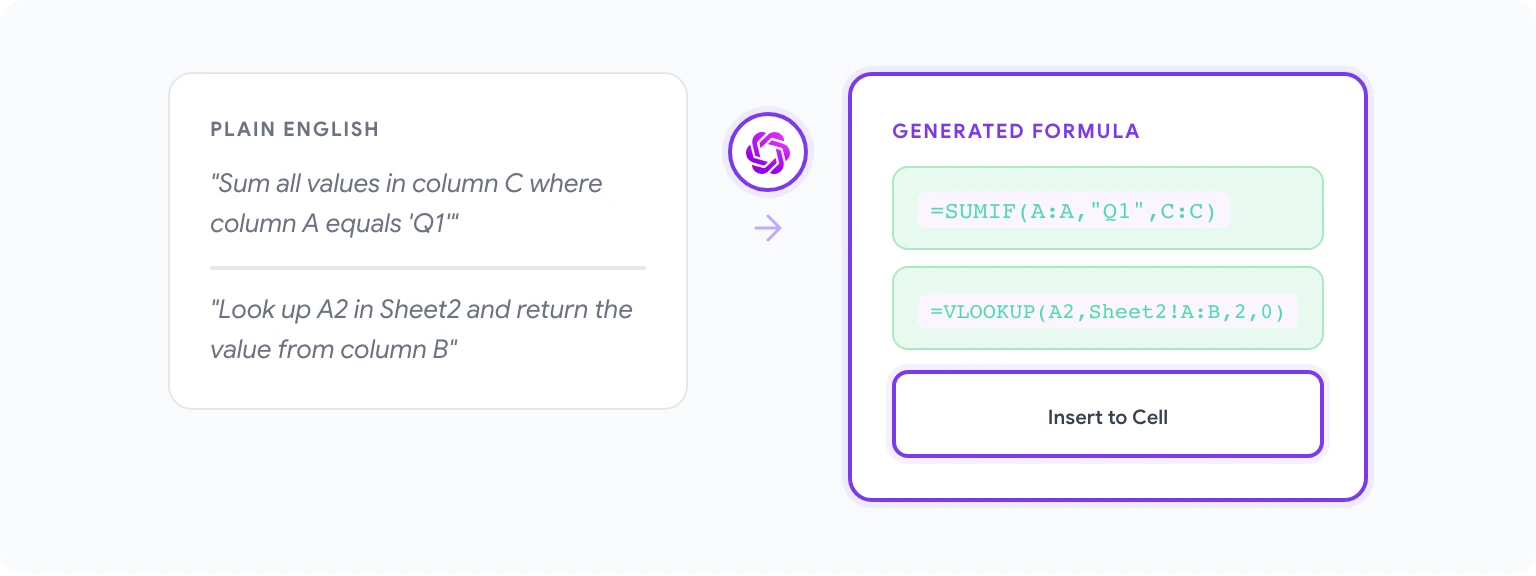
Det här är funktionen som omvandlar flest skeptiker. Här är det grundläggande arbetsflödet:
- Klicka på cellen där du vill att formeln ska hamna.
- Öppna GPT Workspace-sidofältet via Extensions > GPT for Sheets.
- Beskriv vad du vill att formeln ska göra. Var specifik med kolumnreferenser om du kan – det minskar risken att AI:n gissar fel.
- AI:n skriver formeln i sidofältet. Klicka på Insert för att placera den i den valda cellen.
- Kontrollera att den beter sig som förväntat, kopiera sedan till andra celler vid behov.
Exempel på prompts som fungerar bra:
- “Skriv en SUMIF-formel som summerar alla värden i kolumn C där kolumn A är lika med ‘Q1’.”
- “Skapa en formel i D2 som slår upp värdet i A2 mot tabellen i Sheet2!A:B och returnerar det matchande värdet från kolumn B.”
- “Skriv en formel som räknar antalet celler i kolumn B som innehåller ordet ‘pending’, skiftlägesokänsligt.”
- “Generera en ARRAYFORMULA som tillämpar en 15% rabatt på alla värden i kolumn E och placerar resultaten i kolumn F.”
AI:n hanterar komplexa multifunktionsformler lika bra som enkla. Om du behöver en formel som kombinerar INDEX, MATCH och IFERROR är det ofta snabbare att beskriva logiken på vanligt språk än att slå upp syntaxen själv.
När formeln är fel: klistra in formeln tillbaka i sidofältet med en förklaring av vad som gick fel – “Den här formeln returnerar ett fel när kolumn A är tom” – och be om en korrigering. AI:n kommer att rätta till den.
Hur man analyserar och sammanfattar data med AI
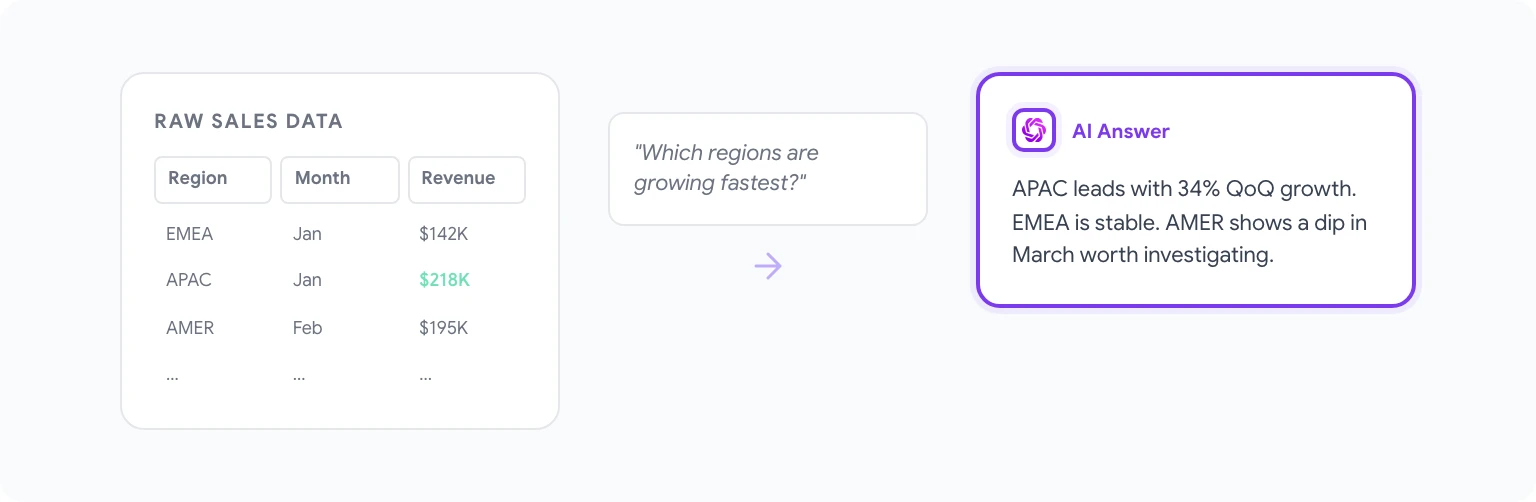
Rådata berättar ingenting förrän du tolkar dem. AI i Sheets låter dig ställa tolkande frågor direkt, utan att först bygga pivottabeller eller skriva sammanfattningsformler.
För att analysera data:
- Välj det dataområde du vill att AI:n ska analysera (t.ex. en tabell med försäljningssiffror per region och månad).
- I GPT Workspace-sidofältet, beskriv din fråga: “Sammanfatta de viktigaste trenderna i dessa data. Vilka regioner växer snabbast, och vilka månader hade högst försäljning?”
- AI:n läser dina valda data och returnerar en berättande sammanfattning i sidofältet. Du kan infoga den i kalkylbladet som ett textblock, eller bara läsa den och gå vidare.
För kvantitativa frågor med precisa svar:
- “Vad är det genomsnittliga ordervärdet för ordrar placerade i Q4 2025?”
- “Vilken produktkategori har högst returfrekvens baserat på dessa data?”
- “Lista de 5 bästa kunderna efter totalt utgifter, rankade från högst till lägst.”
AI:n kommer att beräkna och svara på dessa direkt. Det är snabbare än att bygga en pivottabell för en engångsfråga du aldrig behöver referera till igen.
För team som kör återkommande rapporter – veckovisa försäljningssammanfattningar, månatliga budgetgranskningar, kvartalsvisa prestationssammanfattningar – skapar kombinationen av detta med sparade promptmallar en konsekvent, repeterbar process. Se automatisera repetitiva uppgifter med AI för hur man bygger sådana arbetsflöden.
Hur man städar och standardiserar röriga data
Datarensning är en av de mest tråkiga delarna av att arbeta i Sheets, och det är där AI levererar en oproportionerlig tidsbesparing. Vanliga rensningsuppgifter som AI hanterar bra:
Standardisera inkonsekventa textvärden: Välj en kolumn med inkonsekventa poster – säg, “USA”, “United States”, “US”, “U.S.A.” – och prompt: “Skriv en formel som standardiserar alla variationer av United States till ‘United States’.” AI:n kommer att generera en inbäddad SUBSTITUTE- eller IFS-formel för att fånga de vanligaste variationerna.
Extrahera strukturerade data från röriga strängar: Om du har en kolumn med ostrukturerad text som “John Smith - Account Manager - EMEA” och du behöver dela upp den i separata kolumner, prompt: “Skriv formler för att extrahera namn, jobbtitel och region från strängar formaterade som ‘Namn - Titel - Region’ i kolumn B.”
Ta bort dubbletter på ett smart sätt: Istället för att bara radera dubblettrader (vilket förlorar data), kan du prompta: “Skriv en formel som returnerar TRUE om värdet i A2 är en dubblett av någon tidigare rad i kolumn A.” Filtrera sedan med TRUE för att granska innan du raderar.
Datumformatering: Sheets importerade från andra system har ofta datum i inkonsekventa format. Prompts som “Skriv en formel för att konvertera datum i kolumn C formaterade som ‘MM/DD/YYYY’ till Google Sheets-datumvärden” ger tillförlitliga resultat.
Hur man automatiskt kategoriserar och taggar data
Kategorisering – tilldela etiketter till rader baserat på regler – är arbete som tidigare krävde antingen att man skrev komplexa IF-kedjor eller gjorde det manuellt. AI gör det mycket mer tillgängligt.
Regelbaserad kategorisering: “Skriv en formel för kolumn D som tilldelar ‘Hög’, ‘Medel’ eller ‘Låg’ prioritet baserat på följande regler: Hög om kolumn B är större än 10000 och kolumn C är mindre än 7, Medel om kolumn B är mellan 5000 och 10000, Låg annars.”
Textbaserad taggning: För en kolumn med kundfeedbacktext kan du använda AI för att generera en formel som kategoriserar poster som “Positiv”, “Negativ” eller “Neutral” baserat på nyckelord – eller så kan du be GPT Workspace att bearbeta en batch med rader och skriva kategorierna direkt om din dataset är tillräckligt liten för att passa i kontextfönstret.
Förslag på villkorlig formatering: Utöver formler kan du be AI:n att beskriva de villkorliga formateringsregler du behöver, och sedan tillämpa dem manuellt. Till exempel: “Vilken villkorlig formateringsregel skulle markera rader där kolumn E är mer än 20% under värdet i kolumn F?”
För HR-specifika användningsfall – kategorisera anställdas enkätresponser, tagga sökande efter kompetens, klassificera frånvaroanledningar – finns en mer detaljerad uppdelning i GPT Workspace för HR-chefer.


