
Hur man använder ChatGPT i Google Docs: En komplett guide för 2026
Lär dig hur du använder ChatGPT direkt i Google Docs med GPT Workspace. Steg-för-steg-guide som täcker installation, textgenerering, redigering, sammanfattning och översättning — inget flikbygge behövs.


Om du någonsin har öppnat en ny flik för att fråga ChatGPT något och sedan kopierat resultatet tillbaka till Google Docs, vet du redan om friktionen. Kontextbytet bryter din fokus, du tappar bort dig i dokumentet, och vad som borde vara en 10-sekunders uppgift tar två minuter. Att lära sig hur man använder ChatGPT i Google Docs direkt — utan att lämna dokumentet — är en av de mest effektiva produktivitetsförändringarna du kan göra 2026.
Den här guiden går igenom exakt hur du gör det med GPT Workspace, ett Chrome-tillägg som sätter AI direkt i dina Google Workspace-appar. I slutet kommer du att kunna generera, redigera, sammanfatta och översätta innehåll utan att någonsin öppna en annan flik.
Vad är GPT Workspace och hur fungerar det i Google Docs?
GPT Workspace är ett Chrome-tillägg och Google Workspace-tillägg som integrerar en ChatGPT-driven AI-sidofält direkt i Google Docs, Sheets, Slides och Gmail. Istället för att byta mellan verktyg får du ett permanent fönster på höger sida av ditt dokument där du kan ge instruktioner, applicera redigeringar och bygga innehåll — allt medan ditt dokument förblir öppet och synligt.
Under huven ansluter GPT Workspace till samma språkmodeller som driver ChatGPT (GPT-4o, GPT-4 och nyare versioner), plus Claude och Gemini om du föredrar dem. Skillnaden är kontext: AI:n kan läsa den text du har valt i ditt dokument, använda den som indata och skriva resultat direkt tillbaka i dokumentet. Denna tvåvägsintegration är vad som gör det verkligt användbart snarare än bara ett glorifierat urklippsverktyg.
Du behöver inte skriva instruktioner från grunden varje gång. GPT Workspace innehåller ett instruktionsbibliotek med mallar för vanliga skrivuppgifter — första utkast, sammanfattningar, omskrivningar, översättningar och mer. Du kan också spara dina egna anpassade instruktioner och dela dem i ditt team.
Steg 1: Installera GPT Workspace Chrome-tillägget
Det snabbaste sättet att komma igång är via Chrome-tillägget. Så här installerar du det:
- Öppna Google Chrome och navigera till Chrome Web Store-listan för GPT Workspace.
- Klicka på Lägg till i Chrome och bekräfta behörigheterna. Tillägget behöver åtkomst till Google Docs, Sheets, Slides och Gmail — det är så det läser och skriver dokumentinnehåll.
- När det är installerat ser du GPT Workspace-ikonen i din Chrome-verktygsrad.
- Klicka på ikonen och logga in med ditt Google-konto. Du kan börja på den kostnadsfria planen omedelbart.
Tillägget aktiveras automatiskt på alla Google Docs, Sheets, Slides eller Gmail-sidor du öppnar. Du behöver inte konfigurera något utöver att logga in.
Om du är på ett hanterat Google Workspace-konto (G Suite för företag) kan din administratör behöva godkänna tillägget. I så fall är alternativet att installera tillägget direkt via Tillägg > Tillägg > Hämta tillägg inuti Google Docs. Både Chrome-tillägget och Google Workspace-tillägget fungerar på samma sätt — Chrome-tillägget ger bara bredare täckning över hela Google Workspace-sviten.
Steg 2: Öppna Google Docs och kom åt AI-sidofältet
När tillägget är installerat:
- Öppna vilket Google Doc som helst (eller skapa ett nytt).
- Leta efter GPT Workspace-panelen på höger sida av skärmen. Den öppnas automatiskt när du är på en Google Docs-sida.
- Om panelen inte är synlig, klicka på GPT Workspace-ikonen i din Chrome-verktygsrad för att öppna den.
Sidofältet har några huvudområden: ett fält för instruktioner längst ner, din konversationshistorik i mitten och en modellväljare högst upp. För de flesta skrivuppgifter är standardmodellen GPT-4o rätt val — den är snabb, kapabel och hanterar långa dokument väl.
Du kan ändra storlek på sidofältet genom att dra i dess vänstra kant. Om du föredrar att arbeta i en smalare dokumentvy kan du också dölja sidofältet och komma åt AI:n via menyn Tillägg i Google Docs-verktygsraden.
Hur man genererar text med ChatGPT inuti Google Docs
Att generera nytt innehåll från grunden är där de flesta börjar. Arbetsflödet är enkelt:
- Placera markören där du vill att den genererade texten ska visas i dokumentet.
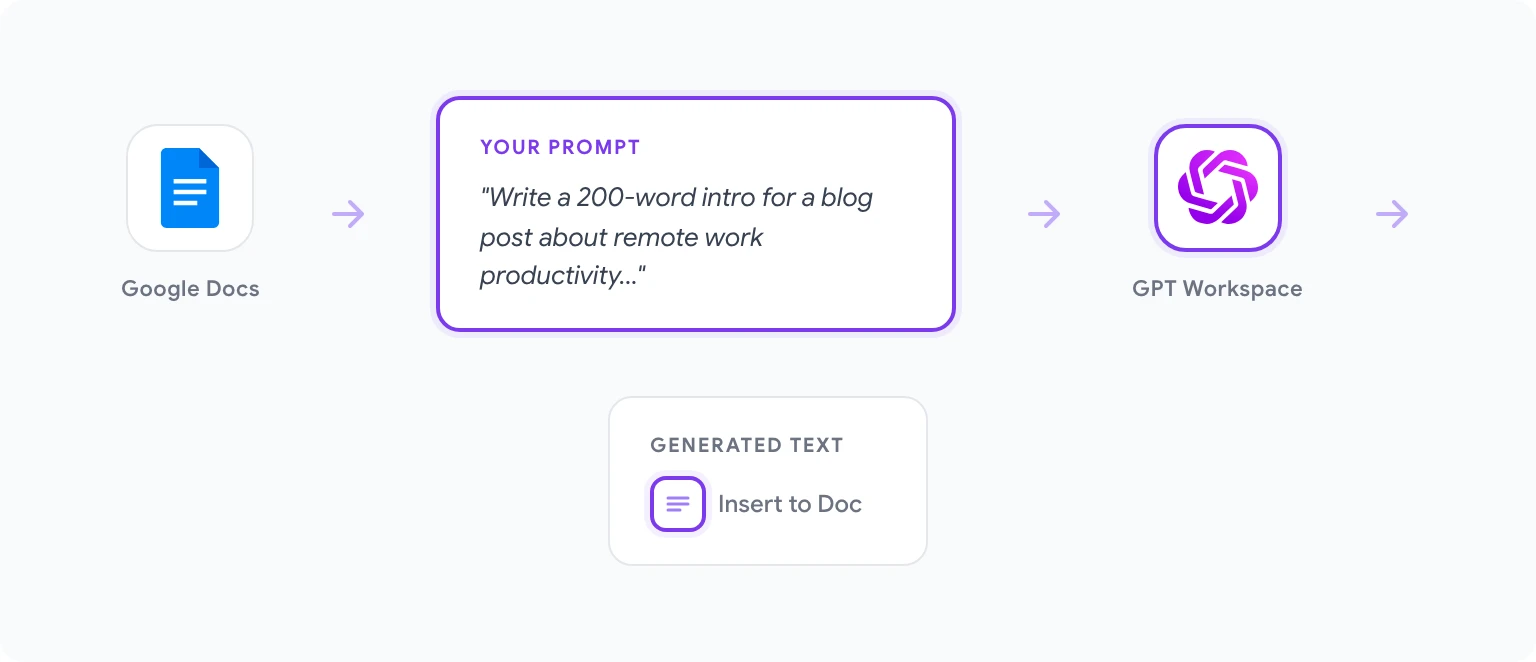
- I GPT Workspace-sidofältet, skriv en instruktion som beskriver vad du vill. Till exempel: “Skriv ett 200-ord långt introduktionsavsnitt för ett blogginlägg om produktivitet vid distansarbete för mjukvaruingenjörer.”
- Klicka på Generera eller tryck på Enter.
- AI:n kommer att skriva innehållet i sidofältet. Granska det, och om det ser bra ut, klicka på Infoga för att placera det direkt vid din markörposition i dokumentet.
Om det första utdatat inte är helt rätt kan du be om en revidering direkt i sidofältet — “Gör det mer avslappnat” eller “Lägg till en statistik om distansarbete” — utan att förlora kontexten från din ursprungliga begäran. AI:n kommer ihåg din konversation inom sessionen.
För längre texter är det mest effektiva tillvägagångssättet att först skapa en disposition för dokumentet, sedan använda GPT Workspace för att generera varje sektion individuellt. Detta håller AI:n fokuserad och producerar mer sammanhängande innehåll än att be om en 2 000-ord lång artikel i en enda instruktion.
Hur man redigerar, skriver om och förbättrar befintlig text
Det är här GPT Workspace verkligen visar sitt värde. För att redigera eller förbättra text du redan har skrivit:
- Välj texten i ditt Google Doc som du vill ändra.
- I GPT Workspace-sidofältet kommer den valda texten automatiskt att visas som kontext — du kommer att se en referens till “vald text” i instruktionsområdet.
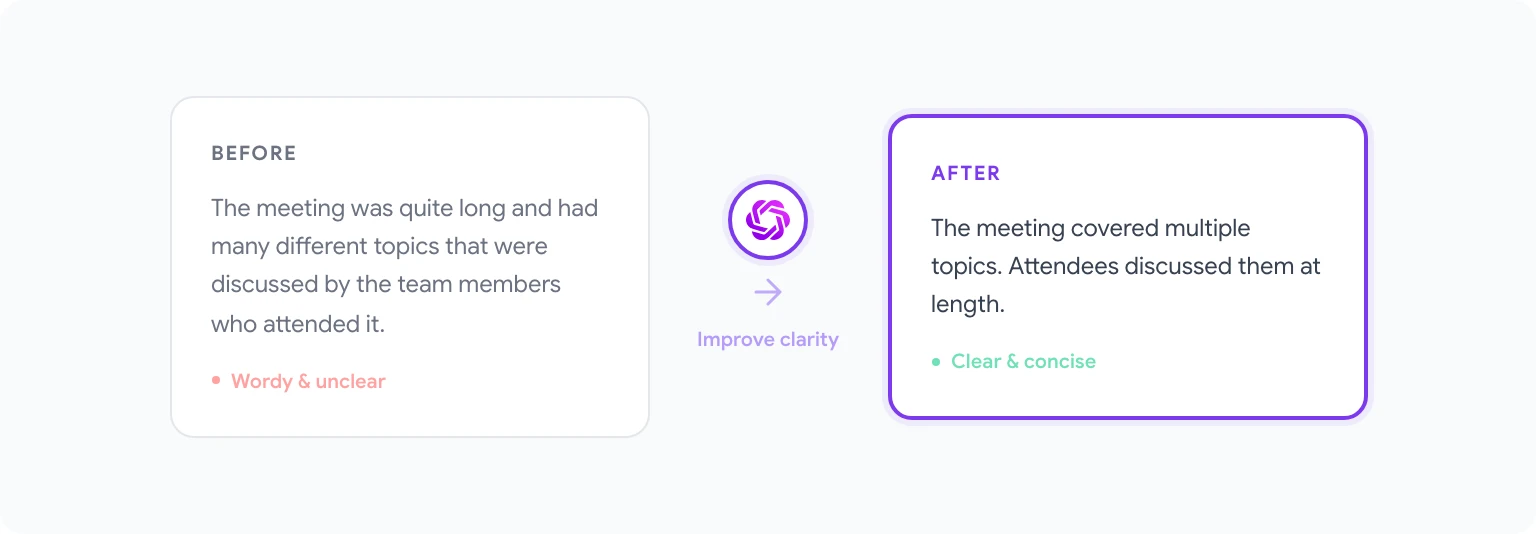
- Skriv din redigeringsinstruktion: “Förkorta detta till en mening,” “Gör detta mer formellt,” “Skriv om detta för att vara tydligare,” eller “Rätta grammatik och stil.”
- Granska resultatet i sidofältet och klicka på Ersätt markering för att byta ut originaltexten mot den förbättrade versionen.
Ersätt-markering-funktionen är tillräckligt snabb för att den förändrar hur du skriver utkast. Många författare använder den nu som ett redigeringslager i realtid: skriv en grov mening, markera den och tryck på “Förbättra tydlighet” — allt utan att bryta flödet. Om du vill göra samma sak för e-postutkast fungerar samma mönster med att skriva bättre e-postmeddelanden med AI i Gmail.
Ett praktiskt tips: var specifik i dina redigeringsinstruktioner. “Gör detta bättre” ger mediokra resultat. “Skriv om detta stycke på en åttondeklassnivå, med bibehållna fakta” producerar något du faktiskt kan använda.
Hur man sammanfattar långa dokument med AI
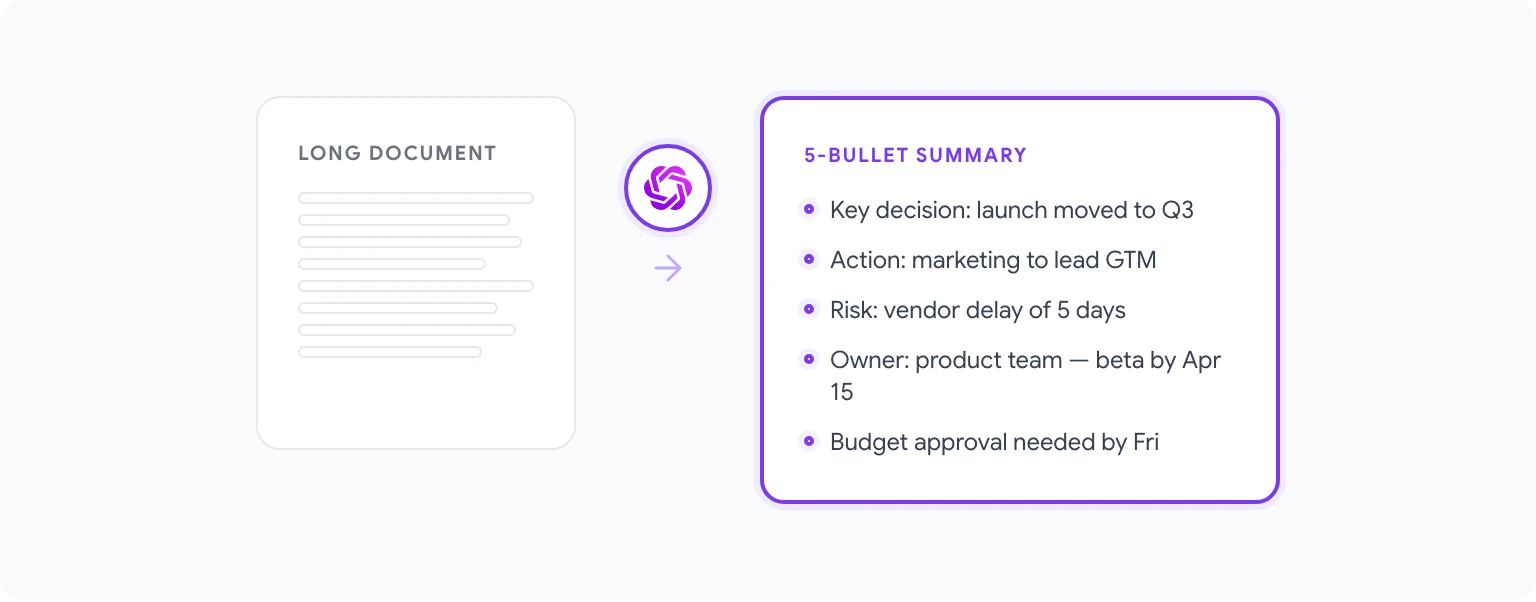
Sammanfattning är en av de mest praktiskt användbara funktionerna för kunskapsarbetare som läser långa rapporter, forskningspapper, mötesanteckningar eller juridiska dokument.
För att sammanfatta ett dokument:
- Öppna dokumentet du vill sammanfatta i Google Docs.
- I GPT Workspace-sidofältet, använd instruktionen: “Sammanfatta detta dokument i 5 punkter, fokusera på nyckelbeslut och åtgärder.”
- Om dokumentet är väldigt långt (mer än ~10 000 ord) kommer GPT Workspace att arbeta med det som är synligt eller valt. För bästa resultat med långa dokument, välj de viktigaste delarna innan du ger instruktionen.
Du kan också be om olika typer av sammanfattningar beroende på din publik: en ledningssammanfattning, en teknisk översikt, en förklaring på enkelt språk för icke-experter, eller en lista med öppna frågor från ett mötestranskript. AI:n anpassar sig till vilket format du än anger.
För team som använder Google Docs som en delad kunskapsbas kan sammanfattningsinstruktioner bli en del av ett standardarbetsflöde — varje dokument får ett “TL;DR”-avsnitt tillagt högst upp genom att köra en snabb AI-instruktion.
Hur man översätter dokument med GPT Workspace
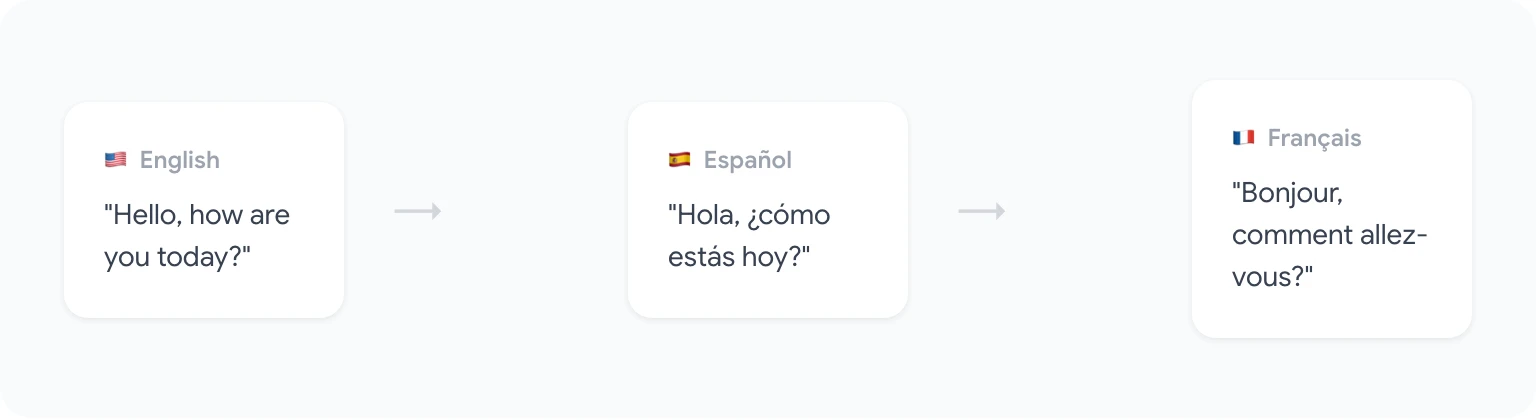
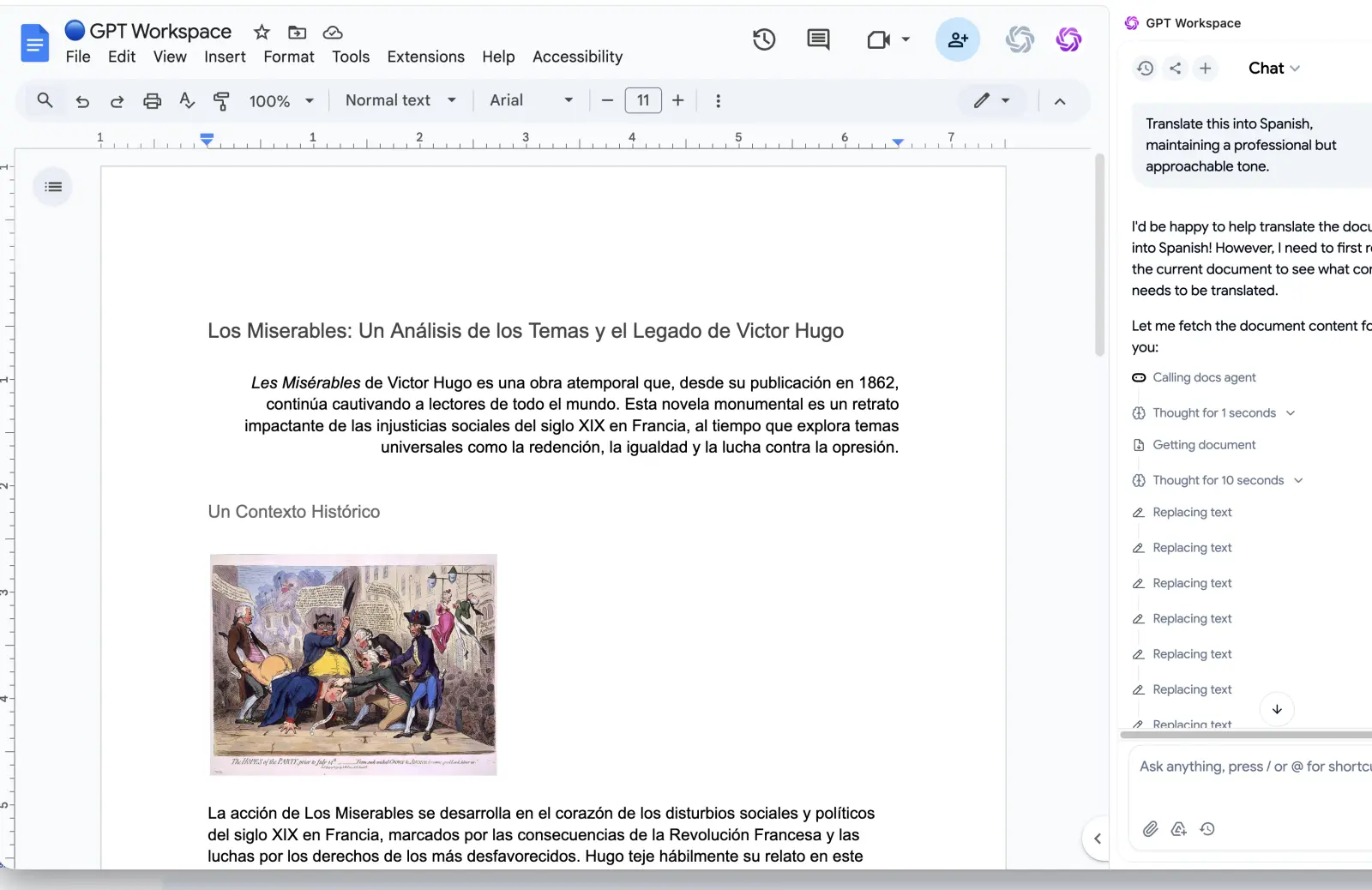
Översättning via GPT Workspace fungerar annorlunda än Google Översätt. Istället för en mekanisk ord-för-ord-ersättning förstår AI:n kontext och ton, vilket ger mer naturliga resultat — särskilt för marknadsföringstext, kundinriktat innehåll eller nyanserad professionell text.
För att översätta:
- Välj texten du vill översätta, eller lämna inget valt för att arbeta med hela dokumentet som är synligt i kontext.
- Skriv en instruktion: “Översätt detta till spanska, behåll en professionell men tillgänglig ton.”
- Den översatta texten visas i sidofältet. Klicka på Infoga eller Ersätt markering för att applicera den i dokumentet.
GPT Workspace hanterar alla större språk väl. För mindre vanliga språk kan resultaten variera, så det är värt att låta en modersmålstalare granska utdatat för kundinriktat innehåll.
En underutnyttjad funktion: efter översättning kan du ställa följdfrågor som “Låter denna översättning naturlig för en modersmålstalare i Mexiko?” för att få en grov kvalitetsbedömning. Det ersätter inte en professionell översättare för juridiska eller medicinska dokument, men för vardagligt affärsinnehåll är det mer än tillräckligt.
5 tidsbesparande instruktioner för Google Docs-användare
Skriv ett första utkast för varje sektion i denna disposition...


