
วิธีใช้ AI ใน Google Sheets: อัตโนมัติสูตร การวิเคราะห์ และรายงาน
คู่มือปฏิบัติสำหรับการใช้ AI ใน Google Sheets ด้วย GPT Workspace สร้างสูตรจากภาษาธรรมดา วิเคราะห์ข้อมูลอัตโนมัติ ทำความสะอาดสเปรดชีตที่รกรุงรัง และสร้างรายงาน — ไม่ต้องเขียนโค้ด


คนส่วนใหญ่ที่ใช้ Google Sheets เป็นประจำจะพบกับเพดานเดิม: พวกเขารู้ว่าต้องการทำอะไรกับข้อมูล แต่ไม่สามารถเขียนสูตรได้ หรือสูตรที่ต้องการเป็นสูตรซ้อนที่ซับซ้อนจนไม่อยากดูแล การเรียนรู้วิธีใช้ AI ใน Google Sheets ปิดช่องว่างนั้นอย่างสมบูรณ์ คุณอธิบายสิ่งที่ต้องการเป็นภาษาธรรมดา และ AI จะเขียนสูตร—หรือรันการวิเคราะห์—ให้คุณ
คู่มือนี้ครอบคลุมด้านปฏิบัติของการใช้ AI ใน Google Sheets ด้วย GPT Workspace: การสร้างสูตร การวิเคราะห์และสรุปข้อมูล การทำความสะอาดสเปรดชีตที่รกรุงรัง การสร้างรายงาน และการหลีกเลี่ยงข้อผิดพลาดที่เสียเวลา ไม่ต้องมีประสบการณ์ก่อนหน้ากับสูตรขั้นสูงหรือการวิเคราะห์ข้อมูล
ทำไมต้องใช้ AI ใน Google Sheets?

คำตอบที่ตรงไปตรงมา: เพราะสูตรเขียนยาก แตกง่าย และใช้เวลานานในการอธิบายให้คนอื่นฟัง ผู้ปฏิบัติงานด้านความรู้ทั่วไปที่ใช้ Sheets ทุกวันไม่ใช่ผู้เชี่ยวชาญสเปรดชีต พวกเขาคือนักการตลาดที่ติดตามงบประมาณแคมเปญ ผู้จัดการ HR ที่จัดการจำนวนพนักงาน ตัวแทนขายที่ดูแลไปป์ไลน์ หรือหัวหน้าฝ่ายปฏิบัติการที่ตรวจสอบ KPI
ผู้ใช้เหล่านี้ไม่ต้องการเรียน ARRAYFORMULA หรือเชน IF ซ้อนกัน พวกเขาต้องการรวมคอลัมน์ตามหมวดหมู่ ลบรายการซ้ำ เรียงลำดับข้อมูลตามกฎเงื่อนไข และสรุปที่ด้านบนที่อัปเดตโดยอัตโนมัติ AI ทำให้ทุกอย่างนั้นเป็นไปได้โดยไม่ต้องรู้สูตรใดๆ
นอกจากสูตรแล้ว AI ใน Sheets ยังเพิ่มชั้นที่ Sheets ไม่เคยมีมาก่อน: การตีความข้อมูลด้วยภาษาธรรมชาติ คุณสามารถถามว่า “3 เดือนที่มีรายได้สูงสุดในปี 2025 คือเดือนอะไร?” และได้คำตอบโดยตรง แทนที่จะต้องเรียงลำดับ กรอง และเลื่อนดูหลายร้อยแถวเพื่อหาเอง
หากคุณใช้ AI ในแอป Google อื่นๆ อยู่แล้ว นี่คือการขยายที่เป็นธรรมชาติ เครื่องมือเดิมที่ให้คุณใช้ ChatGPT ใน Google Docs ยังรองรับ Sheets ด้วย ดังนั้นคุณไม่ต้องเรียนรู้อินเทอร์เฟซใหม่
การติดตั้ง GPT Workspace สำหรับ Google Sheets
การตั้งค่าใช้เวลาประมาณสองนาที:
- ไปที่ รายการ GPT Workspace บน Google Workspace Marketplace
- คลิก ติดตั้ง และให้สิทธิ์ที่ขอ Add-on ต้องการสิทธิ์การอ่านและเขียนข้อมูลสเปรดชีตของคุณ—นี่คือสิ่งที่จำเป็นสำหรับการแทรกสูตรและผลลัพธ์โดยตรงในเซลล์
- เปิด Google Sheet ใดๆ คลิก ส่วนขยาย ในเมนูด้านบน
- คุณจะเห็น GPT for Sheets, Docs, Slides, Forms ในเมนูส่วนขยาย คลิกเพื่อเปิด AI sidebar
หรือหากคุณติดตั้งส่วนขยาย Chrome สำหรับ Docs แล้ว ส่วนขยายเดียวกันจะเปิดใช้งานใน Sheets โดยอัตโนมัติ อินเทอร์เฟซ sidebar เหมือนกันทุกประการในแอป Google ทั้งหมด ช่องป้อน prompt เดียวกัน ตัวเลือกโมเดลเดียวกัน ไลบรารี prompt ที่บันทึกไว้เดียวกัน
ไม่ต้องใช้ API key เพื่อเริ่มต้น ระดับฟรีให้การโต้ตอบเพียงพอที่จะประเมินเครื่องมือก่อนตัดสินใจใช้แผนที่ชำระเงิน
วิธีสร้างสูตรด้วย Prompt ภาษาธรรมดา
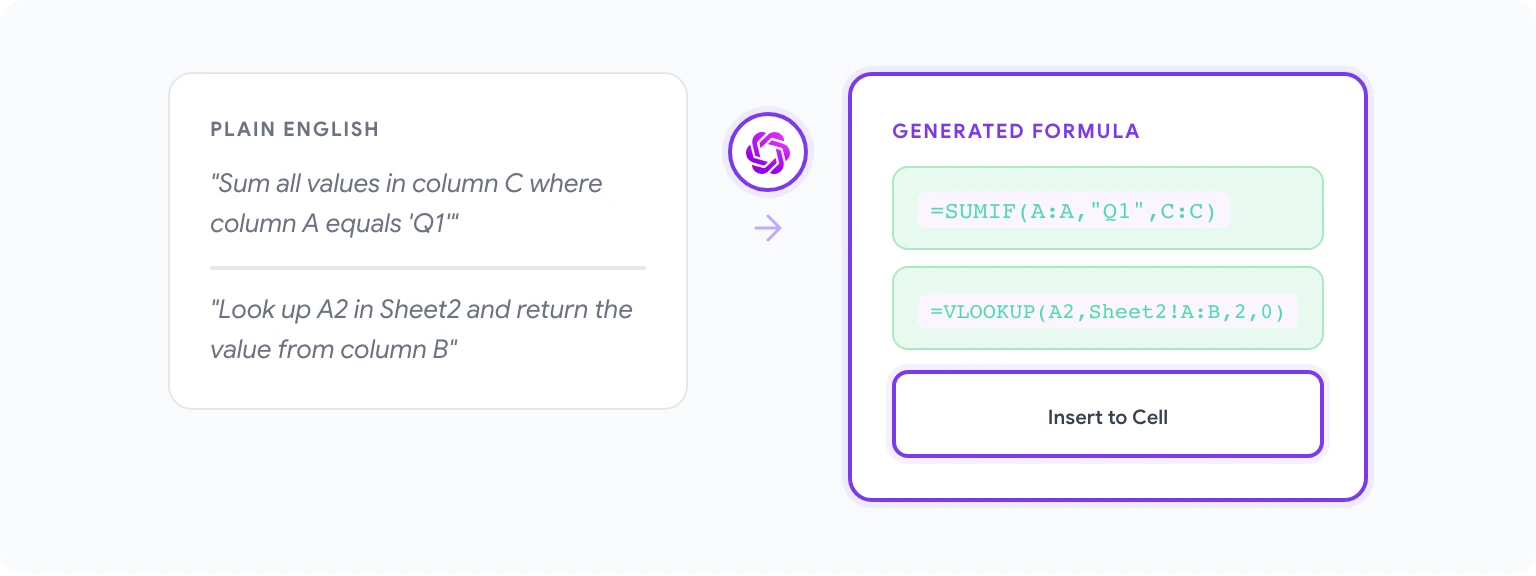
นี่คือฟีเจอร์ที่เปลี่ยนใจผู้คลางแคลงใจมากที่สุด ขั้นตอนการทำงานพื้นฐาน:
- คลิกบนเซลล์ที่คุณต้องการให้สูตรอยู่
- เปิด sidebar ของ GPT Workspace ผ่าน ส่วนขยาย > GPT for Sheets
- อธิบายสิ่งที่คุณต้องการให้สูตรทำ ระบุการอ้างอิงคอลัมน์ให้เฉพาะเจาะจงถ้าทำได้—ช่วยลดโอกาสที่ AI จะเดาผิด
- AI เขียนสูตรใน sidebar คลิก แทรก เพื่อวางในเซลล์ที่เลือก
- ตรวจสอบว่าทำงานตามที่คาดหวัง แล้วคัดลอกไปยังเซลล์อื่นตามต้องการ
ตัวอย่าง prompt ที่ใช้ได้ดี:
- “เขียนสูตร SUMIF ที่รวมค่าทั้งหมดในคอลัมน์ C ที่คอลัมน์ A เท่ากับ ‘Q1’”
- “สร้างสูตรใน D2 ที่ค้นหาค่าใน A2 กับตารางใน Sheet2!A:B และคืนค่าที่ตรงกันจากคอลัมน์ B”
- “เขียนสูตรที่นับจำนวนเซลล์ในคอลัมน์ B ที่มีคำว่า ‘pending’ โดยไม่คำนึงถึงตัวพิมพ์เล็กใหญ่”
- “สร้าง ARRAYFORMULA ที่ใช้ส่วนลด 15% กับค่าทั้งหมดในคอลัมน์ E และวางผลลัพธ์ในคอลัมน์ F”
AI จัดการสูตรหลายฟังก์ชันที่ซับซ้อนได้ดีพอๆ กับสูตรง่ายๆ หากคุณต้องการสูตรที่รวม INDEX, MATCH และ IFERROR การอธิบายตรรกะเป็นภาษาธรรมดามักจะเร็วกว่าการค้นหาไวยากรณ์เอง
เมื่อสูตรผิด: วางสูตรกลับเข้า sidebar พร้อมคำอธิบายว่าผิดอะไร—“สูตรนี้ส่งคืนข้อผิดพลาดเมื่อคอลัมน์ A ว่าง”—และขอให้แก้ไข AI จะแก้ไขให้
วิธีวิเคราะห์และสรุปข้อมูลด้วย AI
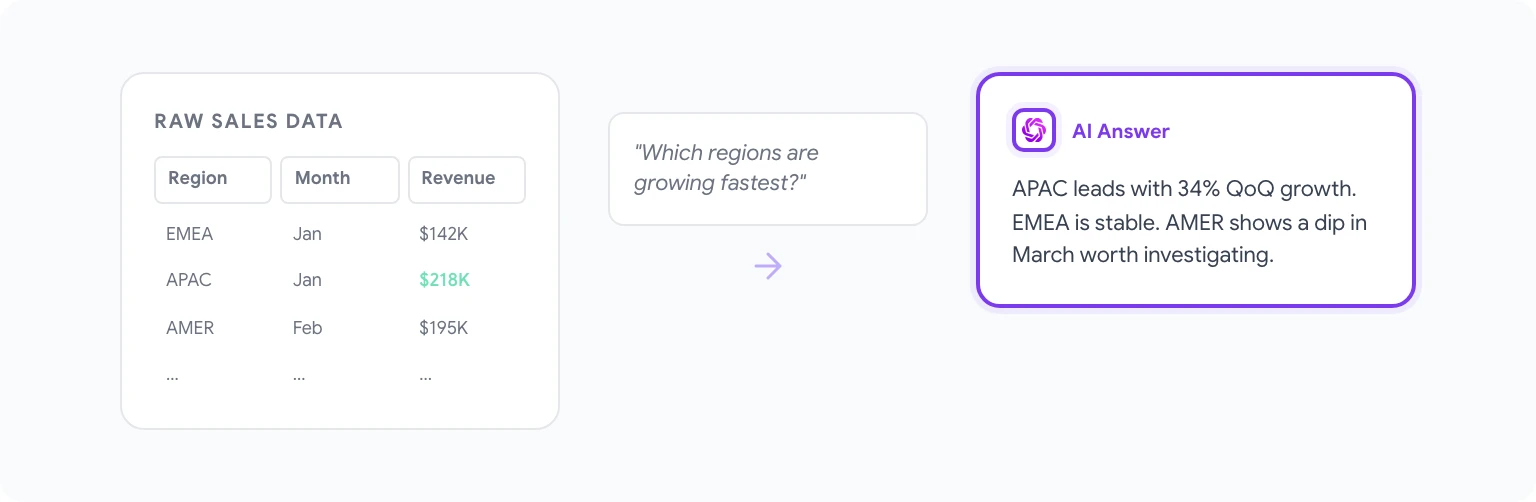
ข้อมูลดิบไม่บอกอะไรคุณจนกว่าคุณจะตีความมัน AI ใน Sheets ให้คุณถามคำถามเชิงตีความโดยตรงโดยไม่ต้องสร้างตาราง pivot หรือเขียนสูตรสรุปก่อน
วิเคราะห์ข้อมูล:
- เลือกช่วงข้อมูลที่คุณต้องการให้ AI วิเคราะห์ (เช่น ตารางตัวเลขยอดขายตามภูมิภาคและเดือน)
- ใน sidebar ของ GPT Workspace อธิบายคำถามของคุณ: “สรุปแนวโน้มสำคัญในข้อมูลนี้ ภูมิภาคใดกำลังเติบโตเร็วที่สุด และเดือนใดมียอดขายสูงสุด?”
- AI อ่านข้อมูลที่เลือกของคุณและส่งคืนสรุปเชิงบรรยายใน sidebar คุณสามารถแทรกเป็นบล็อกข้อความในชีต หรือแค่อ่านและดำเนินการต่อ
สำหรับคำถามเชิงปริมาณที่มีคำตอบที่แน่นอน:
- “มูลค่าสั่งซื้อเฉลี่ยสำหรับคำสั่งซื้อที่วางในไตรมาส 4 ปี 2025 คือเท่าไร?”
- “หมวดหมู่ผลิตภัณฑ์ใดมีอัตราการคืนสินค้าสูงสุดตามข้อมูลนี้?”
- “แสดงรายชื่อ 5 ลูกค้าแรกตามยอดรวม เรียงจากสูงสุดไปต่ำสุด”
AI จะคำนวณและตอบคำถามเหล่านี้โดยตรง เร็วกว่าการสร้างตาราง pivot สำหรับคำถามครั้งเดียวที่คุณไม่จำเป็นต้องอ้างอิงอีก
สำหรับทีมที่ทำรายงานซ้ำๆ — ข้อมูลสรุปยอดขายรายสัปดาห์ การทบทวนงบประมาณรายเดือน สรุปประสิทธิภาพรายไตรมาส — การจับคู่กับเทมเพลต prompt ที่บันทึกไว้จะสร้างกระบวนการที่สม่ำเสมอและทำซ้ำได้ ดูการทำให้งานที่ทำซ้ำๆ เป็นอัตโนมัติด้วย AI สำหรับวิธีสร้างขั้นตอนการทำงานแบบนั้น
วิธีทำความสะอาดและสร้างมาตรฐานข้อมูลที่รกรุงรัง
การทำความสะอาดข้อมูลเป็นส่วนที่น่าเบื่อที่สุดของการทำงานใน Sheets และ AI ให้การประหยัดเวลาที่ไม่สมส่วนที่นี่ งานทำความสะอาดทั่วไปที่ AI จัดการได้ดี:
การสร้างมาตรฐานค่าข้อความที่ไม่สม่ำเสมอ: เลือกคอลัมน์ที่มีรายการไม่สม่ำเสมอ เช่น “USA”, “United States”, “US”, “U.S.A.” แล้ว prompt: “เขียนสูตรที่สร้างมาตรฐานรูปแบบต่างๆ ของสหรัฐอเมริกาให้เป็น ‘United States’” AI จะสร้างสูตร SUBSTITUTE หรือ IFS ซ้อนกันเพื่อจับรูปแบบทั่วไปที่สุด
การดึงข้อมูลที่มีโครงสร้างจากสตริงที่รกรุงรัง: หากคุณมีคอลัมน์ข้อความที่ไม่มีโครงสร้าง เช่น “John Smith - ผู้จัดการบัญชี - EMEA” และต้องการแยกออกเป็นคอลัมน์แยก prompt: “เขียนสูตรเพื่อดึงชื่อ ตำแหน่ง และภูมิภาคจากสตริงที่มีรูปแบบ ‘ชื่อ - ตำแหน่ง - ภูมิภาค’ ในคอลัมน์ B”
การลบรายการซ้ำอย่างชาญฉลาด: แทนที่จะลบแถวซ้ำอย่างง่ายๆ (ซึ่งสูญเสียข้อมูล) คุณสามารถ prompt: “เขียนสูตรที่คืนค่า TRUE ถ้าค่าใน A2 ซ้ำกับแถวก่อนหน้าใดๆ ในคอลัมน์ A” จากนั้นกรองด้วย TRUE เพื่อตรวจสอบก่อนลบ
การจัดรูปแบบวันที่: Sheets ที่นำเข้าจากระบบอื่นมักมีวันที่ในรูปแบบที่ไม่สม่ำเสมอ Prompt เช่น “เขียนสูตรเพื่อแปลงวันที่ในคอลัมน์ C ที่มีรูปแบบ ‘MM/DD/YYYY’ เป็นค่าวันที่ Google Sheets” ให้ผลลัพธ์ที่เชื่อถือได้
วิธีจัดหมวดหมู่และติดแท็กข้อมูลโดยอัตโนมัติ
การจัดหมวดหมู่—การกำหนดป้ายชื่อให้แถวตามกฎ—เป็นงานที่เคยต้องใช้การเขียนเชน IF ที่ซับซ้อนหรือทำด้วยตนเอง AI ทำให้เข้าถึงได้ง่ายขึ้นมาก
การจัดหมวดหมู่ตามกฎ: “เขียนสูตรสำหรับคอลัมน์ D ที่กำหนดความสำคัญ ‘สูง’, ‘กลาง’ หรือ ‘ต่ำ’ ตามกฎต่อไปนี้: สูงถ้าคอลัมน์ B มากกว่า 10000 และคอลัมน์ C น้อยกว่า 7, กลางถ้าคอลัมน์ B อยู่ระหว่าง 5000 ถึง 10000, ต่ำในกรณีอื่นๆ”
การติดแท็กตามข้อความ: สำหรับคอลัมน์ข้อความความคิดเห็นของลูกค้า คุณสามารถใช้ AI สร้างสูตรที่จัดหมวดหมู่รายการเป็น “เชิงบวก”, “เชิงลบ” หรือ “เป็นกลาง” ตามคีย์เวิร์ด—หรือคุณสามารถขอให้ GPT Workspace ประมวลผลแถวจำนวนมากและเขียนหมวดหมู่โดยตรงหากชุดข้อมูลเล็กพอที่จะใส่ในหน้าต่างบริบท
คำแนะนำการจัดรูปแบบตามเงื่อนไข: นอกจากสูตรแล้ว คุณสามารถขอให้ AI อธิบายกฎการจัดรูปแบบตามเงื่อนไขที่คุณต้องการ แล้วนำไปใช้ด้วยตนเอง ตัวอย่าง: “กฎการจัดรูปแบบตามเงื่อนไขอะไรที่จะไฮไลต์แถวที่คอลัมน์ E ต่ำกว่าค่าในคอลัมน์ F มากกว่า 20%?”
สำหรับกรณีใช้งาน HR เฉพาะ — การจัดหมวดหมู่คำตอบแบบสำรวจพนักงาน การติดแท็กผู้สมัครตามทักษะ การจัดประเภทเหตุผลการขาดงาน — มีการแบ่งรายละเอียดเพิ่มเติมใน GPT Workspace สำหรับผู้จัดการ HR
การสร้างรายงานและแดชบอร์ดด้วย AI
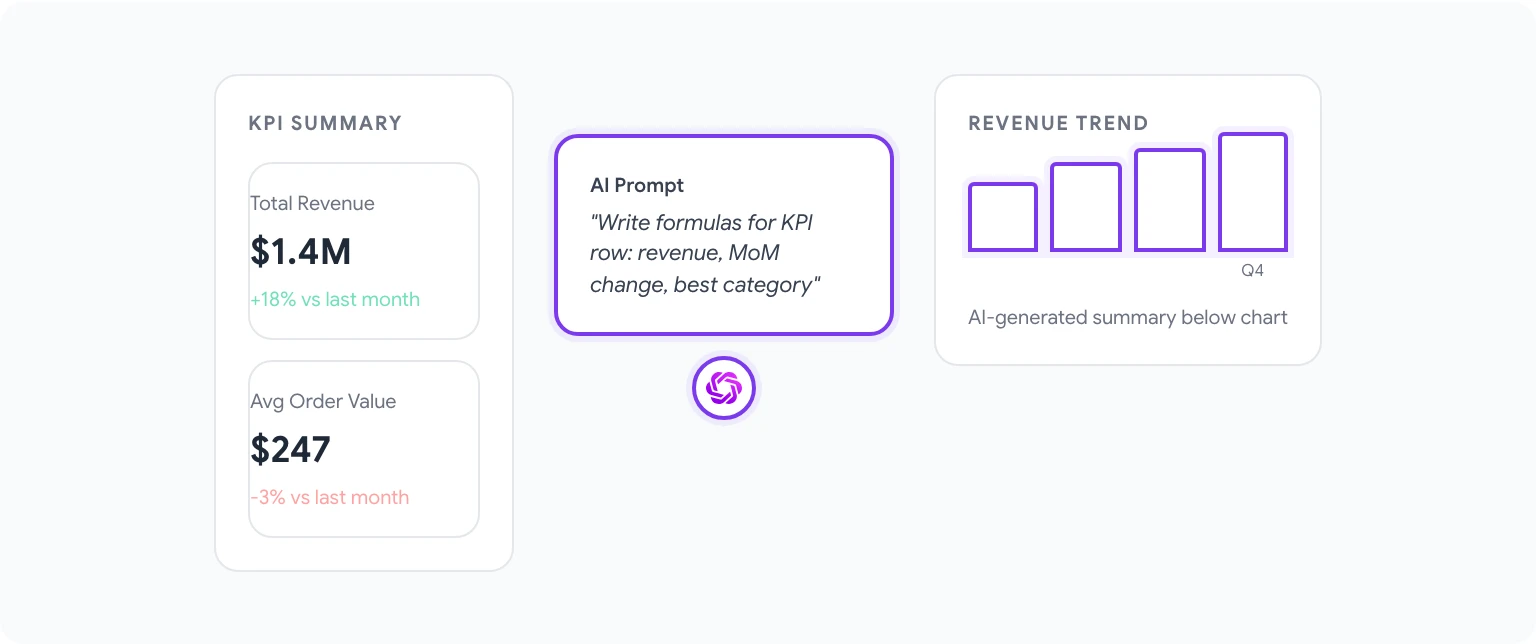
AI ใน Sheets ไม่ได้แทนที่เครื่องมือแดชบอร์ดที่เหมาะสมอย่าง Looker Studio แต่สามารถเร่งกระบวนการสร้างข้อมูลที่พร้อมสำหรับรายงานได้อย่างมีนัยสำคัญ
การสร้างตารางสรุป: “เขียนสูตรเพื่อสร้างตารางสรุปที่แสดงรายได้รวม มูลค่าสั่งซื้อเฉลี่ย และจำนวนคำสั่งซื้อตามเดือน ใช้ข้อมูลใน Sheet1”
การเขียนคำอธิบายแผนภูมิ: หลังจากสร้างแผนภูมิ คุณสามารถอธิบายข้อมูลให้ AI และถาม: “เขียนสรุปผู้บริหารสองประโยคเกี่ยวกับสิ่งที่แผนภูมินี้แสดงเกี่ยวกับประสิทธิภาพ Q1 เทียบกับ Q4” วางลงในกล่องข้อความเหนือแผนภูมิสำหรับผู้มีส่วนได้ส่วนเสียที่ไม่ต้องการตีความภาพเอง
การสร้างบล็อก KPI แบบไดนามิก: “เขียนสูตรสำหรับแถวสรุป KPI ที่แสดง: รายได้เดือนปัจจุบัน รายได้เทียบกับเดือนที่แล้ว (เป็นการเปลี่ยนแปลงเปอร์เซ็นต์) และหมวดหมู่ผลิตภัณฑ์ที่ทำผลงานดีที่สุดของเดือนปัจจุบัน”
ความคิดเห็นข้อมูลเชิงบรรยาย: เลือกช่วงข้อมูลและ prompt: “เขียนความคิดเห็นข้อมูล 3 ย่อหน้าสำหรับสเปรดชีตนี้ เหมาะสำหรับรวมในรายงานคณะกรรมการรายเดือน มุ่งเน้นที่แนวโน้มรายได้ ความผิดปกติ และพื้นที่ที่น่ากังวล”
10 Prompt พร้อมใช้งานสำหรับ Google Sheets
คัดลอกเหล่านี้โดยตรงและปรับการอ้างอิงคอลัมน์ให้เข้ากับสเปรดชีตของคุณ:
- “เขียน VLOOKUP ที่ค้นหาค่าใน A2 ในคอลัมน์ A ของ Sheet2 และคืนค่าจากคอลัมน์ C ของแถวนั้น”
- “สร้างสูตรที่คืนวันที่ล่าสุดในคอลัมน์ D ที่คอลัมน์ B เท่ากับ ‘Closed’”
- “เขียนสูตรเพื่อคำนวณรายได้เฉลี่ยเคลื่อนที่ 30 วันโดยใช้ข้อมูลในคอลัมน์ C”
- “สร้างสูตรที่ทำเครื่องหมายแถวที่ค่าในคอลัมน์ E ไม่ได้อัปเดตมากกว่า 14 วัน (ใช้คอลัมน์ F สำหรับวันที่แก้ไขล่าสุด)”
- “เขียน ARRAYFORMULA ที่เชื่อมต่อค่าในคอลัมน์ A, B และ C ด้วยตัวคั่นจุลภาค”
- “สร้างสูตรที่จัดอันดับแต่ละแถวในคอลัมน์ G จากสูงสุดไปต่ำสุด โดยจัดการกับผลเสมอโดยกำหนดอันดับเดียวกัน”
- “สรุปข้อมูลในช่วงที่เลือก: ระบุค่าผิดปกติ คำนวณค่าเฉลี่ยและมัธยฐาน และสังเกตแถวใดๆ ที่ดูเหมือนเป็นข้อผิดพลาดในการป้อนข้อมูล”
- “เขียนสูตรที่ดึงเฉพาะชื่อโดเมนจากรายการที่อยู่อีเมลในคอลัมน์ H”
- “สร้างสูตร QUERY ที่คืนแถวทั้งหมดที่คอลัมน์ B คือ ‘Active’ และคอลัมน์ D มากกว่า 1000 เรียงตามคอลัมน์ D จากมากไปน้อย”
- “เขียนสูตรเพื่อคำนวณจำนวนวันทำการระหว่างวันที่ในคอลัมน์ A และ B ยกเว้นวันหยุดสุดสัปดาห์”
สำหรับชุดที่ใหญ่กว่าจัดตามกรณีใช้งานและบทบาท ดู เครื่องมือ AI ที่ดีที่สุดสำหรับ Google Workspace ในปี 2026
ข้อผิดพลาดทั่วไปที่ควรหลีกเลี่ยงเมื่อใช้ AI ใน Sheets
อธิบายโครงสร้างข้อมูลไม่ชัดเจนเกินไป “เขียนสูตรเพื่อรวมตามหมวดหมู่” นั้นคลุมเครือ บอก AI ว่าคอลัมน์ใดมีหมวดหมู่ คอลัมน์ใดมีค่า และชื่อหมวดหมู่คืออะไร ยิ่งอธิบายแม่นยำมากเท่าไหร่ สูตรก็ยิ่งแม่นยำมากขึ้นเท่านั้น
เชื่อสูตรโดยไม่ตรวจสอบ สูตรที่ AI สร้างมักจะถูกต้อง แต่อาจทำสมมติฐานที่ผิดเกี่ยวกับข้อมูลของคุณ (เช่น สมมติว่าแถวส่วนหัวคือแถวที่ 1 เมื่อจริงๆ แล้วเป็นแถวที่ 3) ตรวจสอบกับแถวทดสอบสองสามแถวเสมอก่อนนำไปใช้กับชุดข้อมูลทั้งหมด
ใช้ AI กับข้อมูลเรียลไทม์ที่เปลี่ยนแปลงตลอดเวลา สรุปที่ AI สร้างเป็นภาพรวมของข้อมูล ณ ตอนที่คุณรัน prompt สำหรับแดชบอร์ดที่ต้องอัปเดตโดยอัตโนมัติ ใช้สูตร—ไม่ใช่ข้อความที่ AI แทรก—สำหรับค่าที่ต้องเป็นปัจจุบัน
ใช้ prompt มากเกินไปสำหรับงานง่ายๆ สำหรับการดำเนินการที่ตรงไปตรงมา (SUM, COUNT, IF ง่ายๆ) การเขียนสูตรเองเร็วกว่า AI เพิ่มคุณค่ามากที่สุดสำหรับสูตรหลายขั้นตอนที่ซับซ้อนซึ่งคุณต้องค้นหาหรือทดสอบอย่างละเอียด
ไม่ใช้ Add-on ติดตั้ง GPT Workspace สำหรับการติดตั้งในทีม หากคุณกำลังติดตั้งสำหรับทีม Google Workspace Add-on (ไม่ใช่ส่วนขยาย Chrome) ดีกว่าสำหรับสภาพแวดล้อมที่จัดการเพราะไม่ต้องให้ผู้ใช้แต่ละคนติดตั้งส่วนขยายเบราว์เซอร์แยกกัน ผู้ดูแลระบบ Workspace ของคุณสามารถติดตั้งให้กับทั้งองค์กรจาก Admin Console
คุณสามารถสำรวจชุดฟีเจอร์เต็มได้ที่หน้า GPT Workspace for Sheets รวมถึงราคาทีมและตัวเลือกองค์กร
คำถามที่พบบ่อย
AI ใน Google Sheets สามารถอ่านสูตรที่มีอยู่และอธิบายได้ไหม? ได้ เลือกเซลล์ที่มีสูตรซับซ้อน เปิด GPT Workspace และ prompt: “อธิบายว่าสูตรนี้ทำอะไรเป็นภาษาธรรมดา” นี่มีคุณค่ามากสำหรับการรับช่วงสเปรดชีตที่สร้างโดยคนอื่น
GPT Workspace ทำงานกับ Google Sheets บนมือถือได้ไหม? ส่วนขยาย Chrome ใช้ได้เฉพาะเดสก์ท็อปเท่านั้น สำหรับการเข้าถึงบนมือถือ ใช้เวอร์ชัน Google Workspace Add-on ซึ่งเข้าถึงได้ผ่านเมนูส่วนขยายในแอป Sheets บนมือถือ
AI สามารถวิเคราะห์ข้อมูลได้มากแค่ไหนในคราวเดียว? ขีดจำกัดบริบทขึ้นอยู่กับโมเดลที่อยู่เบื้องหลัง GPT-4o จัดการบริบทประมาณ 100,000 tokens ซึ่งสอดคล้องกับชุดข้อมูลขนาดใหญ่แต่ไม่ไม่จำกัด สำหรับสเปรดชีตขนาดใหญ่มาก วิธีที่เชื่อถือได้ที่สุดคือการเลือกช่วงเฉพาะแทนที่จะขอให้ AI วิเคราะห์ชีตทั้งหมด
สูตร AI จะทำให้สเปรดชีตช้าลงไหม? ไม่—สูตรที่ AI สร้างเป็นสูตร Google Sheets มาตรฐาน เมื่อแทรกแล้ว มันคำนวณเหมือนกับสูตรอื่นๆ AI มีส่วนร่วมเฉพาะในการสร้าง ไม่ใช่การรันสูตร
เป็นไปได้ไหมที่จะทำให้ prompt ที่ใช้ซ้ำๆ เป็นอัตโนมัติ? ยังไม่ได้ใน Sheets โดยตรง สำหรับการทำอัตโนมัติ คุณต้องรวม GPT Workspace กับ Google Apps Script นั่นเป็นขั้นตอนการทำงานขั้นสูงที่ครอบคลุมอย่างละเอียดใน การทำให้งาน Google Workspace เป็นอัตโนมัติด้วย AI
ความแตกต่างระหว่าง GPT Workspace และฟีเจอร์ AI ในตัวของ Google ใน Sheets คืออะไร? ฟีเจอร์ AI ของ Google ใน Sheets (ส่วนหนึ่งของ Gemini สำหรับ Google Workspace) มีความแข็งแกร่งสำหรับความช่วยเหลือด้านสูตรพื้นฐานและข้อมูลเชิงลึกข้อมูลที่เรียบง่าย GPT Workspace เพิ่มการเข้าถึงโมเดลหลายตัว ไลบรารี prompt ที่แบ่งปันได้ ความสม่ำเสมอข้ามแอป และการควบคุมที่ลึกกว่าเกี่ยวกับวิธีที่ AI โต้ตอบกับข้อมูลของคุณ


