
วิธีติดตั้งและตั้งค่า GPT Workspace: คู่มือ Chrome Extension + Add-on
คู่มือฉบับสมบูรณ์สำหรับการติดตั้ง GPT Workspace เป็น Chrome Extension หรือ Google Workspace Add-on ครอบคลุมการตั้งค่า การเลือกโมเดล AI การจัดการ prompt การใช้งานในทีม และการแก้ไขปัญหา


การติดตั้ง GPT Workspace Chrome Extension ใช้เวลาประมาณสองนาที แต่การใช้งานให้ได้ประโยชน์สูงสุดต้องการการทำความเข้าใจการตัดสินใจตั้งค่าบางอย่างล่วงหน้า ได้แก่ วิธีการติดตั้งใดเหมาะสมกับสถานการณ์ของคุณ โมเดล AI ใดที่ควรใช้สำหรับงานต่างๆ และวิธีกำหนดค่าเครื่องมือเพื่อให้ปรับปรุงขั้นตอนการทำงานได้จริง ไม่ใช่เพิ่มสิ่งที่ต้องจัดการอีกอย่าง คู่มือนี้ครอบคลุมทั้งหมด
ไม่ว่าคุณจะเป็นผู้ใช้คนเดียวที่ตั้งค่าเพื่อเพิ่มประสิทธิภาพส่วนตัว หรือผู้ดูแลระบบ IT ที่ใช้งานกับทีมหนึ่งร้อยคน คุณจะพบขั้นตอนที่เกี่ยวข้องที่นี่
Chrome Extension กับ Google Workspace Add-on: ต่างกันอย่างไร?
GPT Workspace มีให้บริการในสองรูปแบบ และการเลือกที่ถูกต้องขึ้นอยู่กับบริบทของคุณ
Chrome Extension เป็นจุดเริ่มต้นที่พบบ่อยที่สุด คุณติดตั้งครั้งเดียวใน Chrome และมันจะเปิดใช้งานโดยอัตโนมัติทุกครั้งที่คุณเปิด Google Docs, Sheets, Slides หรือ Gmail Extension จะฝัง AI sidebar เข้าไปในอินเทอร์เฟซโดยไม่ต้องตั้งค่าทีละแอป มันทำงานได้ทันทีในทั้งสี่แอป
ข้อจำกัด: มันผูกกับ Chrome บนเครื่องเฉพาะ หากคุณใช้คอมพิวเตอร์หลายเครื่อง คุณต้องติดตั้ง extension บนแต่ละเครื่อง (หรือใช้การซิงค์โปรไฟล์ Chrome) นอกจากนี้ยังต้องใช้ Chrome เท่านั้น ไม่สามารถใช้ใน Firefox, Safari หรือเบราว์เซอร์อื่นๆ
Google Workspace Add-on เป็นตัวเลือกที่ดีกว่าสำหรับสภาพแวดล้อมที่มีการจัดการ ผู้ดูแลระบบสามารถปรับใช้มันทั่วทั้งองค์กรจาก Google Admin Console หมายความว่าผู้ใช้ทุกคนในองค์กรได้รับสิทธิ์เข้าถึงโดยไม่ต้องติดตั้งด้วยตนเอง Add-on ยังสามารถเข้าถึงได้จากเมนู Extensions ในแต่ละแอป Google ทำให้ค้นพบได้โดยไม่ต้องจัดการแถบเครื่องมือของเบราว์เซอร์
เวอร์ชัน Add-on ทำงานเหมือนกันในเชิงฟังก์ชัน ได้แก่ AI sidebar เดียวกัน โมเดลเดียวกัน prompt เดียวกัน แต่มันจำกัดอยู่ในแอป Google เฉพาะที่คุณใช้ แทนที่จะทำงานแบบ passive ในทุกแอปพร้อมกัน
คำแนะนำ: ผู้ใช้รายบุคคลและทีมเล็ก → Chrome Extension องค์กรที่มีผู้ดูแลระบบ Google Workspace → Add-on ปรับใช้ผ่าน Admin Console หากไม่แน่ใจ เริ่มด้วย Chrome Extension คุณสามารถเปลี่ยนได้ตลอดเวลา
วิธีติดตั้ง Chrome Extension (ขั้นตอนต่อขั้นตอน)
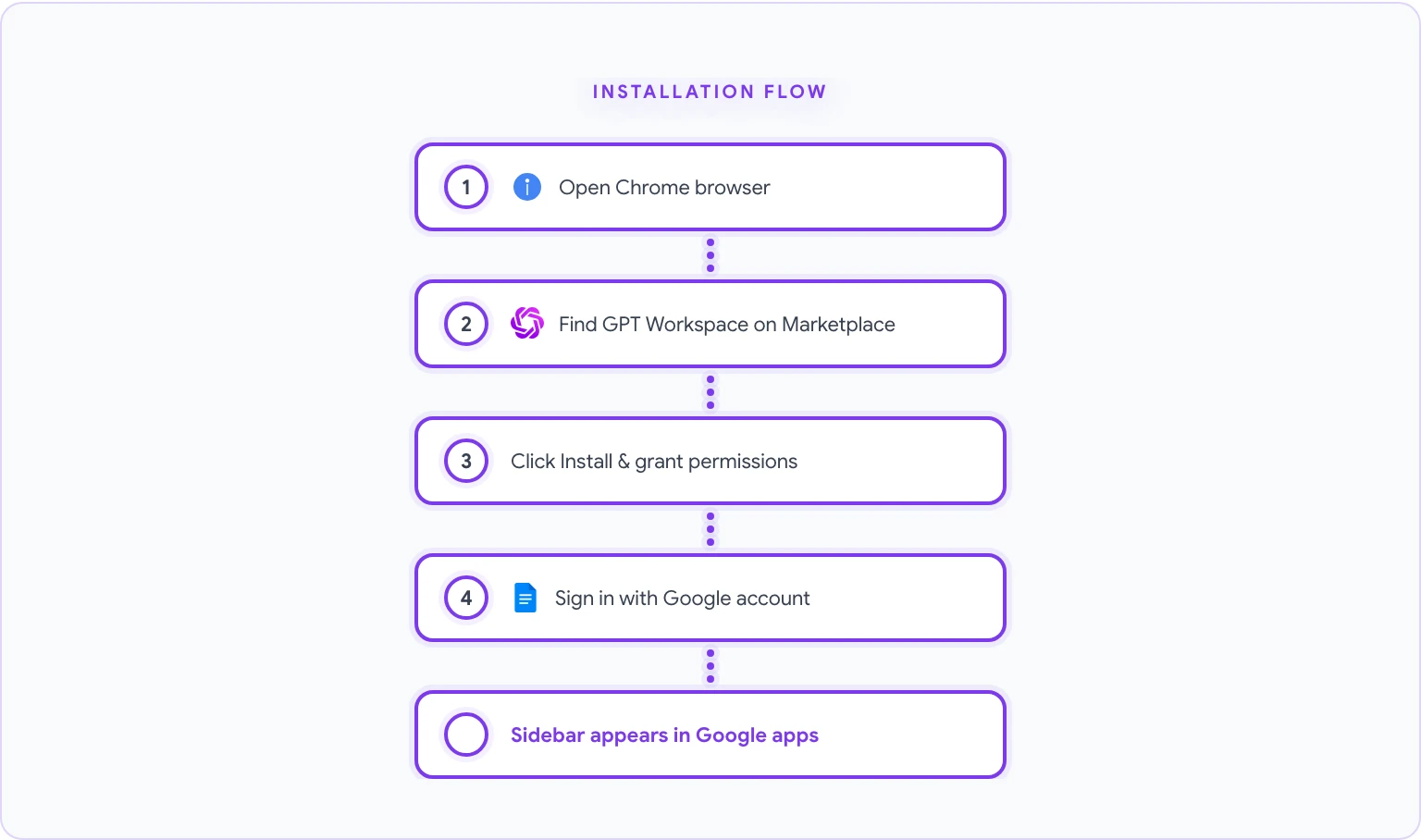
- เปิด Google Chrome บนเดสก์ท็อปหรือแล็ปท็อปของคุณ
- ไปที่ รายการ GPT Workspace บน Google Workspace Marketplace นี่คือรายการอย่างเป็นทางการ โปรดระวัง extension ที่ไม่เป็นทางการที่มีชื่อคล้ายกัน
- คลิกปุ่ม ติดตั้ง สีน้ำเงิน กล่องโต้ตอบสิทธิ์จะปรากฏขึ้น
- ตรวจสอบสิทธิ์ GPT Workspace ขอสิทธิ์เข้าถึง Google Docs, Sheets, Slides, Gmail และ Drive สิทธิ์เหล่านี้จำเป็นสำหรับ AI sidebar เพื่ออ่านเนื้อหาเอกสารและเขียนผลลัพธ์กลับ คลิก อนุญาต
- เมื่อติดตั้งแล้ว คุณจะเห็นไอคอน GPT Workspace (ไอคอนเล็กๆ ในแถบเครื่องมือ Chrome มักอยู่มุมขวาบน) หากไม่เห็น คลิกไอคอนปริศนาในแถบเครื่องมือ Chrome เพื่อค้นหาและปักหมุด
- คลิกไอคอน extension และ ลงชื่อเข้าใช้ด้วยบัญชี Google ของคุณ เลือกบัญชีที่เชื่อมโยงกับ Google Workspace ของคุณหากมีหลายบัญชี
- การแนะนำการใช้งานเบื้องต้นจะปรากฏขึ้น ทำให้เสร็จเพื่อยืนยันว่าการตั้งค่าทำงานได้
ตรวจสอบว่าการติดตั้งทำงาน:
- เปิด Google Docs ใดก็ได้
- GPT Workspace sidebar ควรปรากฏที่ด้านขวาของหน้าจอโดยอัตโนมัติ
- หากไม่ปรากฏ คลิกไอคอน extension ในแถบเครื่องมือ Chrome เพื่อสลับ
เท่านี้ก็เสร็จแล้ว Extension ตอนนี้ใช้งานได้ในแอป Google ที่รองรับทั้งหมด
วิธีติดตั้งเป็น Google Workspace Add-on
สำหรับการติดตั้ง Add-on แบบรายบุคคล (โดยไม่มีการปรับใช้โดยผู้ดูแลระบบ):
- เปิด Google Docs, Sheets หรือ Slides
- คลิก Extensions ในแถบเมนูด้านบน
- เลือก Add-ons > รับ add-ons
- ใน Google Workspace Marketplace ที่เปิดขึ้น ค้นหา GPT Workspace หรือ GPT for Docs, Sheets, Slides
- คลิกรายการแล้วคลิก ติดตั้ง
- ให้สิทธิ์ที่ร้องขอและลงชื่อเข้าใช้ด้วยบัญชี Google ของคุณ
- Add-on จะปรากฏภายใต้ Extensions > GPT for Sheets, Docs, Slides, Forms ในแต่ละแอป Google ที่รองรับ
สำหรับการปรับใช้ที่จัดการโดยผู้ดูแลระบบทั่วองค์กร:
- ลงชื่อเข้าใช้ Google Admin Console ที่ admin.google.com
- ไปที่ Apps > Google Workspace Marketplace apps
- คลิก เพิ่มแอปในรายการติดตั้งของโดเมน และค้นหา GPT Workspace
- เลือกหน่วยองค์กรที่ต้องการปรับใช้ (หรือเลือกองค์กรรากสำหรับทุกคน)
- เลือกว่าจะบังคับติดตั้ง (ผู้ใช้เห็นโดยอัตโนมัติ) หรืออนุญาตให้ผู้ใช้ติดตั้งเอง
- คลิก เสร็จสิ้น การปรับใช้จะแพร่กระจายไปยังผู้ใช้ภายในไม่กี่ชั่วโมง
ผู้ดูแลระบบยังสามารถกำหนดค่าโมเดล AI ที่พร้อมใช้งานสำหรับผู้ใช้และตั้งค่าเริ่มต้นระดับองค์กรผ่านการตั้งค่าผู้ดูแลระบบ GPT Workspace ซึ่งมีประโยชน์สำหรับการรับรองว่าทีมใช้เฉพาะโมเดลที่ได้รับการอนุมัติ
การตั้งค่าโมเดล AI ของคุณ
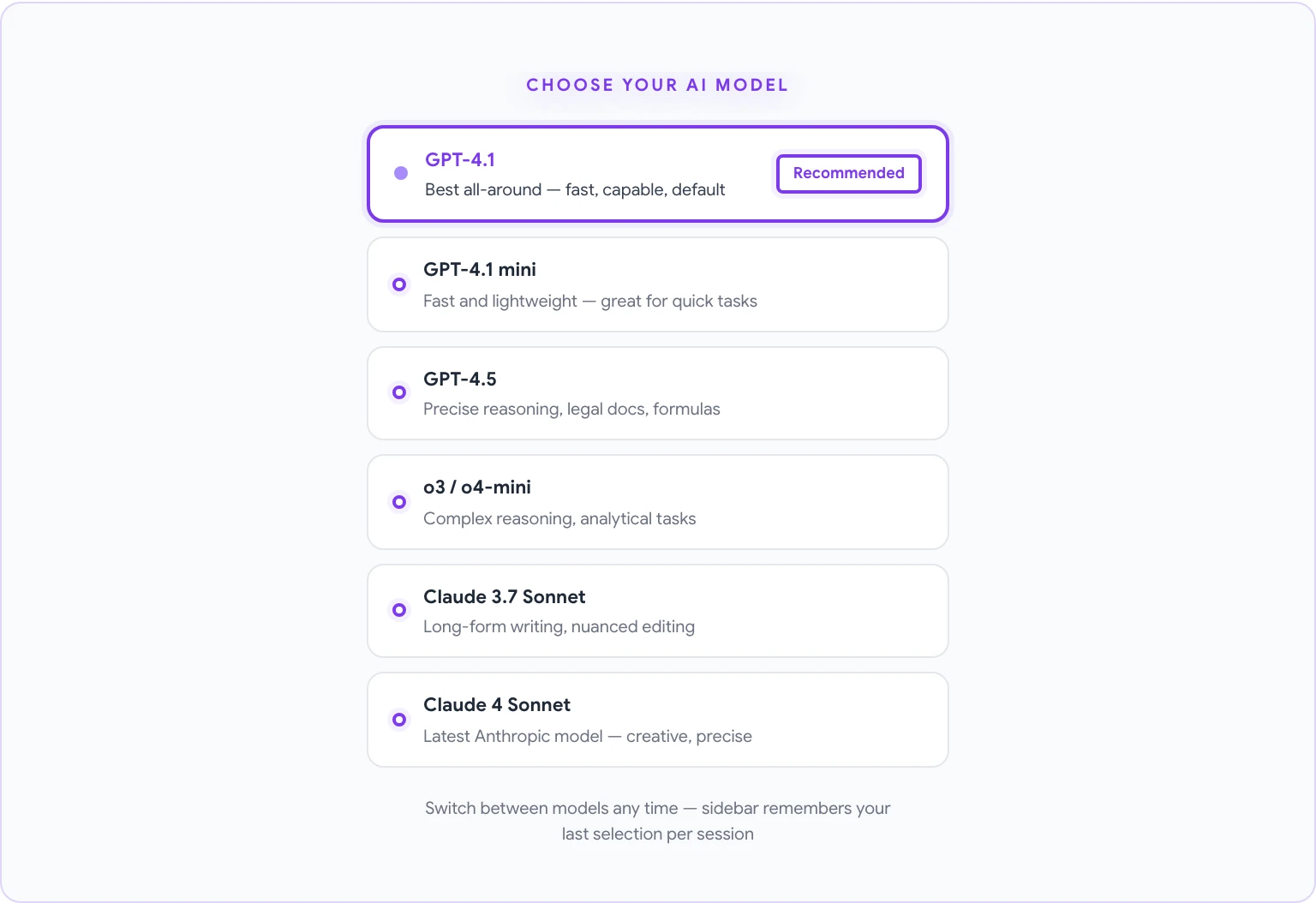
เมื่อคุณเปิด GPT Workspace sidebar เป็นครั้งแรก คุณจะอยู่บนโมเดลเริ่มต้น ซึ่งโดยทั่วไปคือ GPT-4.1 นี่เป็นจุดเริ่มต้นที่ดี แต่คุณสามารถเปลี่ยนได้ตามความต้องการ
การเลือกโมเดล:
- เปิด GPT Workspace sidebar ในแอป Google ใดก็ได้
- คลิกชื่อโมเดลที่ด้านบนของ sidebar (แสดงโมเดลปัจจุบัน)
- เมนูแบบเลื่อนลงจะแสดงโมเดลที่พร้อมใช้งาน เลือกโมเดลที่คุณต้องการ
แนวทางการเลือกโมเดล:
- GPT-4.1 — ค่าเริ่มต้นและตัวเลือกที่ดีที่สุดโดยรวม เร็ว มีความสามารถ และจัดการการเขียน การวิเคราะห์ การสรุป และการแปลได้ดี ใช้สำหรับงานส่วนใหญ่
- GPT-4 — ช้ากว่า 4o แต่บางครั้งต้องการสำหรับงานที่ต้องการการให้เหตุผลที่ระมัดระวังและแม่นยำ (เช่น การวิเคราะห์เอกสารกฎหมาย การสร้างสูตรซับซ้อน) ใช้เครดิตมากกว่า
- Claude 3.7 Sonnet — แข็งแกร่งสำหรับการเขียนยาวและการแก้ไขละเอียด หาก GPT-4.1 มีน้ำเสียงที่เป็นทางการเกินไปหรือลำลองเกินไปสำหรับงานเฉพาะ Claude มักให้ผลลัพธ์ด้านสไตล์ที่ดีกว่า
- Gemini Pro — มีประโยชน์หากคุณต้องการเปรียบเทียบกับ AI ดั้งเดิมของ Google หรือหากคุณใช้ GPT Workspace เป็นชั้นการเปรียบเทียบระหว่างโมเดล
หากคุณใช้แผนฟรี คุณจะมีสิทธิ์เข้าถึงโมเดล GPT-4.1 เริ่มต้น แผนชำระเงินปลดล็อคโมเดลเพิ่มเติมและขีดจำกัดการใช้งานที่สูงขึ้น สำหรับรายละเอียดว่าแต่ละระดับมีอะไรบ้าง ดู หน้าราคา GPT Workspace
คุณไม่จำเป็นต้องยึดติดกับโมเดลเดียว ผู้ใช้ที่มีประสบการณ์มากที่สุดสลับโมเดลระหว่าง session ตามงาน GPT-4.1 สำหรับความเร็วและงานทั่วไป Claude สำหรับงานที่ต้องแก้ไขมาก GPT-4 สำหรับงานที่ต้องการความแม่นยำ sidebar จำการเลือกล่าสุดของแต่ละ session
งาน AI แรกของคุณใน Google Docs
เมื่อติดตั้งและกำหนดค่าแล้ว นี่คือการทดสอบด่วนเพื่อยืนยันว่าทุกอย่างทำงานได้อย่างถูกต้อง:
- เปิด Google Docs ใหม่
- GPT Workspace sidebar ควรปรากฏที่ด้านขวา หากไม่ปรากฏ คลิกไอคอน extension ในแถบเครื่องมือ
- ในช่อง prompt ที่ด้านล่างของ sidebar พิมพ์: “เขียนย่อหน้าแนะนำสำหรับคู่มือเกี่ยวกับแนวปฏิบัติที่ดีที่สุดในการทำงานจากระยะไกล”
- กด Enter หรือคลิกปุ่มส่ง
- หลังจากไม่กี่วินาที การตอบสนองควรปรากฏใน sidebar
- คลิก แทรกที่เคอร์เซอร์ (หรือ แทรก หากนั่นคือป้ายกำกับในเวอร์ชันของคุณ) เพื่อวางข้อความในเอกสาร
หากทำงานได้ การติดตั้งของคุณสมบูรณ์และทำงานได้อย่างถูกต้อง
สำหรับการอธิบายทุกสิ่งที่คุณทำได้ใน Google Docs ด้วย GPT Workspace ตั้งแต่การสร้างร่างแรกจนถึงการแปลเอกสาร ดู วิธีใช้ ChatGPT ใน Google Docs สำหรับ workflow เฉพาะของ Sheets เช่น การสร้างสูตรและการวิเคราะห์ข้อมูล ดู วิธีใช้ AI ใน Google Sheets
การจัดการ Prompt และเทมเพลต
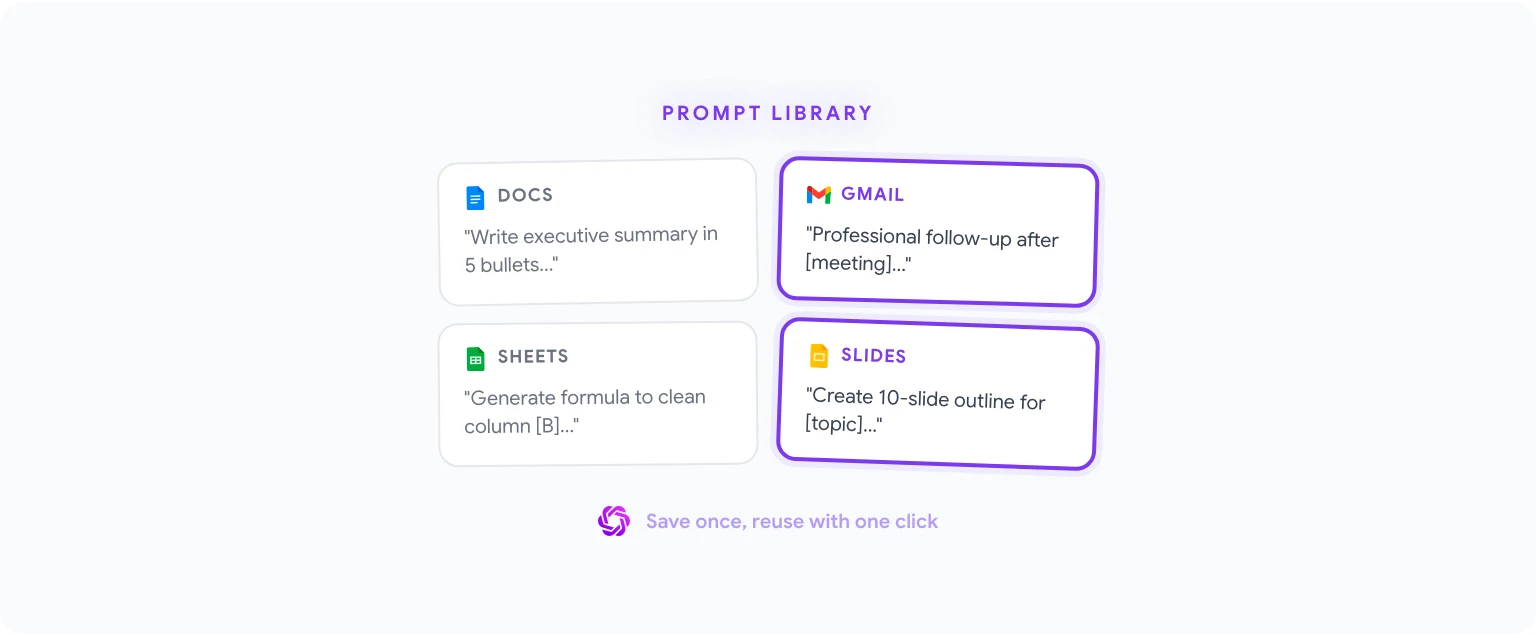
คลัง prompt เป็นหนึ่งในฟีเจอร์ที่ใช้น้อยที่สุดของ GPT Workspace แทนที่จะพิมพ์คำสั่งเดิมทุกครั้ง คุณสามารถบันทึกครั้งเดียวและใช้ซ้ำด้วยคลิกเดียว
การบันทึก prompt ที่กำหนดเอง:
- พิมพ์ prompt ใน sidebar
- ก่อนหรือหลังการรัน คลิกไอคอนบุ๊กมาร์กถัดจากช่องป้อนข้อมูล (หรือตัวเลือก “บันทึก prompt” ขึ้นอยู่กับเวอร์ชันของคุณ)
- ตั้งชื่อ prompt และยืนยัน มันจะปรากฏในรายการ prompt ที่บันทึกไว้
การใช้ prompt ที่บันทึกไว้:
- เปิด sidebar
- คลิกไอคอนคลัง prompt (มักเป็นไอคอนโฟลเดอร์หรือรายการใกล้กับช่องป้อนข้อมูล)
- เลือก prompt ที่บันทึกไว้ มันจะเติมช่องป้อนข้อมูล แก้ไขหากจำเป็น แล้วส่ง
การแชร์ prompt กับทีม:
ในแผนชำระเงิน คุณสามารถเผยแพร่ prompt ไปยังคลังทีมที่แชร์ ทุกคนในองค์กรเห็นรายการ prompt ที่ได้รับการดูแลและอนุมัติเหมือนกัน นี่มีคุณค่าสำหรับการกำหนดมาตรฐานวิธีที่ทีมใช้ AI รับรองว่าทุกคนเขียนสรุป อีเมล หรือรายงานในรูปแบบที่สอดคล้องกัน
การสร้างคลัง prompt ที่มีประโยชน์เริ่มต้นด้วยรายการสั้นๆ:
- งานที่คุณใช้บ่อยที่สุด (เช่น “เขียนอีเมลติดตามผลอย่างมืออาชีพตามบันทึกเหล่านี้”)
- งานที่ใช้เวลาอธิบายมากที่สุด (เช่น สูตรซับซ้อนที่คุณสร้างเป็นประจำ)
- งานที่คุณใส่ใจสไตล์มากที่สุด (เช่น “เขียนใหม่ด้วยน้ำเสียงแบรนด์ของเรา: ตรงไปตรงมา เป็นมิตร ไม่ใช้ศัพท์เทคนิค”)
สำหรับ prompt และเทมเพลตเฉพาะสำหรับอีเมล การเขียนอีเมลด้วย AI ใน Gmail ครอบคลุมคลัง prompt ฉบับสมบูรณ์สำหรับผู้ใช้ Gmail
การแก้ไขปัญหาทั่วไป
Sidebar ไม่ปรากฏใน Google Docs
ตรวจสอบว่า extension เปิดใช้งานใน Chrome ไปที่ chrome://extensions ค้นหา GPT Workspace และยืนยันว่าสวิตช์เปิดอยู่ ตรวจสอบด้วยว่าคุณลงชื่อเข้าใช้แล้ว sidebar จะไม่โหลดหากคุณไม่ได้ตรวจสอบสิทธิ์
“การเข้าถึงถูกปฏิเสธ” หรือ “ข้อผิดพลาดด้านสิทธิ์” เมื่อพยายามใช้ AI สิ่งนี้มักเกิดขึ้นในบัญชี Google Workspace ที่มีการจัดการซึ่งผู้ดูแลระบบไม่ได้อนุญาต extension ขอให้ผู้ดูแลระบบ IT อนุญาต GPT Workspace หรือใช้เวอร์ชัน Add-on แทน (ซึ่งมักมีข้อจำกัดน้อยกว่าในสภาพแวดล้อมที่มีการจัดการ)
Extension ติดตั้งแล้วแต่ไม่เปิดใช้งานใน Google Docs
ลองรีเฟรชหน้า Google Docs หากไม่ได้ผล ปิดใช้งานและเปิดใช้งาน extension อีกครั้งจาก chrome://extensions แล้วโหลดหน้าใหม่ ในกรณีที่เกิดขึ้นน้อยมาก การอัปเดต Chrome อาจขัดแย้งกับพฤติกรรม extension ชั่วคราว การรีสตาร์ท Chrome มักแก้ปัญหาได้
การตอบสนองช้าหรือหมดเวลา สิ่งนี้มักเป็นปัญหาเครือข่ายหรือเซิร์ฟเวอร์ของผู้ให้บริการ AI โอเวอร์โหลดชั่วคราว การสลับไปยังโมเดลอื่น (เช่น จาก GPT-4 เป็น GPT-4.1) มักแก้ปัญหาการหมดเวลาเนื่องจาก GPT-4.1 เร็วกว่า หากคุณอยู่ใน VPN ขององค์กร ลองตัดการเชื่อมต่อชั่วคราวเพื่อดูว่านั่นเป็นสาเหตุหรือไม่
AI แทรกข้อความในตำแหน่งผิดในเอกสาร ตรวจสอบว่าเคอร์เซอร์อยู่ในตำแหน่งที่คุณต้องการข้อความก่อนคลิกแทรก Extension แทรกที่ตำแหน่งเคอร์เซอร์ปัจจุบัน หากเคอร์เซอร์ย้ายตั้งแต่คุณส่ง prompt จุดแทรกอาจไม่อยู่ที่คุณคาดหวัง
ความขัดแย้งกับ Chrome extension อื่น ตัวบล็อกโฆษณาหรือ extension ความเป็นส่วนตัวบางตัวบล็อก API calls ที่ GPT Workspace พึ่งพา หากคุณประสบปัญหาต่อเนื่อง ลองปิดใช้งาน extension อื่นชั่วคราวเพื่อระบุความขัดแย้ง Grammarly และผู้ช่วยเขียนอื่นๆ บางครั้งขัดแย้ง การปิดใช้งานขณะใช้ GPT Workspace และเปิดใช้งานอีกครั้งหลังจากนั้นเป็นวิธีแก้ปัญหาชั่วคราวที่ใช้ได้
การตั้งค่าทีม: ปรับใช้ GPT Workspace สำหรับองค์กรของคุณ
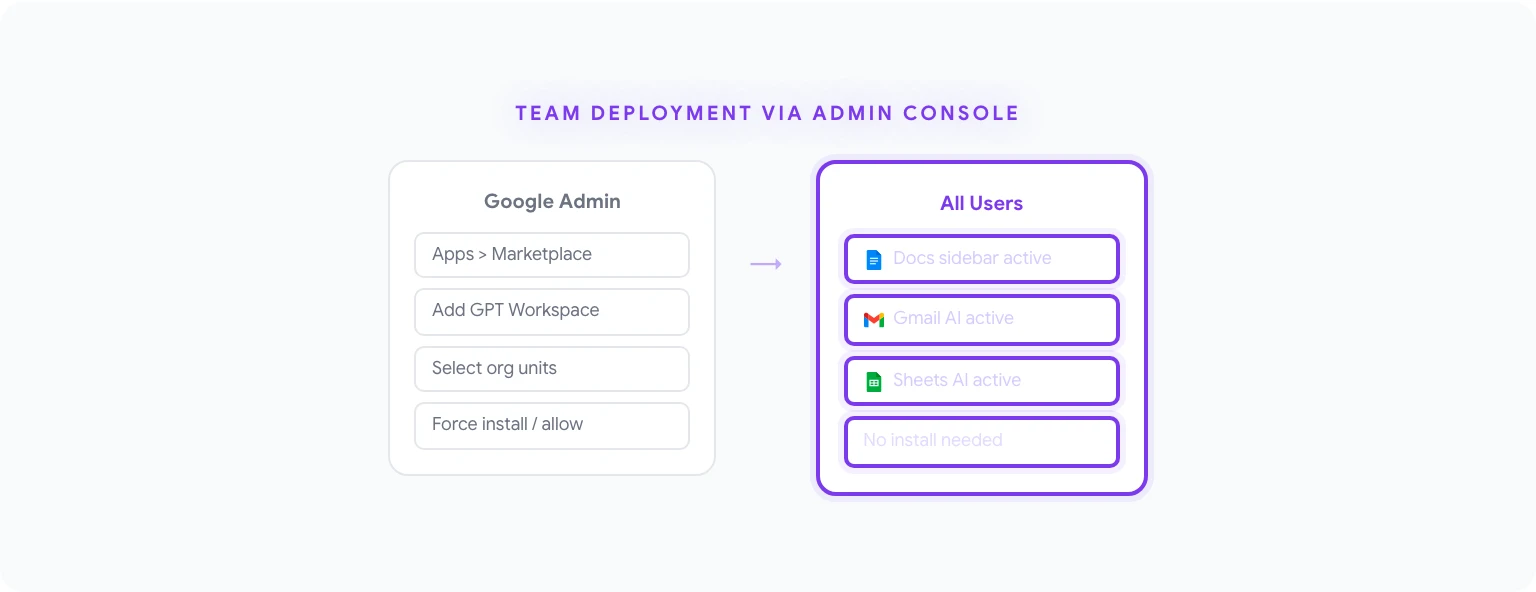
สำหรับทีม 5 คนขึ้นไป การปรับใช้ที่มีโครงสร้างคุ้มค่ากับเวลาตั้งค่าเพิ่มเติม นี่คือแนวทางที่แนะนำ:
1. ปรับใช้ผ่าน Admin Console (ไม่ใช่การติดตั้งรายบุคคล) ใช้วิธีการปรับใช้ Add-on ที่อธิบายข้างต้น นี่รับรองการเข้าถึงที่สอดคล้องกันสำหรับทุกคน และหลีกเลี่ยงภาระการสนับสนุนในการช่วยผู้ใช้แต่ละคนติดตั้งและกำหนดค่า extension เอง
2. กำหนดค่าโมเดลเริ่มต้นและการตั้งค่า ในแผงผู้ดูแลระบบ GPT Workspace (มีในแผน Business) ตั้งค่าโมเดล AI เริ่มต้นสำหรับองค์กรของคุณ นี่ป้องกันสถานการณ์ที่สมาชิกทีมต่างๆ ใช้โมเดลต่างกันและได้ผลลัพธ์ที่ไม่สอดคล้องกัน
3. สร้างคลัง prompt ที่แชร์ก่อนเปิดตัว รวบรวมงานเขียนและการวิเคราะห์ที่พบบ่อยที่สุด 10-15 งานที่ทีมของคุณทำ เขียนและทดสอบ prompt สำหรับแต่ละงาน จากนั้นเผยแพร่ไปยังคลังที่แชร์ก่อนเปิดตัวให้กับผู้ใช้ ความประทับใจแรกสำคัญ หากคนเปิด GPT Workspace แล้วเห็น prompt ที่มีประโยชน์และพร้อมใช้งานทันที อัตราการยอมรับจะสูงกว่าอย่างมีนัยสำคัญเมื่อเทียบกับการเปิดแล้วเห็นช่องป้อนข้อมูลว่างเปล่า
4. จัดเซสชันเตรียมความพร้อม 30 นาที สาเหตุที่พบบ่อยที่สุดที่ทีมไม่ได้รับคุณค่าจากเครื่องมือ AI คือคนไม่รู้ว่าจะเริ่มต้นจากที่ไหน การสาธิตสดสั้นๆ แสดงสามกรณีใช้งานจริงจาก workflow จริงของทีมคุณ มีประสิทธิภาพมากกว่าเอกสารใดๆ
5. ติดตามการใช้งานและปรับปรุง แผน Business ส่วนใหญ่มีการวิเคราะห์การใช้งานพื้นฐาน ตรวจสอบหลังจาก 2-4 สัปดาห์เพื่อดูว่าฟีเจอร์ใดถูกใช้และฟีเจอร์ใดไม่ได้ใช้ หากการสร้างสูตรมีการใช้งานเป็นศูนย์ในทีมที่ทำงานใน Sheets ตลอดวัน นั่นน่าจะหมายความว่าคนไม่รู้ว่ามีอยู่ ไม่ใช่ว่าพวกเขาไม่ต้องการ
สำหรับการเปรียบเทียบ GPT Workspace กับ Microsoft 365 Copilot (เกี่ยวข้องหากองค์กรของคุณกำลังประเมินทั้งคู่) ดู GPT Workspace vs Microsoft Copilot
พร้อมเริ่มต้นแล้วหรือยัง? ติดตั้ง GPT Workspace จาก Marketplace หรือเยี่ยมชม หน้าราคา GPT Workspace เพื่อเปรียบเทียบแผนก่อนติดตั้ง
คำถามที่พบบ่อย
มีแผนฟรีไหม? มี GPT Workspace มีระดับฟรีที่มีจำนวนการโต้ตอบ AI จำกัดต่อเดือน เพียงพอสำหรับการประเมินเครื่องมือและการใช้งานเบา แผนชำระเงินเริ่มต้นจากการสมัครสมาชิกรายเดือนและยกเลิกขีดจำกัดการใช้งาน
ฉันต้องการบัญชี Google ประเภทใด? GPT Workspace ทำงานกับบัญชี Google ส่วนตัว (gmail.com) และบัญชี Google Workspace (G Suite สำหรับธุรกิจ การศึกษา องค์กรไม่แสวงหากำไร) การปรับใช้ Add-on ผ่าน Admin Console ต้องการบัญชี Google Workspace ที่มีสิทธิ์ผู้ดูแลระบบ
ฉันสามารถใช้ GPT Workspace กับ Google Workspace for Education ได้ไหม? ได้ แม้ว่าผู้ดูแลระบบของสถาบันจะต้องอนุมัติและปรับใช้ Add-on บัญชี Education Workspace หลายบัญชีมีนโยบายการอนุมัติแอปที่เข้มงวดกว่า ตรวจสอบกับแผนก IT ของคุณ
การติดตั้ง GPT Workspace ให้สิทธิ์เข้าถึงไฟล์ Google Drive ทั้งหมดของฉันหรือไม่? Extension ขอสิทธิ์เข้าถึง Drive เพื่อเปิดใช้งานฟีเจอร์เช่นการอ่านเอกสารเพื่อบริบท มันไม่ได้สแกนหรือจัดเก็บไฟล์ของคุณอย่างเชิงรุก การเข้าถึงใช้เฉพาะเมื่อคุณ prompt AI อย่างเชิงรุกในเอกสารที่คุณเปิด
มันจะทำงานได้หลัง Google อัปเดต Google Docs ไหม? ได้ GPT Workspace ได้รับการดูแลและอัปเดตเพื่อให้เข้ากันได้กับแอปของ Google ปัญหาความเข้ากันได้ชั่วคราวอาจเกิดขึ้นทันทีหลังการอัปเดต Google หลักๆ แต่สิ่งเหล่านี้มักได้รับการแก้ไขภายในหนึ่งหรือสองวันผ่านการอัปเดต extension อัตโนมัติ
สองคนสามารถใช้ GPT Workspace พร้อมกันในเอกสารที่แชร์ได้ไหม? GPT Workspace sidebar ของแต่ละผู้ใช้เป็นส่วนตัวสำหรับ session ของพวกเขา สองคนที่แก้ไขเอกสารเดียวกันสามารถใช้ AI พร้อมกันได้ การโต้ตอบของพวกเขาเป็นอิสระและไม่รบกวนซึ่งกันและกัน


