
วิธีใช้ ChatGPT ใน Google Docs: คู่มือครบถ้วนปี 2026
เรียนรู้วิธีใช้ ChatGPT โดยตรงใน Google Docs ด้วย GPT Workspace คู่มือทีละขั้นตอนครอบคลุมการติดตั้ง การสร้างข้อความ การแก้ไข การสรุปความ และการแปลภาษา — ไม่ต้องสลับแท็บ


หากคุณเคยเปิดแท็บใหม่เพื่อถาม ChatGPT แล้วคัดลอกผลลัพธ์กลับเข้า Google Docs คุณก็รู้ดีถึงความยุ่งยากนั้น การสลับบริบทขัดจังหวะสมาธิของคุณ คุณเสียตำแหน่งในเอกสาร และสิ่งที่ควรใช้เวลา 10 วินาทีกลับกลายเป็นสองนาที การเรียนรู้วิธีใช้ ChatGPT ใน Google Docs โดยตรง—โดยไม่ต้องออกจากเอกสาร—เป็นหนึ่งในการเปลี่ยนแปลงด้านประสิทธิภาพที่มีผลกระทบสูงสุดที่คุณทำได้ในปี 2026
คู่มือนี้จะพาคุณผ่านขั้นตอนการทำเช่นนั้นโดยใช้ GPT Workspace ซึ่งเป็นส่วนขยาย Chrome ที่นำ AI เข้าสู่แอป Google Workspace โดยตรง เมื่อถึงตอนท้าย คุณจะสามารถสร้าง แก้ไข สรุปความ และแปลเนื้อหาโดยไม่ต้องเปิดแท็บอื่นเลย
GPT Workspace คืออะไร และทำงานใน Google Docs อย่างไร?
GPT Workspace เป็นส่วนขยาย Chrome และ Google Workspace Add-on ที่ฝัง AI sidebar ที่ขับเคลื่อนโดย ChatGPT โดยตรงใน Google Docs, Sheets, Slides และ Gmail แทนที่จะสลับระหว่างเครื่องมือ คุณจะได้แผงที่ยังคงอยู่ที่ด้านขวาของเอกสาร ซึ่งคุณสามารถออกคำสั่ง ใช้การแก้ไข และสร้างเนื้อหา—ทั้งหมดขณะที่เอกสารของคุณยังเปิดและมองเห็นได้
ภายใต้ฝากระโปรง GPT Workspace เชื่อมต่อกับโมเดลภาษาเดียวกันที่ขับเคลื่อน ChatGPT (GPT-4o, GPT-4 และรุ่นใหม่กว่า) บวกกับ Claude และ Gemini หากคุณชอบ ความแตกต่างคือบริบท: AI สามารถอ่านข้อความที่คุณเลือกในเอกสาร ใช้เป็น input และเขียนผลลัพธ์กลับเข้าเอกสารโดยตรง การรวมสองทิศทางนี้ทำให้มันมีประโยชน์อย่างแท้จริง ไม่ใช่แค่เครื่องมือคลิปบอร์ดที่ตกแต่งใหม่
คุณไม่จำเป็นต้องเขียน prompt ตั้งแต่ต้นทุกครั้ง GPT Workspace มีไลบรารี prompt พร้อมเทมเพลตสำหรับงานเขียนทั่วไป—ร่างแรก สรุปความ เขียนใหม่ การแปล และอื่นๆ คุณยังสามารถบันทึก prompt ที่กำหนดเองและแบ่งปันกับทีมของคุณได้
ขั้นตอนที่ 1: ติดตั้งส่วนขยาย Chrome ของ GPT Workspace
วิธีที่เร็วที่สุดในการเริ่มต้นคือผ่านส่วนขยาย Chrome วิธีติดตั้ง:
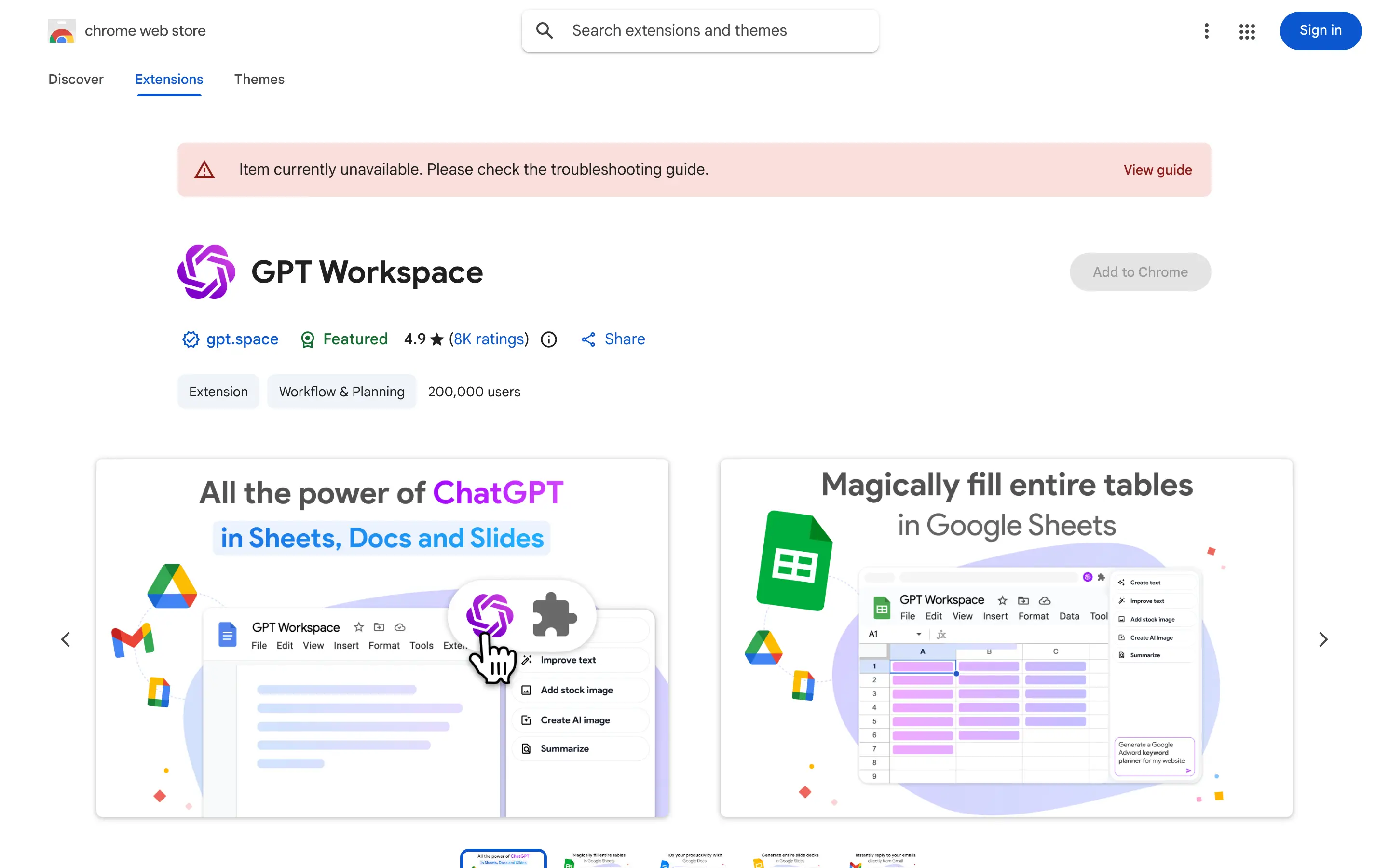
- เปิด Google Chrome และไปที่ รายการ Chrome Web Store สำหรับ GPT Workspace
- คลิก เพิ่มใน Chrome และยืนยันสิทธิ์ ส่วนขยายต้องการการเข้าถึง Google Docs, Sheets, Slides และ Gmail—นี่คือวิธีที่มันอ่านและเขียนเนื้อหาเอกสาร
- เมื่อติดตั้งแล้ว คุณจะเห็นไอคอน GPT Workspace ปรากฏในแถบเครื่องมือ Chrome
- คลิกไอคอนและเข้าสู่ระบบด้วยบัญชี Google ของคุณ คุณสามารถเริ่มต้นด้วยแผนฟรีได้ทันที
ส่วนขยายจะเปิดใช้งานโดยอัตโนมัติบนหน้า Google Docs, Sheets, Slides หรือ Gmail ที่คุณเปิด คุณไม่จำเป็นต้องตั้งค่าอะไรนอกจากการเข้าสู่ระบบ
หากคุณใช้บัญชี Google Workspace ที่จัดการ (G Suite สำหรับธุรกิจ) ผู้ดูแลระบบของคุณอาจต้องอนุญาตส่วนขยาย ในกรณีนั้น ทางเลือกคือการติดตั้ง add-on โดยตรงผ่าน ส่วนขยาย > Add-on > รับ Add-on ใน Google Docs ทั้งส่วนขยายและ add-on ทำงานในแบบเดียวกัน—ส่วนขยายเพียงให้การครอบคลุมที่กว้างขึ้นทั่วทั้ง Google Workspace suite
ขั้นตอนที่ 2: เปิด Google Docs และเข้าถึง AI Sidebar
เมื่อติดตั้งส่วนขยายแล้ว:
- เปิด Google Doc ใดๆ (หรือสร้างใหม่)
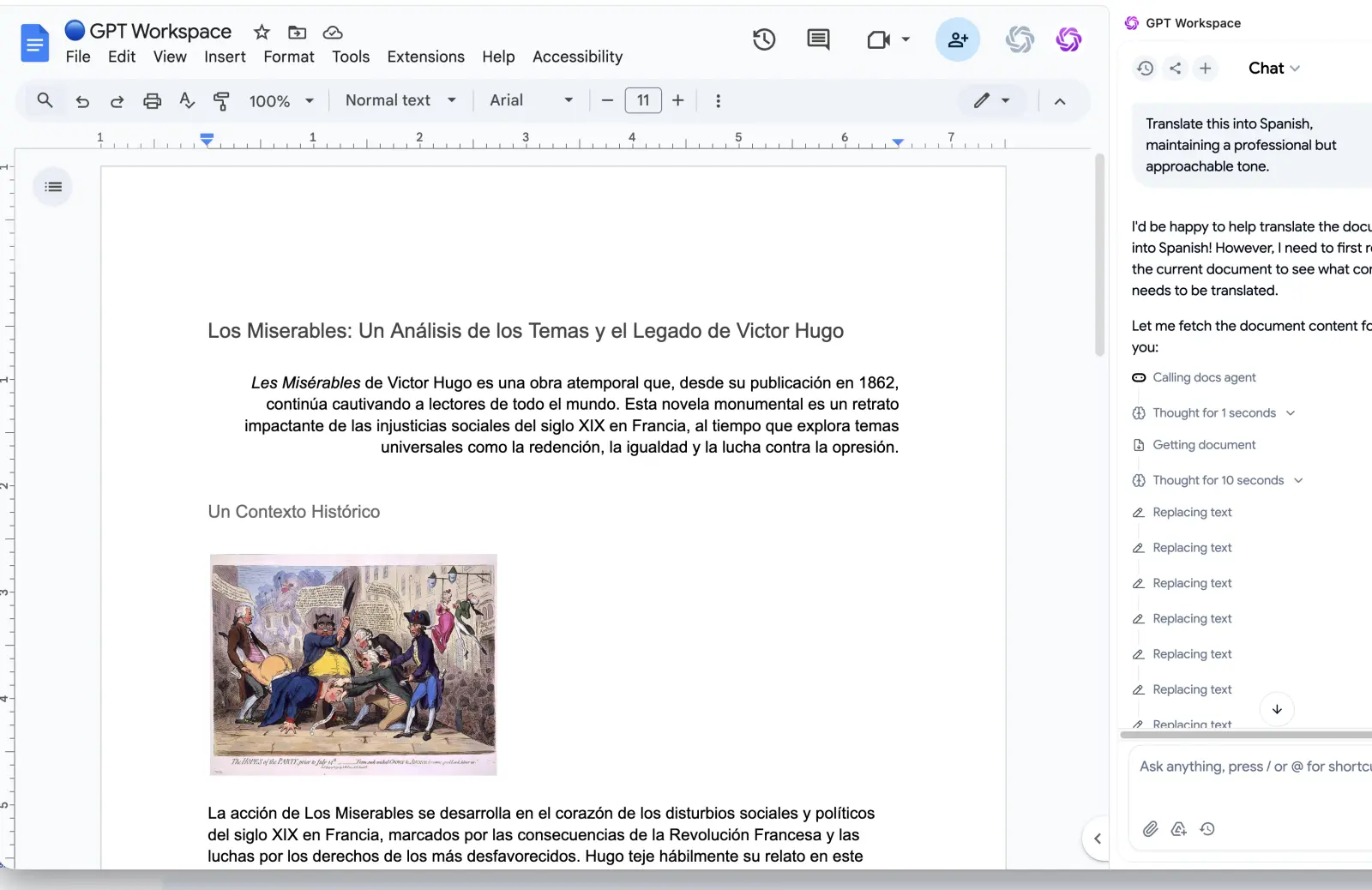
- มองหา แผง GPT Workspace ที่ด้านขวาของหน้าจอ มันจะเปิดโดยอัตโนมัติเมื่อคุณอยู่บนหน้า Google Docs
- หากแผงไม่มองเห็น ให้คลิกไอคอน GPT Workspace ในแถบเครื่องมือ Chrome เพื่อสลับเปิด
sidebar มีพื้นที่หลักหลายส่วน: ช่องป้อน prompt ที่ด้านล่าง ประวัติการสนทนาตรงกลาง และตัวเลือกโมเดลที่ด้านบน สำหรับงานเขียนส่วนใหญ่ โมเดล GPT-4o เริ่มต้นเป็นตัวเลือกที่ถูกต้อง—มันเร็ว มีความสามารถ และจัดการเอกสารยาวได้ดี
คุณสามารถปรับขนาด sidebar ได้โดยลากขอบซ้าย หากคุณชอบทำงานในมุมมองเอกสารที่แคบกว่า คุณยังสามารถยุบ sidebar และเข้าถึง AI ผ่านเมนู ส่วนขยาย ในแถบเครื่องมือ Google Docs
วิธีสร้างข้อความด้วย ChatGPT ใน Google Docs
การสร้างเนื้อหาใหม่ตั้งแต่ต้นเป็นจุดเริ่มต้นของคนส่วนใหญ่ ขั้นตอนการทำงานง่ายมาก:
- วางเคอร์เซอร์ในตำแหน่งที่คุณต้องการให้ข้อความที่สร้างปรากฏในเอกสาร
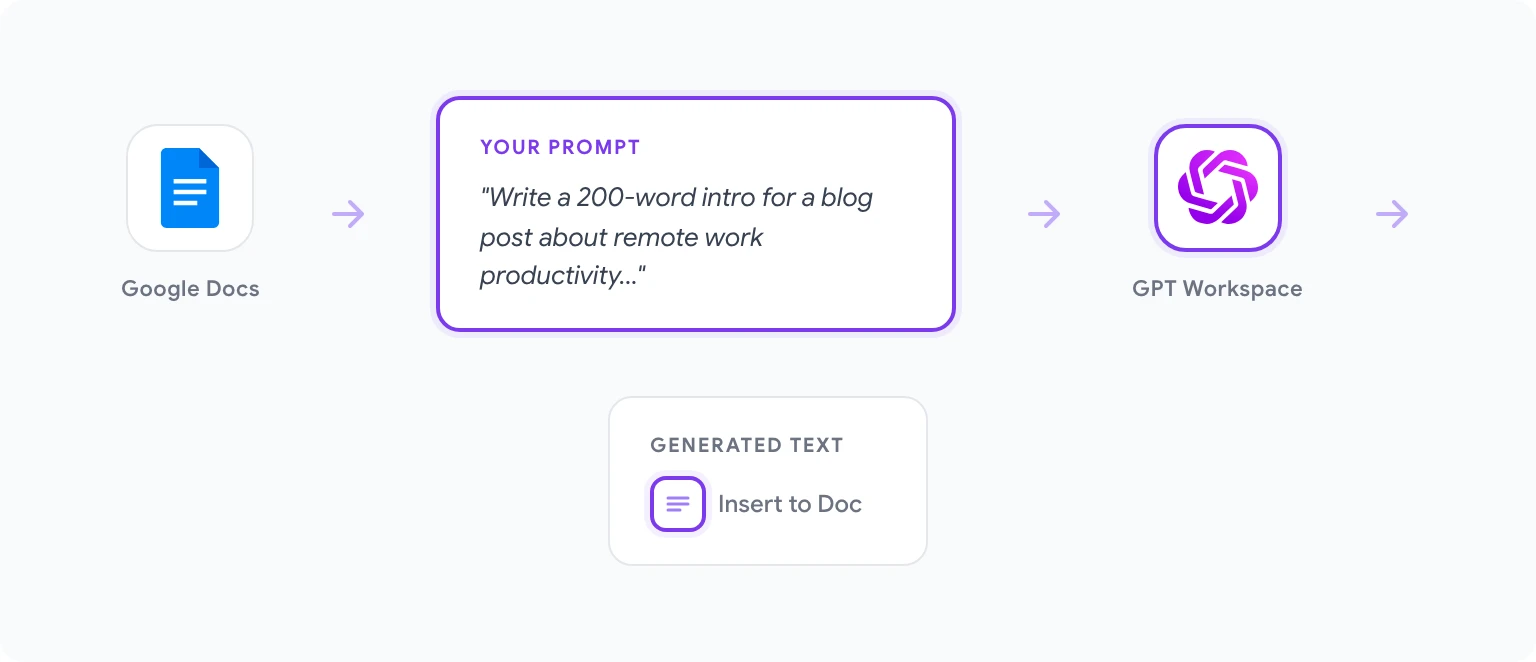
- ใน sidebar ของ GPT Workspace พิมพ์ prompt ที่อธิบายสิ่งที่คุณต้องการ ตัวอย่าง: “เขียนบทนำ 200 คำสำหรับบทความบล็อกเกี่ยวกับประสิทธิภาพการทำงานระยะไกลสำหรับวิศวกรซอฟต์แวร์”
- คลิก สร้าง หรือกด Enter
- AI จะเขียนเนื้อหาใน sidebar ตรวจสอบ และหากดูถูกต้อง คลิก แทรก เพื่อวางโดยตรงที่ตำแหน่งเคอร์เซอร์ในเอกสาร
หากผลลัพธ์แรกไม่ค่อยดี คุณสามารถขอแก้ไขใน sidebar ได้เลย—“ทำให้เป็นกันเองมากขึ้น” หรือ “เพิ่มสถิติเกี่ยวกับการทำงานระยะไกล”—โดยไม่สูญเสียบริบทของคำขอเดิม AI จำการสนทนาของคุณภายในเซสชัน
สำหรับชิ้นงานที่ยาวขึ้น วิธีที่มีประสิทธิภาพสูงสุดคือการวางโครงร่างเอกสารก่อน แล้วใช้ GPT Workspace สร้างเนื้อหาทีละส่วน วิธีนี้ทำให้ AI โฟกัสและสร้างเนื้อหาที่เชื่อมโยงกันมากกว่าการขอบทความ 2,000 คำในคำสั่งเดียว
วิธีแก้ไข เขียนใหม่ และปรับปรุงข้อความที่มีอยู่
นี่คือจุดที่ GPT Workspace แสดงคุณค่าอย่างแท้จริง การแก้ไขหรือปรับปรุงข้อความที่คุณเขียนแล้ว:
- เลือกข้อความ ใน Google Doc ที่คุณต้องการเปลี่ยน
- ใน sidebar ของ GPT Workspace ข้อความที่เลือกจะปรากฏเป็นบริบทโดยอัตโนมัติ—คุณจะเห็นการอ้างอิง “ข้อความที่เลือก” ในพื้นที่ prompt
- พิมพ์คำสั่งแก้ไขของคุณ: “ย่อนี้ให้เป็นประโยคเดียว” “ทำให้เป็นทางการมากขึ้น” “เขียนใหม่ให้ชัดเจนขึ้น” หรือ “แก้ไขไวยากรณ์และสไตล์”
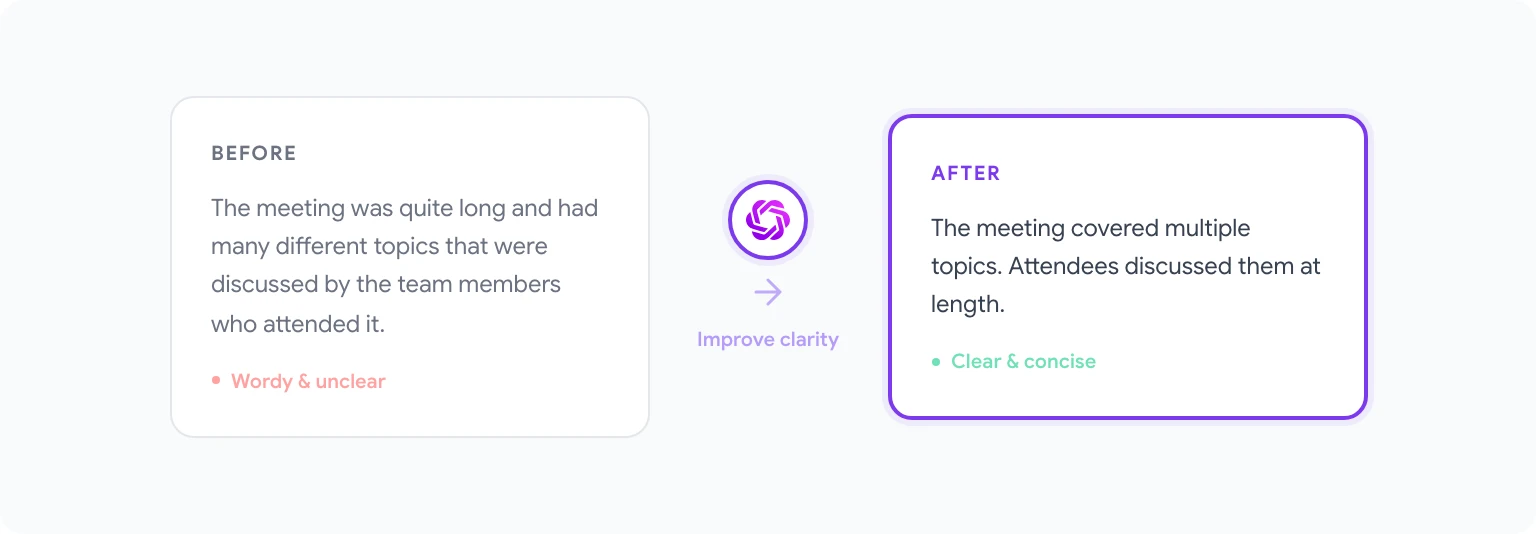
- ตรวจสอบผลลัพธ์ใน sidebar และคลิก แทนที่ที่เลือก เพื่อสลับข้อความต้นฉบับกับเวอร์ชันที่ปรับปรุงแล้ว
ฟีเจอร์แทนที่ที่เลือกเร็วพอที่จะเปลี่ยนวิธีที่คุณร่าง นักเขียนหลายคนใช้มันเป็นชั้นการแก้ไขแบบเรียลไทม์: เขียนประโยคหยาบ เลือกมัน และกด “ปรับปรุงความชัดเจน”—ทั้งหมดโดยไม่ขัดจังหวะการไหล หากคุณต้องการทำแบบเดียวกันกับร่างอีเมล รูปแบบเดียวกันใช้ได้กับการเขียนอีเมลที่ดีขึ้นด้วย AI ใน Gmail
เคล็ดลับที่ใช้งานได้จริง: ระบุให้ชัดเจนในคำสั่งแก้ไขของคุณ “ทำให้ดีขึ้น” จะให้ผลลัพธ์ธรรมดา “เขียนย่อหน้านี้ใหม่ในระดับการอ่านชั้น 8 โดยรักษาการอ้างอิงข้อเท็จจริงทั้งหมดไว้” จะให้สิ่งที่คุณนำไปใช้ได้จริง
วิธีสรุปเอกสารยาวด้วย AI
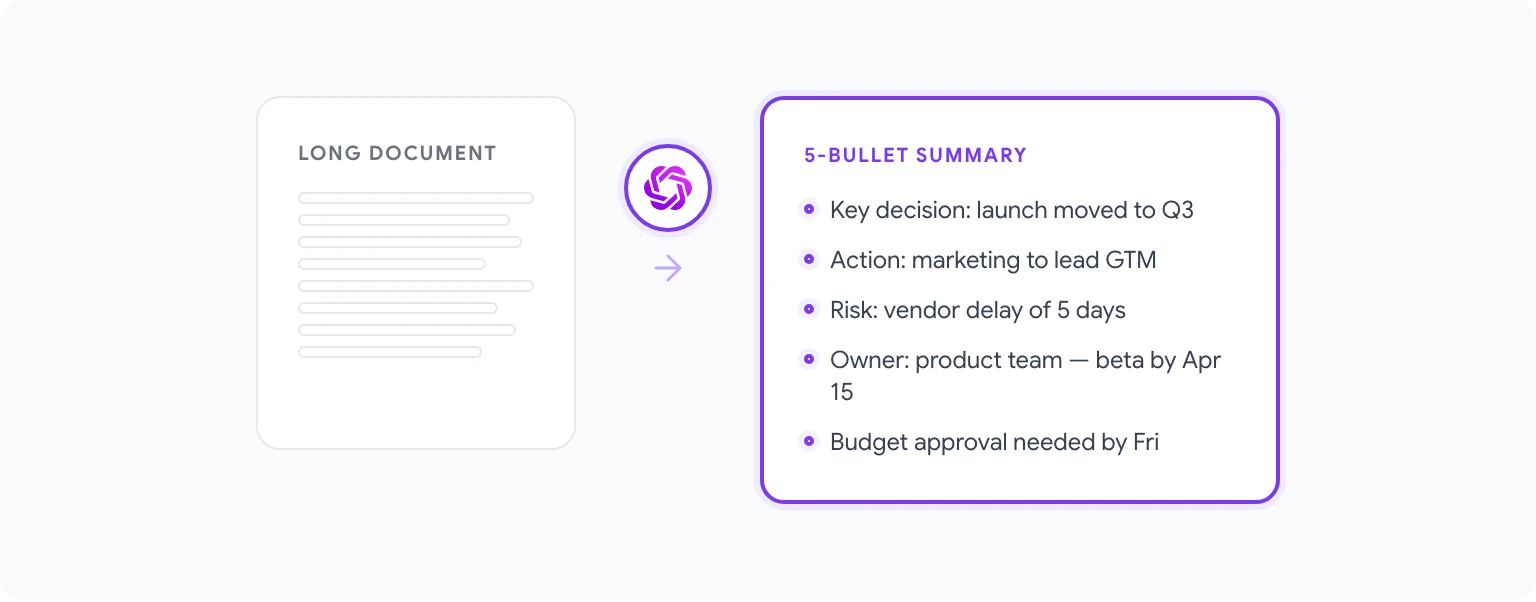
การสรุปความเป็นหนึ่งในฟีเจอร์ที่มีประโยชน์ในทางปฏิบัติมากที่สุดสำหรับผู้ปฏิบัติงานด้านความรู้ที่ใช้เวลาอ่านรายงานยาว บทความวิจัย บันทึกการประชุม หรือเอกสารทางกฎหมาย
การสรุปเอกสาร:
- เปิดเอกสารที่คุณต้องการสรุปใน Google Docs
- ใน sidebar ของ GPT Workspace ใช้ prompt: “สรุปเอกสารนี้เป็น 5 ข้อ โดยเน้นที่การตัดสินใจสำคัญและรายการการกระทำ”
- หากเอกสารยาวมาก (มากกว่าประมาณ 10,000 คำ) GPT Workspace จะทำงานกับสิ่งที่มองเห็นหรือเลือก เพื่อผลลัพธ์ที่ดีที่สุดกับเอกสารยาว เลือกส่วนที่สำคัญที่สุดก่อน prompt
คุณยังสามารถขอประเภทการสรุปที่แตกต่างกันขึ้นอยู่กับผู้ชม: สรุปผู้บริหาร ภาพรวมทางเทคนิค คำอธิบายภาษาธรรมดาสำหรับผู้ที่ไม่ใช่ผู้เชี่ยวชาญ หรือรายการคำถามที่ยังเปิดอยู่จากบันทึกการประชุม AI ปรับตามรูปแบบที่คุณระบุ
สำหรับทีมที่ใช้ Google Docs เป็นฐานความรู้ที่ใช้ร่วมกัน prompt การสรุปสามารถกลายเป็นส่วนหนึ่งของขั้นตอนการทำงานมาตรฐาน—ทุกเอกสารจะได้รับส่วน “TL;DR” ที่เพิ่มไว้ด้านบนโดยการใช้ prompt AI อย่างรวดเร็ว
วิธีแปลเอกสารโดยใช้ GPT Workspace
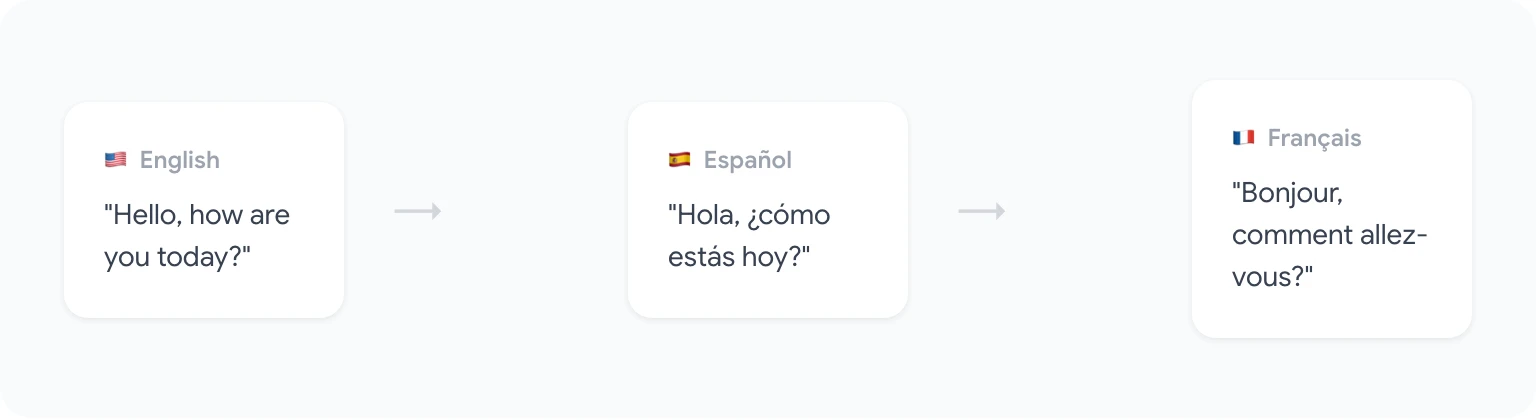
การแปลผ่าน GPT Workspace ทำงานแตกต่างจาก Google Translate แทนที่จะเป็นการสลับคำต่อคำแบบกลไก AI เข้าใจบริบทและโทน ซึ่งให้ผลลัพธ์ที่เป็นธรรมชาติมากขึ้น—โดยเฉพาะสำหรับเนื้อหาการตลาด เนื้อหาที่หันหน้าสู่ลูกค้า หรืองานเขียนระดับมืออาชีพที่ละเอียดอ่อน
วิธีแปล:
- เลือกข้อความที่คุณต้องการแปล หรือไม่เลือกอะไรเพื่อทำงานกับเอกสารเต็มที่มองเห็นในบริบท
- พิมพ์ prompt: “แปลนี้เป็นภาษาสเปน โดยรักษาโทนที่เป็นมืออาชีพแต่เข้าถึงได้”
- ข้อความที่แปลแล้วปรากฏใน sidebar คลิก แทรก หรือ แทนที่ที่เลือก เพื่อนำไปใช้กับเอกสาร
GPT Workspace จัดการภาษาหลักทั้งหมดได้ดี สำหรับภาษาที่ไม่ค่อยพบ ผลลัพธ์อาจแตกต่างกัน ดังนั้นสำหรับเนื้อหาที่หันหน้าสู่ลูกค้า ควรให้เจ้าของภาษาตรวจสอบผลลัพธ์
ฟีเจอร์หนึ่งที่ไม่ค่อยถูกใช้: หลังจากแปลแล้ว คุณสามารถถามคำถามติดตามเช่น “การแปลนี้ฟังดูเป็นธรรมชาติสำหรับเจ้าของภาษาในเม็กซิโกไหม?” เพื่อรับการประเมินคุณภาพคร่าวๆ มันไม่สามารถแทนที่นักแปลมืออาชีพสำหรับเอกสารทางกฎหมายหรือการแพทย์ แต่สำหรับเนื้อหาทางธุรกิจในชีวิตประจำวันนั้นเพียงพอมากกว่าเพียงพอ
5 Prompt ที่ประหยัดเวลาสำหรับผู้ใช้ Google Docs
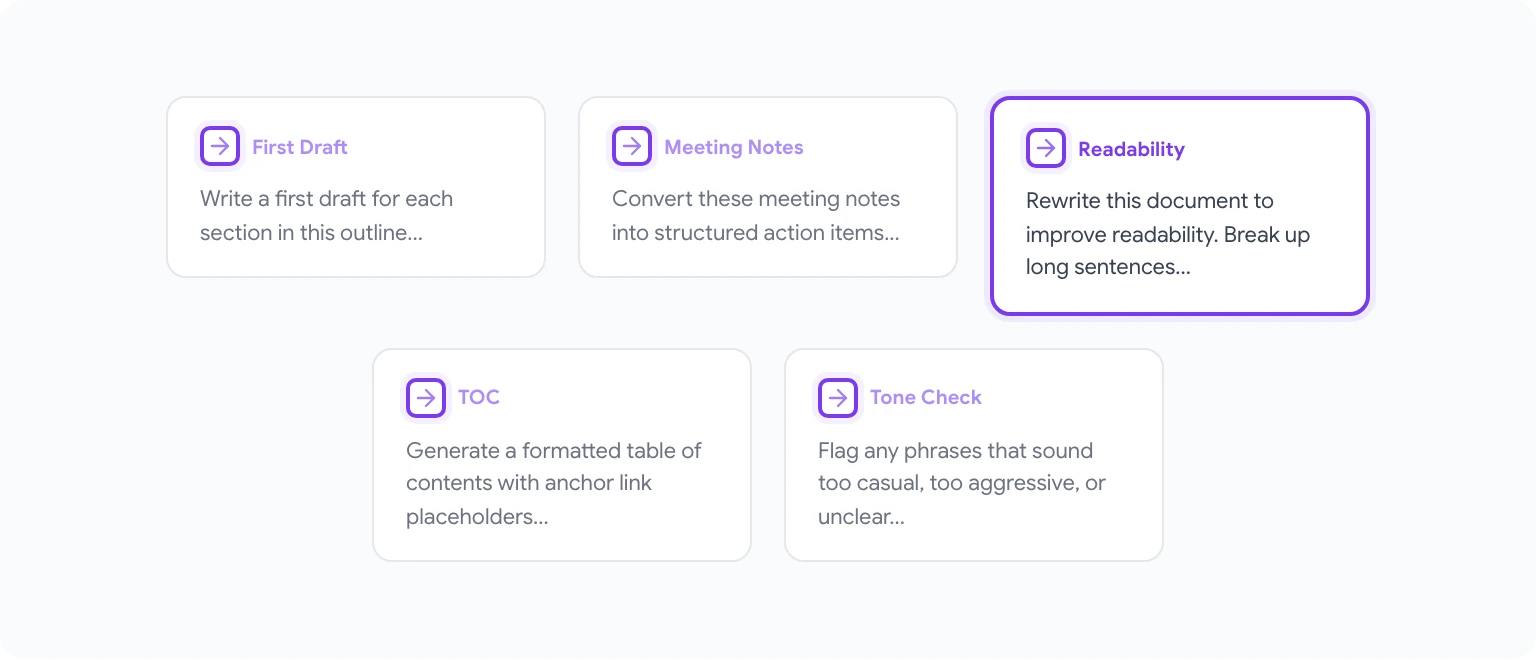
นี่คือ prompt ที่ให้ผลตอบแทนการลงทุนที่สม่ำเสมอที่สุดสำหรับผู้ใช้ Google Docs ทั่วไป:
1. ร่างแรกจากโครงร่าง “เขียนร่างแรกสำหรับแต่ละส่วนในโครงร่างนี้ รักษาแต่ละส่วนที่ 100-150 คำและรักษาโทนที่เป็นมืออาชีพตลอด”
2. บันทึกการประชุมเป็นรายการการกระทำ “แปลงบันทึกการประชุมเหล่านี้เป็นรายการการกระทำที่มีโครงสร้าง สำหรับแต่ละรายการ รวมถึงเจ้าของ กำหนดเวลาหากมีการกล่าวถึง และคำอธิบายหนึ่งบรรทัด”
3. ปรับปรุงความสามารถในการอ่าน “เขียนเอกสารนี้ใหม่เพื่อปรับปรุงความสามารถในการอ่าน แบ่งประโยคยาว แทนที่คำศัพท์เฉพาะด้วยภาษาธรรมดา และตรวจสอบให้แน่ใจว่าแต่ละย่อหน้ามีแนวคิดหลักที่ชัดเจนหนึ่งแนวคิด”
4. สร้างสารบัญ “จากหัวข้อ H2 ในเอกสารนี้ สร้างสารบัญที่จัดรูปแบบพร้อม placeholder ลิงก์สมอ”
5. การปรับโทนระดับมืออาชีพ “ตรวจสอบเอกสารนี้และทำเครื่องหมายวลีที่ฟังดูเป็นกันเองเกินไป รุนแรงเกินไป หรืออาจไม่ชัดเจนสำหรับผู้พูดภาษาอังกฤษที่ไม่ใช่เจ้าของภาษา เสนอการแทนที่”
สำหรับคอลเลกชันที่ครอบคลุมมากกว่า ดู 50 prompt ที่ดีที่สุดสำหรับ Google Workspace—บทความนั้นครอบคลุม prompt สำหรับแอป Google หลักทุกตัว
GPT Workspace vs Gemini ในตัว: ควรใช้อะไร?
Google ได้เปิดตัว Gemini AI โดยตรงใน Google Docs เป็นส่วนหนึ่งของแผน Google One AI Premium และ Workspace Business มันเป็นเครื่องมือที่สมเหตุสมผล แต่มีความแตกต่างที่มีความหมายที่ควรเข้าใจก่อนตัดสินใจว่าจะพึ่งพาอะไร
จุดแข็งของ Gemini: มันรวมอยู่ในระบบนิเวศของ Google อย่างลึกซึ้ง ซึ่งหมายความว่ามันสามารถอ้างอิงไฟล์อื่นๆ ใน Drive เข้าถึงประวัติ Gmail ของคุณเพื่อบริบท และทำงานได้ดีกับ Google Meet transcripts นอกจากนี้ยังไม่ต้องการการติดตั้งแยกต่างหาก—มันอยู่ที่นั่นแล้ว
จุดแข็งของ GPT Workspace: การเข้าถึงโมเดล AI หลายตัว (GPT-4o, Claude 3.5 Sonnet และอื่นๆ) ซึ่งช่วยให้คุณเลือกโมเดลที่ดีที่สุดสำหรับแต่ละงาน การควบคุม prompt ที่ละเอียดกว่า ไลบรารี prompt ที่แบ่งปันได้สำหรับทีม และความสม่ำเสมอข้ามแอปใน Docs, Sheets, Slides และ Gmail ในอินเทอร์เฟซเดียว
สำหรับการเปรียบเทียบแบบเคียงข้างกันที่ลึกขึ้นของฟีเจอร์ ราคา และกรณีการใช้งาน อ่าน GPT Workspace vs Gemini คำตอบสั้นๆ: หากทีมของคุณใช้ Google Workspace Business Plus หรือ Enterprise อยู่แล้วและทำงานหลักใน Docs และ Gmail Gemini คุ้มค่าที่จะลองก่อน หากคุณต้องการความยืดหยุ่นของโมเดล การรองรับ Sheets/Slides หรือการสร้างมาตรฐาน prompt ทั่วทั้งทีม GPT Workspace เหมาะสมกว่า
คุณยังสามารถสำรวจหน้าภาพรวม GPT Workspace for Docs เพื่อดูรายละเอียดฟีเจอร์และราคาอย่างครบถ้วน
คำถามที่พบบ่อย
การใช้ GPT Workspace กับเอกสารที่มีความละเอียดอ่อนปลอดภัยไหม? GPT Workspace ไม่จัดเก็บเนื้อหาเอกสารของคุณ Prompt จะถูกประมวลผลผ่านการเรียก API ไปยังผู้ให้บริการ AI ที่อยู่เบื้องหลัง (OpenAI, Anthropic ฯลฯ) ภายใต้ข้อตกลงการประมวลผลข้อมูลมาตรฐานของพวกเขา สำหรับเอกสารที่มีความละเอียดอ่อนสูง ให้ตรวจสอบนโยบายการจัดการข้อมูลของโมเดลเฉพาะที่คุณใช้
GPT Workspace ทำงานออฟไลน์ได้ไหม? ไม่ได้ ส่วนขยายต้องการการเชื่อมต่ออินเทอร์เน็ตเพื่อส่ง prompt ไปยังโมเดล AI และรับการตอบกลับ
มันทำงานใน Google Docs บนมือถือได้ไหม? ส่วนขยาย Chrome ทำงานบน Chrome บนเดสก์ท็อปเท่านั้น ไม่มีแอปมือถือแบบเนทีฟ แม้ว่าเวอร์ชัน Google Workspace Add-on จะเข้าถึงได้ผ่านแอป Google Docs บนมือถือผ่านส่วนขยาย
เกิดอะไรขึ้นเมื่อฉันถึงขีดจำกัดแผนฟรี? คุณจะเห็น prompt ให้อัปเกรด ผู้ใช้แผนฟรีจะได้รับจำนวนการโต้ตอบ AI ต่อเดือนที่กำหนด; แผนที่ชำระเงินจะยกเลิกขีดจำกัดนั้น คุณสามารถใช้ส่วนขยายต่อในแผนฟรีสำหรับการใช้งานที่เบากว่า
ฉันสามารถใช้ OpenAI API key ของตัวเองได้ไหม? ได้ GPT Workspace รองรับการเชื่อมต่อ OpenAI API key ของตัวเอง ซึ่งอาจคุ้มค่ากว่าสำหรับผู้ใช้งานหนักและให้คุณควบคุมค่าใช้จ่าย API โดยตรง
มันรองรับสูตร Google Sheets ด้วยไหม? ใช่—และนั่นมีประโยชน์อย่างแท้จริง คุณสามารถใช้ AI ใน Google Sheets ด้วยส่วนขยายเดียวกันเพื่อสร้างสูตร ทำความสะอาดข้อมูล และทำให้การวิเคราะห์เป็นอัตโนมัติ ทั้งหมดโดยไม่ต้องสลับเครื่องมือ


