
كيفية أتمتة مهام Google Workspace المتكررة بالذكاء الاصطناعي (بدون برمجة)
دليل عملي لأتمتة المهام الروتينية في Google Workspace بالذكاء الاصطناعي — معالجة البيانات في Sheets، وإنشاء التقارير، وقوالب البريد الإلكتروني، وعروض الشرائح. لا تحتاج إلى مهارات برمجية.


ثمة نسخة من أسبوع عملك تبدو هكذا: تفتح جدول بيانات، وتسحب البيانات يدوياً من ثلاثة مصادر، وتبني تقريراً، وتلصقه في مستند، وتنسّقه، ثم ترسله بالبريد الإلكتروني — بنفس الطريقة التي اتبعتها الأسبوع الماضي، والأسبوع الذي قبله. تعلم أن هذا يمكن أتمتته. لكنك لا تعرف كيف، أو تفترض أنه يتطلب مهارات برمجية لا تمتلكها.
أتمتة مهام Google Workspace بالذكاء الاصطناعي لا تتطلب برمجة. تتطلب الأدوات المناسبة وفهماً واضحاً لما يستطيع الذكاء الاصطناعي فعله وما لا يستطيعه. هذا الدليل يغطي كلا الجانبين. بنهايته، ستمتلك خمس أتمتات محددة يمكنك إعدادها في بعد ظهر واحد، وسير عمل قابل للتكرار لبناء المزيد، وصورة واضحة عن حدود الأتمتة المبنية على الذكاء الاصطناعي.
جميع الأتمتات هنا تستخدم GPT Workspace، امتداد Chrome والإضافة التي تضع الذكاء الاصطناعي مباشرة داخل Google Docs وSheets وSlides وGmail — وميزات Google القياسية مثل Apps Script المتاحة لأي شخص لديه حساب Google.
ما الذي يمكنك أتمتته بالذكاء الاصطناعي بشكل واقعي؟
قبل الخوض في التفاصيل، من المفيد توضيح ما تعنيه “الأتمتة” في هذا السياق. هناك نهجان متمايزان:
الأتمتة المبنية على الموجّهات تعني استخدام الذكاء الاصطناعي لإنشاء مخرجات — تقارير، ملخصات، قوالب، صيغ — تُطبّقها يدوياً بعد ذلك. هذا ليس أتمتة كاملة بالمعنى التقليدي، لكنه يحوّل مهمة تستغرق 45 دقيقة إلى مهمة تستغرق 3 دقائق. معظم سير العمل في هذا الدليل تندرج هنا.
الأتمتة المبنية على النصوص البرمجية تعني استخدام الذكاء الاصطناعي لكتابة كود Apps Script يعمل بجدول زمني أو محفّز، دون أي إدخال يدوي إضافي. هذه أتمتة حقيقية لكنها تتضمن قدراً صغيراً من الإعداد والصيانة الدورية.
كلا النهجين متاح دون معرفة برمجية. الفرق في وقت الإعداد ومستوى المشاركة المطلوبة.
المهام التي تُؤتمَت بشكل جيد مع الذكاء الاصطناعي في Google Workspace:
- إنشاء تقارير منظمة من البيانات الخام
- صياغة ردود بريد إلكتروني مبنية على قوالب
- إنشاء عروض تقديمية من مخططات مكتوبة
- تنظيف بيانات جداول البيانات وتوحيدها
- تلخيص المستندات وخيوط البريد الإلكتروني
- كتابة الصيغ والنصوص البرمجية لأتمتة معالجة البيانات
المهام التي لا تُؤتمَت بشكل جيد:
- القرارات التي تتطلب حكماً بشرياً أو سياقاً
- المهام التي تتضمن بيانات خارجية في الوقت الفعلي (ما لم تكن متصلة عبر API)
- سير العمل ذات المدخلات غير المتوقعة التي لا يمكن تحويلها لقوالب
بهذه الأسس المحددة، إليك خمس أتمتات تستحق البناء أولاً.
الأتمتة الأولى: إنشاء تقارير أسبوعية تلقائياً من Sheets
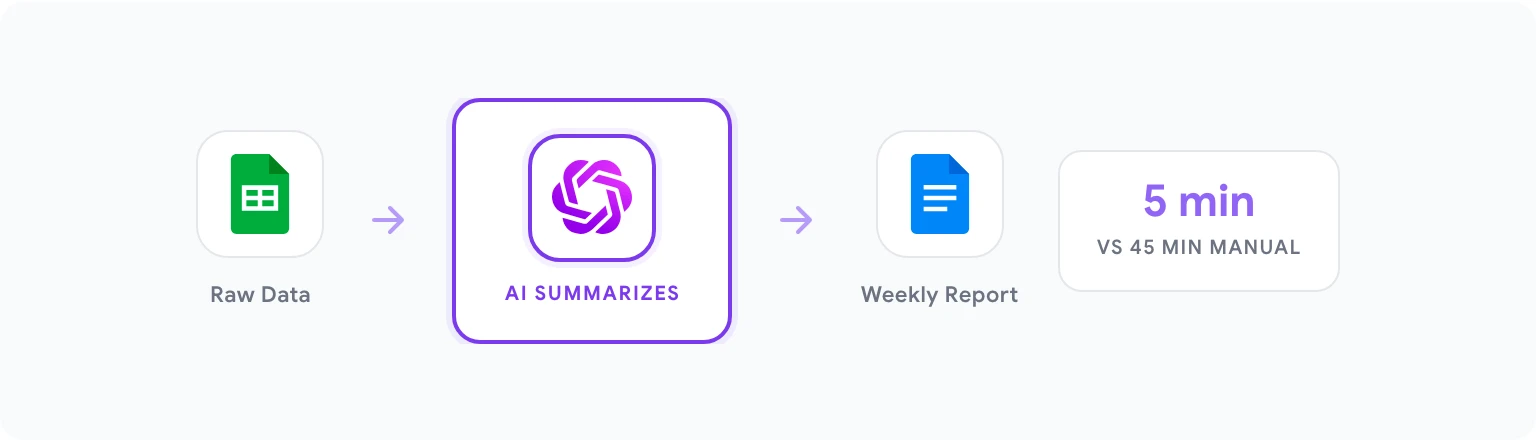
التقارير الأسبوعية هي من أكثر مضيعات الوقت شيوعاً في عمل المعرفة. يجب على شخص ما جمع البيانات وتلخيصها وتحديد الاتجاهات الرئيسية وكتابة التعليقات وتنسيقها في شيء قابل للقراءة — كل أسبوع. يمكن للذكاء الاصطناعي التعامل مع معظم هذا.
الإعداد:
تعيش بياناتك المصدر في Google Sheets — أرقام المبيعات، ومقاييس المشروع، وحركة موقع الويب، ومهما كنت تتتبعه أسبوعياً. الهدف هو إنتاج تقرير سردي منظم في Google Docs دون كتابته يدوياً.
الخطوة 1: جهّز بياناتك. تأكد من أن بيانات Sheets نظيفة ومسمّاة. يجب أن تكون رؤوس الأعمدة وصفية (ليس “العمود أ”). يجب أن يكون نطاق البيانات متسقاً من أسبوع لآخر. إذا لم يكن كذلك، استخدم نطاقاً مسمّى — هذا يجعل الموجّهات أكثر موثوقية.
الخطوة 2: أنشئ طبقة الصيغ. في علامة تبويب الملخص، استخدم الذكاء الاصطناعي لإنشاء الصيغ التي تحتاجها. افتح الشريط الجانبي لـ GPT Workspace واكتب الموجّه:
“لديّ بيانات مبيعات أسبوعية بهذه الأعمدة: [التاريخ، اسم المندوب، المنطقة، المنتج، الإيراد، الوحدات المباعة]. اكتب صيغاً لعلامة تبويب ملخص تحسب: إجمالي الإيرادات هذا الأسبوع، الإيرادات حسب المنطقة، أفضل 3 مندوبين أداءً حسب الإيراد، والتغيير في الإيرادات أسبوعاً بأسبوع. استخدم النطاق المسمّى ‘WeeklyData’ كمصدر.”
طبّق الصيغ على علامة تبويب الملخص. تعمل هذه الطبقة تلقائياً عند إضافة البيانات.
الخطوة 3: أنشئ التقرير المكتوب. كل يوم اثنين، افتح مستند Google جديداً وافتح GPT Workspace. الصق أرقام الملخص وشغّل:
“إليك مقاييس الأداء لهذا الأسبوع: [الصق أرقام الملخص]. اكتب تقريراً أسبوعياً بالأقسام التالية: ملخص تنفيذي (3 جمل)، الإنجازات الرئيسية (3 نقاط)، مجالات القلق (2-3 نقاط مع خطوات مقترحة)، والتوقعات للأسبوع القادم. الجمهور: قيادة المبيعات. النبرة: مباشرة ومبنية على البيانات.”
الوقت الإجمالي: حوالي 5 دقائق، انخفض من 30-45 دقيقة من الكتابة اليدوية.
الأتمتة الثانية: معالجة ردود البريد الإلكتروني دفعةً واحدة في Gmail
إذا كنت تتلقى حجماً كبيراً من رسائل البريد الإلكتروني المتشابهة — استفسارات العملاء، وطلبات الدعم، وأسئلة الحالة الداخلية — فأنت على الأرجح تقضي وقتاً كبيراً في صياغة ردود تتبع نفس البنية في كل مرة. قوالب البريد الإلكتروني المدعومة بالذكاء الاصطناعي تغير هذا.
الإعداد:
الخطوة 1: حدّد أنواع البريد الإلكتروني المتكررة. انظر في بريدك المرسل خلال الأسبوعين الماضيين. ابحث عن 5-6 أنواع من البريد الإلكتروني تظهر بشكل متكرر. الأشياء الشائعة: ردود طلبات الاجتماعات، وتحديثات حالة المشروع، وردود طلبات المعلومات، وردود الانضمام، ورفض العروض.
الخطوة 2: ابنِ موجّهات القوالب. لكل نوع، اكتب موجّهاً يولّد رداً كاملاً عند لصق البريد الإلكتروني الوارد كسياق. مثال:
“تلقيت هذا البريد الإلكتروني: [الصق البريد الإلكتروني]. اكتب رداً مهنياً يتضمن: الإقرار بطلبهم، وتقديم المعلومات الرئيسية التي يحتاجونها [خصّص: أضف معلومات محددة]، وختامه بخطوة تالية واضحة. النبرة: مفيدة ومباشرة. الطول: 100-150 كلمة.”
الخطوة 3: احفظ في مكتبة الموجّهات. في GPT Workspace، احفظ كل موجّه قالب باسم وصفي: “رد — طلب اجتماع”، “رد — طلب تحديث الحالة”، “رد — استفسار معلومات”. أصبحت الآن متاحة بنقرة واحدة من نافذة إنشاء Gmail.
سير العمل: عند وصول بريد إلكتروني متكرر، افتح GPT Workspace في Gmail، واختر موجّه القالب، والصق نص البريد الإلكتروني الوارد في المكان المخصص، وأنشئ الرد، وراجعه، وأرسله. متوسط وقت الرد ينخفض من 5-10 دقائق للإنشاء إلى أقل من دقيقتين.
الأتمتة الثالثة: إنشاء شرائح العروض التقديمية من مخطط المستند
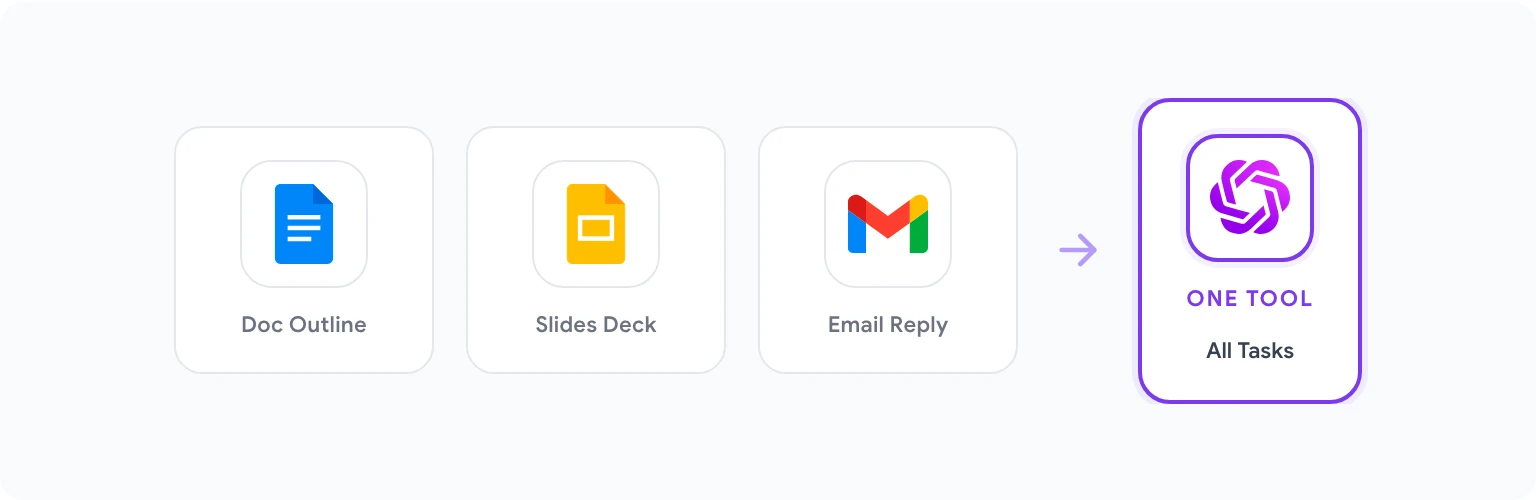
بناء العروض التقديمية بطيء لأنه يتضمن مهمتين متمايزتين يخلط بينهما معظم الناس: تحديد ما تريد قوله (استراتيجية المحتوى) وصنع الشرائح (التنفيذ المرئي). يمكن للذكاء الاصطناعي التعامل مع طبقة استراتيجية المحتوى تقريباً بالكامل، وهذا هو المكان الذي يذهب إليه معظم الوقت.
الإعداد:
الخطوة 1: اكتب مخططاً تقريبياً في Google Docs. لا يحتاج إلى أن يكون مصقولاً. فقط أدرج النقاط الرئيسية التي تريد تغطيتها، بالترتيب. يستغرق هذا 5-10 دقائق.
الخطوة 2: شغّل موجّه تحويل المخطط إلى هيكل. في GPT Workspace، اكتب الموجّه:
“حوّل هذا المخطط التقريبي إلى هيكل عرض تقديمي مفصّل. لكل شريحة اشمل: (1) عنوان الشريحة، (2) 3-5 نقاط للمحتوى، (3) الرسالة الرئيسية الوحيدة التي يجب أن تنقلها هذه الشريحة، (4) ملاحظات المتحدث من 60-80 كلمة. العرض التقديمي لـ [الجمهور] والهدف هو [الإعلام/الإقناع/التحديث]. [الصق المخطط]”
الخطوة 3: طبّق على Slides. انسخ المحتوى المنظم إلى Google Slides — قسم واحد لكل شريحة. تذهب العناوين والنقاط مباشرة على الشريحة؛ ملاحظات المتحدث تذهب في لوحة الملاحظات.
ينتج هذا النهج هيكل عرض تقديمي كامل في حوالي 20 دقيقة، مقارنة بـ 2-3 ساعات للبناء من الصفر. يتعامل الذكاء الاصطناعي مع بنية المحتوى؛ وأنت تتعامل مع اللمسات المرئية وأي سياق يتطلب حكماً بشرياً.
الأتمتة الرابعة: تنظيف بيانات جداول البيانات وتوحيدها
البيانات القذرة هي من أكثر قاتلات الإنتاجية شيوعاً في سير العمل الكثيفة في Sheets. التنسيق غير المتسق، والمسافات الزائدة، والأحرف الكبيرة المختلطة، وتنسيقات التاريخ غير الصحيحة، والإدخالات المكررة كلها تسبب مشاكل لاحقة في الصيغ وجداول المحاور والتقارير. تنظيف البيانات يدوياً مملّ ومعرّض للخطأ.
يمكن للذكاء الاصطناعي إنشاء الصيغ والنصوص البرمجية لتنظيف البيانات على نطاق واسع — في كثير من الأحيان في موجّه واحد.
مهام تنظيف البيانات الشائعة وكيفية أتمتتها:
أسماء الشركات غير المتسقة: “لديّ أسماء شركات في العمود B بتنسيق غير متسق (أحرف كبيرة مختلطة، مسافات زائدة، بعضها مع ‘Inc.’ أو ‘LLC’ أو ‘Ltd.’ وبعضها بدونها). اكتب صيغة Google Sheets لتوحيد جميع القيم إلى تنسيق Title Case مع مسافة واحدة بين الكلمات. المخرجات في العمود C.”
تنسيقات التاريخ غير المتسقة: “تواريخي في العمود D عبارة عن مزيج من التنسيقات: MM/DD/YYYY، وYYYY-MM-DD، ومكتوبة مثل ‘March 5, 2026’. اكتب صيغة لتحويلها جميعاً إلى تنسيق YYYY-MM-DD متسق في العمود E.”
إزالة التكرارات حسب البريد الإلكتروني: “اكتب صيغة لتحديد أول تكرار لكل عنوان بريد إلكتروني في العمود C (الصفوف 2-500) وتمييز التكرارات في العمود D بـ ‘مكرر’ أو تركه فارغاً للقيم الفريدة.”
نص برمجي دُفعي للتنظيف الكامل: للسيناريوهات الأكثر تعقيداً، اطلب من GPT Workspace كتابة نص Apps Script:
“اكتب Google Apps Script يعالج Sheet1 ويقوم بـ: (1) قطع المسافات البيضاء من جميع الخلايا في الأعمدة A-E، (2) تحويل العمود B (أسماء الشركات) إلى Title Case، (3) تمييز الصفوف التي يكون فيها العمود C (البريد الإلكتروني) فارغاً باللون الأصفر. أضف عنصر قائمة ‘تشغيل التنظيف’ لتشغيل النص البرمجي.”
ثم افتح الإضافات > Apps Script، والصق الكود، واحفظه، وشغّله مرة واحدة لمنح الأذونات. بعد ذلك، يكون عنصر القائمة متاحاً كلما احتجته.
الأتمتة الخامسة: إنشاء جداول أعمال الاجتماعات وملخصاتها
اثنان من أكثر المستندات تكراراً في أسبوع أي عامل معرفة هما جدول أعمال الاجتماع وملخص ما بعد الاجتماع. كلاهما قابل للتحويل إلى قوالب بشكل كبير، مما يعني أن كليهما مرشح جيد للأتمتة بالذكاء الاصطناعي.
إنشاء جدول أعمال الاجتماع:
قبل أي اجتماع متكرر، استخدم نمط الموجّه هذا:
“أنشئ جدول أعمال اجتماع لـ [نوع الاجتماع: مثل الوقوف اليومي لفريق أسبوعي / انطلاق مشروع / مراجعة ربع سنوية]. المدة: [X دقيقة]. الحضور: [الأدوار، ليس الأسماء]. أهداف هذا الاجتماع: [صف 2-3 نتائج]. اشمل توزيعات الوقت لكل بند في جدول الأعمال وقسم ملاحظات لكل منها.”
للاجتماعات المتكررة، احفظ هذا كموجّه مسمّى. كل أسبوع، شغّله مع أي سياق محدّث (موضوعات جديدة، مشاركون متغيّرون) وستحصل على جدول أعمال جاهز في أقل من دقيقة.
ملخص ما بعد الاجتماع:
خذ ملاحظات بأي تنسيق طبيعي أثناء الاجتماع — لا تحتاج إلى أن تكون منظمة. مباشرة بعد الاجتماع:
“حوّل هذه الملاحظات التقريبية للاجتماع إلى ملخص منظم. اشمل: (1) هدف الاجتماع، (2) الحضور وأدوارهم، (3) القرارات الرئيسية المتخذة (مع مبرر موجز إذا ذُكر)، (4) بنود العمل (المسؤول، المهمة، الموعد النهائي)، (5) الأسئلة المفتوحة التي تتطلب متابعة، (6) تاريخ/موضوع الاجتماع القادم إذا تم الاتفاق عليه. الملاحظات: [الصق الملاحظات]”
المخرجات جاهزة للمشاركة مع الفريق في غضون 5 دقائق من انتهاء الاجتماع — بينما السياق لا يزال طازجاً.
إعداد سير عمل ذكاء اصطناعي قابل للتكرار
الأتمتات الفردية ذات قيمة، لكن الفائدة المركّبة تأتي من بناء سير عمل يومي وأسبوعي متسق. إليك إطاراً لتحقيق ذلك:
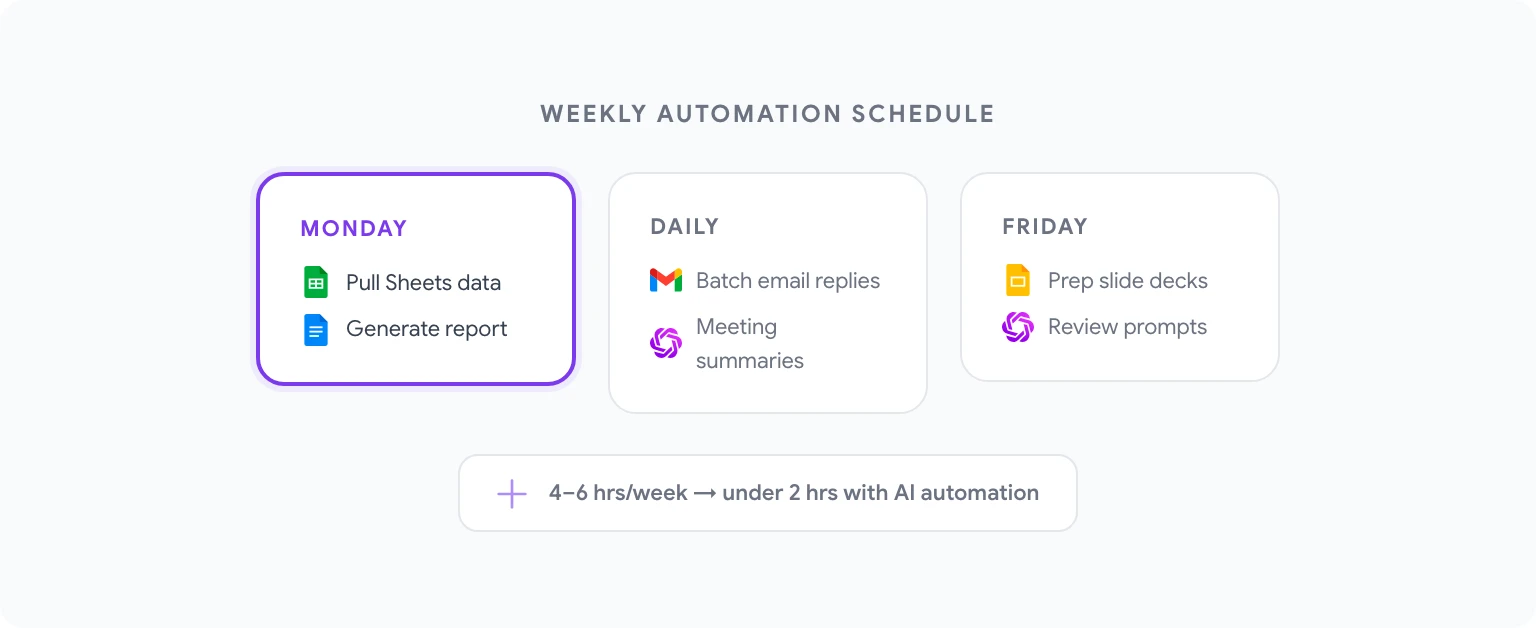
يومياً (20 دقيقة أو أقل):
- الصباح: شغّل سير عمل فرز البريد الإلكتروني والرد على القوالب. قسّم صندوق الوارد إلى فئات الاستجابة.
- بعد الاجتماعات: شغّل موجّه ملخص الاجتماع فوراً.
أسبوعياً (1-2 ساعة إجمالاً، انخفضت من 4-6):
- الاثنين: اسحب أرقام ملخص Sheets، وشغّل موجّه إنشاء التقرير، وشارك التقرير.
- الجمعة: راجع أي عروض تقديمية قادمة — شغّل سير عمل إنشاء الشرائح لأي شيء مستحق في الأسبوع التالي.
شهرياً (استثمار إعداد لمرة واحدة، عائد مستمر):
- راجع مكتبة الموجّهات. ما الموجّهات التي تستخدمها أكثر؟ أيّها يحتاج إلى تحسين؟
- أضف أتمتة جديدة: حدّد مهمة لا تزال تقوم بها يدوياً وابنِ سير عمل مبني على موجّهات لها.
- شارك تحديث مكتبة الموجّهات مع فريقك.
مفتاح استمرار هذا هو التكامل مع هيكل التقويم والمهام الحالي لديك. الأتمتات التي تتطلب منك تذكّر استخدامها تُنسى. الأتمتات المرتبطة بالأحداث المتكررة — صباح الاثنين، بعد الاجتماع، نهاية الأسبوع — تصبح عادات.
الأخطاء الشائعة وكيفية تجنبها
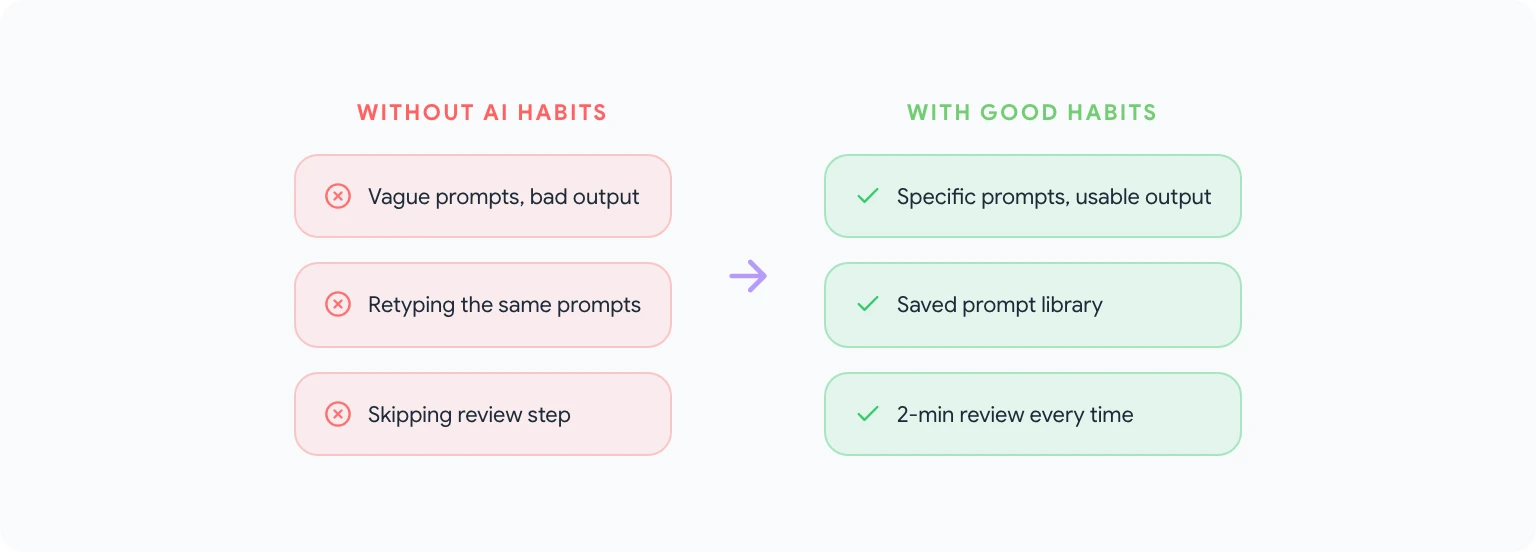
الإفراط في استخدام الموجّهات دون مراجعة. مخرجات الذكاء الاصطناعي هي مسودة أولى، وليست منتجاً نهائياً. الفرق التي تتخطى خطوة المراجعة تنتهي بإرسال تقارير بتفسيرات بيانات غير صحيحة أو رسائل بريد إلكتروني بمتغيرات خاطئة. ادمج المراجعة في كل سير عمل — يجب أن تستغرق 2-3 دقائق، وليس 20 دقيقة.
إعادة بناء الموجّهات من الصفر. إذا كنت تكتب نفس الموجّه بشكل متكرر، فأنت تفقد مكاسب الكفاءة. أي شيء تستخدمه أكثر من ثلاث مرات ينتمي إلى مكتبة الموجّهات.
استخدام موجّهات مبهمة للمهام المعقدة. “اكتب تقريراً عن الأسبوع الماضي” ينتج مخرجات عامة. “اكتب تقرير مبيعات أسبوعي يغطي [مقاييس محددة] لـ [جمهور محدد] بـ [تنسيق محدد]” ينتج شيئاً قابلاً للاستخدام. استثمر دقيقتين في موجّه واضح لتوفير 30 دقيقة من التحرير.
عدم اختبار النصوص البرمجية قبل الاعتماد عليها. يجب دائماً اختبار أتمتات Apps Script على نطاق بيانات صغير (5-10 صفوف) قبل تشغيلها على مجموعة البيانات الكاملة. يمنع هذا الكتابة الفوق غير المقصودة.
التعامل مع الذكاء الاصطناعي باعتباره معصوماً من الخطأ في تحليل البيانات. الذكاء الاصطناعي ممتاز في إنشاء الصيغ والنصوص البرمجية، لكنك بحاجة إلى التحقق من المنطق، خاصة للحسابات المالية أو أي شيء متعلق بالامتثال. تحقق من المخرجات مقابل الحسابات اليدوية حتى تتأكد من الدقة.
الأسئلة الشائعة
هل أحتاج إلى خطة مدفوعة لاستخدام هذه الأتمتات؟ معظم ما يُوصف هنا يعمل على الطبقة المجانية من GPT Workspace. إنشاء النصوص البرمجية والموجّهات الأكثر تعقيداً تعمل بشكل أفضل مع GPT-4o، المتاح في الخطط المدفوعة. للفرق، مكتبة الموجّهات المشتركة هي ميزة مدفوعة.
هل سيحل الذكاء الاصطناعي محل عمل جداول البيانات اليدوي بالكامل؟ لا — يتعامل الذكاء الاصطناعي مع طبقة التنفيذ (الصيغ، النصوص البرمجية، التنسيق) بشكل جيد جداً. طبقة الحكم — تحديد ما يجب قياسه، وما يُعدّ مشكلة، وما يجب التوصية به — لا تزال تتطلب خبرة بشرية.
ماذا لو لم يعمل Apps Script المولّد؟ الصق رسالة الخطأ مرة أخرى في GPT Workspace مع الموجّه: “أعاد هذا النص البرمجي الخطأ التالي: [رسالة الخطأ]. حدّد المشكلة وقدّم نسخة مصحّحة.” في معظم الحالات، يحل هذا المشكلة في تكرار واحد.
هل يمكنني استخدام هذه الأتمتات على حساب Google المشترك للشركة؟ نعم، طالما لديك إذن لتثبيت الإضافات وتشغيل Apps Scripts في بيئة Google Workspace الخاصة بمؤسستك. تقيّد بعض المؤسسات هذه افتراضياً — تحقق مع مسؤول تكنولوجيا المعلومات لديك.
كيف أحافظ على تحديث موجّهاتي مع تغير سير العمل لديّ؟ جدوِل مراجعة شهرية مدتها 20 دقيقة. تصفح مكتبة الموجّهات، وحدّد أي شيء أصبح قديماً، وحدّث القوالب، واحذف تلك التي لم تعد تستخدمها. هذا يبقي المكتبة مفيدة بدلاً من أن تكون مزدحمة.
هل هذا آمن للاستخدام مع البيانات التجارية السرية؟ يعالج GPT Workspace الموجّهات عبر استدعاءات API لنماذج الذكاء الاصطناعي الأساسية (OpenAI، Anthropic). لا يخزّن GPT Workspace بيانات الموجّهات. راجع اتفاقيات معالجة البيانات للنموذج الذكاء الاصطناعي المحدد الذي تستخدمه إذا كنت تتعامل مع بيانات حساسة أو خاضعة للتنظيم.


