
10 حيل إنتاجية بالذكاء الاصطناعي لـ Google Workspace ستوفر لك ساعات كل أسبوع
10 حيل إنتاجية عملية بالذكاء الاصطناعي لـ Google Workspace — من مكتبات الموجّهات القابلة لإعادة الاستخدام إلى معالجة البيانات بالدُفعات. كل حيلة تتضمن موجّهاً محدداً وتعليمات خطوة بخطوة.


معظم الناس يستخدمون Google Workspace بنفس الطريقة التي استخدموها منذ خمس سنوات: كتابة ونسخ ولصق وإرسال. التطبيقات مألوفة، وسير العمل يبدو مستقراً، ولا يوجد سبب واضح للتغيير. هذا الراحة بالضبط هو ما يجعل نصائح الإنتاجية بالذكاء الاصطناعي لـ Google Workspace ذات قيمة كبيرة — لا تحتاج إلى إعادة بناء سير عملك من الصفر. تضيف الذكاء الاصطناعي فوق ما تفعله بالفعل، وتبدأ وفورات الوقت فوراً.
هذه الحيل العشر هي تلك التي تقدم باستمرار أكبر عائد. كل واحدة تعمل مع GPT Workspace، امتداد Chrome وإضافة Google Workspace تضع الذكاء الاصطناعي مباشرة داخل Docs وSheets وSlides وGmail. لا تبديل للنوافذ، لا نسخ ولصق — يعمل الذكاء الاصطناعي حيث يوجد محتواك بالفعل.
لماذا تعمل هذه الحيل عبر جميع تطبيقات Google
النمط وراء كل حيلة هو نفسه: استبدل خطوة يدوية متكررة بموجّه ذكاء اصطناعي ينتج مخرجاً قابلاً للاستخدام في ثوانٍ. لا تزال تراجع وتصقل — هذا الجزء مهم — لكن مشكلة الصفحة الفارغة تختفي، وعبء تنسيق المحتوى الروتيني وهيكلته وصياغته يتراجع بشكل كبير.
الحيلة الأولى: بناء مكتبة موجّهات قابلة لإعادة الاستخدام
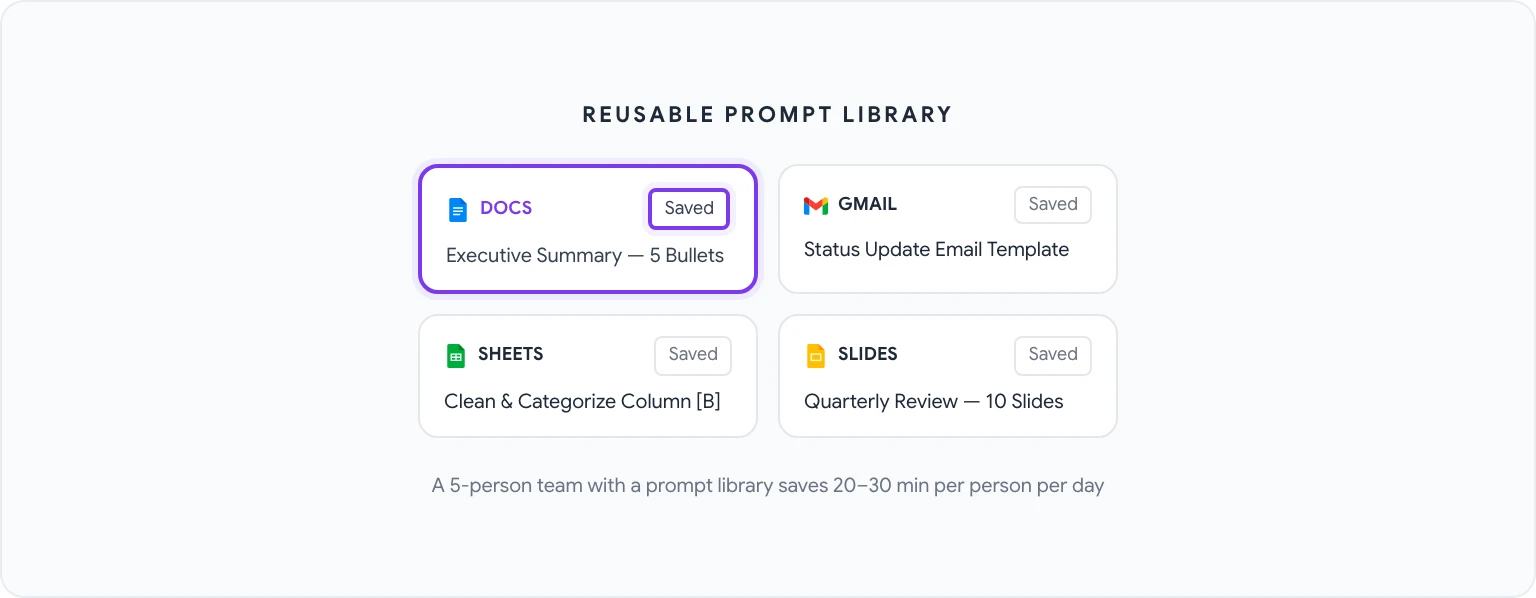
أعلى شيء يمكنك فعله من حيث الأثر هو التوقف عن كتابة الموجّهات من الصفر في كل مرة. يستخدم معظم المحترفين نفس 10–20 نوعاً من الموجّهات بشكل متكرر — صياغة ملخصات تنفيذية، وتنظيف ملاحظات الاجتماعات، وكتابة رسائل بريد التحديثات، وتوليد الصيغ — وفي كل مرة يكتبون هذه التعليمات من الصفر، يتركون الوقت ينزلق.
يحتوي GPT Workspace على مكتبة موجّهات مدمجة حيث يمكنك حفظ الموجّهات وتنظيمها ومشاركتها عبر فريقك:
- افتح الشريط الجانبي لـ GPT Workspace في أي تطبيق Google.
- انتقل إلى تبويب مكتبة الموجّهات.
- انقر موجّه جديد وأعطه اسماً وصفياً (مثل “ملخص تنفيذي — 5 نقاط”).
- اكتب الموجّه الكامل، مستخدماً
[PLACEHOLDER]للأجزاء التي تتغير في كل مرة. - احفظه وادخل إليه من المكتبة بنقرة واحدة في المرة القادمة.
مكتبة موجّهات جيدة الصيانة يستخدمها فريق من خمسة أشخاص يمكن أن توفر لكل شخص 20–30 دقيقة يومياً.
الحيلة الثانية: معالجة البيانات بالدُفعات في Sheets بموجّه واحد
إذا كنت لا تزال تعالج بيانات جداول البيانات صفاً بصف — تصنيف وإثراء وتنظيف — فأنت تهدر وقتاً يمكن للذكاء الاصطناعي استيعابه. يمكن لـ GPT Workspace توليد صيغة واحدة أو مقطع Apps Script يعالج عمود بأكمله دفعة واحدة:
“لدي عمود من تعليقات ملاحظات العملاء في العمود B (الصفوف 2–500). اكتب صيغة أو Apps Script تصنف كل تعليق إلى واحدة من هذه الفئات: التسعير، طلب ميزة، تقرير خطأ، إطراء، أخرى. أخرج الفئة في العمود C.”
الحيلة الثالثة: الصياغة التلقائية لملخصات الاجتماعات
ملاحظات الاجتماعات من أكثر مهام التوثيق كرهاً. إنها مهمة بما يكفي لتستدعي انتباه شخص ما، لكنها آلية بما يكفي لتجعل القيام بها جيداً يبدو إهداراً للوقت الماهر.
سير العمل:
- الصق ملاحظاتك الأولية (أو نص محادثة إذا كان لديك) في مستند Google.
- افتح GPT Workspace وشغّل هذا الموجّه: “حوّل هذه الملاحظات إلى ملخص منظم بالأقسام التالية: القرارات الرئيسية، بنود العمل (مع المسؤول والموعد النهائي إذا ذُكر)، الأسئلة المفتوحة، والخطوات التالية. استخدم نقاط التعداد في كل مكان.”
- راجع المخرج وعدّله — عادةً يستغرق هذا دقيقتين بدلاً من خمس عشرة.
الحيلة الرابعة: إنشاء قوالب بريد إلكتروني لكل سيناريو
يرسل معظم المحترفين نسخاً من نفس 8–10 رسائل بريد إلكتروني بشكل متكرر: المتابعات، تحديثات حالة المشروع، رفض الطلبات، التعريفات، ترحيب الانضمام. بدلاً من صياغة كل واحدة من الصفر، يمكن للذكاء الاصطناعي توليد مكتبة قوالب كاملة في حوالي 30 دقيقة.
ابدأ بهذا الموجّه في مستند Google:
“أنشئ 5 قوالب بريد إلكتروني احترافية للسيناريوهات التالية: (1) المتابعة على اقتراح لم يُجاب عليه بعد أسبوع، (2) رفض طلب اجتماع بأدب، (3) طلب تمديد موعد نهائي مع شرح مختصر، (4) تعريف زميلين يجب أن يتواصلا، (5) إخطار العميل بتأخير في التسليم. كل قالب يجب أن يكون 100–150 كلمة، ويحافظ على نبرة احترافية لكن إنسانية، ويتضمن أقواس [PLACEHOLDER] حيث تلزم الشخصنة.”
الحيلة الخامسة: توليد مخططات الشرائح في 30 ثانية
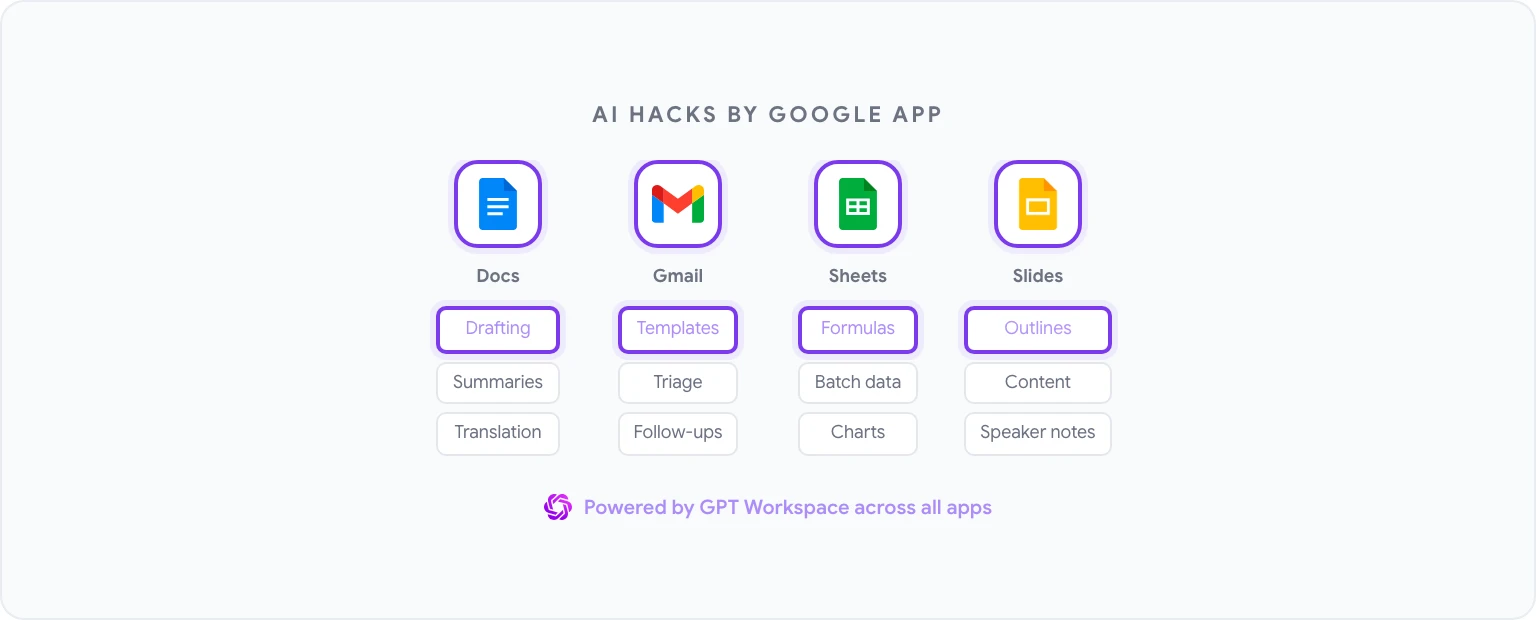
بناء عرض تقديمي من الصفر يستهلك وقتاً حقيقياً — ليس لأن الشرائح صعبة الصنع، بل لأن تحديد ما يذهب على كل شريحة، وبأي ترتيب، وبأي تركيز، يتطلب جهداً يجب أن يأتي بعد تحديد الهيكل. يمكن للذكاء الاصطناعي التعامل مع الهيكل.
موجّه لـ Google Slides (عبر GPT Workspace):
“أنشئ مخطط عرض تقديمي من 10 شرائح لمراجعة أعمال ربع سنوية. الجمهور هو القيادة العليا. تضمين: عنوان الشريحة، 3–5 نقاط محتوى لكل شريحة، والرسالة الرئيسية التي يجب أن توصلها كل شريحة. الموضوعات: أداء Q1 مقابل الأهداف، الإنجازات الرئيسية، التحديات، تحليل الأسباب الجذرية، أولويات Q2، متطلبات الموارد.”
الحيلة السادسة: ترجمة المستندات كاملة دون مغادرة Docs
إذا كان عملك يتضمن أي تواصل متعدد اللغات، فإن GPT Workspace يتعامل مع الترجمة مع الوعي بالنبرة، ليس مجرد استبدال كلمة بكلمة:
- حدد النص للترجمة، أو اترك شيئاً محدداً للسياق الكامل.
- الموجّه: “ترجم هذا إلى [اللغة]. حافظ على النبرة الاحترافية لكن القابلة للتعامل للنص الأصلي. احتفظ بجميع التنسيقات ونقاط التعداد والعناوين.”
- راجع المخرج في الشريط الجانبي، ثم أدرجه أو استبدله.
الحيلة السابعة: استخراج المعلومات الرئيسية من التقارير الطويلة
استخدم هذا الموجّه على أي مستند طويل:
“اقرأ هذا المستند واستخرج ما يلي: (1) الاستنتاجات أو التوصيات الرئيسية، (2) أي أرقام أو تواريخ أو نتائج كمية محددة، (3) المخاطر أو المخاوف المذكورة، (4) بنود العمل أو الخطوات التالية، (5) أي قرارات تتطلب مدخلاتي أو موافقتي. صيغ كموجز منظم، بحد أقصى صفحة واحدة.”
الحيلة الثامنة: تصنيف صندوق البريد الإلكتروني تلقائياً
استخدم GPT Workspace في Gmail لمعالجة مجموعات من رسائل البريد الإلكتروني:
“صنّف كل رسالة من هذه الرسائل إلى أحد المجموعات التالية: تحتاج رداً اليوم، تحتاج رداً هذا الأسبوع، للعلم فقط، في انتظار الرد، أرشفة. لكل بريد إلكتروني، أعطِ الفئة وجملة واحدة كسبب.”
الحيلة التاسعة: توليد المخططات من البيانات الخام
يمكن للذكاء الاصطناعي أن يوصي بنوع المخطط الصحيح ويولد الصيغة أو السكريبت لبنائه:
“لدي بيانات إيرادات شهرية لـ 12 شهراً في العمود A (الأشهر) والعمود B (الإيرادات). ما هو نوع المخطط الأكثر فعالية لإظهار اتجاه النمو وأي أنماط موسمية؟ اكتب الخطوات لإنشائه في Google Sheets، بما في ذلك كيفية تنسيق المحاور وإضافة خط الاتجاه.”
الحيلة العاشرة: بناء سير عمل Google Forms مدعوم بالذكاء الاصطناعي
تطبيقان محددان:
توليد أسئلة النماذج تلقائياً من هدف: “أريد استطلاع العملاء بعد مكالمة إعداد المنتج لفهم: الرضا العام، ما إذا كانوا حققوا هدفهم المعلن، نقاط الاحتكاك التي واجهوها، واحتمالية التوصية بنا. اكتب 8–10 أسئلة لـ Google Forms مع تنسيقات استجابة مناسبة لكل منها.”
معالجة ردود النماذج في Sheets: “حلّل هذه الـ 50 استجابة نصية مفتوحة للسؤال ‘ما الذي كان أكثر شيء مربك في عملية الإعداد؟’ جمّعها حسب الموضوعات، وعدّ الحالات، ورتّبها حسب التكرار.”
كيفية دمج هذه الحيل في روتين يومي
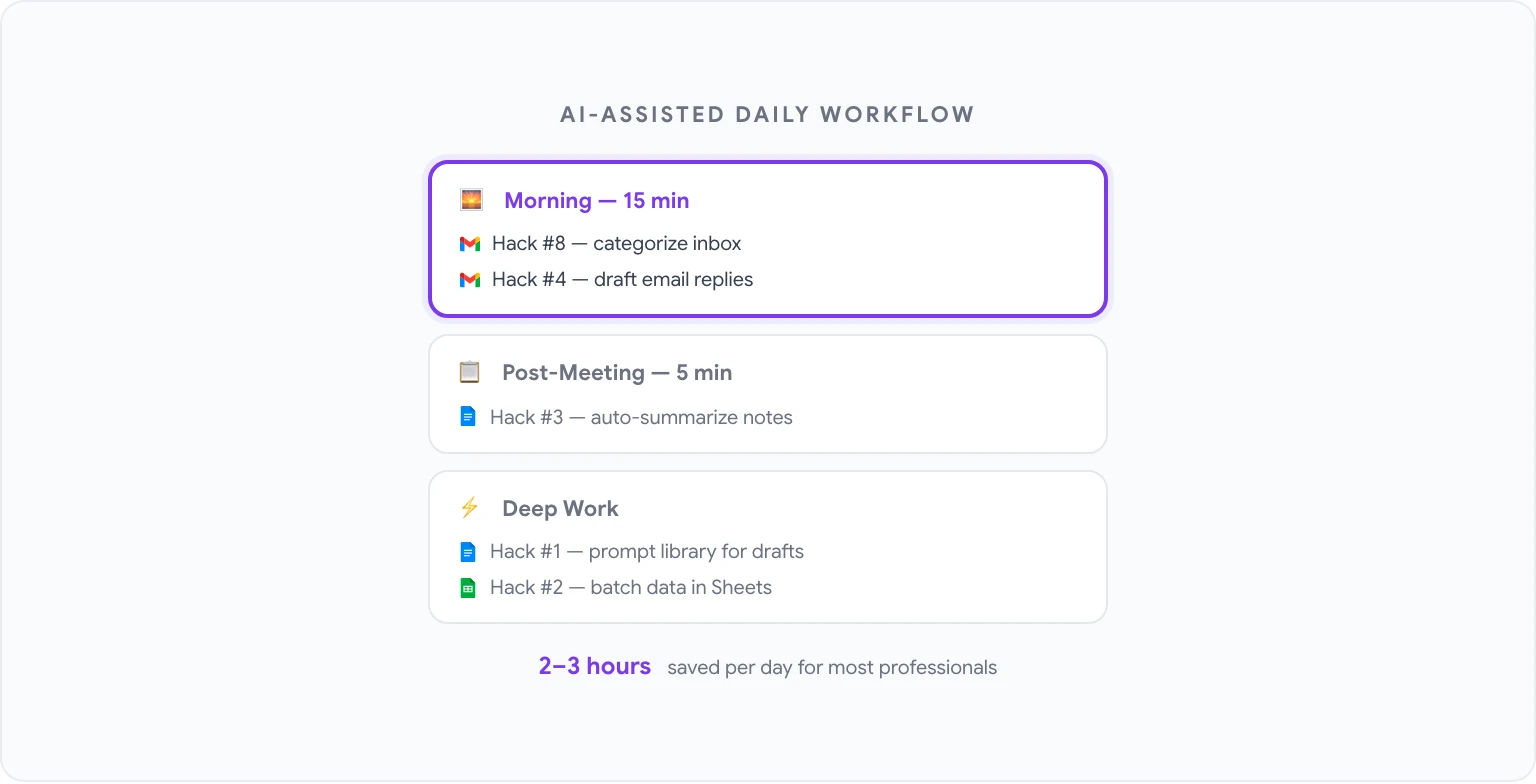
القيمة الكاملة لهذه الحيل تأتي من دمجها في سير عمل يومي متسق بدلاً من اللجوء إليها أحياناً:
الصباح (15 دقيقة):
- شغّل الحيلة #8: صنّف صندوق الوارد الليلي. ضع علامة على ما يحتاج رداً اليوم.
- استخدم قوالب الحيلة #4 لصياغة أي ردود بريد إلكتروني مطلوبة.
بعد الاجتماعات (5 دقائق):
- شغّل الحيلة #3: حوّل الملاحظات إلى ملخص منظم وأرسله.
كتل العمل المركّز:
- استخدم الحيلة #1 (مكتبة الموجّهات) لأي مهمة صياغة أو تحرير في Docs.
- استخدم الحيلة #2 عند وجود بيانات لمعالجتها في Sheets.
إجمالي الوقت المستثمر لتشغيل جميع الحيل العشر هو بضع ساعات في البداية — معظمها في بناء مكتبة الموجّهات. وفورات الوقت المستمرة، لمعظم المحترفين، تُقاس بساعات في الأسبوع وليس دقائق.
لمكتبة كاملة من الموجّهات للاستخدام عبر كل تطبيق Google، انظر أفضل 50 موجّهاً لـ ChatGPT في Google Workspace. وإذا كنت مستعداً لتطبيق كل هذا، GPT Workspace هو المكان المناسب للبدء.


