
50 أفضل موجهات ChatGPT لـ Google Workspace (Docs وSheets وGmail وSlides)
50 موجهًا مختبرًا لـ ChatGPT منظمًا حسب تطبيقات Google — Docs وSheets وGmail وSlides. يتضمن كل موجه المخرج المتوقع ونصائح للتخصيص.


الفرق بين المهنيين الذين يحصلون على قيمة قابلة للقياس من الذكاء الاصطناعي وأولئك الذين لا يحصلون يعود عادةً إلى شيء واحد: جودة الموجه. التعليمات المبهمة تُنتج نتائج مبهمة. الموجهات المحددة والمنظمة جيدًا تُنتج مخرجًا يمكن استخدامه فعلًا في العمل الحقيقي. هذه المجموعة من موجهات ChatGPT لـ Google Workspace مبنية على هذا المبدأ — كل موجه هنا محدد ومختبر وقابل للتطبيق فورًا على العمل الفعلي.
الـ 50 موجهًا أدناه منظمة حسب التطبيق: Google Docs وSheets وGmail وSlides. يتضمن كل موجه نوع المخرج المتوقع وملاحظة حول تخصيصه لسياقك. جميعها تعمل مع GPT Workspace، الامتداد وإضافة المتصفح التي تضع الذكاء الاصطناعي مباشرةً داخل تطبيقات Google.
كيفية استخدام هذه الموجهات مع GPT Workspace
إذا كنت جديدًا على GPT Workspace، فالإعداد مباشر. ثبّت امتداد Chrome من سوق Google Workspace، افتح أي ملف Google Doc أو Sheet أو Slides أو نافذة إنشاء Gmail، وسيظهر الشريط الجانبي للذكاء الاصطناعي على اليمين. اكتب أو الصق أي موجه من هذه القائمة مباشرةً في الشريط الجانبي، اضغط توليد، ويظهر المخرج — جاهز للإدراج في مستندك أو بريدك بنقرة واحدة.
لموجهات Sheets، بعض المخرجات ستكون صيغًا تلصقها في الخلايا مباشرةً. غيرها ستكون كود Apps Script تشغّله عبر Extensions > Apps Script. الموجه نفسه سيخبرك بالتنسيق المتوقع.
لا تحتاج إلى حفظ هذه الموجهات. بمجرد تحديد تلك التي ستستخدمها بانتظام، احفظها في مكتبة موجهات GPT Workspace — ثم تكون في متناول يدك بنقرة واحدة في كل مرة.
كيفية كتابة موجهات أفضل (إطار سريع)
قبل القائمة، إطار موجز لتكييف أي موجه مع وضعك المحدد. الموجهات القوية تشترك في أربعة عناصر:
الدور: أخبر الذكاء الاصطناعي من يتصرف بوصفه. “أنت مدير مشاريع ذو خبرة…” أو “تصرّف كمحلل مالي أول…” — هذا يُشكّل النبرة والمفردات والافتراضات التي يجلبها الذكاء الاصطناعي للمهمة.
السياق: صف الموقف. لماذا هذا المستند؟ من الجمهور؟ ما الهدف؟
المهمة: كن محددًا فيما تريده. ليس “اكتب بريدًا إلكترونيًا” بل “اكتب رسالة متابعة من 150 كلمة لعميل لم يرد على عرض بعد 10 أيام.”
التنسيق: حدد هيكل المخرج. نقاط، قائمة مرقمة، جدول، فقرات قصيرة — تعليمات التنسيق الصريحة تمنع الذكاء الاصطناعي من التخمين.
كل موجه أدناه يستخدم هذا الهيكل. حين تكيّفها، اتّبع النمط ذاته وستكون نتائجك أفضل باستمرار.
موجهات Google Docs: الكتابة والتحرير والتلخيص
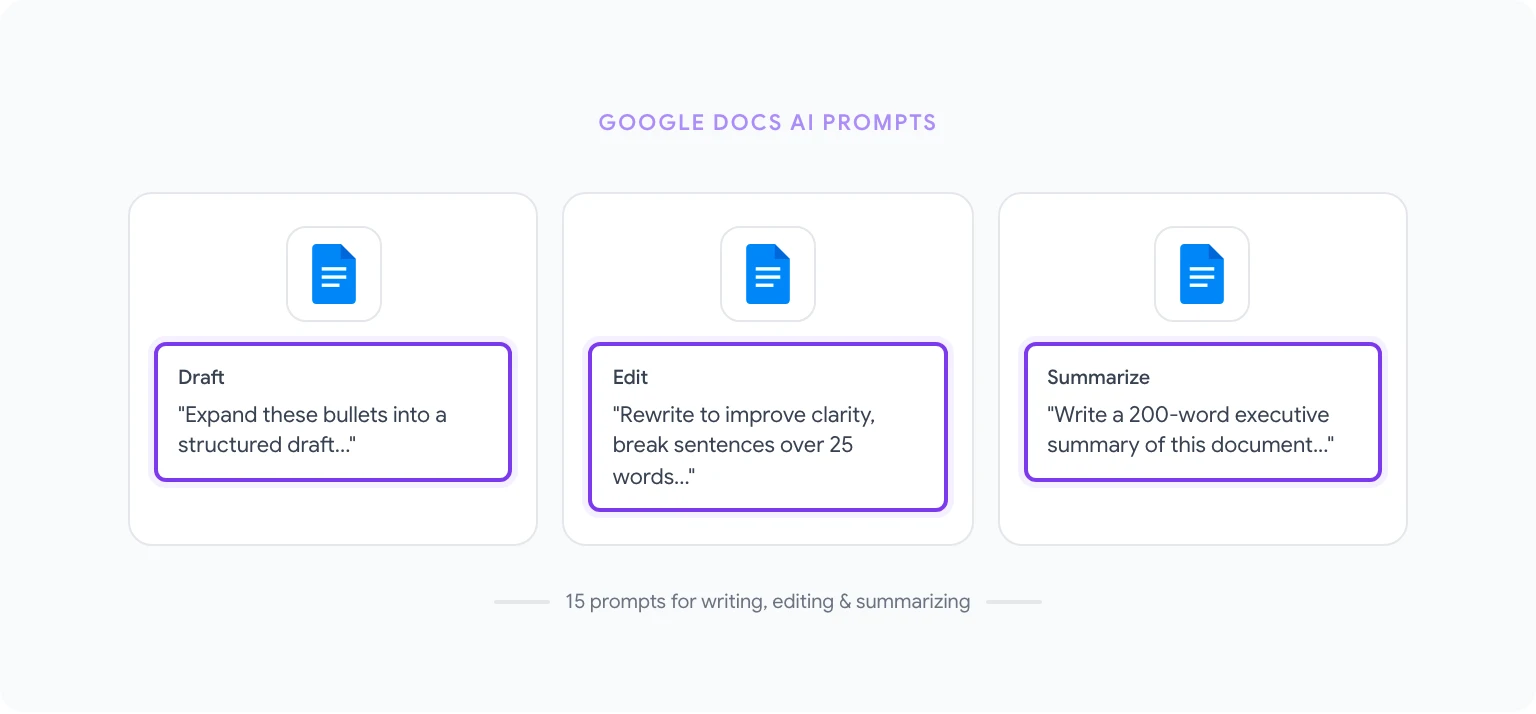
تغطي هذه الـ 15 موجهًا أكثر مهام الكتابة والتحرير شيوعًا في Google Docs.
1. مسودة أولى من نقاط “وسّع هذه النقاط إلى مسودة أولى منظمة جيدًا. يجب أن تصبح كل نقطة فقرة من 80–120 كلمة. حافظ على نبرة [احترافية/غير رسمية/تقنية] طوال النص. [الصق النقاط]” المخرج: مسودة كاملة جاهزة للتحرير.
2. ملخص تنفيذي “اكتب ملخصًا تنفيذيًا من 200 كلمة لهذا المستند. ركّز على النتائج الرئيسية والتوصية الأساسية والأثر التجاري. تجنب المصطلحات التقنية. الجمهور هو القيادة العليا ذات الوقت المحدود.” المخرج: ملخص موجز يمكن وضعه في مقدمة أي تقرير.
3. تحسين الوضوح والقابلية للقراءة “أعد كتابة النص المحدد لتحسين الوضوح والقابلية للقراءة. اكسر أي جمل تزيد عن 25 كلمة. استبدل المصطلحات التقنية بلغة بسيطة. احتفظ بجميع الادعاءات الحقيقية والبيانات. حافظ على المعنى الأصلي.” المخرج: نسخة أنظف من المقطع المحدد.
4. تحويل ملاحظات الاجتماع إلى بنود عمل “حوّل ملاحظات الاجتماع هذه إلى قائمة بنود عمل منظمة. لكل بند أدرج: المالك المُعيَّن (إن ذُكر)، الموعد النهائي (إن ذُكر)، ووصف المهمة في جملة واحدة. اجمع البنود حسب الأولوية: عالية، متوسطة، منخفضة.” المخرج: قائمة بنود منسقة جاهزة للمشاركة.
5. تعديل النبرة للجمهور “أعد كتابة هذه الفقرة لـ [الجمهور: مثل المديرين التنفيذيين غير التقنيين / الموظفين من المستوى الأول / العملاء الخارجيين]. احتفظ بالرسالة الأساسية ذاتها لكن اضبط المفردات ومستوى التفاصيل والمعرفة المفترضة وفقًا لذلك.” المخرج: نسخة مناسبة للجمهور من المحتوى.
6. توليد مخطط المستند “أحتاج إلى كتابة [نوع المستند: مثل مقترح مشروع / تحليل تنافسي / دليل تأهيل] حول [الموضوع]. أنشئ مخططًا تفصيليًا بعناوين H2 وH3، ووصف من 1–2 جملة لما يجب أن يغطيه كل قسم.” المخرج: مخطط مستند كامل للكتابة منه.
7. كتابة خاتمة “اكتب فقرة خاتمة لهذا المستند. لخّص النقاط الرئيسية الـ 3، أعد ذكر التوصية المركزية، وأنهِ بدعوة واضحة للتصرف للقارئ.” المخرج: فقرة ختامية تربط المستند معًا.
8. التحقق من التنسيق “راجع هذا المستند وأبلغ عن: (1) أي تنسيق أرقام غير متسق (مثل ‘10%’ مقابل ‘عشرة بالمئة’)، (2) تغيير غير متسق في الأحرف الكبيرة في العناوين، (3) أي جمل تزيد عن 30 كلمة قد تستفيد من التقسيم. أدرج كل مشكلة مع الاقتباس ذي الصلة والحل المقترح.” المخرج: قائمة تحقق تحريرية للعمل عليها.
9. إضافة أمثلة على المفاهيم المجردة “لكل ادعاء مجرد أو مبدأ في هذا المستند، اقترح مثالًا واحدًا واقعيًا ملموسًا يجعله أسهل فهمًا لجمهور الأعمال العام. التنسيق: [الادعاء الأصلي] → [المثال المقترح].” المخرج: أمثلة مقترنة للإدراج جانب العبارات المجردة.
10. التلخيص لغرض محدد “لخّص هذا المستند كما لو كنت تُحيط زميلًا يحتاج إلى تمثيل موقفنا في اجتماع. أعطهم: الخلفية (جملتان)، حجتنا الرئيسية (3 نقاط)، الاعتراضات المحتملة وكيفية الرد عليها (2–3 أزواج)، والنتيجة التي نريدها من الاجتماع.” المخرج: وثيقة إحاطة ما قبل الاجتماع.
11. توليد الأسئلة الشائعة من مستند “استنادًا إلى هذا المستند، ولّد الأسئلة الشائعة مع 8–10 أسئلة يرجح أن يطرحها القارئ بعد القراءة. اكتب إجابات واضحة ومحددة لكل سؤال باستخدام المعلومات الموجودة في المستند فحسب.” المخرج: قسم الأسئلة الشائعة لإلحاقه بأي مستند.
12. إعادة الكتابة بالصوت النشط “أعد كتابة النص المحدد بحيث تصبح جميع تراكيب المبني للمجهول مبنيًا للمعلوم. حيثما كان الفاعل مفقودًا في الأصل، استنتج الفاعل الأكثر منطقية من السياق.” المخرج: نسخة أكثر مباشرة وقابلية للقراءة من النص.
13. إنشاء جدول المحتويات “استنادًا إلى هيكل العناوين في هذا المستند، ولّد جدول محتويات منسقًا. استخدم عناوين H2 كإدخالات رئيسية وعناوين H3 كإدخالات فرعية. أدرج روابط مرجعية نائبة بالتنسيق #heading-slug.” المخرج: جدول محتويات منسق لوضعه في مقدمة المستند.
14. تقليل عدد الكلمات بنسبة 30% “اختصر هذا المستند بنسبة 30% تقريبًا دون فقدان أي معلومات مهمة. أزل التكرار، ادمج الجمل ذات الصلة، وتخلص من العبارات الحشوية. احتفظ بجميع البيانات والأسماء والادعاءات المحددة.” المخرج: نسخة أكثر إحكامًا من المستند.
15. توليد مقترح مشروع “اكتب مقترح مشروع لـ [اسم المشروع]. أدرج: بيان المشكلة، الحل المقترح، نطاق العمل، الجدول الزمني (استخدم مراحل واقعية)، متطلبات الموارد، المخاطر وكيفية التخفيف منها، والنتائج المتوقعة. الجمهور: [القيادة الداخلية / العميل الخارجي]. الطول: حوالي 600 كلمة.” المخرج: مقترح أول كامل.
للحصول على إرشادات أكثر تفصيلًا حول هذه سير العمل، انظر كيفية استخدام ChatGPT في Google Docs.
موجهات Google Sheets: الصيغ والتحليل والتنظيف
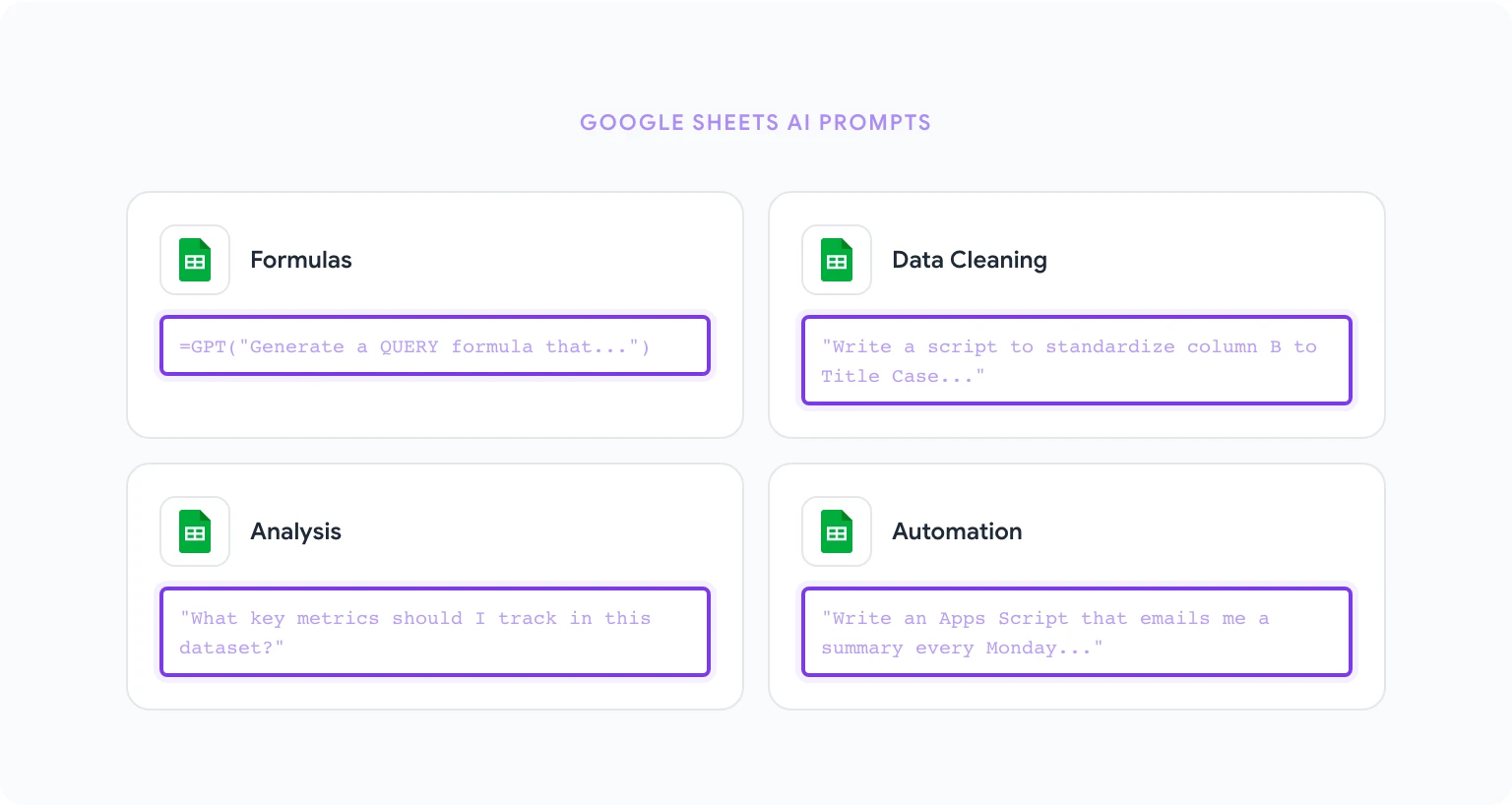
تعالج هذه الـ 15 موجهًا أكثر مهام التحليل وإدارة البيانات شيوعًا في Sheets.
16. توليد صيغة مع شرح “اكتب صيغة Google Sheets تقوم بـ [صف ما يجب فعله]. بعد الصيغة، اشرح ما يفعله كل جزء بلغة بسيطة.” المخرج: صيغة جاهزة للاستخدام مع توثيق.
17. تنظيف البيانات غير المتسقة “لديّ عمود من أسماء الشركات بتنسيق غير متسق: بعضها بأحرف كبيرة كلها، وبعضها به مسافات إضافية، وبعضها يتضمن لواحق قانونية كـ ‘Inc.’ أو ‘LLC’ بشكل غير متسق. اكتب صيغة Google Sheets أو Apps Script لتوحيد جميع القيم إلى Title Case بلا مسافات إضافية. طبّق على العمود B.” المخرج: صيغة أو سكريبت لتطبيع البيانات.
18. إنشاء هيكل جدول محوري “صف الخطوات لإنشاء جدول محوري في Google Sheets يُظهر [صف الهدف]. بياناتي تحتوي على هذه الأعمدة: [أدرج الأعمدة]. حدد أي حقول تذهب في الصفوف والأعمدة والقيم.” المخرج: تعليمات خطوة بخطوة لإعداد الجدول المحوري.
19. تحديد التكرارات والتعامل معها “اكتب صيغة Google Sheets لتحديد القيم المكررة في العمود A (معرّف العميل) وتمييزها في العمود B بـ ‘Duplicate’ أو ‘Unique’. ثم اكتب صيغة ثانية لحساب إجمالي عدد التكرارات.” المخرج: صيغتان للكشف عن التكرارات وعدّها.
20. قائمة منسدلة ديناميكية مع التحقق “اشرح كيفية إنشاء قائمة منسدلة ديناميكية في Google Sheets حيث تتغير الخيارات في العمود B بناءً على القيمة المحددة في العمود A. تصنيفاتي في ورقة ‘Reference’ منفصلة. أدرج الصيغة الدقيقة وخطوات التحقق من البيانات.” المخرج: تعليمات وصيغة للقوائم المنسدلة التابعة.
21. قواعد التنسيق الشرطي “اكتب الخطوات لتطبيق التنسيق الشرطي في Google Sheets لـ: تمييز جميع خلايا العمود C باللون الأحمر إذا كانت القيمة أقل من 0، والأصفر إذا كانت بين 0 و100، والأخضر إذا كانت أعلى من 100. أدرج صيغة الشرط المخصصة الدقيقة.” المخرج: دليل إعداد التنسيق الشرطي.
22. ARRAYFORMULA للمعالجة المجمّعة “أحتاج إلى تطبيق صيغة على كل صف في العمود D (الصفوف 2–1000) تحسب [صف الحساب]. اكتب هذه الصيغة باستخدام ARRAYFORMULA حتى تعمل على العمود بأكمله بصيغة واحدة في D2.” المخرج: حل قائم على ARRAYFORMULA.
23. تلخيص وتحليل مجموعة بيانات “انظر إلى ملخص مجموعة البيانات هذه: [الصق رؤوس الأعمدة و5–10 صفوف نموذجية]. أخبرني: (1) ما المقاييس الرئيسية التي يجب تتبعها، (2) ثلاث صيغ يجب إضافتها لتحليل هذه البيانات، (3) أي مشكلات جودة بيانات مرئية في العينة.” المخرج: توصيات تحليلية وصيغ.
24. بناء تخطيط لوحة تحكم “أريد بناء لوحة تحكم KPI في Google Sheets لـ [صف مجال الأعمال]. بيانات المصدر موجودة في Sheet1 بهذه الأعمدة: [أدرج الأعمدة]. صف تخطيط ورقة لوحة التحكم، وما المقاييس التي يجب عرضها، وما الصيغ المستخدمة لسحبها.” المخرج: مخطط تصميم لوحة التحكم مع الصيغ.
25. كتابة Apps Script للأتمتة “اكتب Google Apps Script يعمل كل صباح اثنين ويرسل لي ملخصًا بالبريد الإلكتروني يتضمن: إجمالي الصفوف في Sheet1، أي صفوف يكون العمود D فيها فارغًا، ومجموع العمود B. أدرج تعليقات تشرح كل جزء من السكريبت.” المخرج: Apps Script جاهز للتشغيل مع تعليقات.
26. التنبؤ بـ FORECAST.LINEAR “مجموعة بياناتي تحتوي على الأشهر في العمود A والإيرادات الشهرية في العمود B (12 شهرًا من البيانات التاريخية). اكتب صيغة باستخدام FORECAST.LINEAR لتوقع الأشهر الثلاثة التالية. اشرح الصيغة وأشر إلى أي قيود.” المخرج: صيغة التنبؤ مع تحفظات.
27. تحويل النص إلى أرقام “لديّ عمود قيم منسقة كنص تبدو كعملة (مثل ‘$1,234.56’) ولا تحسب بشكل صحيح. اكتب صيغة لتحويلها إلى قيم رقمية يمكن استخدامها في صيغ SUM وAVERAGE.” المخرج: صيغة تحويل النص إلى رقم.
28. تحليل وتقسيم بيانات النص “لديّ عمود من الأسماء الكاملة بتنسيق ‘الأخير، الأول’ في العمود A. اكتب صيغًا لاستخراج الاسم الأول إلى العمود B والاسم الأخير إلى العمود C.” المخرج: صيغ تحليل الأسماء.
29. دالة QUERY للتصفية “اكتب صيغة Google Sheets QUERY تسحب جميع الصفوف من Sheet1 حيث يساوي العمود C ‘Active’ والعمود D أكبر من 1000. أعد الأعمدة A وB وE فقط في النتيجة.” المخرج: صيغة QUERY مع شرح الصيغة.
30. إنشاء قائمة تحقق التحقق من البيانات “أبني ورقة إدخال بيانات. اكتب مجموعة من قواعد التحقق من البيانات للأعمدة التالية: [أدرج الأعمدة وما يجب أن تحتويه]. أدرج الإعدادات الدقيقة لكل قاعدة في Google Sheets.” المخرج: دليل تكوين التحقق من البيانات.
للحصول على دروس عملية، يتناول استخدام الذكاء الاصطناعي في Google Sheets هذه الأنماط بأمثلة تفصيلية خطوة بخطوة.
موجهات Gmail: الردود والمتابعات والتواصل البارد
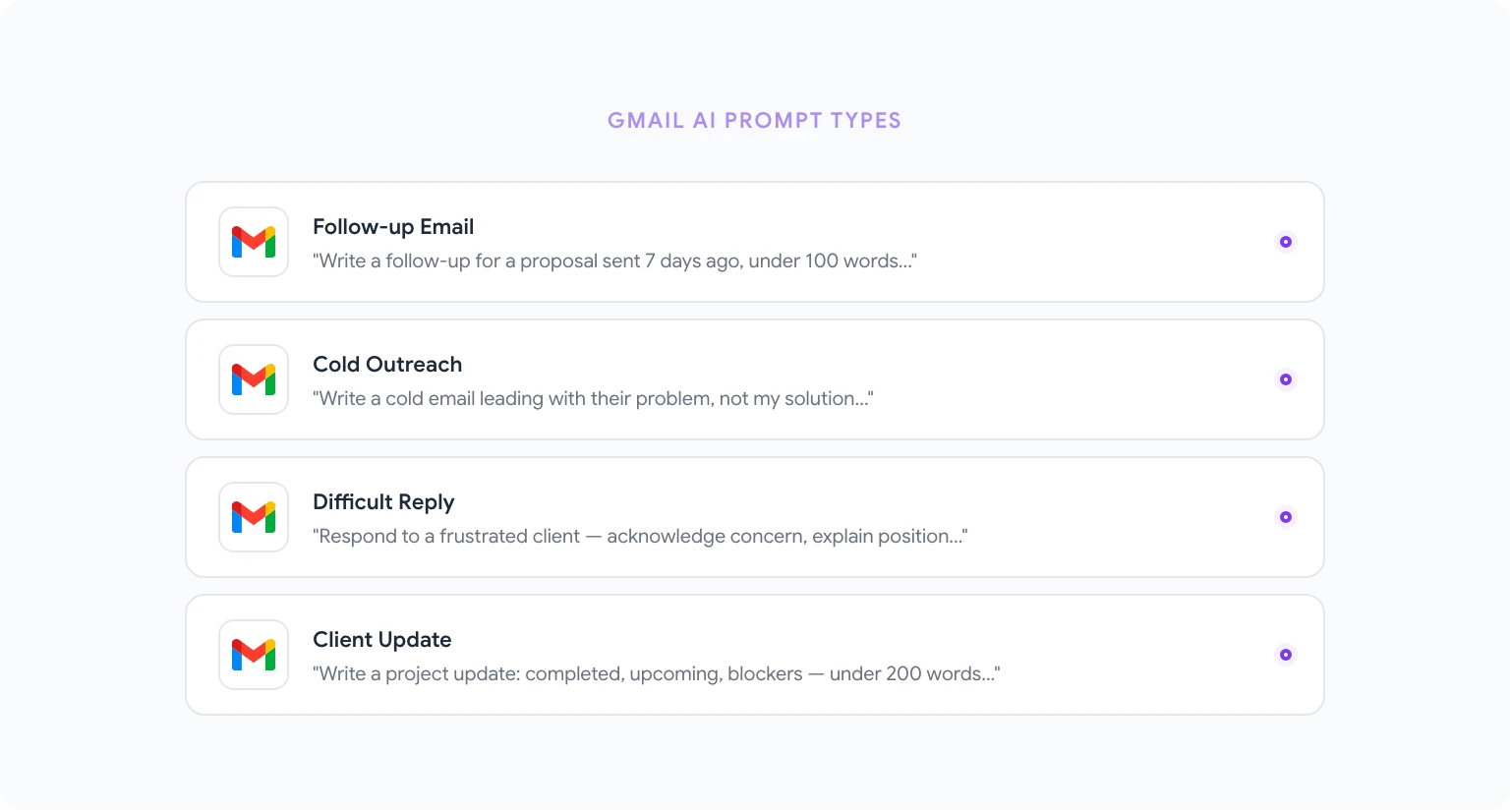
تغطي هذه الـ 12 موجهًا مهام البريد الإلكتروني التي تستهلك أكثر الوقت في يوم العمل المعتاد.
31. الرد على بريد إلكتروني صعب “تلقيت هذا البريد الإلكتروني: [الصق البريد]. المرسل هو [صف العلاقة: مثل عميل محبط / زميل أول]. أحتاج إلى الرد بطريقة: تعترف بقلقه، تشرح موقفنا دون دفاعية، وتقترح خطوة تالية. اكتب ردًا من 150–200 كلمة.” المخرج: رد مُعدَّل دبلوماسيًا.
32. متابعة بعد عدم رد “اكتب رسالة متابعة لـ [عرض / طلب اجتماع / تسليم] أرسلته منذ [المدة] دون رد. المستلم هو [صف]. احتفظ بها موجزة (تحت 100 كلمة)، افترض حسن النية، وأدرج دعوة واحدة واضحة للتصرف.” المخرج: متابعة غير مُلِحّة.
33. بريد تواصل بارد “اكتب بريدًا إلكترونيًا للتواصل البارد إلى [صف العميل المحتمل]. عرضي هو [وصف موجز]. المشكلة الرئيسية التي أحلها لهم هي [المشكلة]. احتفظ به تحت 120 كلمة، ابدأ بمشكلتهم لا بحلّي، وأنهِ بدعوة منخفضة الاحتكاك للتصرف.” المخرج: بريد بارد مُركَّز على العميل المحتمل.
34. الرفض بأناقة “اكتب بريدًا إلكترونيًا احترافيًا يرفض [طلب اجتماع / مشروع / دعوة] من [صف المرسل]. كن مهذبًا وموجزًا. لا تفرط في الشرح. اقترح بديلًا عند المناسبة أو عرض إعادة التواصل في وقت أفضل.” المخرج: رفض نظيف ومحترم.
35. طلب تمديد الموعد النهائي “اكتب بريدًا إلكترونيًا يطلب تمديد [عدد] أيام لـ [التسليم] المستحق في [التاريخ]. سببي هو [شرح موجز]. أريد الحفاظ على المصداقية وإظهار التزامي بتقديم عمل جيد. احتفظ به تحت 150 كلمة.” المخرج: طلب تمديد احترافي.
36. بريد تصعيد “اكتب بريدًا إلكترونيًا تصعيديًا إلى [المستلم] حول مشكلة معلّقة: [صف المشكلة]. المشكلة مستمرة منذ [المدة]. أحتاج [حلًا محددًا]. النبرة: حازمة لكن احترافية، لا معادية. أدرج ملخصًا للمحاولات السابقة للحل.” المخرج: بريد تصعيد منظم.
37. التعريف بين شخصين “اكتب بريدًا إلكترونيًا موجزًا يُعرّف [الشخص أ] بـ [الشخص ب]. الشخص أ هو [سيرة موجزة]. الشخص ب هو [سيرة موجزة]. سبب التعريف هو [السبب]. احتفظ به تحت 120 كلمة وأنهِ بتنحّيك عن الطريق ليتواصلا مباشرةً.” المخرج: بريد تعريف متبادل.
38. بريد تحديث العميل “اكتب بريدًا إلكترونيًا لتحديث المشروع لعميل. الحالة الحالية: [حالة موجزة]. ما أكملناه هذا الأسبوع: [القائمة]. ما هو قادم: [القائمة]. أي عوائق أو مخاطر: [إن وجدت]. النبرة: واثقة وشفافة. الطول: تحت 200 كلمة.” المخرج: تحديث عميل منظم.
39. بريد ترحيب بالتأهيل “اكتب بريدًا إلكترونيًا ترحيبيًا لـ [عميل / موظف / شريك] جديد انضم للتو إلى [صف البرنامج أو المؤسسة]. أدرج: ما يمكن توقعه خلال [المدة] الأولى، إجراء رئيسي واحد لاتخاذه فورًا، ومن يتصلون به للأسئلة. نبرة دافئة واحترافية. تحت 200 كلمة.” المخرج: بريد تأهيل ترحيبي.
40. تلخيص سلسلة بريد إلكتروني “لخّص هذه السلسلة البريدية: [الصق السلسلة]. حدد: من هم المشاركون الرئيسيون، وما القرار أو السؤال المحوري، وما المواقف التي اتخذها كل شخص، وما الوضع الحالي أو السؤال المعلّق. التنسيق: ملخص من 5 جمل.” المخرج: ملخص سريع للسلسلة.
41. الرد على شكوى “اكتب ردًا احترافيًا على هذه الشكوى من العميل: [الصق الشكوى]. اعترف بالمشكلة، تحمّل المسؤولية المناسبة (دون الإقرار بالمسؤولية القانونية)، اشرح ما سنفعله لحلها، وأدرج جدولًا زمنيًا. نبرة متعاطفة لكن احترافية.” المخرج: رد شكوى منظم.
42. بريد طلب اجتماع “اكتب بريدًا إلكترونيًا يطلب اجتماعًا مدته 30 دقيقة مع [المستلم]. الغرض من الاجتماع هو [صف]. عرض ثلاثة أوقات: [الموعد 1]، [الموعد 2]، [الموعد 3]. احتفظ به تحت 100 كلمة واجعل الموافقة عليه سهلة.” المخرج: طلب اجتماع موجز.
المزيد من الأنماط والموجهات الخاصة بـ Gmail موجود في كتابة البريد الإلكتروني بالذكاء الاصطناعي مع موجهات Gmail.
موجهات Google Slides: المخططات والسرد والتصميم
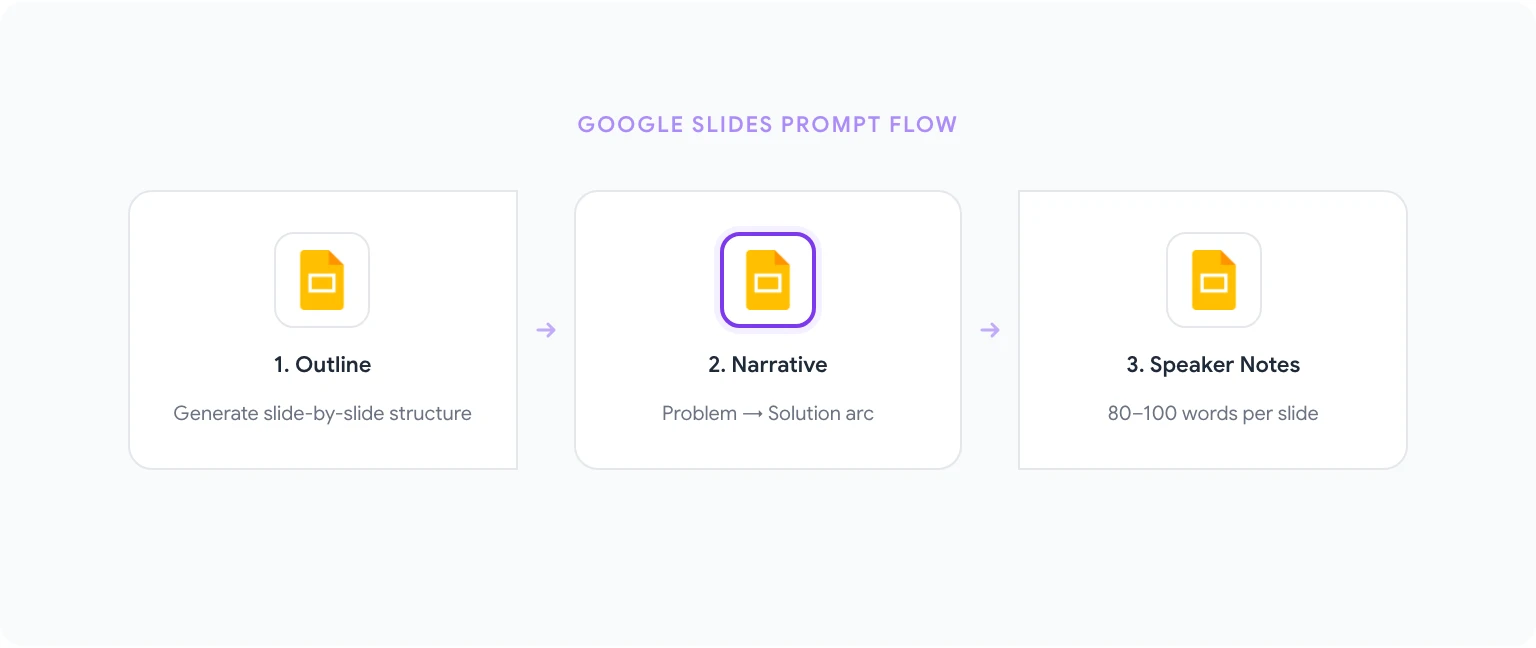
تعالج هذه الـ 8 موجهات هيكل العرض التقديمي وتدفق السرد وتطوير المحتوى.
43. توليد مخطط عرض تقديمي “أنشئ مخطط عرض تقديمي من [عدد] شريحة لـ [الموضوع]. الجمهور: [صف]. الغرض: [إعلام / إقناع / تحديث / تدريب]. لكل شريحة أدرج: عنوانًا و3–5 نقاط محتوى والرسالة الرئيسية الواحدة التي يجب أن تتركها عند الجمهور.” المخرج: مخطط كامل شريحة بشريحة.
44. بناء قوس السرد “أحتاج إلى تحويل هذه البيانات/المعلومات إلى قوس قصصي لعرض تقديمي تجاري: [صف المحتوى أو الصق نقاط البيانات]. نظّمها باستخدام سرد مشكلة-حل: الإعداد (ما الموقف)، الصراع (ما التحدي)، الحل (ما نقترحه أو ما حدث)، النتيجة (ماذا تعني). عيّن كل نبضة سردية إلى شريحة محددة.” المخرج: هيكل عرض تقديمي مدفوع بالقصة.
45. كتابة ملاحظات المتحدث “لكل شريحة في هذا المخطط [الصق المخطط]، اكتب 80–100 كلمة من ملاحظات المتحدث. يجب أن توسّع الملاحظات على النقاط، وتشرح ‘إذن ماذا؟’، وتتضمن جملة انتقالية إلى الشريحة التالية.” المخرج: ملاحظات متحدث كاملة لعرض تقديمي.
46. إنشاء شريحة ملخص تنفيذي “اكتب محتوى لشريحة ملخص تنفيذي واحدة تغطي النقاط الرئيسية لهذا العرض: [الصق المخطط أو صف المحتوى]. أدرج: التوصية المركزية، 3 أسباب داعمة، وخطر أو سؤال مفتوح رئيسي واحد. التنسيق: عنوان و5 نقاط محكمة.” المخرج: شريحة ملخص مستقلة.
47. توليد تعليق شريحة البيانات “لديّ مخطط يُظهر [صف المخطط]. اكتب العنوان والعنوان الفرعي و3 تسميات استدعاء بيانات تُبرز أهم رؤية واتجاهًا ملحوظًا وحالة شاذة أو مفاجئة في البيانات.” المخرج: تسميات المخطط ونص العنوان جاهز للتطبيق.
48. إعادة كتابة النقاط كجمل كاملة “أعد كتابة نقاط الشرائح هذه كجمل كاملة ومستقلة تتواصل بوضوح دون شرح شفهي. يجب أن تكون كل جملة من 15–25 كلمة وقابلة للقراءة كعنوان مصغّر: [الصق النقاط]” المخرج: نص شريحة يشرح نفسه بنفسه.
49. شرائح التعامل مع الاعتراضات “أقدم [الموضوع] لـ [الجمهور]. ما هي الاعتراضات الـ 4–5 الأكثر احتمالًا أو الأسئلة المتشككة التي سيطرحها هذا الجمهور؟ لكل اعتراض، اكتب ردًا يمكن تضمينه كشريحة احتياطية. التنسيق: الاعتراض → الرد، مع رد من 2–3 جمل لكل اعتراض.” المخرج: شرائح احتياطية للتعامل مع الأسئلة.
50. تكييف عرض تقديمي لجمهور مختلف “لديّ عرض تقديمي مُعدّ لـ [الجمهور الأصلي]. أحتاج إلى تقديم المحتوى الأساسي ذاته لـ [الجمهور الجديد]. ما التغييرات التي يجب إجراؤها؟ تحديدًا: أي الشرائح يجب حذفها، وأيها يجب إضافتها، وما الذي يجب تغييره في النبرة والمفردات، وما الذي يهتم به الجمهور الجديد أكثر مما اهتم به الأصلي.” المخرج: دليل تكييف للعرض الموجود.
موجهات متقدمة: سير العمل متعدد الخطوات
بمجرد الإلمام بالموجهات أحادية المهمة، يُنشئ ربطها قيمة متضاعفة. إليك مثالان متعددا الخطوات:
سير عمل التقارير الأسبوعية (Docs + Sheets):
- شغّل موجه Sheets رقم 23 لتحليل بياناتك وتحديد المقاييس الرئيسية تستحق الإبلاغ عنها.
- شغّل موجه Docs رقم 2 (الملخص التنفيذي) على الأرقام من الخطوة 1.
- شغّل موجه Docs رقم 7 (الخاتمة مع دعوة التصرف) لإغلاق التقرير.
هذا يُنتج تقريرًا أسبوعيًا كاملًا في ثلاثة موجهات بدلًا من جلسة كتابة يدوية.
عرض تقديمي من الصفر (Docs + Slides):
- شغّل موجه Docs رقم 6 (مخطط المستند) لرسم محتواك.
- شغّل موجه Slides رقم 44 (قوس السرد) لتنظيمه كعرض تقديمي.
- شغّل موجه Slides رقم 43 (المخطط الكامل بالنقاط) لتطوير محتوى الشريحة.
- شغّل موجه Slides رقم 45 (ملاحظات المتحدث) للتحضير لتقديمك.
كيفية حفظ موجهاتك الأفضل وإعادة استخدامها
الموجهات التي تستخدمها أكثر لا ينبغي أبدًا إعادة كتابتها. تتيح لك مكتبة موجهات GPT Workspace حفظ أي موجه وتسميته والوصول إليه بنقرة واحدة من داخل أي تطبيق Google.
لحفظ موجه:
- افتح الشريط الجانبي لـ GPT Workspace.
- انقر على Prompt Library في التنقل الجانبي.
- انقر New Prompt، الصق موجهك، أعطه اسمًا وصفيًا، واحفظ.
- في المرة التالية، انقر اسم الموجه في المكتبة — يملأ حقل الإدخال فورًا.
للفرق، يمكن مشاركة الموجهات عبر الحسابات حتى يستخدم الجميع الإصدارات القياسية ذاتها. هذا ذو قيمة خاصة لقوالب تواصل العملاء وتنسيقات التقارير حيث يهم الاتساق.
ابدأ بالموجهات التي تتطابق مع المهام التي تؤديها أكثر اليوم. احفظ التي تُثمر، حسّنها بمرور الوقت، وتوسّع إلى سير عمل جديدة كلما أصبحت ذات صلة. هذا هو النهج الذي يحوّل قائمة من 50 موجهًا إلى نظام إنتاجية حقيقي.


