
كيفية استخدام الذكاء الاصطناعي في Google Sheets: أتمتة الصيغ والتحليل والتقارير
دليل عملي لاستخدام الذكاء الاصطناعي داخل Google Sheets مع GPT Workspace. أنشئ صيغاً من اللغة العادية، وحلل البيانات تلقائياً، ونظف جداول البيانات الفوضوية، وابنِ التقارير — دون ترميز.


معظم مستخدمي Google Sheets يصلون إلى نفس الحد: يعرفون ما يريدون فعله ببياناتهم، لكنهم لا يستطيعون كتابة الصيغة اللازمة، أو أن الصيغة المطلوبة متشعبة بشكل مؤلم. تعلم كيفية استخدام الذكاء الاصطناعي في Google Sheets يسد هذه الفجوة تماماً. تصف ما تريده باللغة العادية، والذكاء الاصطناعي يكتب الصيغة — أو يجري التحليل — بدلاً عنك.
هذا الدليل يغطي الجانب العملي لاستخدام الذكاء الاصطناعي داخل Google Sheets مع GPT Workspace: توليد الصيغ، تحليل وتلخيص البيانات، تنظيف جداول البيانات الفوضوية، بناء التقارير، وتجنب الأخطاء التي تضيع الوقت. لا تجربة مسبقة مع الصيغ المتقدمة أو تحليل البيانات مطلوبة.
لماذا تستخدم الذكاء الاصطناعي في Google Sheets؟

الإجابة الصريحة: لأن الصيغ صعبة الكتابة وسهلة الكسر وتستغرق وقتاً طويلاً لشرحها لشخص آخر. العامل المعرفي المتوسط الذي يستخدم Sheets يومياً ليس مستخدماً متقدماً لجداول البيانات — إنه مسوق يتتبع ميزانيات الحملات، أو مدير HR يدير الموظفين، أو مندوب مبيعات يحتفظ بخط أنابيب، أو قائد عمليات يراقب مؤشرات الأداء.
هؤلاء المستخدمون لا يريدون تعلم ARRAYFORMULA أو سلاسل IF المتشعبة. يريدون تجميع العمود حسب الفئة، وإزالة التكرارات، وفرز البيانات بقاعدة شرطية، وملخصاً في الأعلى يتحدث تلقائياً. الذكاء الاصطناعي يجعل كل ذلك ممكناً دون أي معرفة بالصيغ.
إذا كنت تستخدم الذكاء الاصطناعي في تطبيقات Google الأخرى، هذا امتداد طبيعي. نفس الأداة التي تتيح لك استخدام ChatGPT في Google Docs تدعم Sheets أيضاً — لذا لن تتعلم واجهة جديدة.
تثبيت GPT Workspace لـ Google Sheets
الإعداد يستغرق حوالي دقيقتين:
- اذهب إلى قائمة GPT Workspace على Google Workspace Marketplace.
- انقر Install وامنح الأذونات المطلوبة. يحتاج الإضافة إلى الوصول لقراءة وكتابة بيانات جدول البيانات — هذا مطلوب لإدراج الصيغ والنتائج مباشرة في الخلايا.
- افتح أي Google Sheet. انقر على Extensions في القائمة العلوية.
- سترى GPT for Sheets, Docs, Slides, Forms في قائمة Extensions. انقر عليه لفتح الشريط الجانبي للذكاء الاصطناعي.
بديلاً عن ذلك، إذا كنت قد ثبّت إضافة Chrome لـ Docs، فإن نفس الإضافة تعمل في Sheets تلقائياً.
كيفية توليد الصيغ بمطالبات اللغة العادية
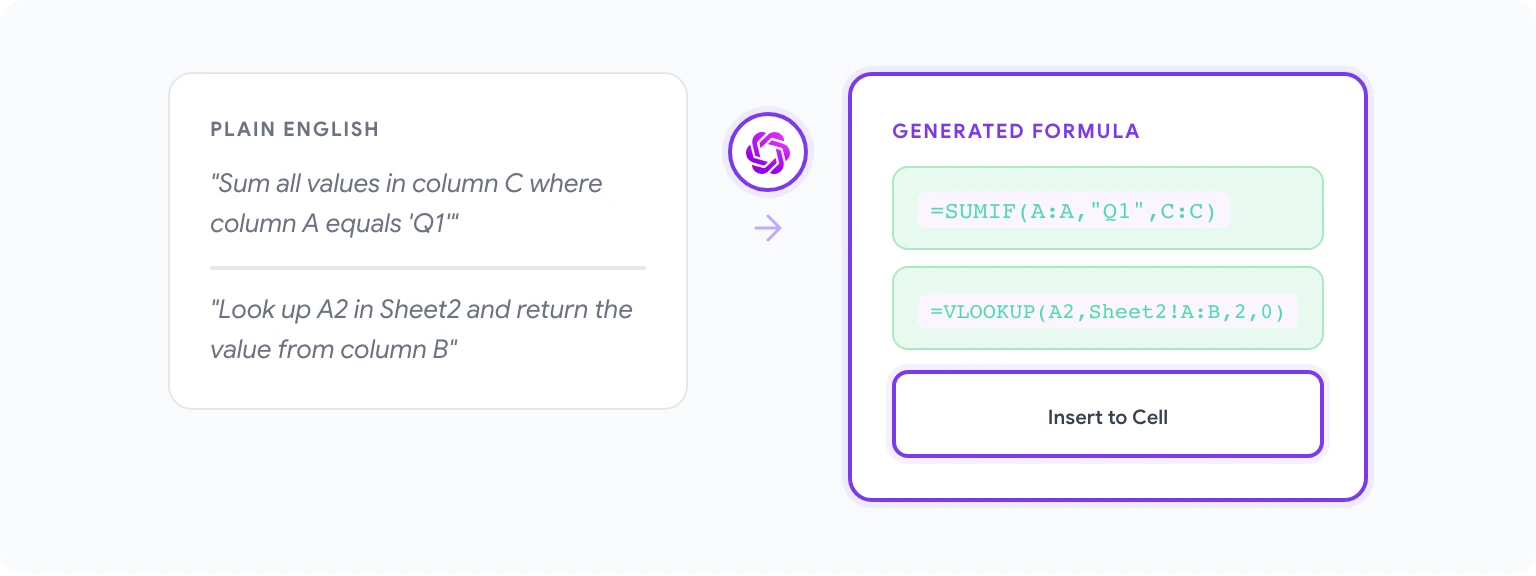
هذه الميزة تحوّل أكثر الشكوك. إليك سير العمل الأساسي:
- انقر على الخلية التي تريد وضع الصيغة فيها.
- افتح الشريط الجانبي لـ GPT Workspace عبر Extensions > GPT for Sheets.
- صف ما تريد أن تفعله الصيغة. كن محدداً بشأن مراجع الأعمدة إذا استطعت — هذا يقلل من احتمال تخمين الذكاء الاصطناعي بشكل خاطئ.
- يكتب الذكاء الاصطناعي الصيغة في الشريط الجانبي. انقر Insert لوضعها في الخلية المحددة.
- تحقق من أنها تتصرف كما هو متوقع، ثم انسخها لخلايا أخرى حسب الحاجة.
مطالبات مثالية تعمل بشكل جيد:
- “اكتب صيغة SUMIF تجمع كل القيم في العمود C حيث العمود A يساوي ‘Q1’.”
- “أنشئ صيغة في D2 تبحث عن القيمة في A2 ضمن الجدول في Sheet2!A:B وتعيد القيمة المطابقة من العمود B.”
- “اكتب صيغة تحسب عدد الخلايا في العمود B التي تحتوي على كلمة ‘pending’، غير حساسة لحالة الأحرف.”
- “أنشئ ARRAYFORMULA تطبق خصم 15% على جميع القيم في العمود E وتضع النتائج في العمود F.”
يتعامل الذكاء الاصطناعي مع الصيغ المعقدة متعددة الدوال بنفس الكفاءة في التعامل مع البسيطة. إذا كنت تحتاج صيغة تجمع INDEX وMATCH وIFERROR، فإن وصف المنطق باللغة العادية غالباً أسرع من البحث عن الصيغة بنفسك.
عندما تكون الصيغة خاطئة: الصق الصيغة مجدداً في الشريط الجانبي مع شرح ما حدث خطأ — “هذه الصيغة تعيد خطأ عندما يكون العمود A فارغاً” — واطلب إصلاحها.
كيفية تحليل وتلخيص البيانات بالذكاء الاصطناعي
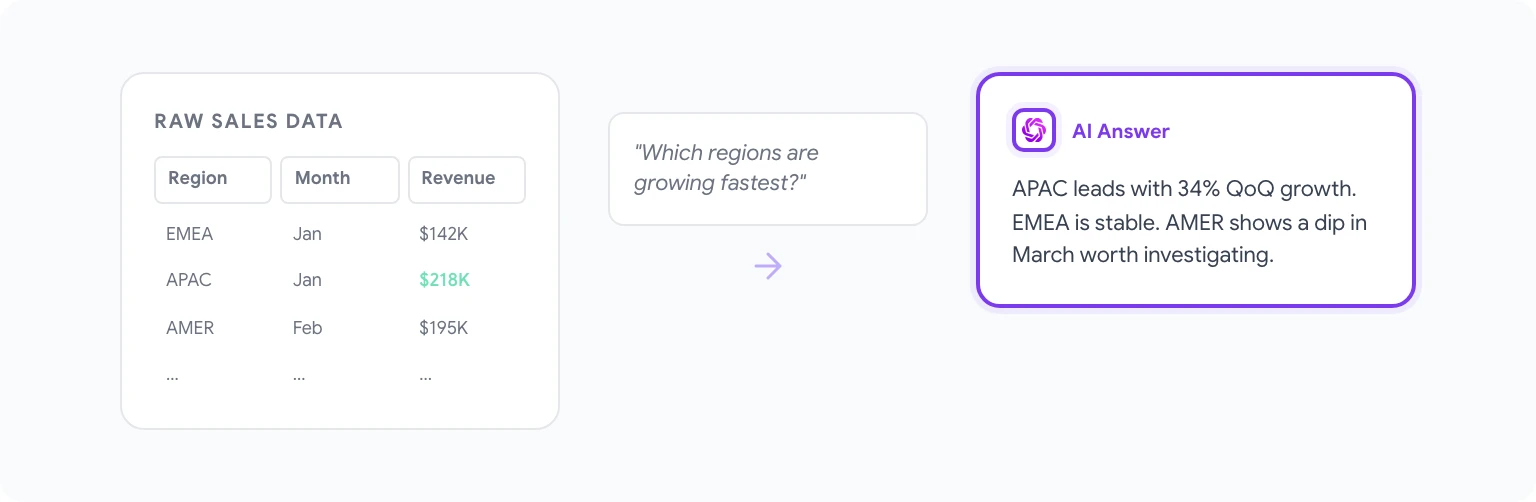
البيانات الخام لا تخبرك بشيء حتى تفسرها. الذكاء الاصطناعي في Sheets يتيح لك طرح أسئلة تفسيرية مباشرةً، دون بناء جداول محورية أو كتابة صيغ ملخص أولاً.
لتحليل البيانات:
- حدد نطاق البيانات الذي تريد الذكاء الاصطناعي تحليله (مثل جدول أرقام المبيعات حسب المنطقة والشهر).
- في الشريط الجانبي لـ GPT Workspace، صف سؤالك: “لخّص الاتجاهات الرئيسية في هذه البيانات. أي المناطق تنمو بأسرع وتيرة، وأي الشهور كانت لها أعلى مبيعات؟”
- يقرأ الذكاء الاصطناعي البيانات المحددة ويعيد ملخصاً سردياً في الشريط الجانبي.
للأسئلة الكمية ذات الإجابات الدقيقة:
- “ما متوسط قيمة الطلبات المقدمة في Q4 2025؟”
- “أي فئة منتجات لها أعلى معدل إرجاع بناءً على هذه البيانات؟”
- “أدرج أفضل 5 عملاء حسب إجمالي الإنفاق، مرتبين من الأعلى إلى الأدنى.”
كيفية تنظيف وتوحيد البيانات الفوضوية
تنظيف البيانات هو أحد أكثر جوانب العمل في Sheets مللاً، وهو المجال الذي يوفر فيه الذكاء الاصطناعي توفيراً استثنائياً للوقت. مهام التنظيف الشائعة التي يتعامل معها الذكاء الاصطناعي بشكل جيد:
توحيد القيم النصية غير المتسقة: حدد عموداً بإدخالات غير متسقة — مثل “USA”، “United States”، “US”، “U.S.A.” — ومطالبة: “اكتب صيغة توحّد جميع متغيرات الولايات المتحدة إلى ‘United States’.”
استخراج البيانات المنظمة من النصوص الفوضوية: إذا كان لديك عمود من النصوص غير المنظمة مثل “John Smith - Account Manager - EMEA” وتحتاج لتقسيمه إلى أعمدة منفصلة، مطالبة: “اكتب صيغاً لاستخراج الاسم، المسمى الوظيفي، والمنطقة من النصوص المنسقة مثل ‘Name - Title - Region’ في العمود B.”
إزالة التكرارات بشكل ذكي: بدلاً من حذف الصفوف المكررة (مما يفقد البيانات)، مطالبة: “اكتب صيغة تعيد TRUE إذا كانت القيمة في A2 مكررة في أي صف سابق في العمود A.” ثم قم بالتصفية لمراجعتها قبل الحذف.
تنسيق التواريخ: مطالبة مثل “اكتب صيغة لتحويل التواريخ في العمود C المنسقة كـ ‘MM/DD/YYYY’ إلى قيم تاريخ Google Sheets” تعطي نتائج موثوقة.
كيفية تصنيف البيانات ووضع العلامات تلقائياً
التصنيف القائم على القواعد: “اكتب صيغة للعمود D تعيّن ‘عالية’، ‘متوسطة’، أو ‘منخفضة’ الأولوية بناءً على القواعد التالية: عالية إذا كان العمود B أكبر من 10000 والعمود C أقل من 7، متوسطة إذا كان العمود B بين 5000 و10000، منخفضة في حالات أخرى.”
الوسم القائم على النص: لعمود تعليقات العملاء، يمكنك استخدام الذكاء الاصطناعي لتوليد صيغة تصنف الإدخالات كـ “إيجابي” أو “سلبي” أو “محايد” بناءً على الكلمات المفتاحية.
اقتراحات التنسيق الشرطي: يمكنك مطالبة الذكاء الاصطناعي بوصف قواعد التنسيق الشرطي التي تحتاجها، ثم تطبيقها يدوياً.
بناء التقارير ولوحات المعلومات بالذكاء الاصطناعي
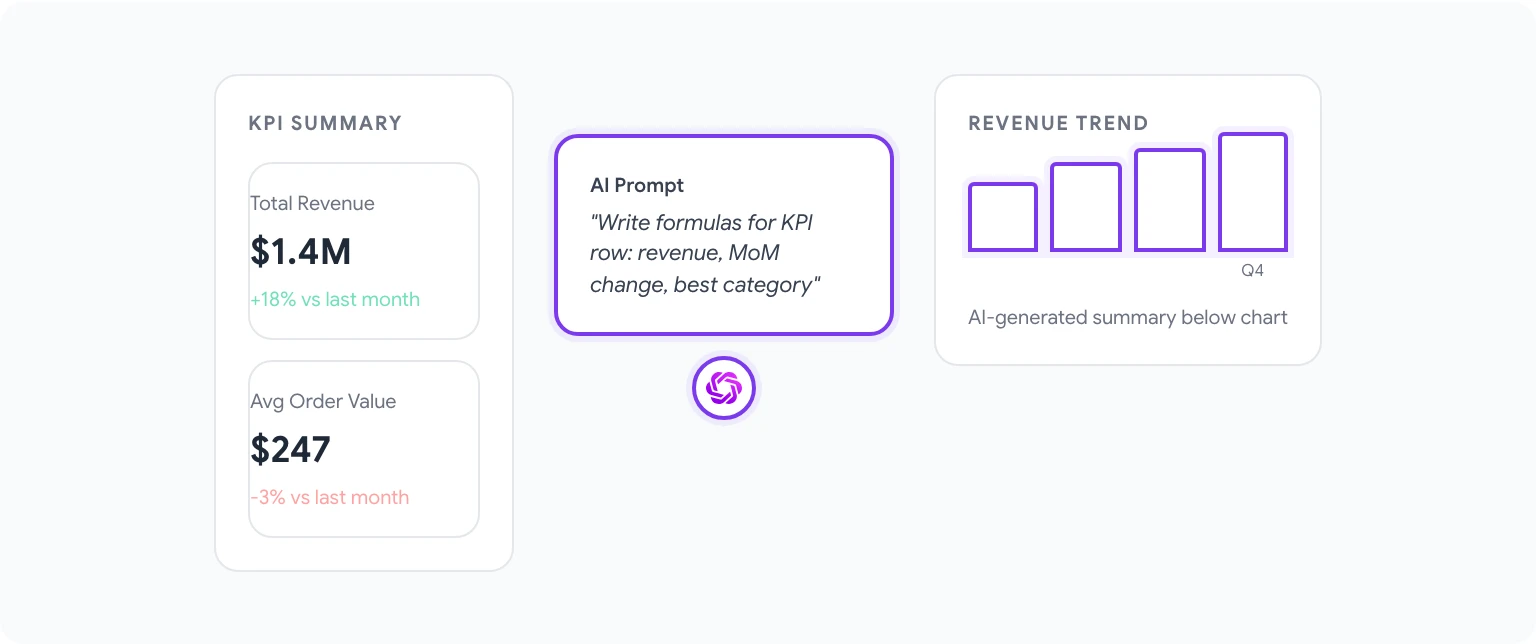
توليد جداول الملخص: “اكتب صيغاً لإنشاء جدول ملخص يعرض إجمالي الإيرادات، متوسط قيمة الطلب، وعدد الطلبات مجمعة حسب الشهر. استخدم البيانات في Sheet1.”
كتابة وصف المخطط: بعد بناء مخطط، يمكنك وصف البيانات للذكاء الاصطناعي والسؤال: “اكتب ملخصاً تنفيذياً من جملتين يوضح ما يعرضه هذا المخطط عن أداء Q1 مقارنة بـ Q4.”
إنشاء كتل KPI الديناميكية: “اكتب صيغاً لصف ملخص KPI يعرض: إيرادات الشهر الحالي، الإيرادات مقارنة بالشهر الماضي (كنسبة مئوية)، وأفضل فئة منتجات في الشهر الحالي.”
10 مطالبات جاهزة للاستخدام في Google Sheets
انسخ هذه مباشرةً وتكيّف مراجع الأعمدة لجدول البيانات الخاص بك:
- “اكتب VLOOKUP يبحث عن القيمة في A2 في العمود A من Sheet2 ويعيد القيمة من العمود C في تلك الصف.”
- “أنشئ صيغة تعيد أحدث تاريخ في العمود D حيث العمود B يساوي ‘Closed’.”
- “اكتب صيغة لحساب متوسط الإيرادات المتحرك لـ 30 يوماً باستخدام البيانات في العمود C.”
- “أنشئ صيغة تضع علامة على الصفوف حيث القيمة في العمود E لم يتم تحديثها منذ أكثر من 14 يوماً.”
- “اكتب ARRAYFORMULA تدمج القيم في الأعمدة A وB وC بفاصلة.”
- “أنشئ صيغة ترتب كل صف في العمود G من الأعلى إلى الأدنى، مع التعامل مع التعادلات بتعيين نفس الترتيب.”
- “لخّص البيانات في النطاق المحدد: حدد القيم الشاذة، احسب المتوسط والوسيط، ولاحظ أي صفوف تبدو كأخطاء إدخال بيانات.”
- “اكتب صيغة تستخرج اسم النطاق فقط من قائمة عناوين البريد الإلكتروني في العمود H.”
- “أنشئ صيغة QUERY تعيد جميع الصفوف حيث العمود B هو ‘Active’ والعمود D أكبر من 1000، مرتبة حسب العمود D تنازلياً.”
- “اكتب صيغة لحساب عدد أيام العمل بين التواريخ في العمودين A وB، باستثناء عطلات نهاية الأسبوع.”
الأخطاء الشائعة التي يجب تجنبها عند استخدام الذكاء الاصطناعي في Sheets
الغموض الزائد بشأن هيكل البيانات. “اكتب صيغة للجمع حسب الفئة” غامض. أخبر الذكاء الاصطناعي أي عمود فيه الفئات، وأيها فيه القيم، وما هي أسماء الفئات.
الثقة في الصيغ دون التحقق منها. الصيغ التي يولدها الذكاء الاصطناعي صحيحة عادةً، لكنها قد تجعل افتراضات خاطئة بشأن بياناتك. تحقق دائماً على عدد قليل من صفوف الاختبار قبل التطبيق على مجموعة البيانات الكاملة.
استخدام الذكاء الاصطناعي للبيانات التي تتغير باستمرار. الملخصات التي يولدها الذكاء الاصطناعي هي لقطة من البيانات في اللحظة التي أجريت فيها المطالبة. للوحات المعلومات التي تحتاج للتحديث تلقائياً، استخدم الصيغ — وليس النص المُدرج بالذكاء الاصطناعي.
الإفراط في المطالبات للمهام البسيطة. للعمليات المباشرة (SUM وCOUNT وIF البسيطة)، كتابة الصيغة بنفسك أسرع.
الأسئلة الشائعة
هل يمكن للذكاء الاصطناعي في Google Sheets قراءة الصيغ الموجودة وشرحها؟ نعم. حدد خلية تحتوي على صيغة معقدة، افتح GPT Workspace، وأطلب: “اشرح ما تفعله هذه الصيغة باللغة العادية.” هذا لا يقدر بثمن عند وراثة جداول بيانات أنشأها شخص آخر.
هل يعمل GPT Workspace مع Google Sheets على الهاتف المحمول؟ إضافة Chrome للأجهزة المكتبية فقط. للوصول عبر الهاتف المحمول، استخدم نسخة Google Workspace Add-on، التي يمكن الوصول إليها عبر قائمة Extensions في تطبيق Sheets للهاتف المحمول.
كم من البيانات يمكن للذكاء الاصطناعي تحليله دفعة واحدة؟ تعتمد حدود السياق على النموذج الأساسي. يتعامل GPT-4o مع ما يصل إلى حوالي 100,000 رمز من السياق. للجداول الكبيرة جداً، أفضل نهج هو تحديد نطاقات معينة بدلاً من مطالبة الذكاء الاصطناعي بتحليل الورقة بأكملها.
هل ستبطئ صيغ الذكاء الاصطناعي جدول البيانات؟ لا — الصيغ التي يولدها الذكاء الاصطناعي هي صيغ Google Sheets قياسية. بمجرد إدراجها، تحسب بنفس الطريقة التي تحسب بها أي صيغة أخرى.
ما الفرق بين GPT Workspace وميزات الذكاء الاصطناعي المدمجة في Google لـ Sheets؟ ميزات الذكاء الاصطناعي من Google في Sheets (جزء من Gemini لـ Google Workspace) قوية للمساعدة الأساسية في الصيغ. يضيف GPT Workspace الوصول إلى نماذج متعددة، ومكتبة مطالبات قابلة للمشاركة، واتساقاً عبر التطبيقات، وتحكماً أعمق.


